
Wenn Kunden ein Großhandelskonto in Ihrem Shop beantragen, landen ihre Anträge an einem Ort, an dem Sie darauf reagieren können. Dieser Artikel zeigt Ihnen, wie Sie das Großhandels-Leads-Dashboard verwenden, um diese Anträge zu genehmigen, abzulehnen, zu bearbeiten, zu deaktivieren und in großen Mengen zu verarbeiten, sodass jeder Bewerber am Ende den richtigen Zugriff und die richtige Großhandelsrolle erhält.
Voraussetzungen
- WooCommerce Wholesale Lead Capture installiert und aktiviert
- Mindestens eine Großhandelsregistrierung wurde von einem Kunden eingereicht
- Sie sind als WordPress-Administrator oder WooCommerce-Manager angemeldet
Zugriff auf das Leads-Dashboard
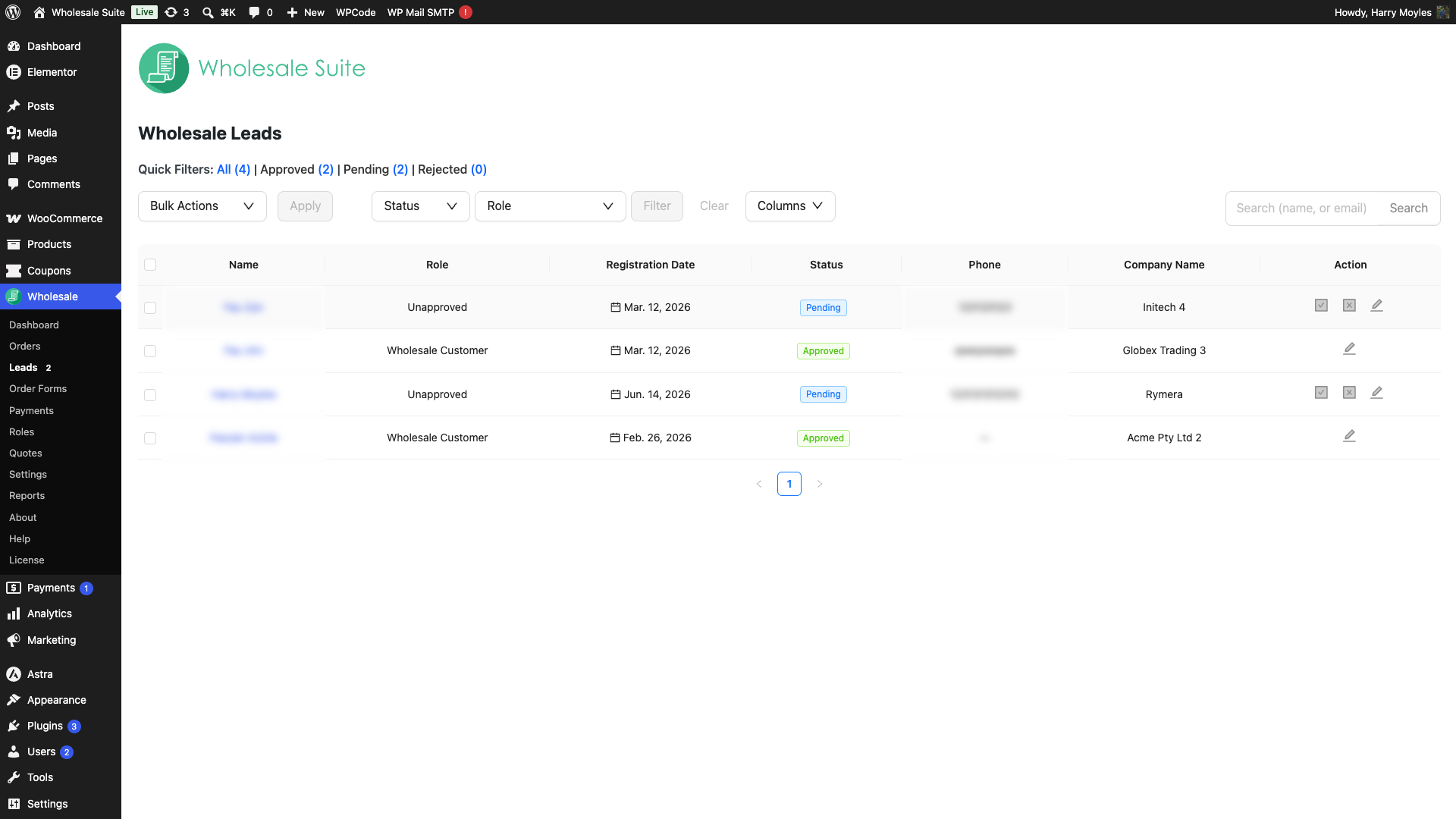
Gehen Sie zu Wholesale Suite → Leads in Ihrem WordPress-Admin-Menü. Wenn Leads zur Überprüfung anstehen, wird neben dem Menüpunkt eine Zählmarkierung angezeigt, sodass Sie ausstehende Anträge auf einen Blick erkennen können.
Das Dashboard verstehen
Das Dashboard listet jeden Lead, unabhängig vom Status, in einer Tabelle mit folgenden Spalten auf:
| Spalte | Was es zeigt |
|---|---|
| Name | Der vollständige Name des Leads, wie er bei der Registrierung eingegeben wurde |
| E-Mail-Adresse | Ihre E-Mail-Adresse, die für die Anmeldung verwendet wird |
| Rolle | Die dem Lead derzeit zugewiesene WordPress-Rolle |
| Registrierungsdatum | Wann sie ihren Großhandelsantrag eingereicht haben |
| Status | Aktueller Genehmigungsstatus (siehe unten) |
| Aktion | Symbole zum Genehmigen, Ablehnen oder Bearbeiten des Leads |
Lead-Status
| Status | Bedeutung |
|---|---|
| Ausstehend | Antrag erhalten, wartet auf Ihre Überprüfung |
| Genehmigt | Lead wurde genehmigt und hat Großhandelszugriff |
| Abgelehnt | Antrag wurde abgelehnt |
| Inaktiv | Zuvor genehmigt, aber der Zugriff wurde deaktiviert |
Leads suchen und filtern
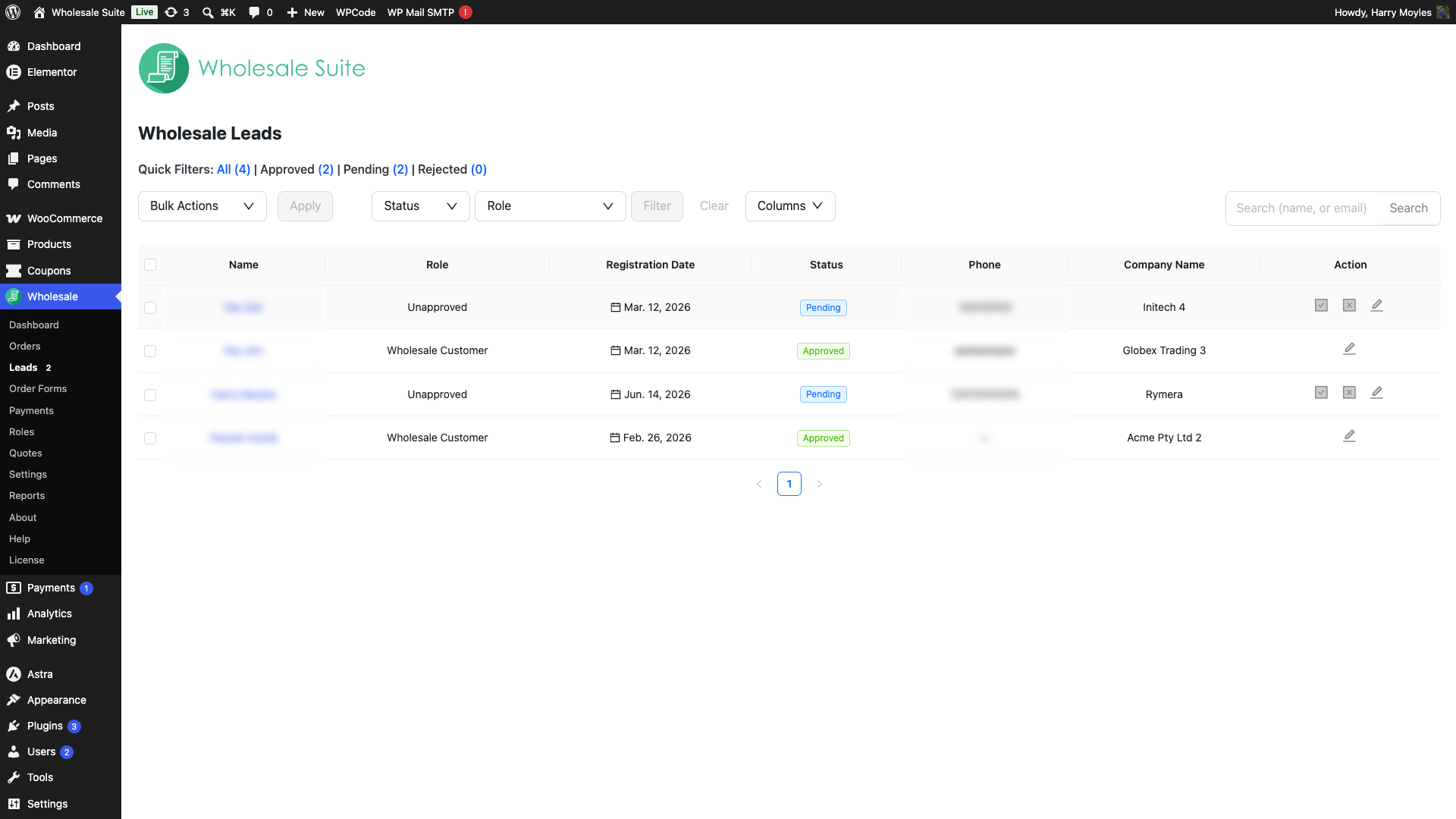
Verwenden Sie die Werkzeuge oben im Dashboard, um die Liste einzugrenzen, wenn Sie viele Leads haben:
- Suchfeld: Geben Sie einen Namen oder eine E-Mail-Adresse ein, um einen bestimmten Lead zu finden. Teilweise Übereinstimmungen funktionieren, sodass die Suche nach „john“ „John Smith“ findet.
- Schnellfilter: Klicken Sie neben der Bezeichnung Schnellfilter: auf Alle, Genehmigt, Ausstehend oder Abgelehnt, um sofort nach Status zu filtern. (Um inaktive Leads zu finden, verwenden Sie das unten beschriebene Status-Dropdown.)
- Filter-Dropdowns: Verwenden Sie die Dropdowns Status und Rolle zusammen und klicken Sie dann auf Filtern, um Leads anzuzeigen, die einer bestimmten Status- und Großhandelsrollenkombination entsprechen.
Einen Lead genehmigen
Die Genehmigung eines Interessenten gewährt ihm Zugang zu Ihren Großhandelspreisen und allen Großhandels-spezifischen Inhalten in Ihrem Shop. Der Interessent erhält automatisch eine E-Mail zur Bestätigung des Kontos, wenn Sie ihn über das Dashboard genehmigen.
- Suchen Sie den Interessenten, den Sie genehmigen möchten, in der Tabelle. Verwenden Sie den Schnellfilter Ausstehend, um nur Anträge anzuzeigen, die auf eine Überprüfung warten.
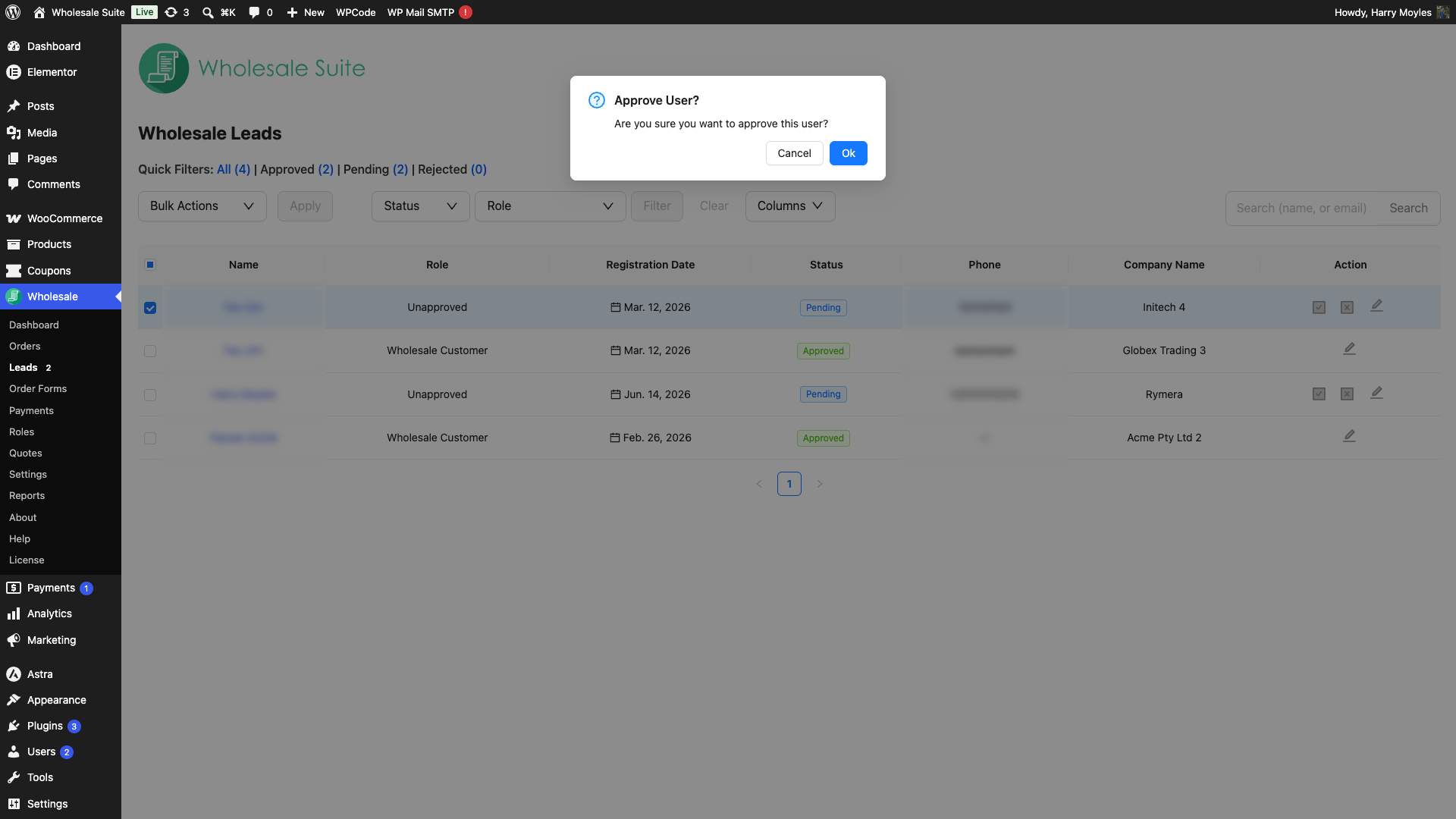
- Klicken Sie auf das Symbol Genehmigen in der Spalte Aktion für diesen Interessenten.
- Ein Bestätigungsdialog mit dem Titel Benutzer genehmigen? erscheint und fragt „Sind Sie sicher, dass Sie diesen Benutzer genehmigen möchten?“. Klicken Sie zur Bestätigung auf OK.
- Der Status des Interessenten ändert sich zu Genehmigt und ihm wird Ihre konfigurierte Großhandelsrolle zugewiesen. Eine Genehmigungs-E-Mail wird an den Interessenten gesendet.
Standardmäßig gewähren Sie die Rolle, die unter Wholesale Suite → Einstellungen → WooCommerce Großhandel Lead Capture → Allgemein → Neue Interessentenrolle festgelegt ist. Wenn ein Interessent eine andere Rolle haben soll, öffnen Sie Bearbeiten und ändern Sie das Dropdown-Menü Rolle, bevor Sie ihn genehmigen. Um zu erfahren, wie Kunden eine Rolle bei der Registrierung auswählen können, lesen Sie wie Sie die Auswahl der Großhandelsrolle zum Registrierungsformular hinzufügen.
Einen Lead ablehnen
Die Ablehnung eines Interessenten lehnt seinen Großhandelsantrag ab. Er erhält eine E-Mail mit der Ablehnungsbenachrichtigung und sein Status ändert sich zu Abgelehnt. Je nach Ihren Einstellungen kann das Benutzerkonto auch automatisch gelöscht werden. Sie können einen Interessenten nur aus der Tabellenzeile ablehnen, solange er noch Ausstehend ist.
- Finden Sie den ausstehenden Interessenten in der Tabelle.
- Klicken Sie auf das Symbol Ablehnen in der Spalte Aktion.
- Ein Bestätigungsdialog mit dem Titel Benutzer ablehnen? erscheint und fragt „Sind Sie sicher, dass Sie diesen Benutzer ablehnen möchten?“. Klicken Sie zur Bestätigung auf OK.
- Der Status des Interessenten ändert sich zu Abgelehnt und eine Ablehnungs-E-Mail wird an ihn gesendet.
Um zu steuern, ob abgelehnte Benutzer automatisch gelöscht werden, gehen Sie zu Wholesale Suite → Einstellungen → WooCommerce Großhandel Lead Capture → Allgemein und suchen Sie die Option Benutzer nach Ablehnung automatisch entfernen.
Details eines Leads bearbeiten
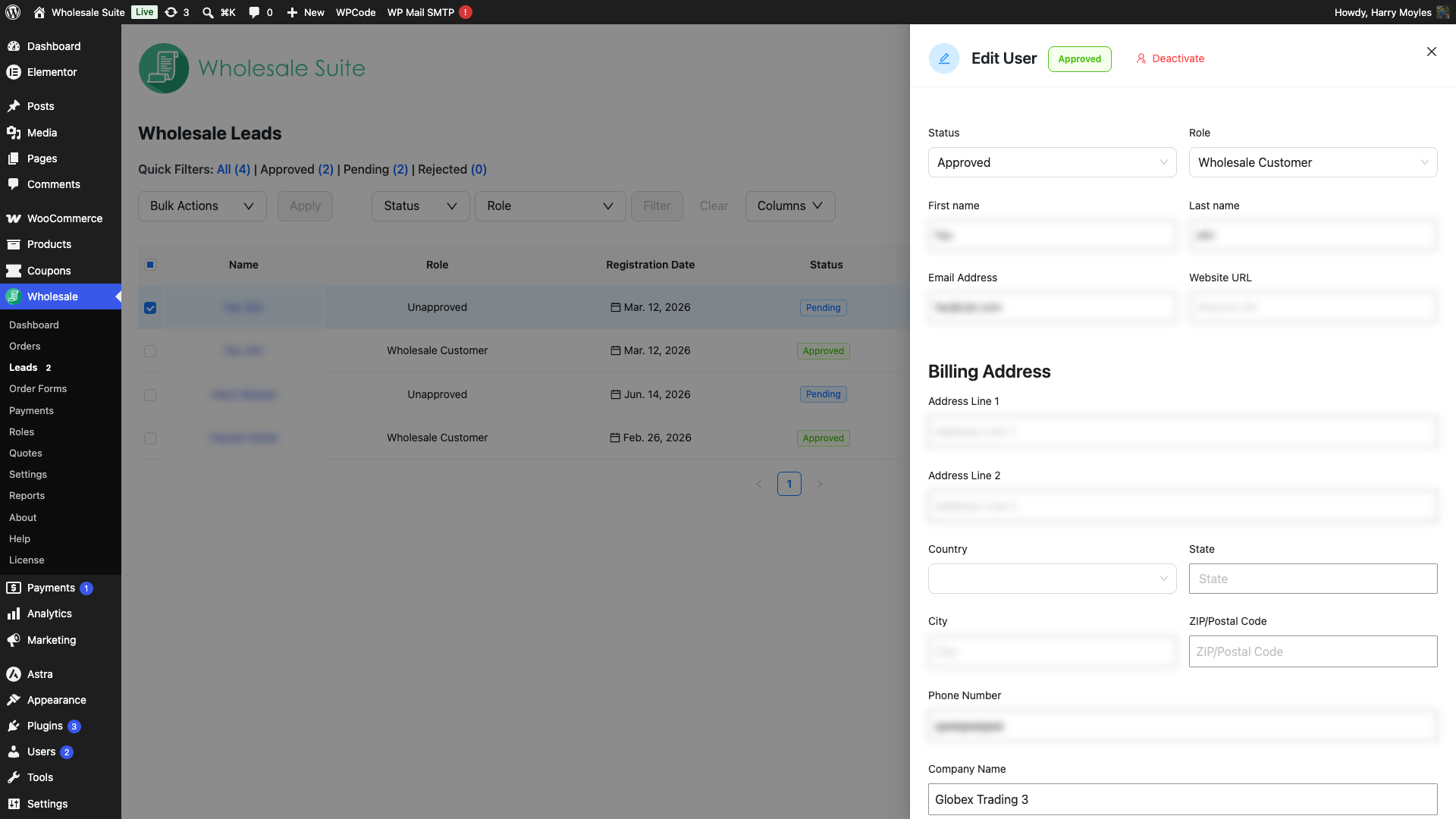
Sie können die persönlichen Informationen, Adressdetails, die Zuweisung der Großhandelsrolle und benutzerdefinierte Registrierungsfelder eines Interessenten aktualisieren, alles über das Dashboard, ohne diese Seite zu verlassen.
- Klicken Sie auf das Symbol Bearbeiten (Stift) in der Spalte Aktion für den Interessenten.
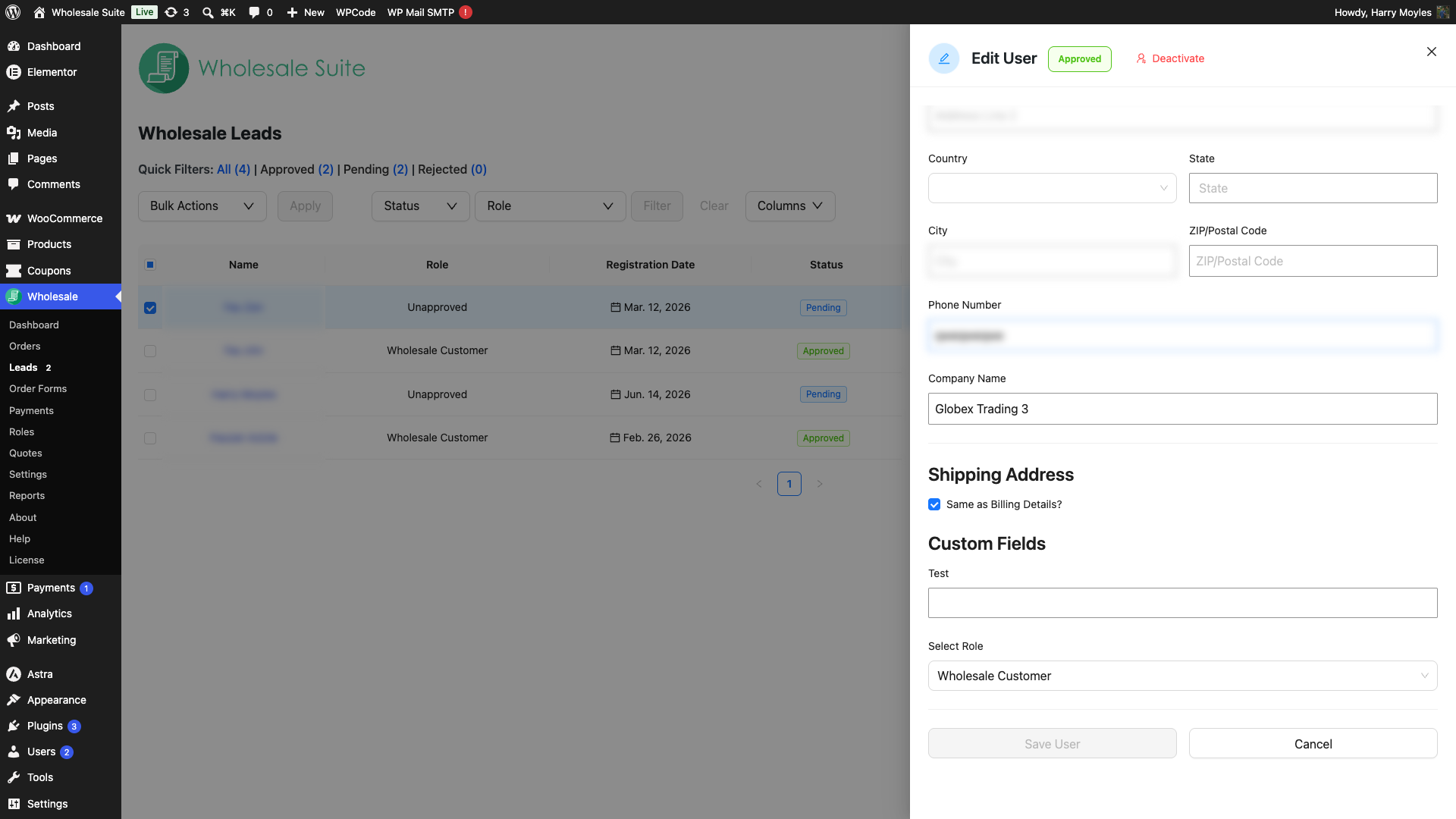
- Das Bedienfeld Benutzer bearbeiten öffnet sich rechts. Aktualisieren Sie eines der folgenden Elemente:
- Name, Firmenname und Website-URL
- Großhandelsrolle: Wählen Sie eine andere Rolle aus dem Dropdown-Menü aus
- Rechnungsadresse
- Lieferadresse (oder aktivieren Sie Gleich wie Rechnungsadresse?, um sie zu kopieren)
- Benutzerdefinierte Felder: Zusätzliche Registrierungsformulare, die Ihr Shop erfasst
- Klicken Sie auf Benutzer speichern, um Ihre Änderungen zu übernehmen, oder auf Abbrechen, um ohne Speichern zu schließen.
Einen Lead deaktivieren und reaktivieren
Das Deaktivieren eines Leads setzt dessen Großhandelszugang aus, ohne dessen Konto dauerhaft abzulehnen oder zu löschen. Sein Status ändert sich zu Inaktiv. Sie können ihn später reaktivieren. Die Schaltfläche Deaktivieren befindet sich nicht in der Aktionsspalte der Tabelle. Sie befindet sich im Bedienfeld Benutzer bearbeiten und erscheint nur, wenn der Lead bereits genehmigt oder abgelehnt wurde.
- Suchen Sie den genehmigten Lead, den Sie deaktivieren möchten, und klicken Sie auf das Symbol Bearbeiten (Stift), um das Bedienfeld Benutzer bearbeiten zu öffnen.
- Klicken Sie im Bedienfeld auf die Schaltfläche Deaktivieren in der Kopfzeile.
- Ein Bestätigungsdialog mit dem Titel Benutzer deaktivieren? erscheint und fragt „Sind Sie sicher, dass Sie diesen Benutzer deaktivieren möchten?“. Klicken Sie zur Bestätigung auf OK. Der Status des Leads ändert sich zu Inaktiv.
Sie können auch einen oder mehrere Leads gleichzeitig deaktivieren, indem Sie deren Kontrollkästchen aktivieren und Deaktivieren aus dem Dropdown-Menü Massenaktionen auswählen (siehe unten).
Um einen inaktiven Lead zu reaktivieren, wählen Sie ihn mit dem Kontrollkästchen aus, wählen Sie Genehmigen aus dem Dropdown-Menü Massenaktionen und klicken Sie auf Anwenden.
Massenaktionen verwenden
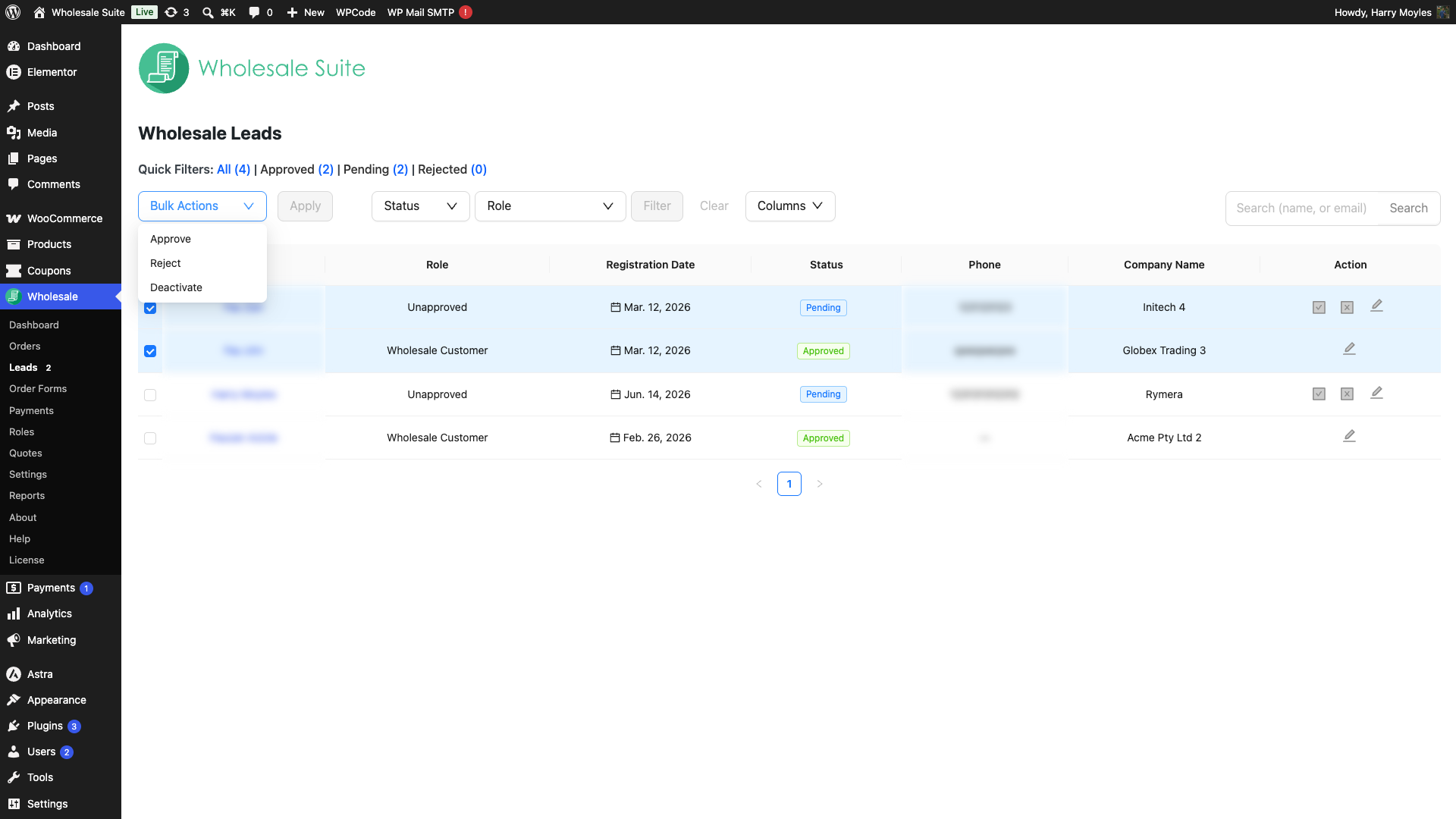
Wenn Sie mehrere Leads gleichzeitig bearbeiten müssen, sparen Massenaktionen Zeit. Sie können mehrere Leads in einem einzigen Schritt genehmigen, ablehnen oder deaktivieren.
- Aktivieren Sie das Kontrollkästchen neben jedem Lead, den Sie bearbeiten möchten. Verwenden Sie das Kontrollkästchen Alle auswählen in der Tabellenkopfzeile, um die gesamte aktuelle Seite auszuwählen.
- Öffnen Sie das Dropdown-Menü Massenaktionen und wählen Sie Genehmigen, Ablehnen oder Deaktivieren.
- Klicken Sie auf Anwenden. Die ausgewählten Leads werden bearbeitet und ihre Status in der Tabelle aktualisiert.
E-Mail-Benachrichtigungen, die bei jeder Aktion gesendet werden
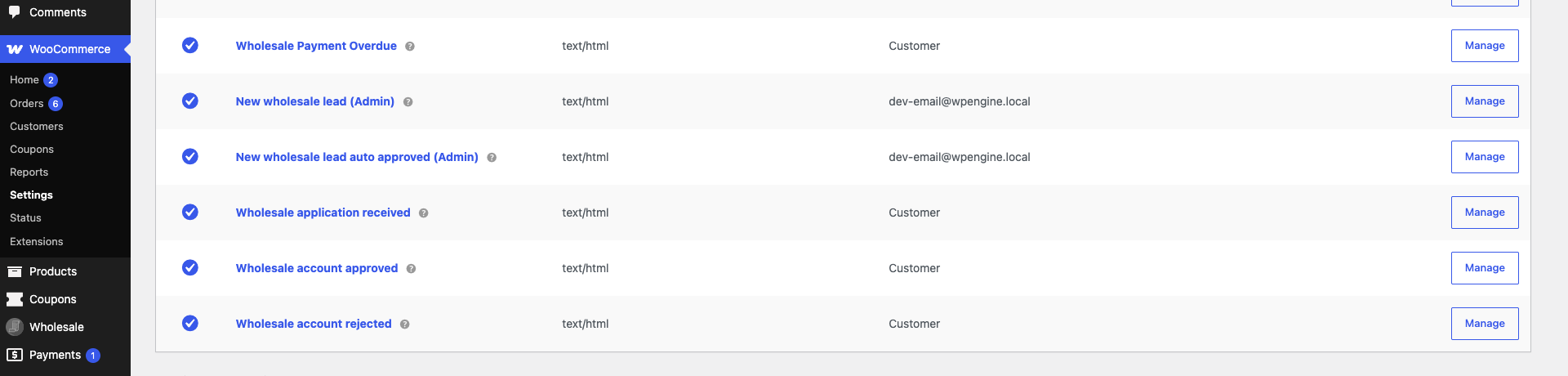
Das Dashboard löst automatisch die folgenden E-Mails aus, wenn Sie eine Aktion für einen Lead ausführen:
| Aktion | Gesendete E-Mail | Empfänger |
|---|---|---|
| Genehmigen | Großhandelskonto genehmigt | Der Lead (Bewerber) |
| Ablehnen | Großhandelskonto abgelehnt | Der Lead (Bewerber) |
| Deaktivieren | Keine | Keine |
Sie können den Inhalt und den Betreff dieser E-Mails unter WooCommerce → Einstellungen → E-Mails anpassen. Suchen Sie nach den Eintragsentwürfen für Großhandelskonto genehmigt und Großhandelskonto abgelehnt.

Häufig gestellte Fragen
Der Lead gibt an, keine Genehmigungs-E-Mail erhalten zu haben. Was sollte ich überprüfen?
Bestätigen Sie zuerst, dass die E-Mail „Großhandelskonto genehmigt“ unter WooCommerce → Einstellungen → E-Mails aktiviert ist. Fragen Sie dann den Lead, ob er seinen Spam- oder Junk-Ordner überprüft hat. Wenn immer noch keine E-Mails ankommen, überprüfen Sie, ob Ihr Hosting-Server E-Mails senden kann (ein Plugin wie WP Mail SMTP kann helfen, E-Mails über einen zuverlässigen Anbieter zu leiten).
Kann ich einen Lead genehmigen und ihm gleichzeitig eine andere Großhandelsrolle zuweisen?
Ja. Klicken Sie auf Bearbeiten, um die Details des Leads zu öffnen, ändern Sie das Dropdown-Menü Rolle zu Ihrer bevorzugten Großhandelsrolle, klicken Sie auf Benutzer speichern und verwenden Sie dann die Aktion Genehmigen. Die Rolle, die Sie im Lead-Datensatz festlegen, wird anstelle der Standardrolle „Neuer Lead“ verwendet.
Wie bringe ich einen Lead zurück, den ich versehentlich deaktiviert habe?
Suchen Sie den inaktiven Lead (verwenden Sie das Dropdown-Menü Status auf Inaktiv gesetzt und klicken Sie dann auf Filtern), aktivieren Sie das Kontrollkästchen, wählen Sie Genehmigen aus dem Dropdown-Menü Massenaktionen und klicken Sie auf Anwenden. Der Lead wird wieder als Genehmigt angezeigt und sein Großhandelszugriff wird wiederhergestellt.
Benötigen Sie Hilfe?
Wenn Sie eine Frage haben oder auf Probleme stoßen, sind wir für Sie da.
- Premium-Benutzer: Support-Ticket eröffnen
- Kostenlose Benutzer: Besuchen Sie unser Community-Forum

