
Cuando los clientes solicitan una cuenta mayorista en tu tienda, sus solicitudes llegan a un solo lugar para que actúes. Este artículo te muestra cómo usar el panel de control de clientes potenciales mayoristas para aprobar, rechazar, editar, desactivar y procesar en bloque esas solicitudes, de modo que cada solicitante termine con el acceso correcto y el rol mayorista adecuado.
Requisitos previos
- WooCommerce Wholesale Lead Capture instalado y activado
- Al menos un registro mayorista ha sido enviado por un cliente
- Has iniciado sesión como administrador de WordPress o gerente de WooCommerce
Accediendo al Panel de Clientes Potenciales
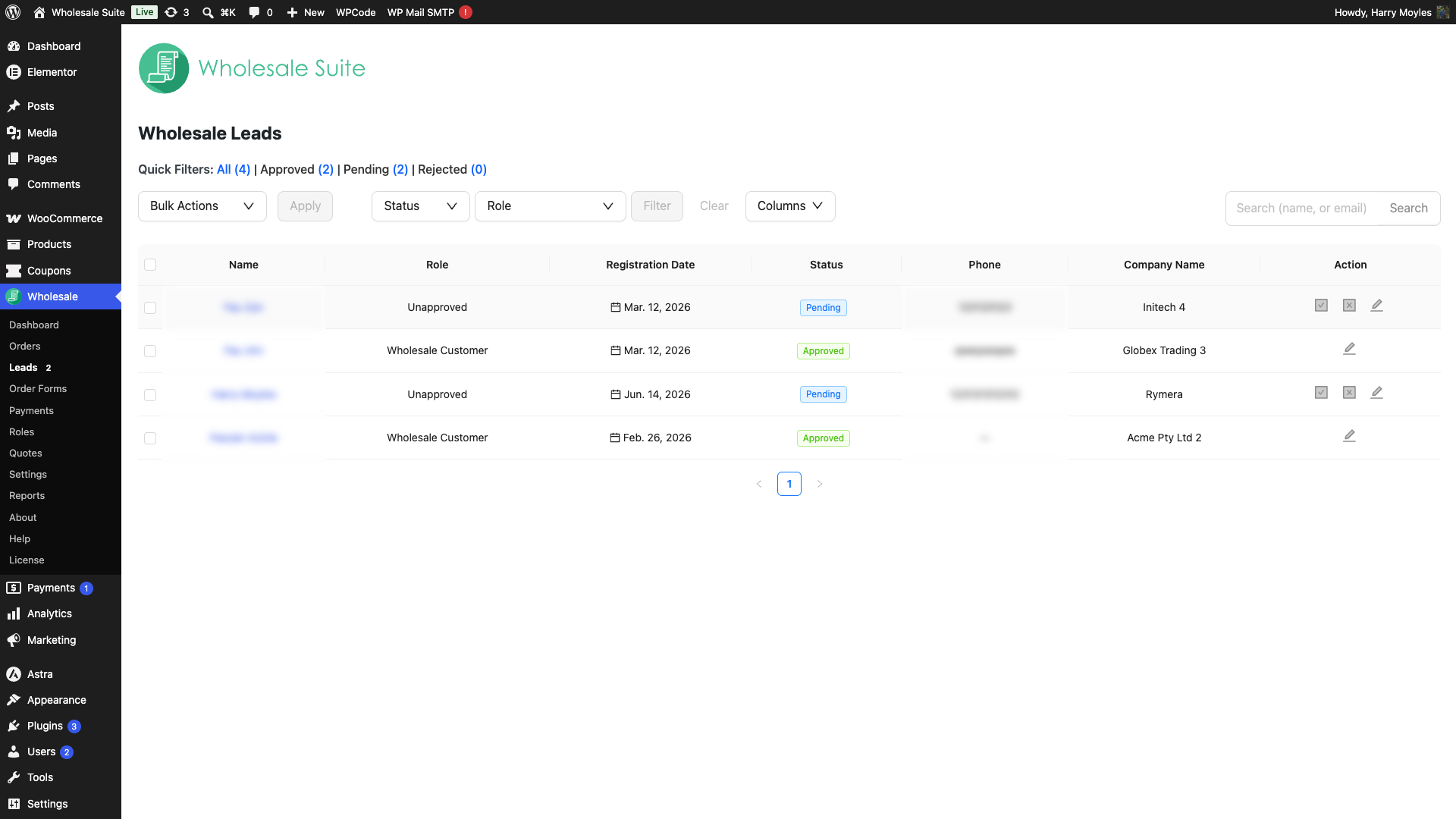
Ve a Wholesale Suite → Leads en el menú de administración de tu WordPress. Si hay clientes potenciales esperando revisión, aparece una insignia con un recuento junto al elemento del menú para que puedas detectar las solicitudes pendientes de un vistazo.
Comprendiendo el Panel
El panel de control enumera cada cliente potencial, independientemente de su estado, en una tabla con estas columnas:
| Columna | Lo que muestra |
|---|---|
| Nombre | El nombre completo del cliente potencial tal como se introdujo durante el registro |
| Dirección de correo electrónico | Su dirección de correo electrónico, utilizada para iniciar sesión |
| Rol | El rol de WordPress asignado actualmente al cliente potencial |
| Fecha de registro | Cuándo enviaron su solicitud mayorista |
| Estado | Estado de aprobación actual (ver más abajo) |
| Acción | Iconos para aprobar, rechazar o editar el cliente potencial |
Estados del cliente potencial
| Estado | Qué significa |
|---|---|
| Pendiente | Solicitud recibida, esperando tu revisión |
| Aprobada | Cliente potencial aprobado y con acceso mayorista |
| Rechazado | Solicitud declinada |
| Inactivo | Previamente aprobado, pero el acceso ha sido desactivado |
Buscando y Filtrando Clientes Potenciales
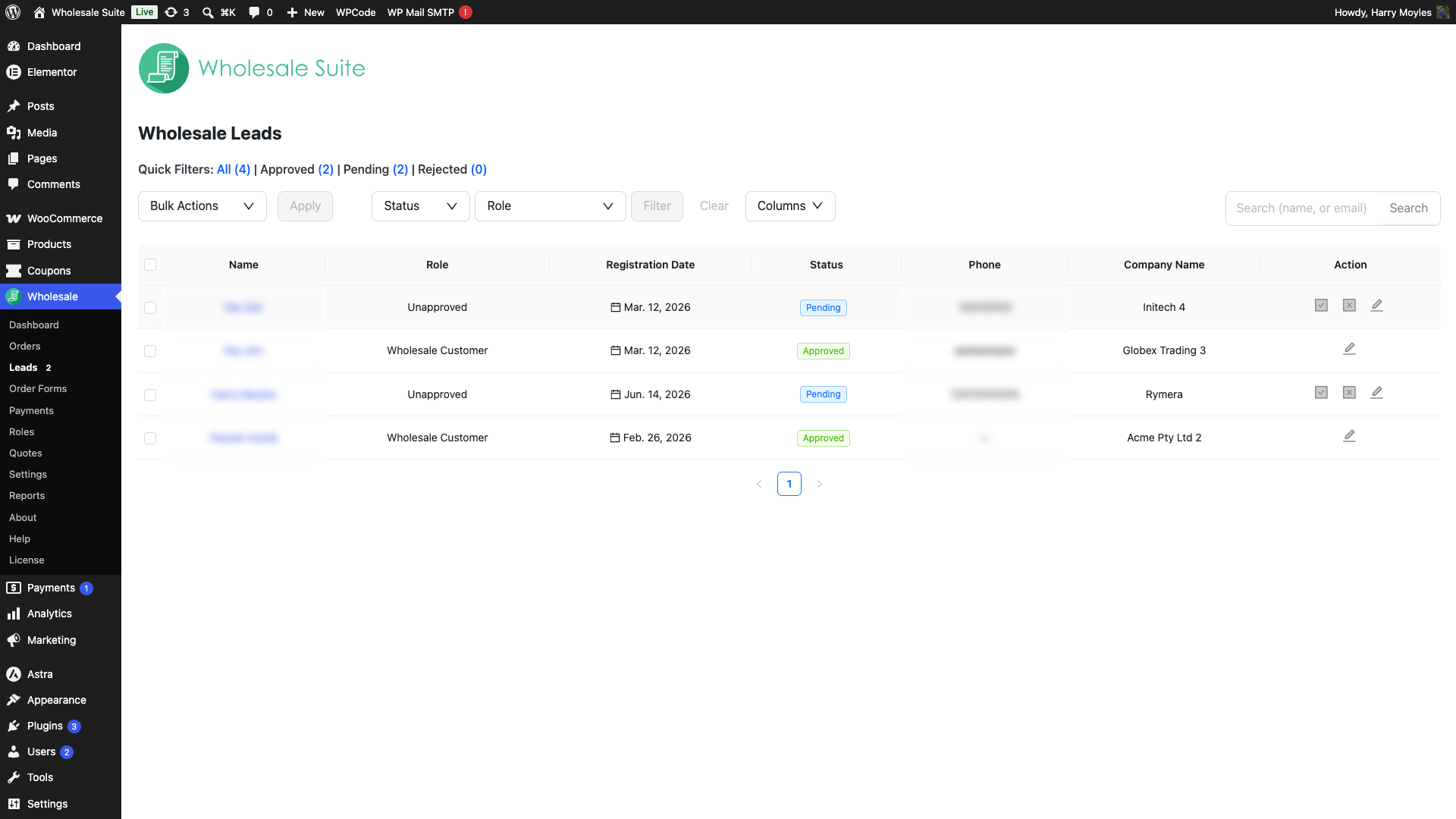
Utiliza las herramientas en la parte superior del panel de control para acotar la lista cuando tengas muchos clientes potenciales:
- Cuadro de búsqueda: Escribe un nombre o dirección de correo electrónico para encontrar un cliente potencial específico. Funcionan coincidencias parciales, por lo que buscar "juan" encontrará "Juan Pérez".
- Filtros rápidos: Junto a la etiqueta Filtros rápidos:, haz clic en Todos, Aprobados, Pendientes o Rechazados para filtrar por estado al instante. (Para encontrar clientes potenciales inactivos, usa el menú desplegable Estado descrito a continuación).
- Menús desplegables de filtro: Utiliza los menús desplegables Estado y Rol conjuntamente y, a continuación, haz clic en Filtrar para ver los clientes potenciales que coinciden con una combinación específica de estado y rol mayorista.
Aprobando un Cliente Potencial
Aprobar un cliente potencial le otorga acceso a sus precios mayoristas y a cualquier contenido específico para mayoristas en su tienda. El cliente potencial recibe automáticamente un correo electrónico de cuenta aprobada cuando usted lo aprueba desde el panel de control.
- Localiza el cliente potencial que deseas aprobar en la tabla. Utiliza el filtro rápido Pendiente para ver solo las solicitudes pendientes de revisión.
- Haz clic en el icono Aprobar en la columna Acción de ese cliente potencial.
- Aparece un cuadro de diálogo de confirmación titulado ¿Aprobar usuario?, que pregunta “¿Estás seguro de que deseas aprobar a este usuario?”. Haz clic en Aceptar para confirmar.
- El estado del cliente potencial cambia a Aprobado y se le asigna su rol mayorista configurado. Se envía un correo electrónico de aprobación al cliente potencial.
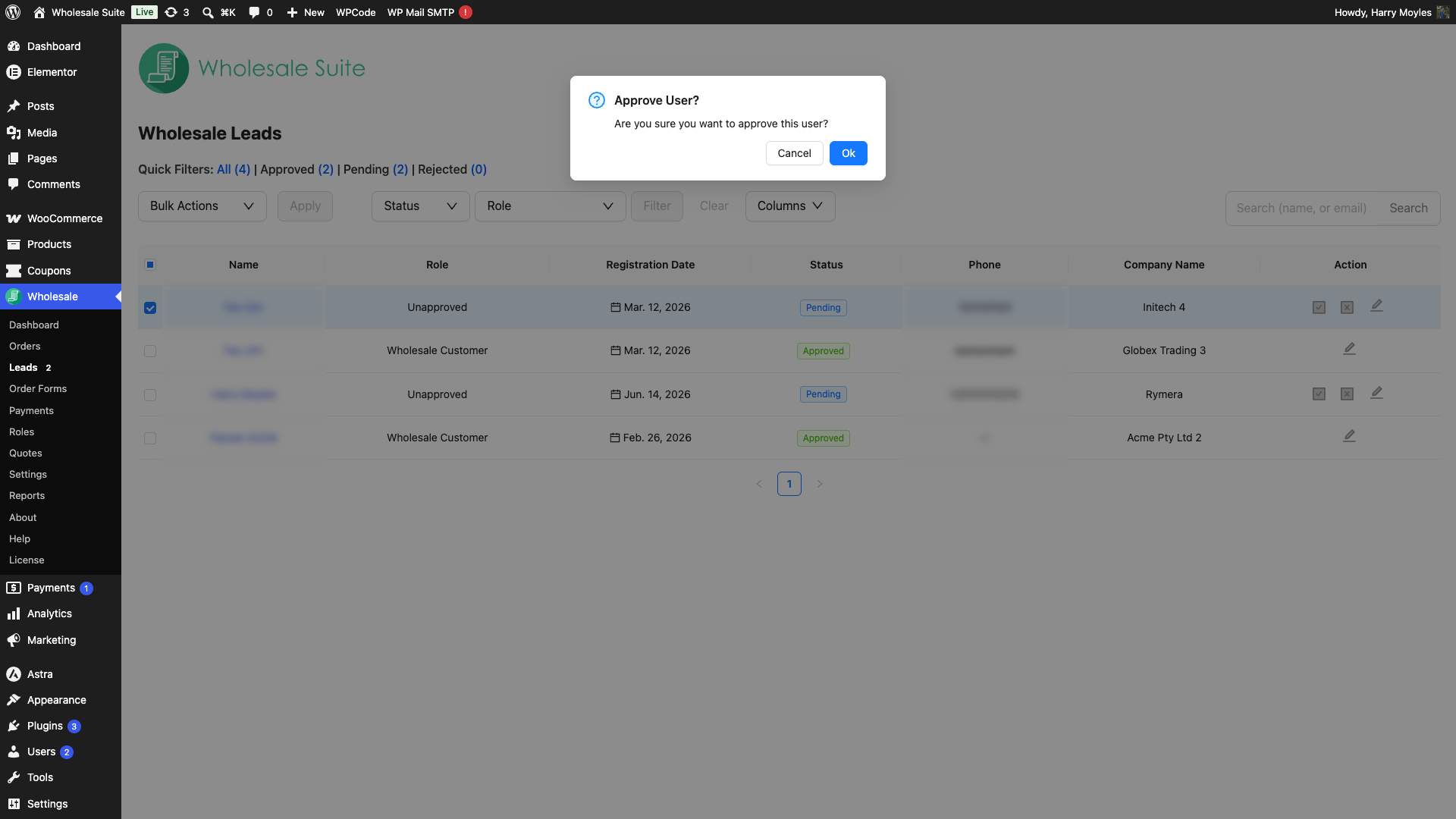
Por defecto, se otorga el rol establecido en Wholesale Suite → Ajustes → Captura de clientes potenciales mayoristas → General → Rol de nuevo cliente potencial. Si deseas que un cliente potencial tenga un rol diferente, abre Editar y cambia el menú desplegable Rol antes de aprobarlo. Para saber cómo los clientes pueden elegir un rol al registrarse, consulta cómo añadir la selección de rol mayorista al formulario de registro.
Rechazando un Cliente Potencial
Rechazar un cliente potencial declina su solicitud de mayorista. Reciben un correo electrónico de notificación de rechazo y su estado cambia a Rechazado. Dependiendo de tus ajustes, la cuenta de usuario también puede ser eliminada automáticamente. Solo puedes rechazar un cliente potencial desde la fila de la tabla mientras todavía está Pendiente.
- Encuentra el cliente potencial pendiente en la tabla.
- Haz clic en el icono Rechazar en la columna Acción.
- Aparece un cuadro de diálogo de confirmación titulado ¿Rechazar usuario?, que pregunta “¿Estás seguro de que deseas rechazar a este usuario?”. Haz clic en Aceptar para confirmar.
- El estado del cliente potencial cambia a Rechazado y se le envía un correo electrónico de rechazo.
Para controlar si los usuarios rechazados se eliminan automáticamente, ve a Wholesale Suite → Ajustes → Captura de clientes potenciales mayoristas → General y busca la opción Eliminar usuario automáticamente tras rechazo.
Editando los Detalles de un Cliente Potencial
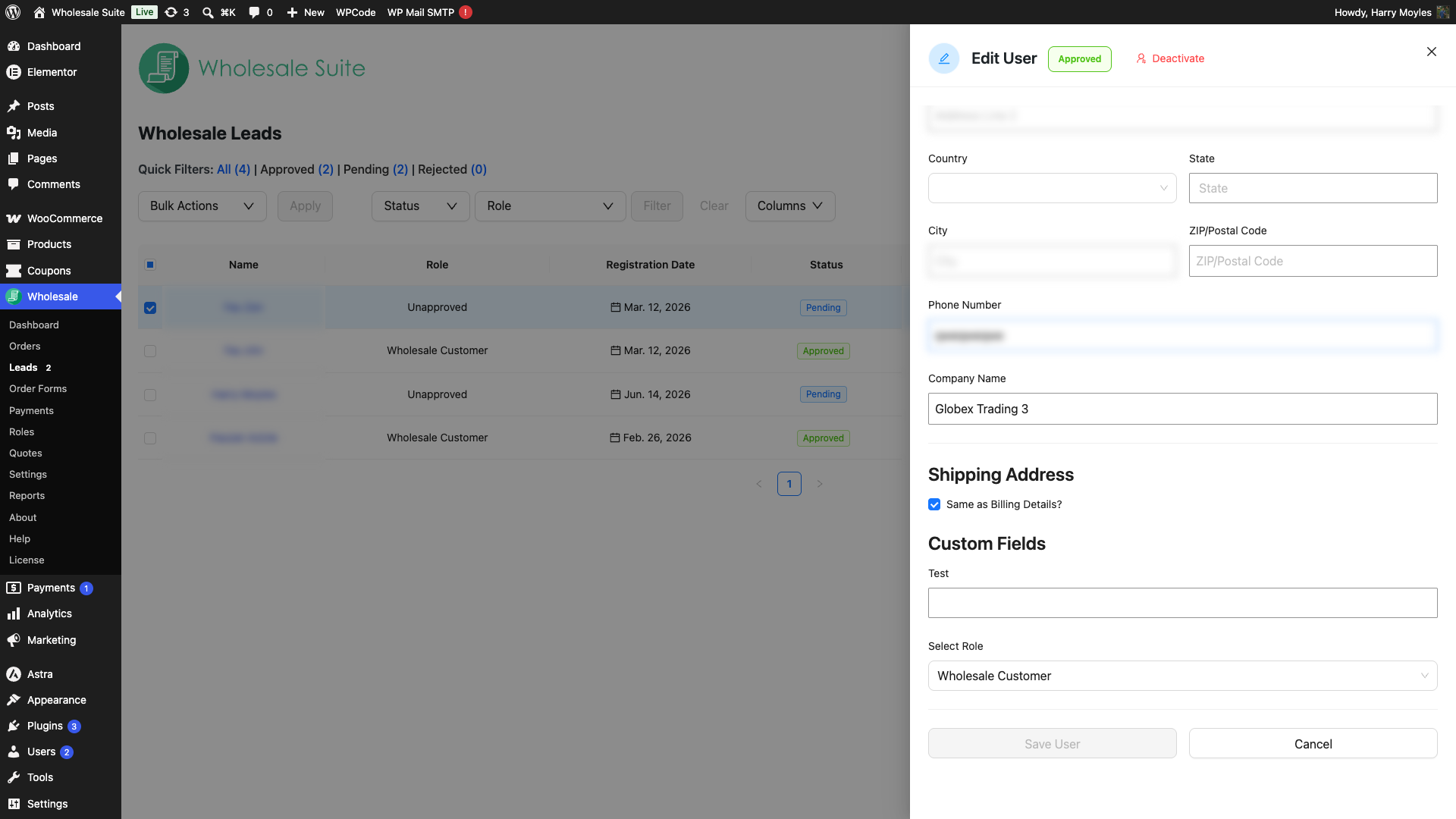
Puedes actualizar la información personal de un cliente potencial, los detalles de la dirección, la asignación del rol mayorista y cualquier campo de registro personalizado, todo desde el panel de control sin salir de esta página.
- Haz clic en el icono Editar (lápiz) en la columna Acción del cliente potencial.
- El panel Editar usuario se abre a la derecha. Actualiza cualquiera de los siguientes:
- Nombre, nombre de la empresa y URL del sitio web
- Rol mayorista: selecciona un rol diferente del menú desplegable
- Dirección de facturación
- Dirección de envío (o marca ¿Igual que los datos de facturación? para copiarla)
- Campos personalizados: cualquier campo adicional del formulario de registro que tu tienda recopile
- Haz clic en Guardar usuario para aplicar tus cambios, o en Cancelar para cerrar sin guardar.
Desactivando y Reactivando un Cliente Potencial
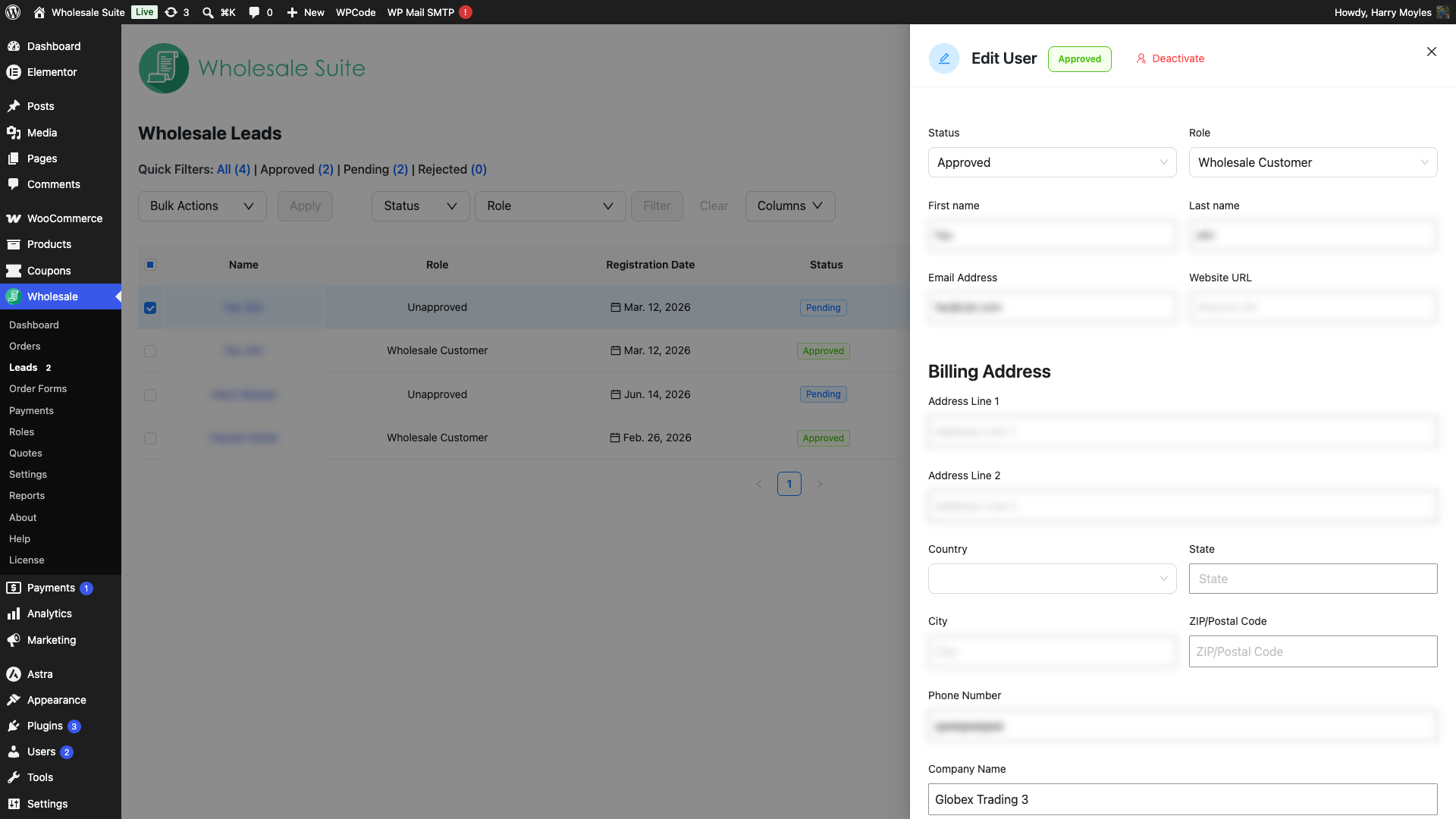
Desactivar a un cliente potencial suspende su acceso mayorista sin rechazar ni eliminar permanentemente su cuenta. Su estado cambia a Inactivo. Puedes reactivarlo más tarde. El botón Desactivar no está en la columna Acción de la tabla. Se encuentra dentro del panel Editar usuario y solo aparece cuando el cliente potencial ya ha sido aprobado o rechazado.
- Busca al cliente potencial aprobado que deseas desactivar y haz clic en su icono Editar (lápiz) para abrir el panel Editar usuario.
- Haz clic en el botón Desactivar en la cabecera del panel.
- Aparece un cuadro de diálogo de confirmación titulado ¿Desactivar usuario?, preguntando “¿Estás seguro de que quieres desactivar a este usuario?”. Haz clic en Aceptar para confirmar. El estado del cliente potencial cambia a Inactivo.
También puedes desactivar uno o varios clientes potenciales a la vez marcando sus casillas y eligiendo Desactivar en el menú desplegable Acciones masivas (ver abajo).
Para reactivar a un cliente potencial inactivo, selecciónalo usando la casilla de verificación, elige Aprobar en el menú desplegable Acciones masivas y haz clic en Aplicar.
Usando Acciones Masivas
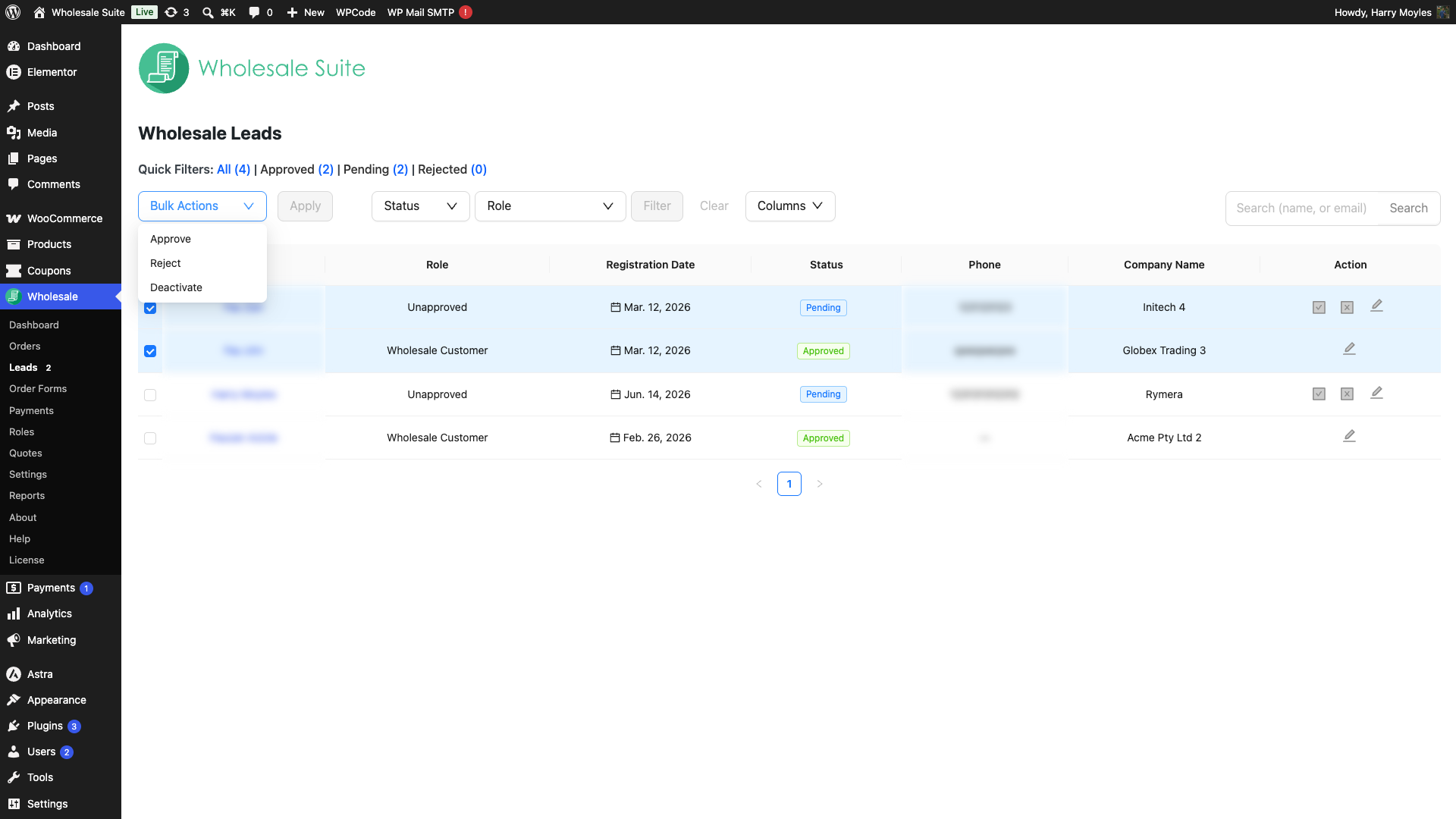
Cuando tienes varios clientes potenciales para procesar a la vez, las acciones masivas te ahorran tiempo. Puedes aprobar, rechazar o desactivar varios clientes potenciales en un solo paso.
- Marca la casilla junto a cada cliente potencial que quieras procesar. Usa la casilla Seleccionar todo en la cabecera de la tabla para seleccionar toda la página actual.
- Abre el menú desplegable Acciones masivas y elige Aprobar, Rechazar o Desactivar.
- Haz clic en Aplicar. Los clientes potenciales seleccionados se procesan y sus estados se actualizan en la tabla.
Notificaciones por Correo Electrónico Enviadas en Cada Acción
El panel activa automáticamente los siguientes correos electrónicos cuando tomas una acción sobre un cliente potencial:
| Acción | Correo electrónico enviado | Destinatario |
|---|---|---|
| Aprobar | Cuenta de mayorista aprobada | El cliente potencial (solicitante) |
| Rechazar | Cuenta mayorista rechazada | El cliente potencial (solicitante) |
| Desactivar | Ninguna | Ninguna |
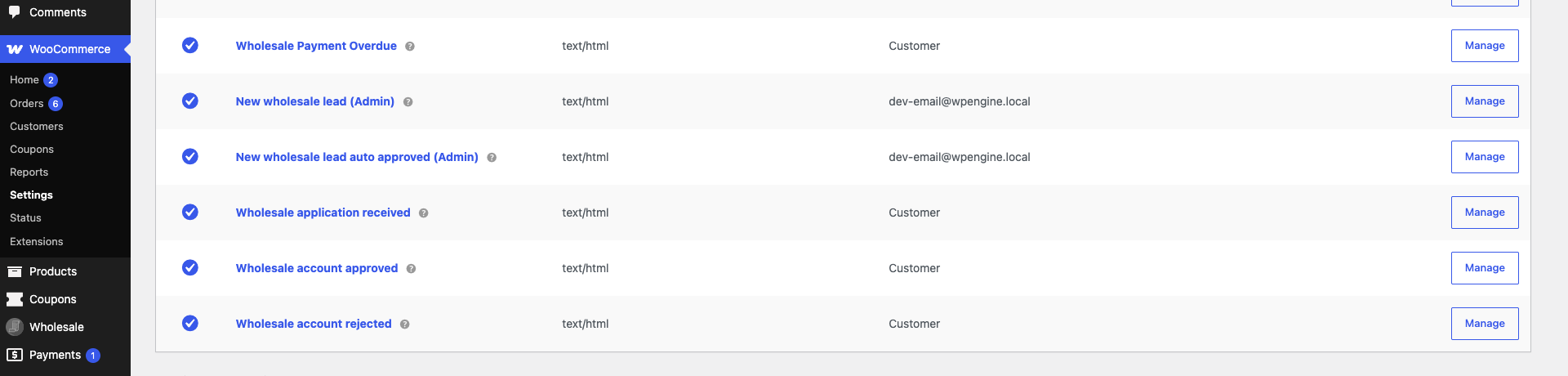
Puedes personalizar el contenido y el asunto de estos correos electrónicos en WooCommerce → Ajustes → Correos electrónicos. Busca las entradas de correo electrónico Cuenta mayorista aprobada y Cuenta mayorista rechazada.

Preguntas frecuentes
El cliente potencial dice que no recibió un correo electrónico de aprobación, ¿qué debo comprobar?
Primero, confirma que el correo electrónico de aprobación de cuenta mayorista esté habilitado en WooCommerce → Ajustes → Correos electrónicos. Luego, pídele al cliente potencial que revise su carpeta de spam o correo no deseado. Si los correos electrónicos aún no llegan, verifica que tu servidor de alojamiento pueda enviar correos electrónicos (un plugin como WP Mail SMTP puede ayudar a enrutar los correos electrónicos a través de un proveedor confiable).
¿Puedo aprobar a un cliente potencial y asignarle un rol mayorista diferente al mismo tiempo?
Sí. Haz clic en Editar para abrir los detalles del lead, cambia el menú desplegable Rol a tu rol mayorista preferido, haz clic en Guardar usuario y luego usa la acción Aprobar. El rol que establezcas en el registro del lead se usará en lugar del Rol de nuevo lead predeterminado.
¿Cómo recupero un lead que desactivé por error?
Busca el lead inactivo (usa el menú desplegable Estado establecido en Inactivo y luego haz clic en Filtrar), marca su casilla, elige Aprobar en el menú desplegable Acciones masivas y haz clic en Aplicar. El lead volverá a Aprobado con su acceso mayorista restaurado.
¿Necesitas ayuda?
Si tienes alguna pregunta o encuentras algún problema, estamos aquí para ayudarte.
- Usuarios premium: Abrir un ticket de soporte
- Usuarios gratuitos: Visita nuestro foro comunitario

