
Lorsque les clients demandent un compte de vente en gros sur votre boutique, leurs demandes arrivent en un seul endroit où vous pouvez agir. Cet article vous montre comment utiliser le tableau de bord des prospects de vente en gros pour approuver, rejeter, modifier, désactiver et traiter en masse ces demandes, afin que chaque candidat obtienne les bons accès et le bon rôle de vente en gros.
Prérequis
- WooCommerce Wholesale Lead Capture installé et activé
- Au moins une inscription de vente en gros a été soumise par un client
- Vous êtes connecté en tant qu'administrateur WordPress ou gestionnaire WooCommerce
Accéder au tableau de bord des prospects
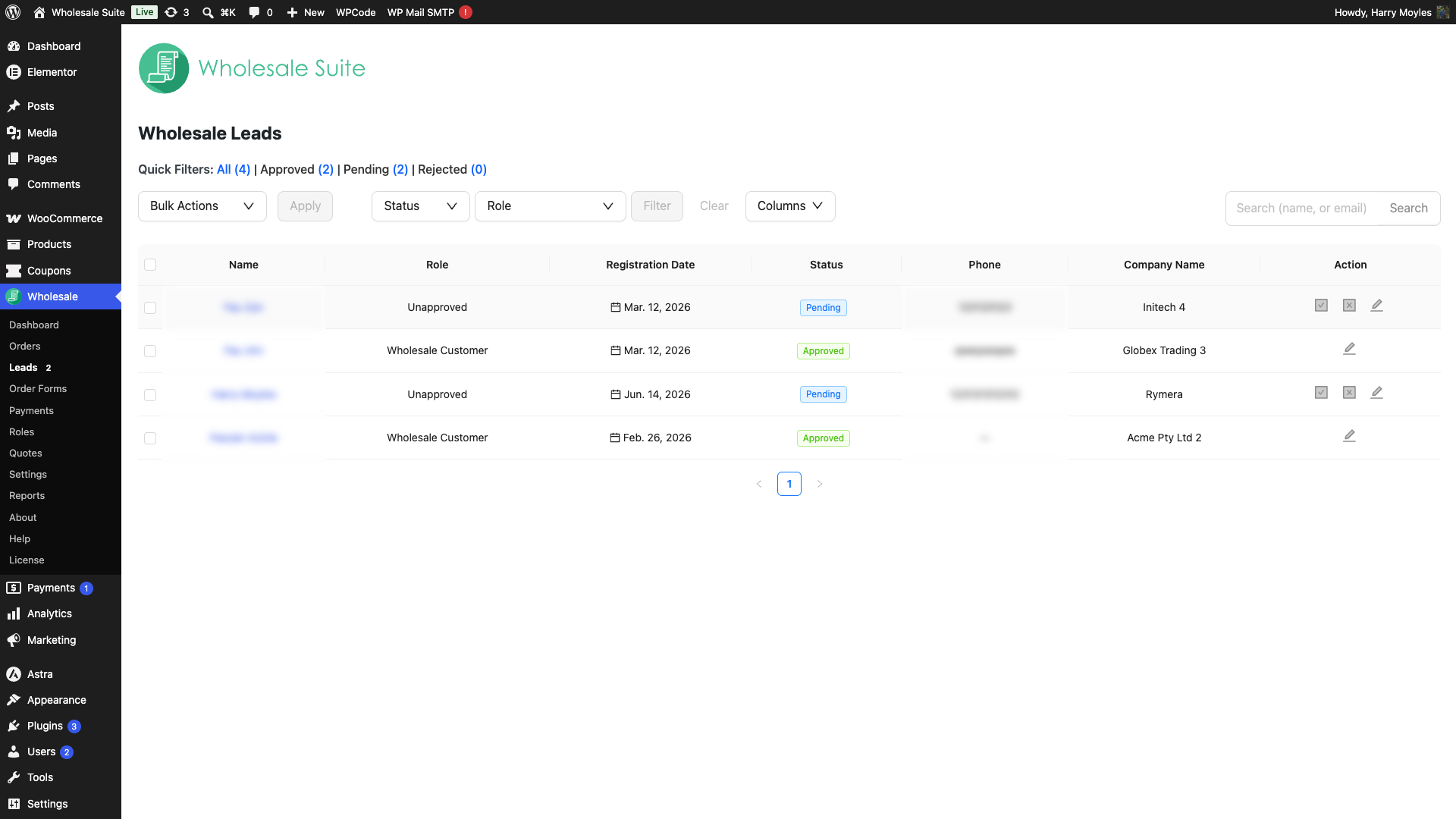
Accédez à Wholesale Suite → Prospects dans le menu d'administration de votre WordPress. S'il y a des prospects en attente d'examen, un badge de compteur apparaît à côté de l'élément de menu afin que vous puissiez repérer les candidatures en attente d'un coup d'œil.
Comprendre le tableau de bord
Le tableau de bord répertorie chaque prospect, quel que soit son statut, dans un tableau avec les colonnes suivantes :
| Colonne | Ce qu'elle montre |
|---|---|
| Nom | Le nom complet du prospect tel qu'il a été saisi lors de l'inscription |
| Adresse e-mail | Leur adresse e-mail, utilisée pour la connexion |
| Rôle | Le rôle WordPress actuellement attribué au prospect |
| Date d'inscription | Quand ils ont soumis leur demande de vente en gros |
| Statut | État d'approbation actuel (voir ci-dessous) |
| Action | Icônes pour approuver, rejeter ou modifier le prospect |
Statuts des prospects
| Statut | Ce que cela signifie |
|---|---|
| En attente | Demande reçue, en attente de votre examen |
| Approuvé | Le prospect a été approuvé et a accès à la vente en gros |
| Rejeté | La demande a été refusée |
| Inactif | Précédemment approuvé, mais l'accès a été désactivé |
Rechercher et filtrer les prospects
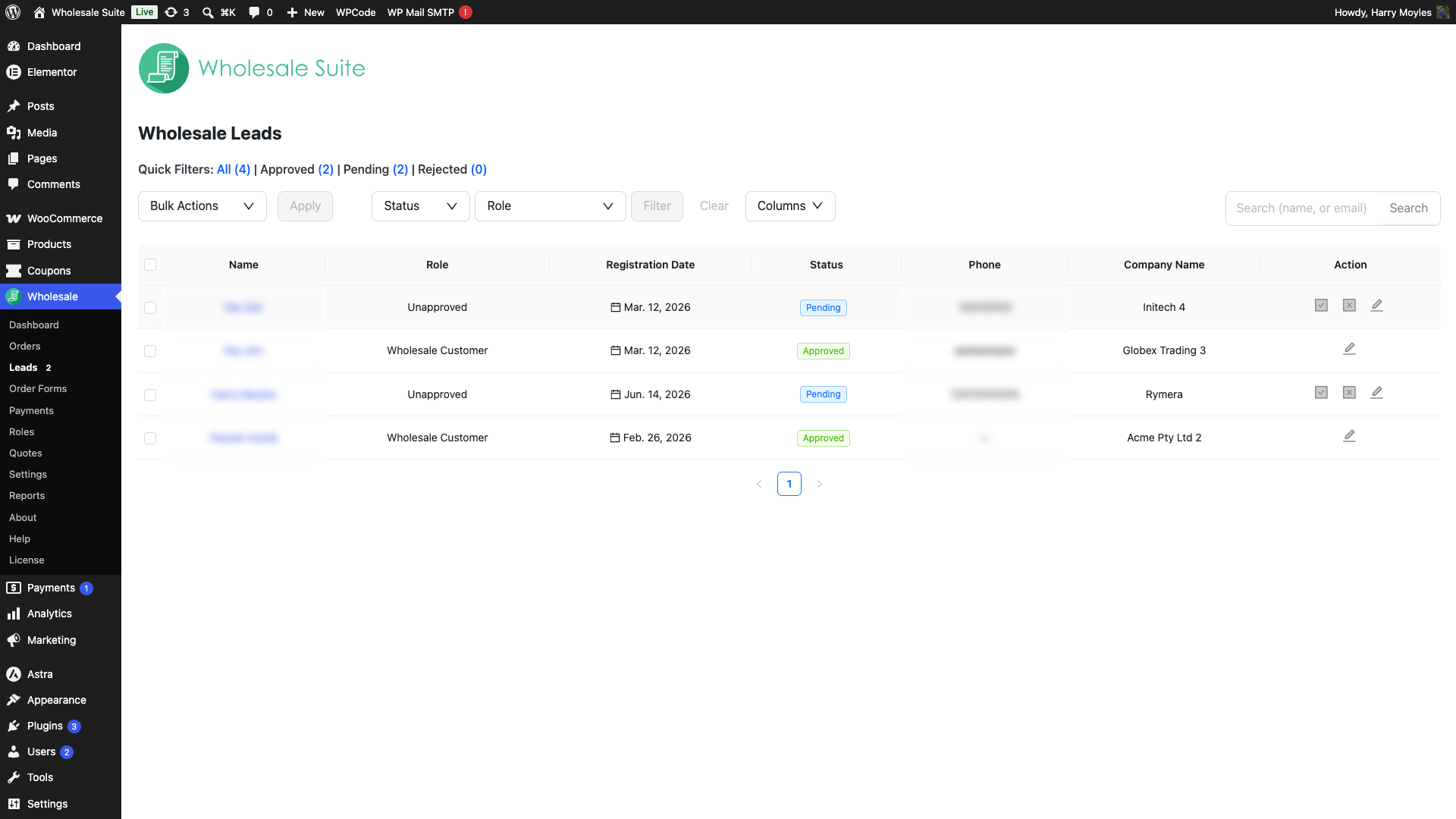
Utilisez les outils en haut du tableau de bord pour affiner la liste lorsque vous avez de nombreux prospects :
- Champ de recherche : Tapez un nom ou une adresse e-mail pour trouver un prospect spécifique. Les correspondances partielles fonctionnent, donc rechercher « jean » trouvera « Jean Dupont ».
- Filtres rapides : À côté de l'étiquette Filtres rapides :, cliquez sur Tous, Approuvés, En attente ou Rejetés pour filtrer par statut instantanément. (Pour trouver les prospects désactivés, utilisez le menu déroulant Statut décrit ci-dessous.)
- Menus déroulants de filtre : Utilisez les menus déroulants Statut et Rôle ensemble, puis cliquez sur Filtrer, pour afficher les prospects correspondant à une combinaison spécifique de statut et de rôle de vente en gros.
Approuver un prospect
L'approbation d'un prospect lui accorde l'accès à vos tarifs de gros et à tout contenu spécifique aux grossistes sur votre boutique. Le prospect reçoit automatiquement un e-mail de compte approuvé lorsque vous l'approuvez depuis le tableau de bord.
- Localisez le prospect que vous souhaitez approuver dans le tableau. Utilisez le filtre rapide En attente pour afficher uniquement les candidatures en attente d'examen.
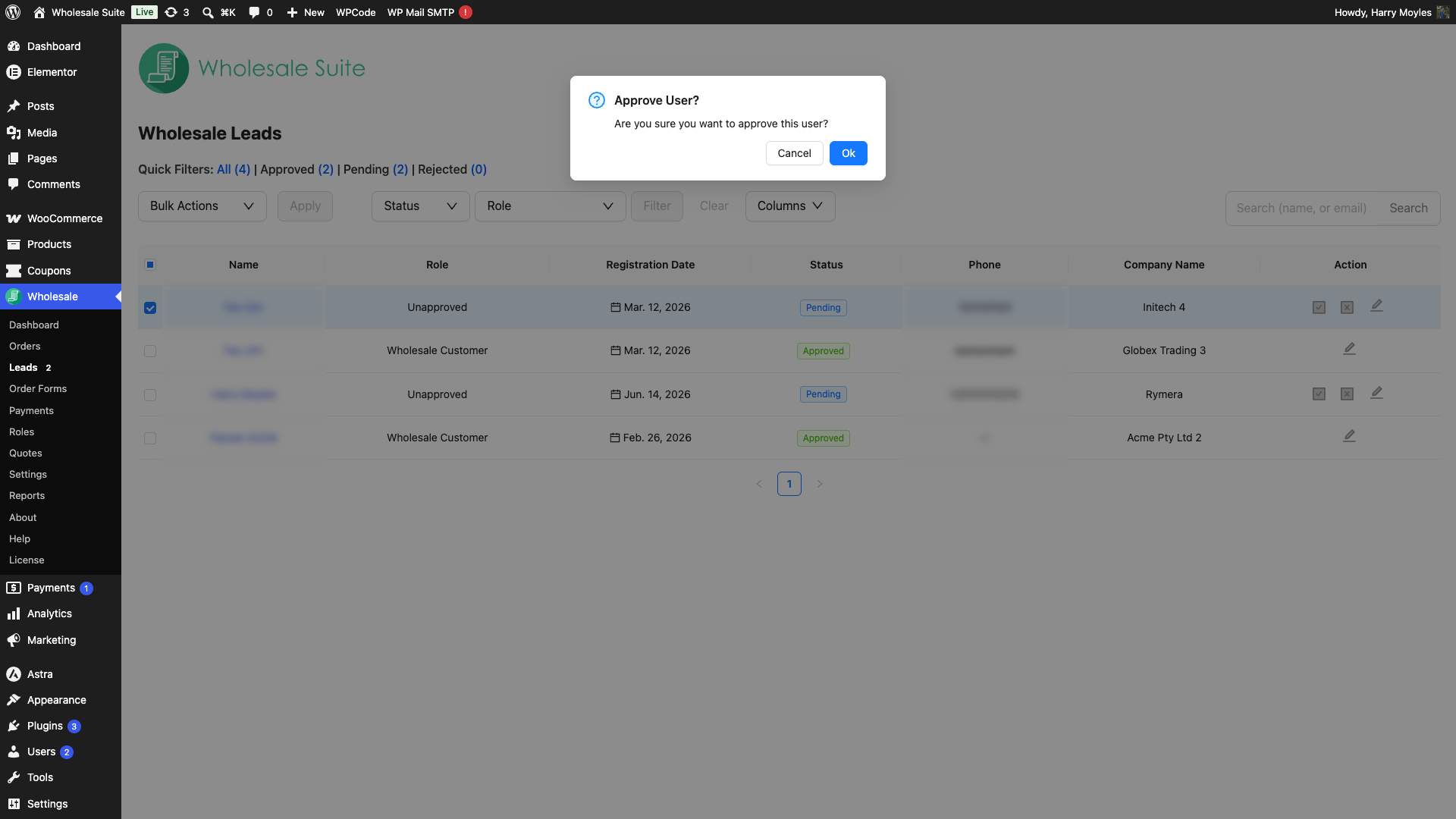
- Cliquez sur l'icône Approuver dans la colonne Action pour ce prospect.
- Une boîte de dialogue de confirmation intitulée Approuver l'utilisateur ? apparaît, demandant « Êtes-vous sûr de vouloir approuver cet utilisateur ? ». Cliquez sur OK pour confirmer.
- Le statut du prospect passe à Approuvé et il se voit attribuer votre rôle de grossiste configuré. Un e-mail d'approbation est envoyé au prospect.
Par défaut, vous accordez le rôle défini dans Wholesale Suite → Paramètres → WooCommerce Wholesale Lead Capture → Général → Rôle par défaut pour les nouveaux prospects. Si vous souhaitez qu'un prospect ait un rôle différent, ouvrez Modifier et changez le menu déroulant Rôle avant de l'approuver. Pour savoir comment les clients peuvent choisir un rôle lors de l'inscription, consultez comment ajouter la sélection du rôle de grossiste au formulaire d'inscription.
Rejeter un prospect
Le rejet d'un prospect refuse sa candidature de gros. Il reçoit un e-mail de notification de rejet et son statut passe à Rejeté. Selon vos paramètres, le compte utilisateur peut également être supprimé automatiquement. Vous ne pouvez rejeter un prospect que depuis la ligne du tableau tant qu'il est encore En attente.
- Trouvez le prospect en attente dans le tableau.
- Cliquez sur l'icône Rejeter dans la colonne Action.
- Une boîte de dialogue de confirmation intitulée Rejeter l'utilisateur ? apparaît, demandant « Êtes-vous sûr de vouloir rejeter cet utilisateur ? ». Cliquez sur OK pour confirmer.
- Le statut du prospect passe à Rejeté et un e-mail de rejet lui est envoyé.
Pour contrôler si les utilisateurs rejetés sont automatiquement supprimés, allez dans Wholesale Suite → Paramètres → WooCommerce Wholesale Lead Capture → Général et trouvez l'option Supprimer automatiquement l'utilisateur après le rejet.
Modifier les détails d'un prospect
Vous pouvez mettre à jour les informations personnelles d'un prospect, les détails de l'adresse, l'attribution du rôle de grossiste et tous les champs d'inscription personnalisés, le tout depuis le tableau de bord sans quitter cette page.
- Cliquez sur l'icône Modifier (crayon) dans la colonne Action pour le prospect.
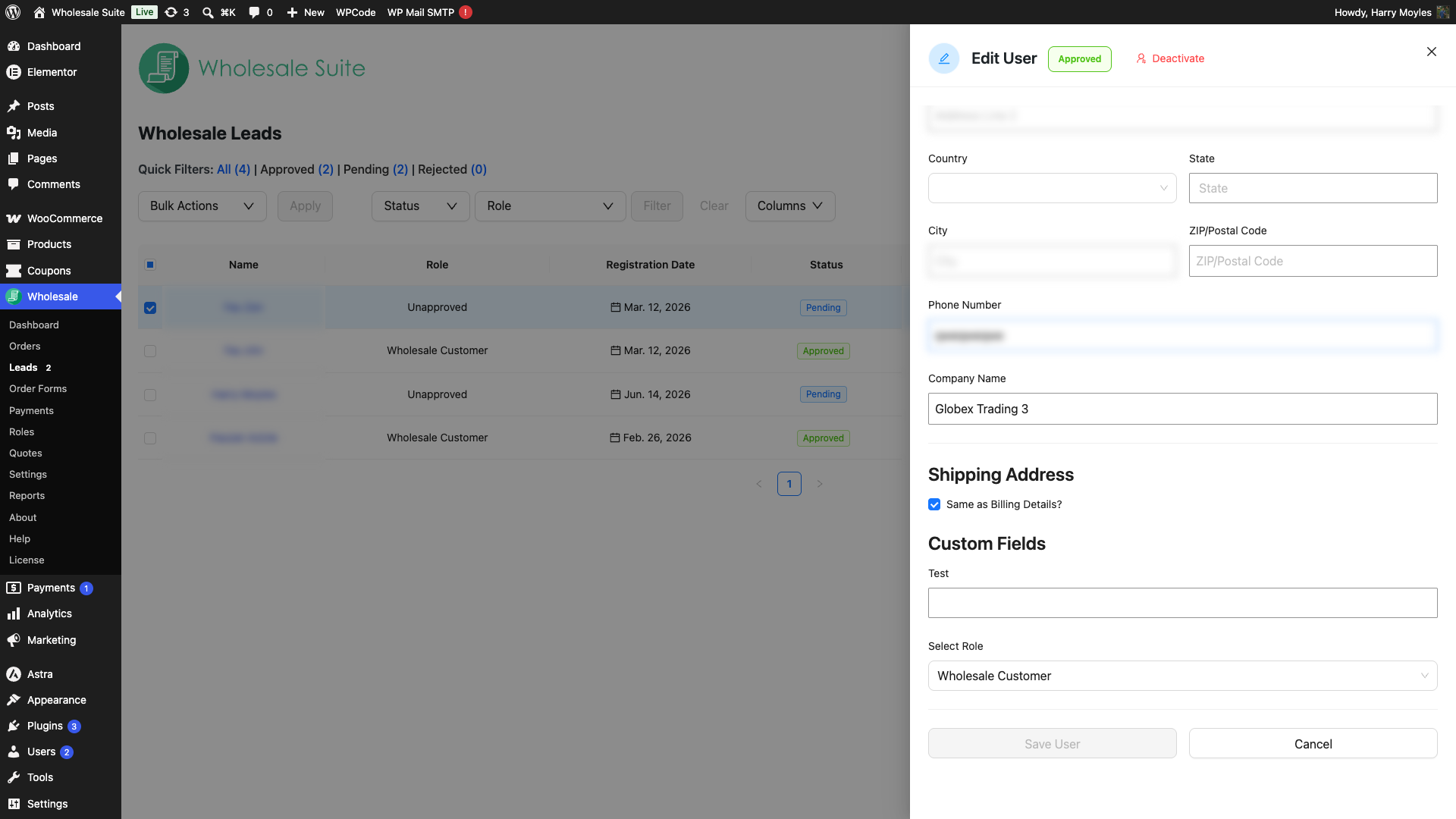
- Le panneau Modifier l'utilisateur s'ouvre sur la droite. Mettez à jour l'un des éléments suivants :
- Nom, nom de l'entreprise et URL du site Web
- Rôle de grossiste : sélectionnez un rôle différent dans le menu déroulant
- Adresse de facturation
- Adresse de livraison (ou cochez Identique aux informations de facturation ? pour la copier)
- Champs personnalisés : tous les champs supplémentaires du formulaire d'inscription que votre boutique collecte
- Cliquez sur Enregistrer l'utilisateur pour appliquer vos modifications, ou sur Annuler pour fermer sans enregistrer.
Désactiver et réactiver un prospect
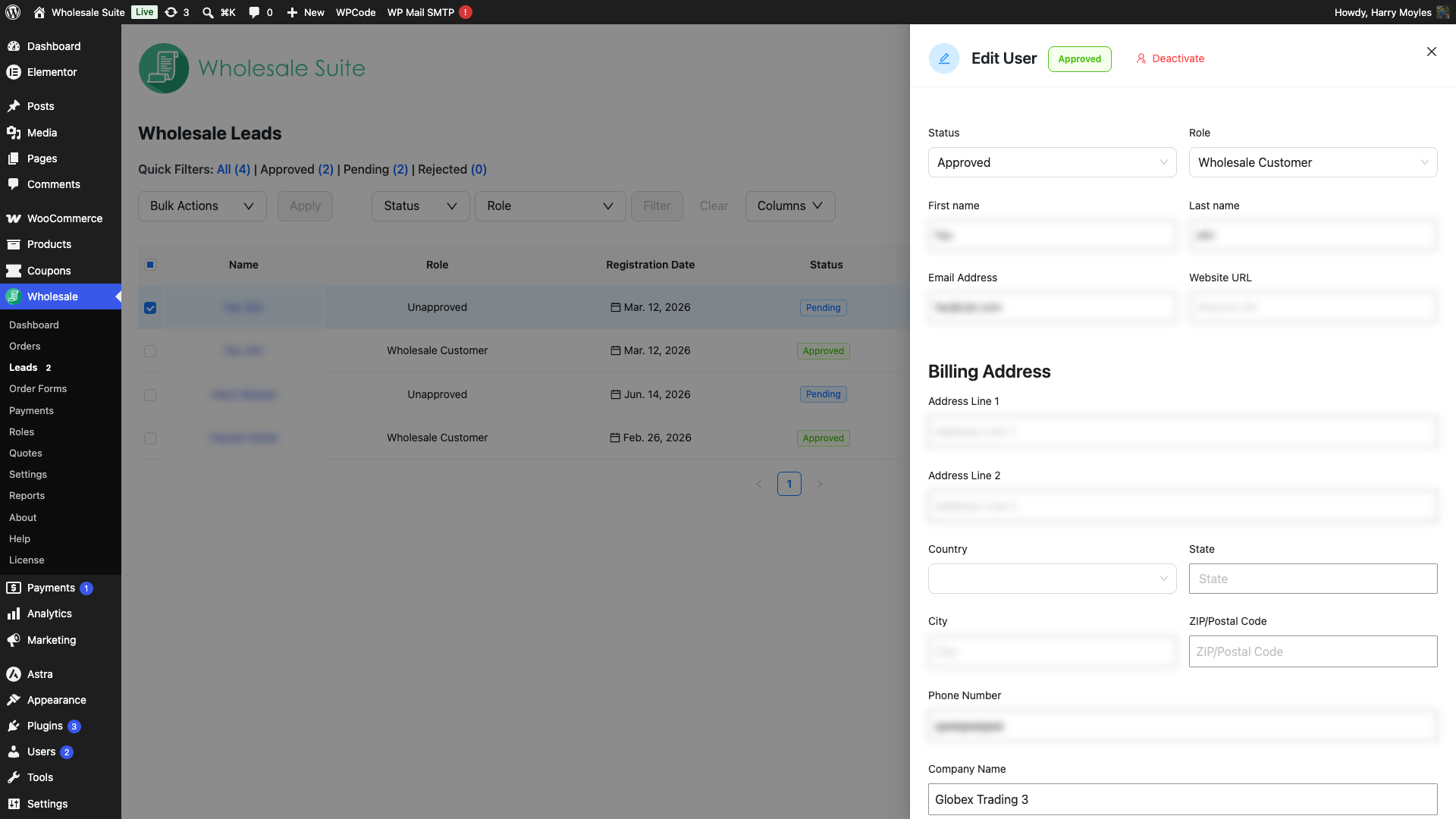
La désactivation d'un prospect suspend son accès de gros sans rejeter ou supprimer définitivement son compte. Son statut passe à Inactif. Vous pouvez le réactiver plus tard. Le bouton Désactiver ne se trouve pas dans la colonne Action du tableau. Il se trouve dans le panneau Modifier l'utilisateur et n'apparaît que lorsque le prospect est déjà approuvé ou rejeté.
- Trouvez le prospect approuvé que vous souhaitez désactiver et cliquez sur son icône Modifier (crayon) pour ouvrir le panneau Modifier l'utilisateur.
- Cliquez sur le bouton Désactiver dans l'en-tête du panneau.
- Une boîte de dialogue de confirmation intitulée Désactiver l'utilisateur ? apparaît, demandant « Êtes-vous sûr de vouloir désactiver cet utilisateur ? ». Cliquez sur OK pour confirmer. Le statut du prospect passe à Inactif.
Vous pouvez également désactiver un ou plusieurs prospects à la fois en cochant leurs cases et en choisissant Désactiver dans le menu déroulant Actions groupées (voir ci-dessous).
Pour réactiver un prospect inactif, sélectionnez-le à l'aide de la case à cocher, choisissez Approuver dans le menu déroulant Actions groupées, puis cliquez sur Appliquer.
Utiliser les actions groupées
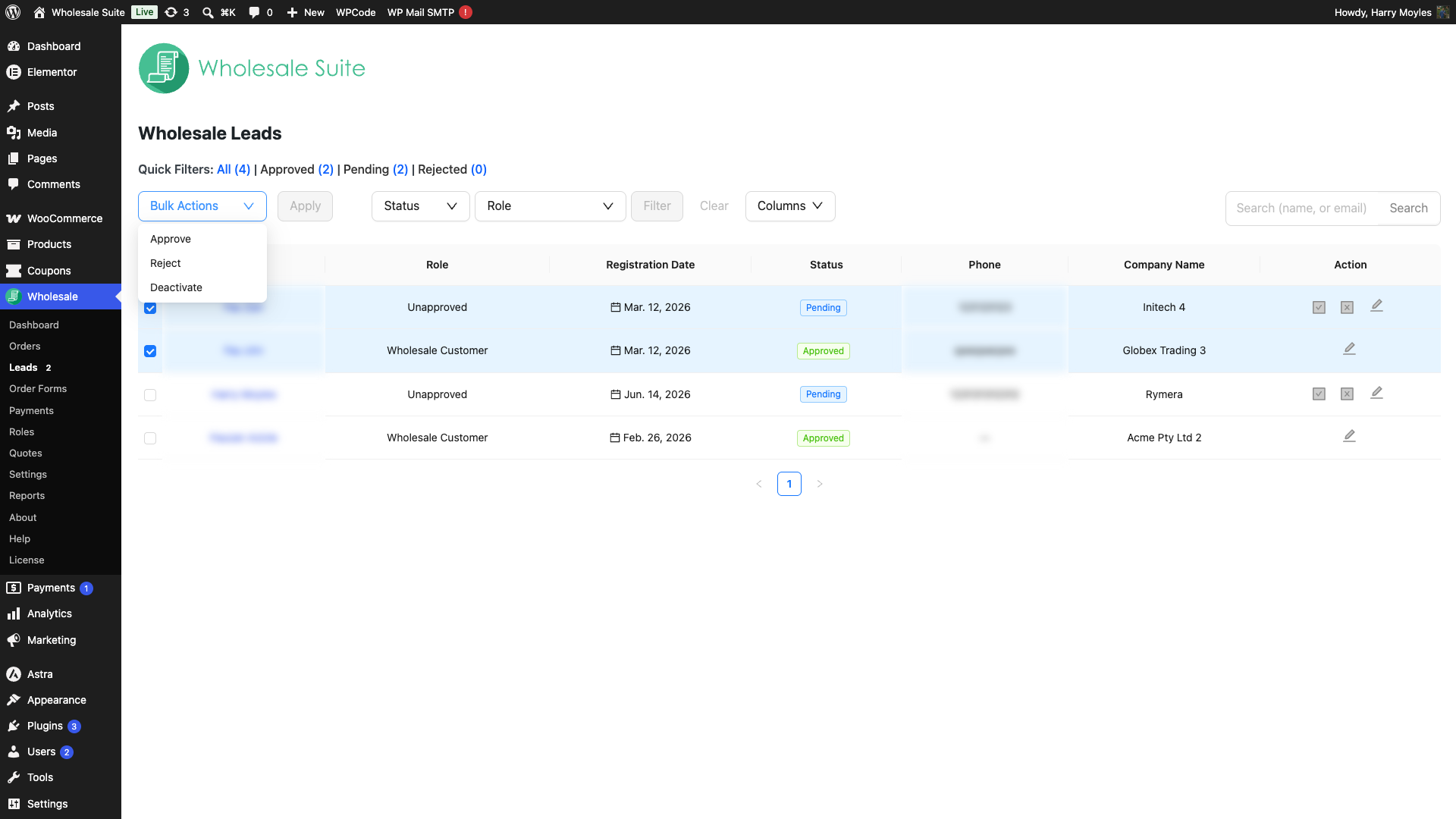
Lorsque vous avez plusieurs prospects à traiter en même temps, les actions groupées vous font gagner du temps. Vous pouvez approuver, rejeter ou désactiver plusieurs prospects en une seule étape.
- Cochez la case à côté de chaque prospect que vous souhaitez traiter. Utilisez la case à cocher Tout sélectionner dans l'en-tête du tableau pour sélectionner la page entière.
- Ouvrez le menu déroulant Actions groupées et choisissez Approuver, Rejeter ou Désactiver.
- Cliquez sur Appliquer. Les prospects sélectionnés sont traités et leurs statuts sont mis à jour dans le tableau.
Notifications par e-mail envoyées à chaque action
Le tableau de bord déclenche automatiquement les e-mails suivants lorsque vous agissez sur un prospect :
| Action | E-mail envoyé | Destinataire |
|---|---|---|
| Approuver | Compte de gros approuvé | Le prospect (candidat) |
| Rejeter | Compte de gros rejeté | Le prospect (candidat) |
| Désactiver | Aucune | Aucune |
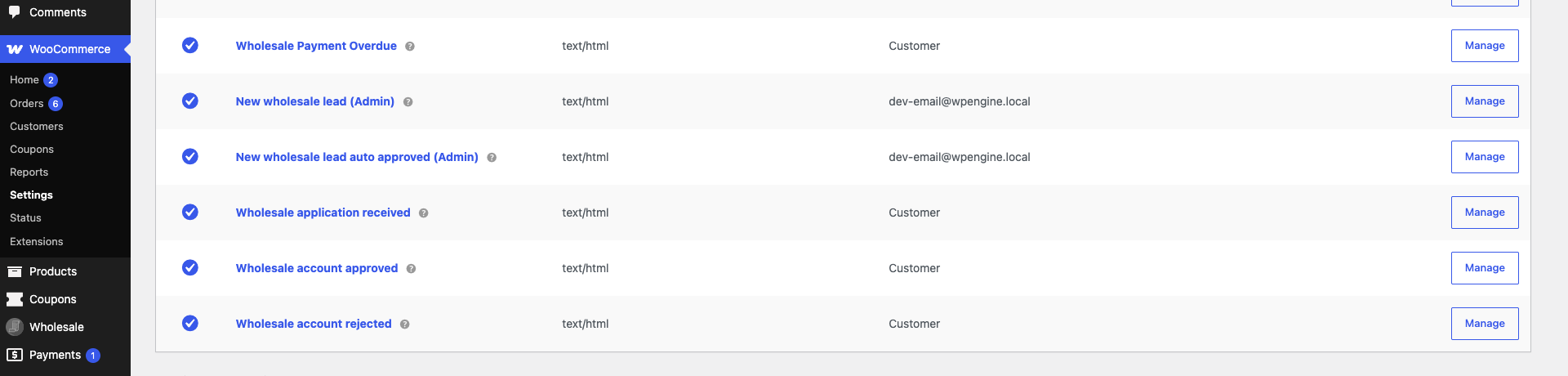
Vous pouvez personnaliser le contenu et l'objet de ces e-mails sous WooCommerce → Paramètres → E-mails. Recherchez les entrées d'e-mail Compte de gros approuvé et Compte de gros rejeté.

Questions fréquemment posées
Le prospect dit qu'il n'a pas reçu d'e-mail d'approbation, que dois-je vérifier ?
Confirmez d'abord que l'e-mail d'approbation du compte de gros est activé sous WooCommerce → Paramètres → E-mails. Demandez ensuite au prospect de vérifier son dossier spam ou courrier indésirable. Si les e-mails n'arrivent toujours pas, vérifiez que votre serveur d'hébergement peut envoyer des e-mails (un plugin comme WP Mail SMTP peut aider à acheminer les e-mails via un fournisseur fiable).
Puis-je approuver un prospect et lui attribuer un rôle de gros différent en même temps ?
Oui. Cliquez sur Modifier pour ouvrir les détails du prospect, changez le menu déroulant Rôle à votre rôle de vente en gros préféré, cliquez sur Enregistrer l'utilisateur, puis utilisez l'action Approuver. Le rôle que vous avez défini sur le dossier du prospect est utilisé à la place du rôle par défaut Nouveau prospect.
Comment puis-je réactiver un prospect que j'ai désactivé par erreur ?
Trouvez le prospect inactif (utilisez le menu déroulant Statut réglé sur Inactif, puis cliquez sur Filtrer), cochez sa case, choisissez Approuver dans le menu déroulant Actions groupées, et cliquez sur Appliquer. Le prospect revient à Approuvé avec son accès de vente en gros restauré.
Besoin d'aide ?
Si vous avez une question ou rencontrez des problèmes, nous sommes là pour vous aider.
- Utilisateurs premium : Ouvrir un ticket de support
- Utilisateurs gratuits : Visitez notre forum communautaire

