
Quando i clienti richiedono un account wholesale sul tuo negozio, le loro richieste arrivano in un unico posto dove puoi agire. Questo articolo ti mostra come utilizzare la Dashboard Lead Wholesale per approvare, rifiutare, modificare, disattivare ed elaborare in blocco queste richieste, in modo che ogni richiedente ottenga l'accesso corretto e il ruolo wholesale corretto.
Prerequisiti
- WooCommerce Wholesale Lead Capture installato e attivato
- Almeno una registrazione wholesale è stata inviata da un cliente
- Sei loggato come amministratore di WordPress o gestore di WooCommerce
Accesso alla Bacheca Lead
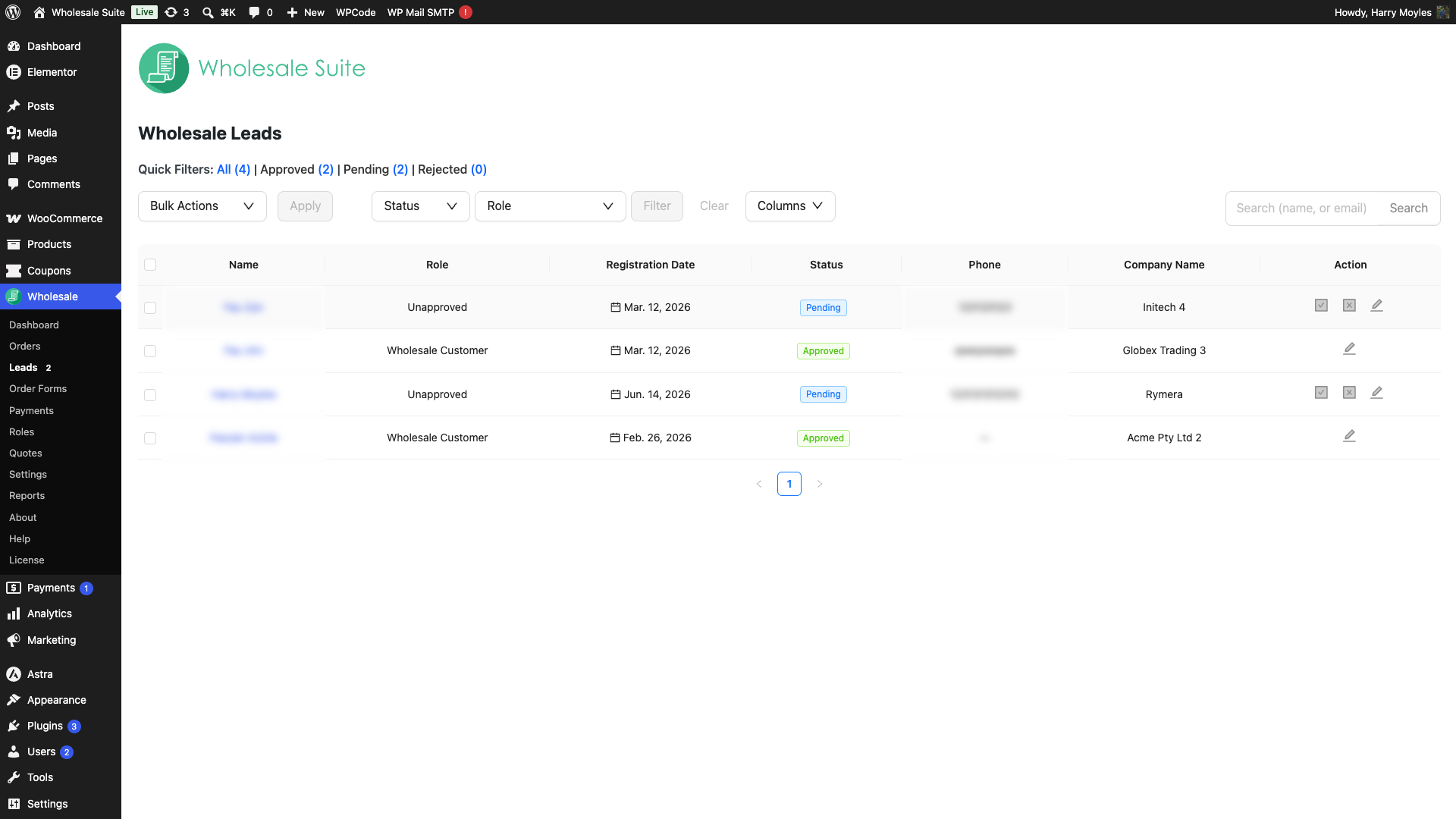
Vai su Wholesale Suite → Leads nel menu di amministrazione di WordPress. Se ci sono lead in attesa di revisione, un badge numerico appare accanto alla voce di menu in modo da poter individuare le richieste in sospeso a colpo d'occhio.
Comprensione della Bacheca
La dashboard elenca ogni lead, indipendentemente dallo stato, in una tabella con queste colonne:
| Colonna | Cosa mostra |
|---|---|
| Nome | Il nome completo del lead inserito durante la registrazione |
| Indirizzo email | Il loro indirizzo email, utilizzato per l'accesso |
| Ruolo | Il ruolo di WordPress attualmente assegnato al lead |
| Data di registrazione | Quando hanno inviato la loro richiesta wholesale |
| Stato | Stato di approvazione corrente (vedi sotto) |
| Azione | Icone per approvare, rifiutare o modificare il lead |
Stati del lead
| Stato | Cosa significa |
|---|---|
| In attesa | Richiesta ricevuta, in attesa della tua revisione |
| Approvato | Lead approvato e con accesso wholesale |
| Rifiutato | Richiesta respinta |
| Inattivo | Precedentemente approvato, ma l'accesso è stato disattivato |
Ricerca e Filtraggio Lead
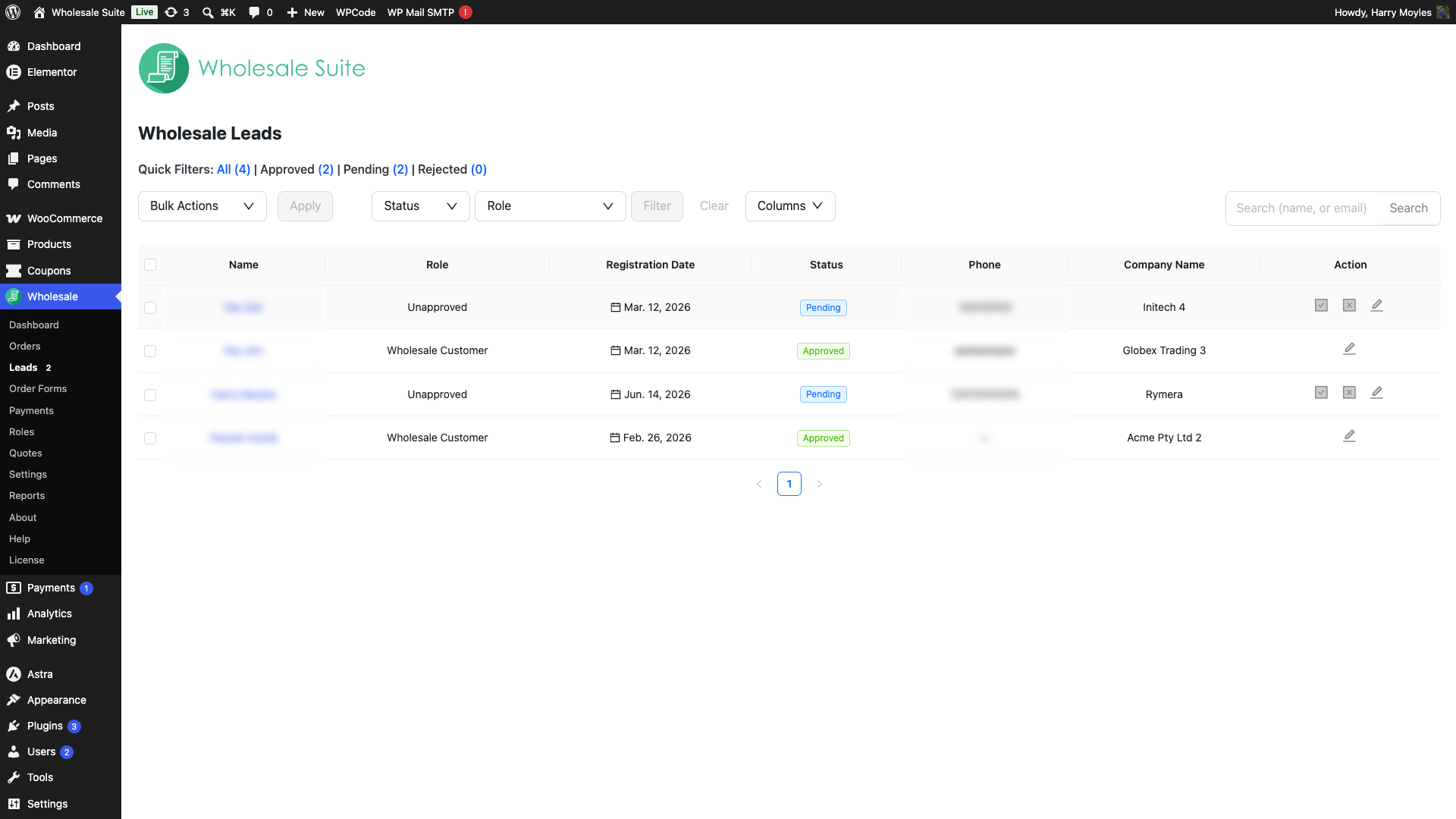
Utilizza gli strumenti in cima alla dashboard per restringere l'elenco quando hai molti lead:
- Casella di ricerca: Digita un nome o un indirizzo email per trovare un lead specifico. Funzionano corrispondenze parziali, quindi cercare "mario" troverà "Mario Rossi".
- Filtri rapidi: Accanto all'etichetta Filtri rapidi:, fai clic su Tutti, Approvati, In sospeso o Rifiutati per filtrare per stato istantaneamente. (Per trovare lead disattivati, usa il menu a discesa Stato descritto di seguito.)
- Menu a discesa Filtro: Usa insieme i menu a discesa Stato e Ruolo, quindi fai clic su Filtra, per visualizzare i lead che corrispondono a una specifica combinazione di stato e ruolo wholesale.
Approvazione di un Lead
L'approvazione di un lead concede loro l'accesso ai tuoi prezzi all'ingrosso e a qualsiasi contenuto specifico per l'ingrosso sul tuo negozio. Il lead riceve automaticamente un'email di approvazione dell'account quando lo approvi dalla dashboard.
- Individua il lead che desideri approvare nella tabella. Utilizza il filtro rapido In attesa per visualizzare solo le richieste in attesa di revisione.
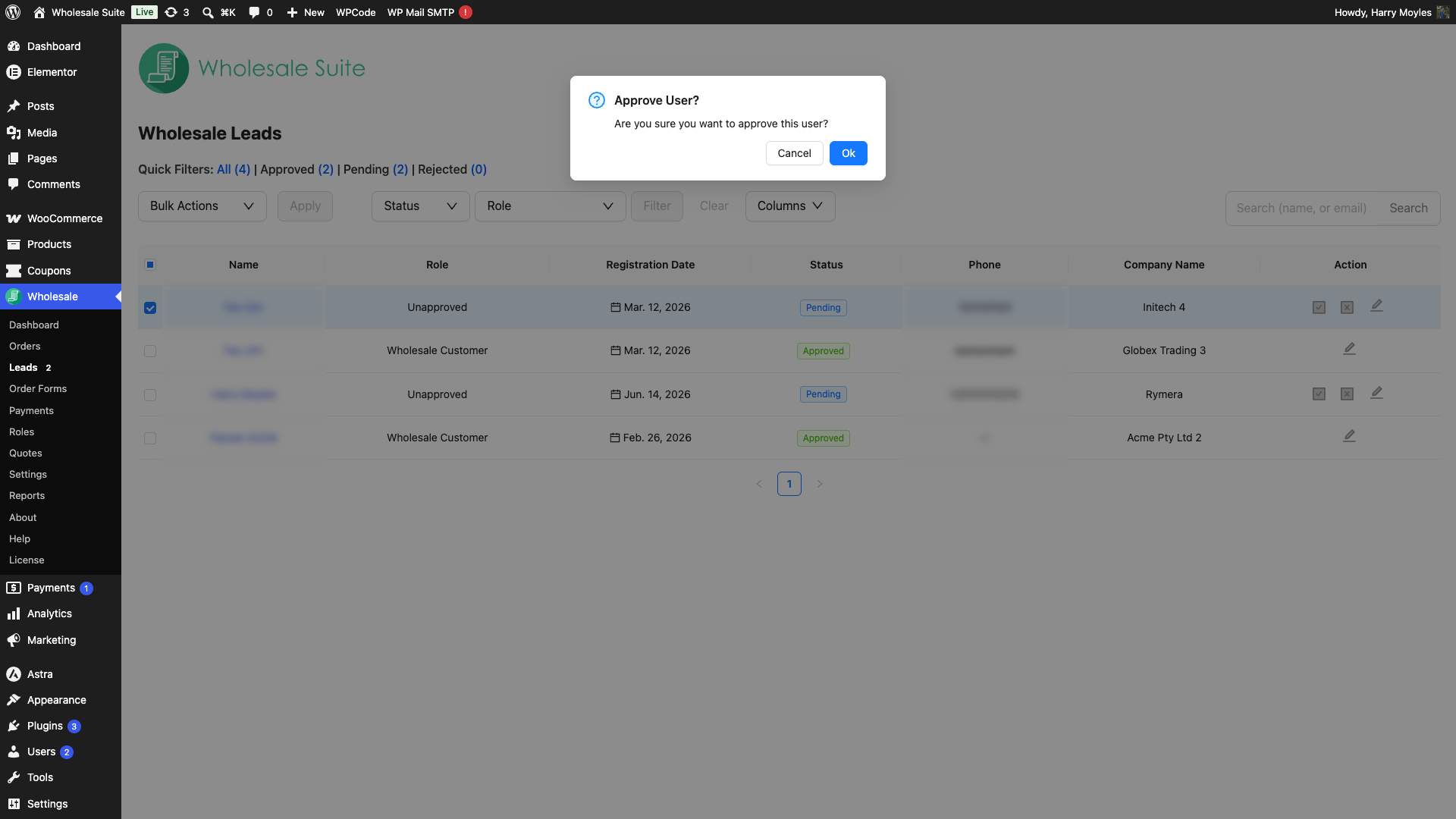
- Fai clic sull'icona Approva nella colonna Azione per quel lead.
- Appare una finestra di dialogo di conferma intitolata Approvare l'utente?, che chiede "Sei sicuro di voler approvare questo utente?". Fai clic su OK per confermare.
- Lo stato del lead cambia in Approvato e gli viene assegnato il tuo ruolo all'ingrosso configurato. Viene inviata un'email di approvazione al lead.
Per impostazione predefinita, concedi il ruolo impostato in Wholesale Suite → Impostazioni → WooCommerce Wholesale Lead Capture → Generali → Ruolo nuovo lead. Se desideri che un lead abbia un ruolo diverso, apri Modifica e cambia il menu a discesa Ruolo prima di approvarlo. Per sapere come i clienti possono scegliere un ruolo alla registrazione, consulta come aggiungere la selezione del ruolo all'ingrosso al modulo di registrazione.
Rifiuto di un Lead
Il rifiuto di un lead respinge la sua richiesta all'ingrosso. Riceve un'email di notifica di rifiuto e il suo stato cambia in Rifiutato. A seconda delle tue impostazioni, l'account utente potrebbe anche essere eliminato automaticamente. Puoi rifiutare un lead solo dalla riga della tabella mentre è ancora In attesa.
- Trova il lead in attesa nella tabella.
- Fai clic sull'icona Rifiuta nella colonna Azione.
- Appare una finestra di dialogo di conferma intitolata Rifiutare l'utente?, che chiede "Sei sicuro di voler rifiutare questo utente?". Fai clic su OK per confermare.
- Lo stato del lead cambia in Rifiutato e gli viene inviata un'email di rifiuto.
Per controllare se gli utenti rifiutati vengono eliminati automaticamente, vai su Wholesale Suite → Impostazioni → WooCommerce Wholesale Lead Capture → Generali e trova l'opzione Rimuovi automaticamente l'utente dopo il rifiuto.
Modifica dei Dettagli di un Lead
Puoi aggiornare le informazioni personali di un lead, i dettagli dell'indirizzo, l'assegnazione del ruolo all'ingrosso e qualsiasi campo di registrazione personalizzato, tutto dalla dashboard senza lasciare questa pagina.
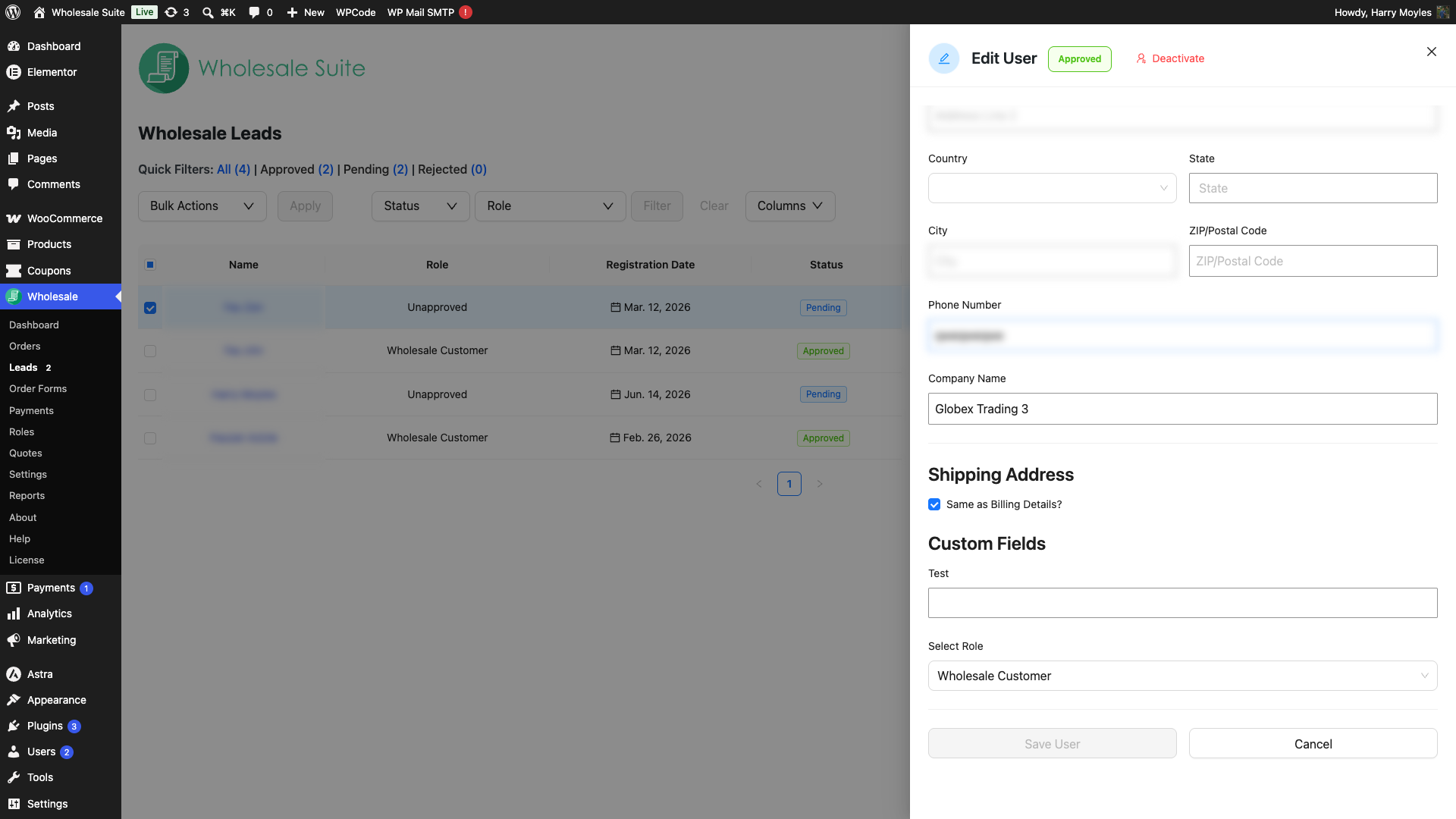
- Fai clic sull'icona Modifica (matita) nella colonna Azione per il lead.
- Il pannello Modifica utente si apre sulla destra. Aggiorna uno dei seguenti:
- Nome, nome dell'azienda e URL del sito web
- Ruolo all'ingrosso: seleziona un ruolo diverso dal menu a discesa
- Indirizzo di fatturazione
- Indirizzo di spedizione (o seleziona Uguale ai dettagli di fatturazione? per copiarlo)
- Campi personalizzati: eventuali campi aggiuntivi del modulo di registrazione che il tuo negozio raccoglie
- Fai clic su Salva utente per applicare le modifiche, o su Annulla per chiudere senza salvare.
Disattivazione e Riattivazione di un Lead
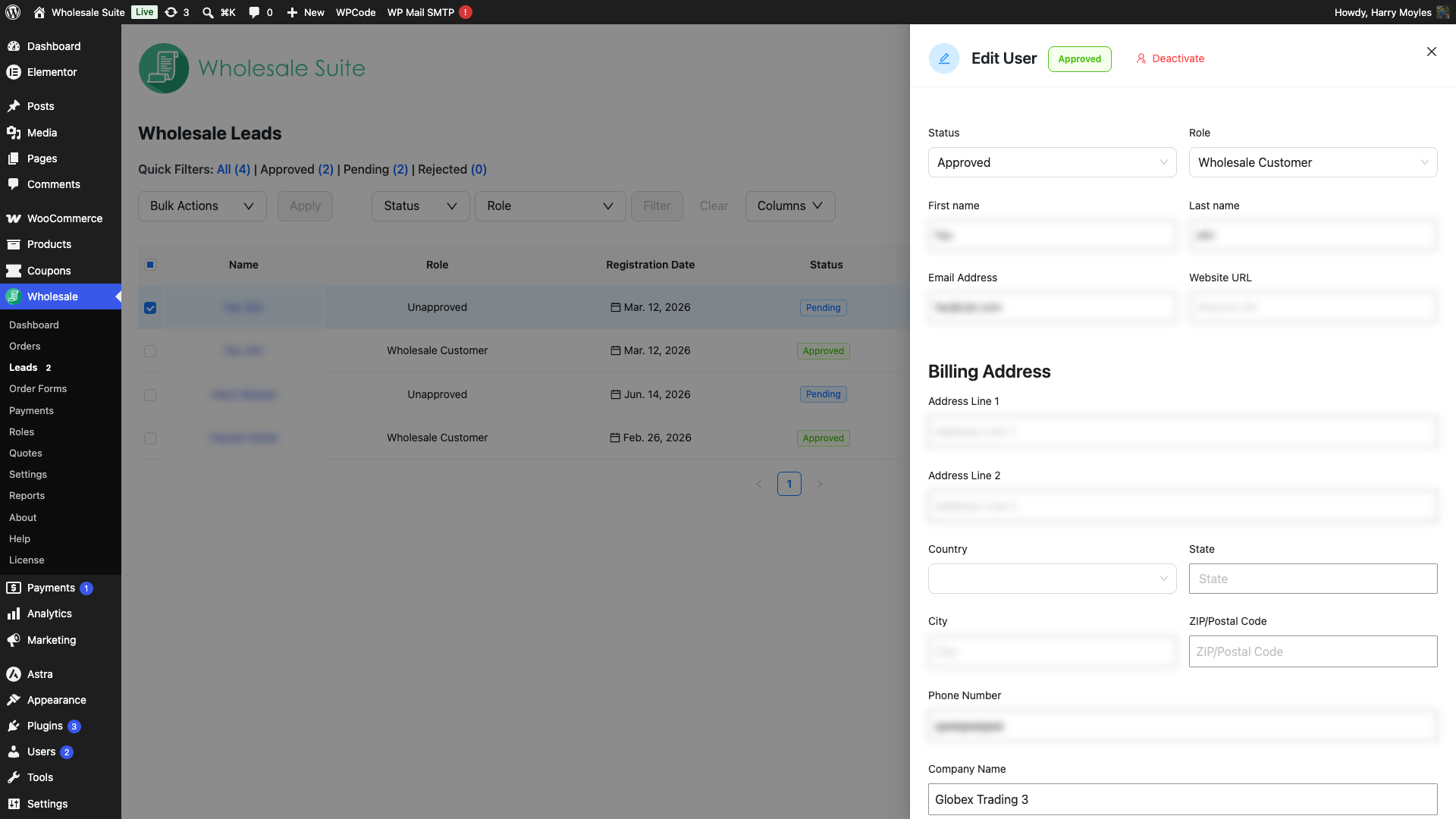
La disattivazione di un lead sospende il suo accesso all'ingrosso senza rifiutare o eliminare definitivamente il suo account. Il suo stato cambia in Inattivo. Puoi riattivarlo in seguito. Il pulsante Disattiva non si trova nella colonna Azioni della tabella. Si trova all'interno del pannello Modifica utente e appare solo quando il lead è già stato approvato o rifiutato.
- Trova il lead approvato che desideri disattivare e fai clic sulla sua icona Modifica (matita) per aprire il pannello Modifica utente.
- Fai clic sul pulsante Disattiva nell'intestazione del pannello.
- Appare una finestra di dialogo di conferma intitolata Disattivare l'utente?, che chiede "Sei sicuro di voler disattivare questo utente?". Fai clic su OK per confermare. Lo stato del lead cambia in Inattivo.
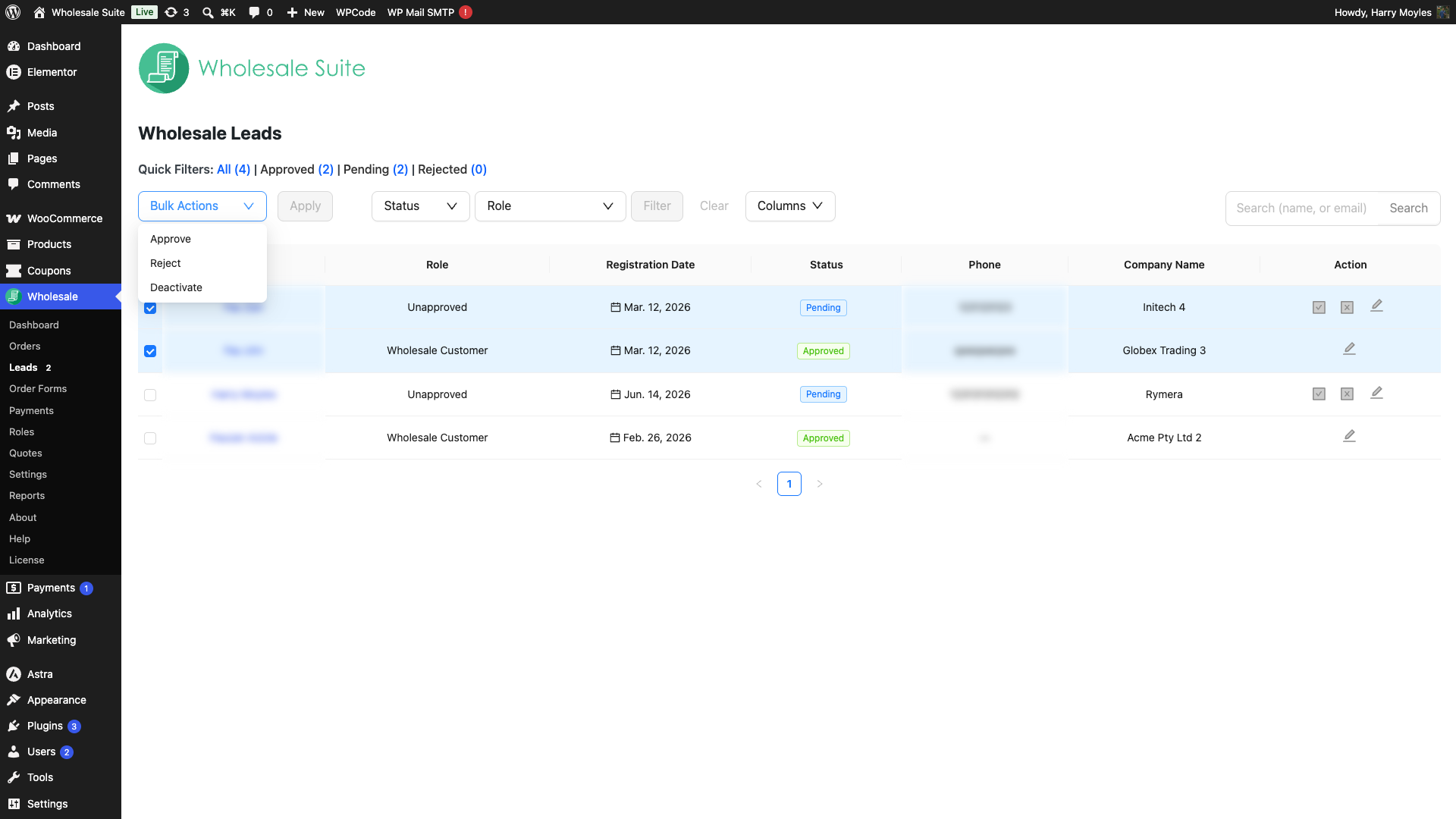
Puoi anche disattivare uno o più lead contemporaneamente selezionandoli con le caselle di controllo e scegliendo Disattiva dal menu a discesa Azioni di massa (vedi sotto).
Per riattivare un lead inattivo, selezionalo utilizzando la casella di controllo, scegli Approva dal menu a discesa Azioni di massa e fai clic su Applica.
Utilizzo delle Azioni di Massa
Quando hai più lead da elaborare contemporaneamente, le azioni di massa ti fanno risparmiare tempo. Puoi approvare, rifiutare o disattivare diversi lead in un unico passaggio.
- Seleziona la casella di controllo accanto a ciascun lead che desideri elaborare. Utilizza la casella di controllo Seleziona tutto nell'intestazione della tabella per selezionare l'intera pagina corrente.
- Apri il menu a discesa Azioni di massa e scegli Approva, Rifiuta o Disattiva.
- Fai clic su Applica. I lead selezionati vengono elaborati e i loro stati vengono aggiornati nella tabella.
Notifiche Email Inviate per Ogni Azione
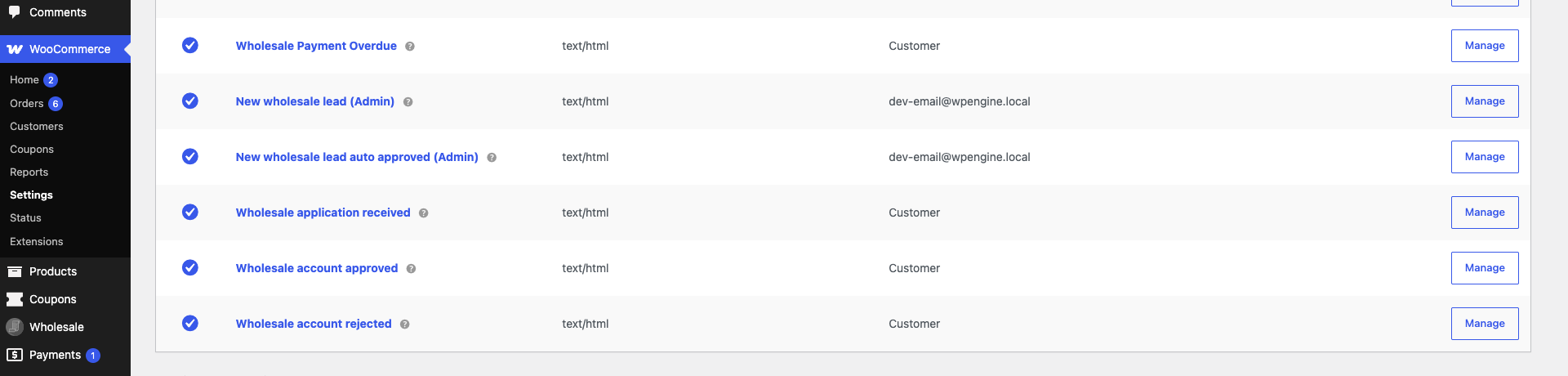
La dashboard attiva automaticamente le seguenti email quando intraprendi un'azione su un lead:
| Azione | Email inviata | Destinatario |
|---|---|---|
| Approva | Account all'ingrosso approvato | Il lead (richiedente) |
| Rifiuta | Account all'ingrosso rifiutato | Il lead (richiedente) |
| Disattiva | Nessuno | Nessuno |
Puoi personalizzare il contenuto e l'oggetto di queste email in WooCommerce → Impostazioni → Email. Cerca le voci email Account all'ingrosso approvato e Account all'ingrosso rifiutato.

Domande frequenti
Il lead afferma di non aver ricevuto un'email di approvazione, cosa dovrei controllare?
Innanzitutto, verifica che l'email di approvazione dell'account all'ingrosso sia abilitata in WooCommerce → Impostazioni → Email. Quindi, chiedi al lead di controllare la cartella spam o posta indesiderata. Se le email non arrivano ancora, verifica che il tuo server di hosting sia in grado di inviare email (un plugin come WP Mail SMTP può aiutare a instradare le email tramite un provider affidabile).
Posso approvare un lead e assegnargli un ruolo all'ingrosso diverso contemporaneamente?
Sì. Fai clic su Modifica per aprire i dettagli del lead, cambia il menu a discesa Ruolo nel tuo ruolo wholesale preferito, fai clic su Salva utente, quindi utilizza l'azione Approva. Il ruolo impostato nel record del lead viene utilizzato al posto del Ruolo Nuovo Lead predefinito.
Come ripristino un lead che ho disattivato per errore?
Trova il lead inattivo (usa il menu a discesa Stato impostato su Inattivo, quindi fai clic su Filtra), seleziona la sua casella di controllo, scegli Approva dal menu a discesa Azioni di massa e fai clic su Applica. Il lead torna su Approvato con il suo accesso wholesale ripristinato.
Serve Aiuto?
Se hai una domanda o riscontri problemi, siamo qui per aiutarti.
- Utenti Premium: Apri un ticket di supporto
- Utenti Gratuiti: Visita il nostro forum della community

