
Si está utilizando el plugin Wholesale Lead Capture para optimizar su proceso de incorporación de clientes mayoristas, es posible que desee personalizar la apariencia y el diseño de su formulario de registro. Una de las funciones de personalización más importantes es la capacidad de reorganizar el orden de los campos en su formulario de registro mayorista. Esto no solo mejora la experiencia del usuario, sino que también garantiza un proceso de recopilación de datos más fluido.
En este tutorial detallado, le guiaremos a través del proceso paso a paso para reordenar campos utilizando la interfaz intuitiva del backend del plugin. Ya sea que sea nuevo en WooCommerce o un gerente de tienda experimentado, esta guía le ayudará a administrar de manera eficiente el diseño de su formulario de registro.
Guía paso a paso para reordenar campos en el formulario de registro de Wholesale Lead Capture
Paso 1: Inicie sesión en su panel de administración de WordPress
Para comenzar, deberá acceder a su sitio de WordPress. Vaya a su URL de inicio de sesión (normalmente suweb.com/wp-admin) e inicie sesión con sus credenciales de administrador. Esto le llevará al panel de administración de WordPress, donde se gestionan todos los ajustes de configuración de su sitio.
Paso 2: Navegue a la configuración de Wholesale Lead
Una vez dentro del panel, mire el menú del lado izquierdo. Desplácese hacia abajo hasta que encuentre “Wholesale”, dependiendo de cómo aparezca su plugin.
- Haga clic en Wholesale > Settings > Lead Capture Settings.
- A continuación, seleccione la pestaña “Registration Form” en la parte superior del panel de configuración.
Aquí encontrará todas las opciones relacionadas con la configuración del formulario de registro mayorista.
Paso 3: Localice la sección de campos de registro
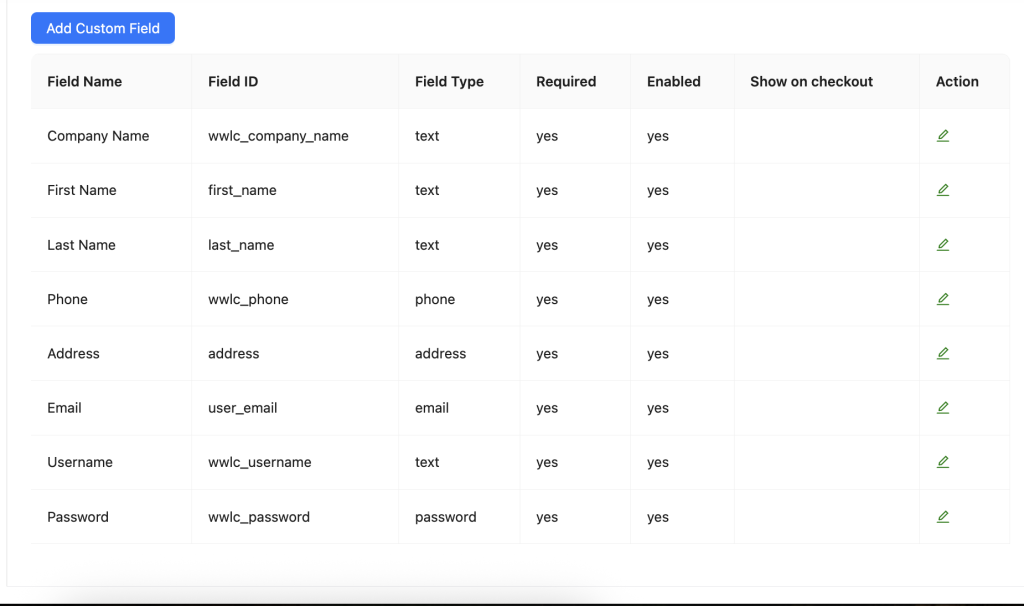
Dentro de la pestaña de registro, desplácese hacia abajo para encontrar el área de administración de campos de registro. Esta sección le permite habilitar, deshabilitar, personalizar y reorganizar los campos del formulario que se muestran en su página de registro mayorista.
Aquí verá una lista de campos predeterminados, como:
- Nombre
- Apellido
- Nombre de la empresa
- Dirección de correo electrónico
- Número de teléfono
- ID fiscal
- Campos personalizados (si se agregaron)
Paso 4: Ajuste el orden de los campos
Para cambiar el orden de los campos:
- Pase el cursor sobre el campo que desea mover.
- Notará un icono de control de arrastre (generalmente representado por tres líneas o puntos).
- Haga clic y arrastre el campo a la posición deseada dentro de la lista.
- Suelte el botón del ratón para colocar el campo en su nueva posición.
Al arrastrar y soltar los campos, puede personalizar completamente el orden en que aparecen a sus clientes mayoristas durante el registro.
📝 Consejo profesional: Considere colocar los campos más críticos como Nombre de la empresa y Dirección de correo electrónico en la parte superior del formulario para una mejor conversión y priorización de datos.
Paso 5: Guarde sus cambios
Después de reorganizar sus campos de registro:
- Desplácese hasta la parte inferior de la página de configuración.
- Haga clic en el botón “Guardar cambios” para aplicar su nuevo orden de campos.
Si no guarda la configuración, sus cambios se perderán, por lo que este paso es crucial.
Preguntas frecuentes
¿Cómo añado campos personalizados al formulario de registro mayorista?
Primero, abra Ajustes de Captura de Clientes Potenciales. Luego, vaya a la pestaña Formulario de Registro. A continuación, desplácese hasta la sección de campos personalizados. Desde allí, puede añadir nuevos campos, establecer etiquetas y elegir si son obligatorios u opcionales.
¿Se aplica la disposición en varias páginas de registro mayorista?
Depende de su configuración. Si utiliza varias páginas, cada una puede tener su propia disposición. Por lo tanto, necesita revisar y ajustar el orden de los campos en cada página por separado.
¿Puedo eliminar campos no deseados del formulario de registro?
Sí, puede hacerlo. Simplemente vaya al mismo panel de configuración. Luego, elimine u oculte los campos que no necesite. Sin embargo, asegúrese de no eliminar los obligatorios como la dirección de correo electrónico.
¿Se pueden marcar las entradas de registro como obligatorias u opcionales?
Sí, se pueden. La mayoría de los campos incluyen una opción para esto. Simplemente busque el campo y cámbielo a obligatorio u opcional según sea necesario.
¿Por qué no se guardan correctamente mis cambios de reordenación?
Si los cambios no se guardan, compruebe que ha hecho clic en Guardar Cambios. Simplemente arrastrar los campos no es suficiente. Además, compruebe si hay conflictos de complementos que puedan afectar a la página de configuración.
¿Necesitas ayuda?
Si tienes alguna pregunta o encuentras algún problema, estamos aquí para ayudarte.
- Usuarios premium: Abrir un ticket de soporte
- Usuarios gratuitos: Visita nuestro foro comunitario

