
¿Necesitas cambiar la disposición, el texto o el marcado de los formularios de inicio de sesión y registro mayorista más allá de lo que permiten los paneles de configuración? Puedes anular las plantillas de formularios desde tu tema. Este artículo te muestra dónde se encuentran las plantillas, cómo copiarlas de forma segura y qué conservar para que tus anulaciones sigan funcionando después de las actualizaciones del plugin. Las anulaciones de plantillas en WooCommerce Wholesale Lead Capture funcionan de la misma manera que las anulaciones de plantillas propias de WooCommerce, por lo que si ya lo has hecho en WooCommerce, esto te resultará familiar.
Antes de empezar
Necesitarás tener instalado y activo WooCommerce Wholesale Lead Capture, y un tema hijo para alojar tus anulaciones. Poner las anulaciones en un tema hijo las mantiene seguras cuando tu tema padre se actualiza.
Anular un archivo de plantilla
Para anular un archivo de plantilla:
- Ve al directorio
/wp-content/plugins/woocommerce-wholesale-lead-capture/templates/. - Copia el archivo
.phpque deseas anular, comowwlc-login-form.php,wwlc-registration-form.phpowwlc-logout-page.php. - Pega el archivo en tu tema hijo dentro de una carpeta llamada
woocommerce. La ruta debería ser/wp-content/themes/tu-tema-hijo/woocommerce/[archivo-plantilla].php.
El plugin escanea tu tema, detecta estas anulaciones y las utiliza en lugar de las versiones incluidas en el plugin.
Ten en cuenta que cuando actualizas el plugin, los archivos de plantilla a veces cambian para mantenerse al día con las nuevas funciones. Después de una actualización, compara tus anulaciones con las últimas plantillas del plugin para no perderte ningún cambio.
Conservar el icono Ver contraseña
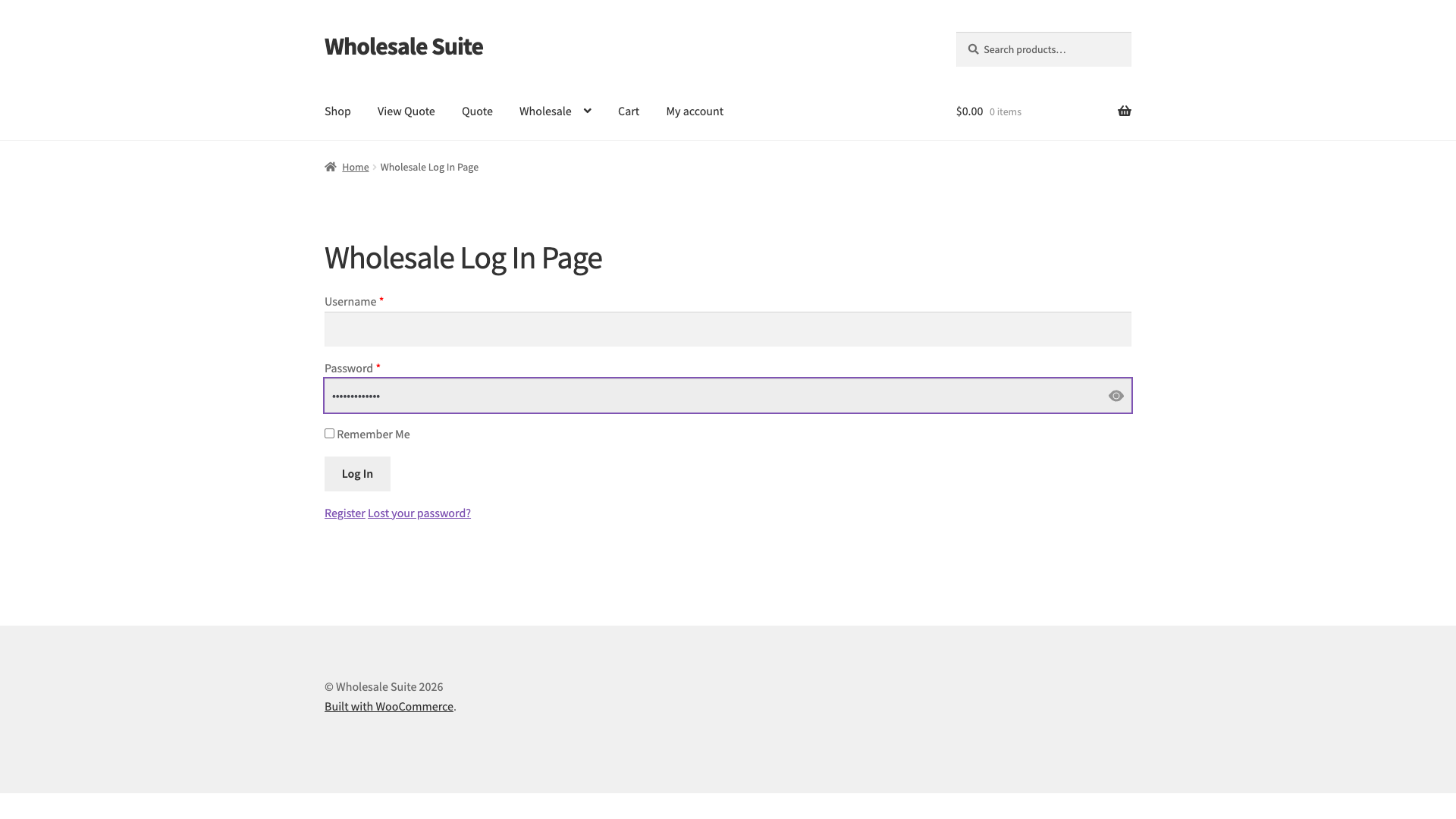
Las plantillas predeterminadas de inicio de sesión y registro ahora incluyen un icono de "Ver contraseña" (un interruptor de ojo) en cada campo de contraseña. Si tu anulación elimina el marcado que WooCommerce espera, el interruptor desaparece silenciosamente. Conserva estas tres cosas en tu plantilla anulada:
- La clase
woocommerce-Input: mantenla en cada entrada de tipo"password". Sin ella, WooCommerce no envolverá el campo y el interruptor nunca se renderizará. - El contenedor
.password-inputy el botón.show-password-input: no los elimines. El script de frontend de WooCommerce crea este marcado en el momento de la renderización. - El script del pie de página: si has personalizado la carga de scripts, confirma que
wwlc_password_toggle_jstodavía se carga en el pie de página.
Un poco más sobre el último punto. El PasswordToggle.js del plugin solo elimina duplicados de copias de interruptores adicionales causadas por la re-renderización de constructores de páginas. Si WooCommerce nunca añade el contenedor porque tu anulación cambió el marcado de la entrada, no hay nada que el script pueda limpiar y no aparece ningún interruptor. Las anulaciones de plantillas por sí solas no cambian la carga de scripts, pero si las combinas con llamadas a wp_dequeue_script puedes dejar la página sin el paso de deduplicación.
Solución de problemas
El icono Ver contraseña desapareció después de mi anulación. Vuelve a añadir la clase woocommerce-Input a la entrada de contraseña en tu plantilla anulada. WooCommerce utiliza esa clase para envolver el campo y añadir el interruptor de ojo, por lo que el icono no se renderizará sin él.
¿Necesitas ayuda?
Si tienes alguna pregunta o encuentras algún problema, estamos aquí para ayudarte.
- Usuarios premium: Abrir un ticket de soporte
- Usuarios gratuitos: Visita nuestro foro comunitario

