
Si vous utilisez le plugin Wholesale Lead Capture pour rationaliser votre processus d’intégration des clients en gros, vous voudrez peut-être personnaliser l’apparence et la mise en page de votre formulaire d’inscription. L’une des fonctionnalités de personnalisation les plus importantes est la possibilité de réorganiser l’ordre des champs sur votre formulaire d’inscription en gros. Cela améliore non seulement l’expérience utilisateur, mais garantit également un processus de collecte de données plus fluide.
Dans ce tutoriel détaillé, nous vous guiderons à travers le processus étape par étape de réorganisation des champs à l’aide de l’interface backend intuitive du plugin. Que vous soyez nouveau sur WooCommerce ou un gestionnaire de boutique expérimenté, ce guide vous aidera à gérer efficacement la mise en page de votre formulaire d’inscription.
Guide étape par étape pour réorganiser les champs dans le formulaire d’inscription Wholesale Lead Capture
Étape 1 : Connectez-vous à votre tableau de bord d’administration WordPress
Pour commencer, vous devrez accéder à votre site WordPress. Accédez à votre URL de connexion (généralement yourwebsite.com/wp-admin) et connectez-vous avec vos identifiants administrateur. Cela vous mènera au tableau de bord d’administration WordPress, où tous les paramètres de configuration de votre site sont gérés.
Étape 2 : Accédez aux paramètres de capture de prospects en gros
Une fois dans le tableau de bord, regardez le menu sur le côté gauche. Faites défiler vers le bas jusqu’à ce que vous trouviez « Wholesale », en fonction de la façon dont votre plugin apparaît.
- Cliquez sur Wholesale > Settings > Lead Capture Settings.
- Ensuite, sélectionnez l’onglet « Registration Form » en haut du panneau des paramètres.
C’est ici que vous trouverez toutes les options relatives à la configuration du formulaire d’inscription en gros.
Étape 3 : Localisez la section des champs d’inscription
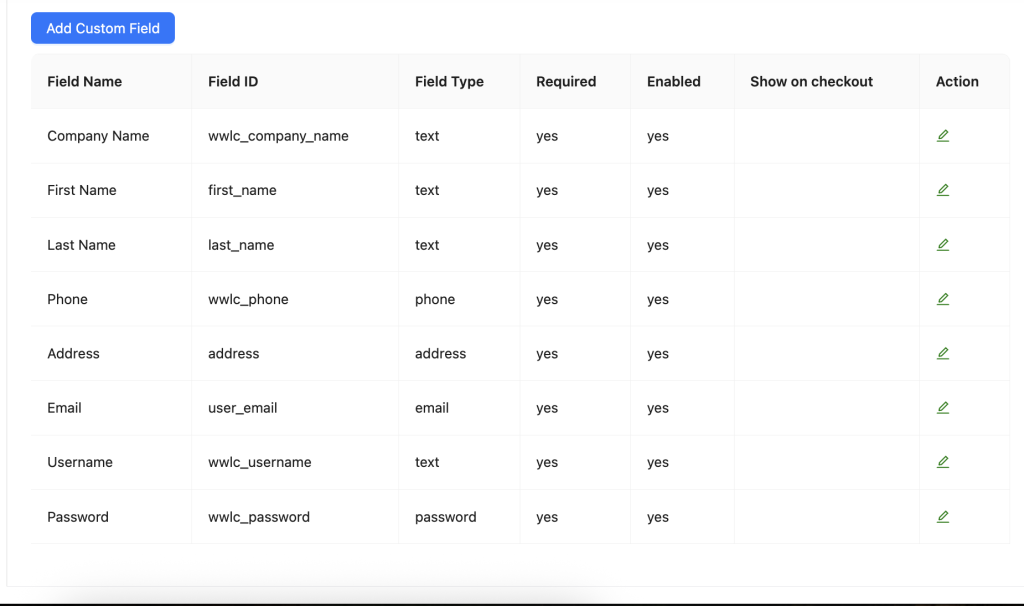
Dans l’onglet Registration, faites défiler vers le bas pour trouver la zone de gestion des champs d’inscription. Cette section vous permet d’activer, désactiver, personnaliser et réorganiser les champs du formulaire affichés sur votre page d’inscription en gros.
Ici, vous verrez une liste de champs par défaut, tels que :
- Prénom
- Nom
- Nom de l’entreprise
- Adresse e-mail
- Numéro de téléphone
- Numéro d’identification fiscale
- Champs personnalisés (si ajoutés)
Étape 4 : Ajustez l’ordre des champs
Pour changer l’ordre des champs :
- Survolez le champ que vous souhaitez déplacer.
- Vous remarquerez une icône de poignée de glisser-déposer (généralement représentée par trois lignes ou points).
- Cliquez et faites glisser le champ vers la position souhaitée dans la liste.
- Relâchez le bouton de la souris pour placer le champ à sa nouvelle position.
En faisant glisser et en déposant les champs, vous pouvez personnaliser entièrement l’ordre dans lequel ils apparaissent à vos clients en gros lors de l’inscription.
📝 Astuce de pro : Envisagez de placer les champs les plus critiques comme le Nom de l’entreprise et l’Adresse e-mail en haut du formulaire pour une meilleure conversion et une meilleure priorisation des données.
Étape 5 : Enregistrez vos modifications
Après avoir réorganisé vos champs d’inscription :
- Faites défiler jusqu’en bas de la page des paramètres.
- Cliquez sur le bouton « Enregistrer les modifications » pour appliquer votre nouvel ordre de champs.
Si vous n’enregistrez pas les paramètres, vos modifications seront perdues. Cette étape est donc cruciale.
Questions fréquemment posées
Comment ajouter des champs personnalisés au formulaire d’inscription de gros ?
Ouvrez d’abord les Paramètres de capture de prospects. Ensuite, allez à l’onglet Formulaire d’inscription. Faites défiler jusqu’à la section des champs personnalisés. De là, vous pouvez ajouter de nouveaux champs, définir des étiquettes et choisir s’ils sont obligatoires ou facultatifs.
L’agencement s’applique-t-il à plusieurs pages d’inscription de gros ?
Cela dépend de votre configuration. Si vous utilisez plusieurs pages, chacune peut avoir sa propre disposition. Par conséquent, vous devez examiner et ajuster l’ordre des champs sur chaque page séparément.
Puis-je supprimer des champs indésirables du formulaire d’inscription ?
Oui, vous le pouvez. Accédez simplement au même panneau de paramètres. Ensuite, supprimez ou masquez les champs dont vous n’avez pas besoin. Cependant, assurez-vous de ne pas supprimer les champs obligatoires comme l’adresse e-mail.
Les entrées d’inscription peuvent-elles être marquées comme obligatoires ou facultatives ?
Oui, elles le peuvent. La plupart des champs incluent un paramètre pour cela. Trouvez simplement le champ et basculez-le sur obligatoire ou facultatif selon vos besoins.
Pourquoi mes modifications de réorganisation ne s’enregistrent-elles pas correctement ?
Si les modifications ne s’enregistrent pas, vérifiez que vous avez cliqué sur Enregistrer les modifications. Le simple fait de faire glisser les champs ne suffit pas. Vérifiez également les conflits de plugins qui pourraient affecter la page des paramètres.
Besoin d'aide ?
Si vous avez une question ou rencontrez des problèmes, nous sommes là pour vous aider.
- Utilisateurs premium : Ouvrir un ticket de support
- Utilisateurs gratuits : Visitez notre forum communautaire

