
Besoin de modifier la mise en page, la formulation ou le balisage des formulaires de connexion et d'inscription de gros au-delà de ce que les panneaux de configuration vous permettent d'ajuster ? Vous pouvez remplacer les modèles de formulaire de votre thème. Cet article vous montre où se trouvent les modèles, comment les copier en toute sécurité et ce qu'il faut préserver pour que vos remplacements continuent de fonctionner après les mises à jour du plugin. Les remplacements de modèles dans WooCommerce Wholesale Lead Capture fonctionnent de la même manière que les remplacements de modèles de WooCommerce lui-même, donc si vous l'avez déjà fait dans WooCommerce, cela vous semblera familier.
Avant de commencer
Vous aurez besoin de WooCommerce Wholesale Lead Capture installé et actif, ainsi que d'un thème enfant pour conserver vos remplacements. Placer les remplacements dans un thème enfant les protège lors des mises à jour de votre thème parent.
Remplacer un fichier modèle
Pour remplacer un fichier modèle :
- Accédez au répertoire
/wp-content/plugins/woocommerce-wholesale-lead-capture/templates/. - Copiez le fichier
.phpque vous souhaitez remplacer, tel quewwlc-login-form.php,wwlc-registration-form.phpouwwlc-logout-page.php. - Collez le fichier dans votre thème enfant à l'intérieur d'un dossier appelé
woocommerce. Le chemin devrait ressembler à/wp-content/themes/votre-theme-enfant/woocommerce/[fichier-modele].php.
Le plugin analyse votre thème, détecte ces remplacements et les utilise à la place des versions du plugin incluses.
Gardez à l'esprit que lorsque vous mettez à jour le plugin, les fichiers modèles changent parfois pour suivre les nouvelles fonctionnalités. Après une mise à jour, comparez vos remplacements avec les derniers modèles de plugin afin de ne manquer aucun changement.
Préserver l'icône Afficher le mot de passe
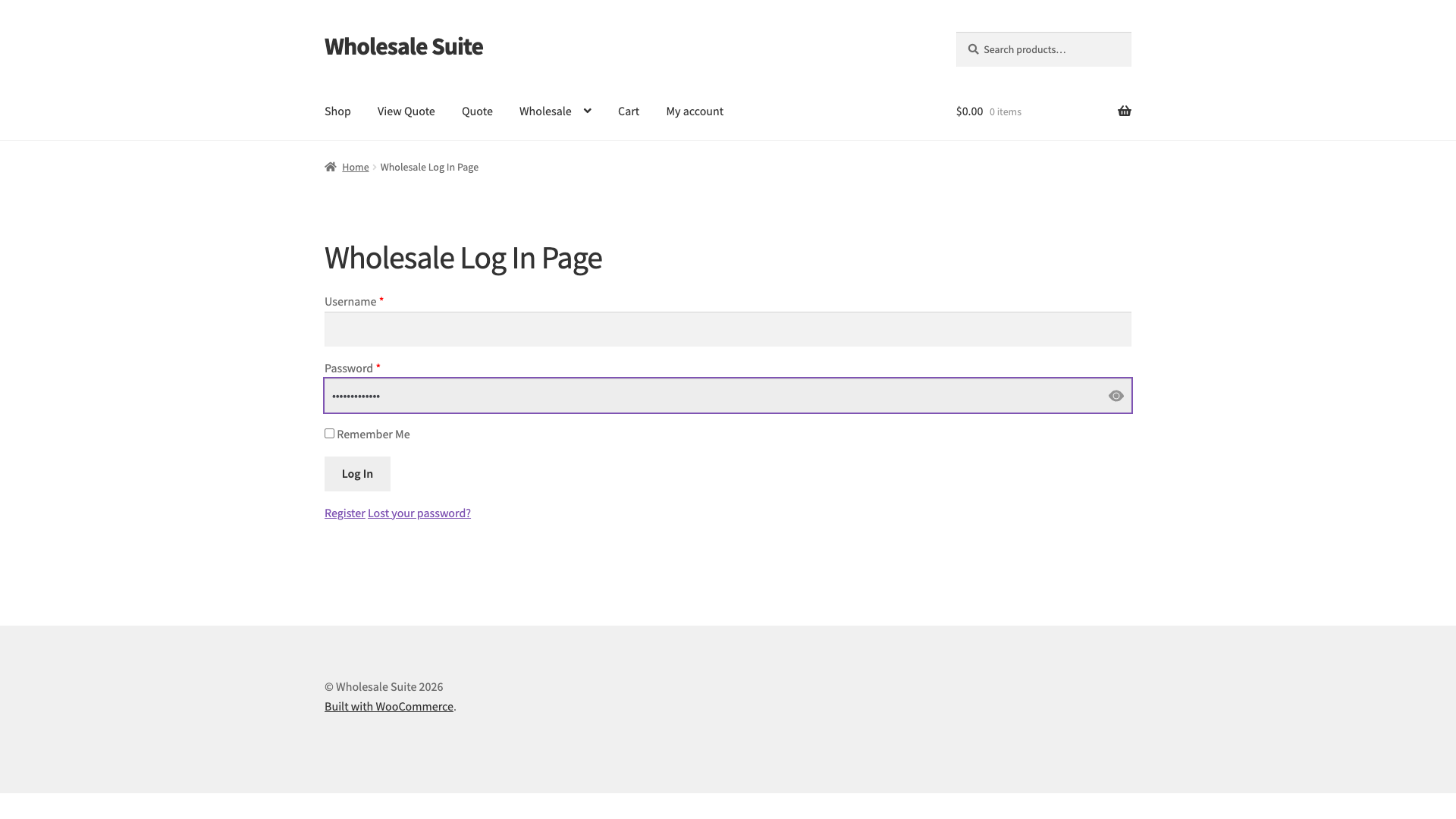
Les modèles de connexion et d'inscription par défaut incluent désormais une icône "Afficher le mot de passe" (un œil basculant) sur chaque champ de mot de passe. Si votre remplacement supprime le balisage attendu par WooCommerce, l'icône disparaît silencieusement. Conservez ces trois éléments dans votre modèle remplacé :
- La classe
woocommerce-Input: conservez-la sur chaque entréetype="password". Sans elle, WooCommerce n'enveloppera pas le champ et l'icône ne s'affichera jamais. - L'enveloppe
.password-inputet le bouton.show-password-input: ne les supprimez pas. Le script frontend de WooCommerce crée ce balisage au moment du rendu. - Le script de pied de page : si vous avez personnalisé l'enchaînement des scripts, assurez-vous que
wwlc_password_toggle_jsest toujours chargé dans le pied de page.
Un peu plus sur ce dernier point. Le PasswordToggle.js du plugin déduplique uniquement les copies supplémentaires de l'icône causées par les ré-rendus des constructeurs de pages. Si WooCommerce n'ajoute jamais l'enveloppe parce que votre remplacement a modifié le balisage de l'entrée, il n'y a rien à nettoyer pour le script et aucune icône n'apparaît. Les remplacements de modèles à eux seuls ne modifient pas le chargement des scripts, mais si vous les associez à des appels wp_dequeue_script, vous pouvez quitter la page sans l'étape de déduplication.
Dépannage
L’icône Afficher le mot de passe a disparu après mon remplacement. Ajoutez à nouveau la classe woocommerce-Input à l’entrée du mot de passe dans votre modèle remplacé. WooCommerce utilise cette classe pour envelopper le champ et ajouter le basculement de l’œil, de sorte que l’icône ne s’affichera pas sans elle.
Besoin d'aide ?
Si vous avez une question ou rencontrez des problèmes, nous sommes là pour vous aider.
- Utilisateurs premium : Ouvrir un ticket de support
- Utilisateurs gratuits : Visitez notre forum communautaire

