
Wenn Sie das Wholesale Lead Capture Plugin verwenden, um Ihren Onboarding-Prozess für Großhandelskunden zu optimieren, möchten Sie möglicherweise das Erscheinungsbild und das Layout Ihres Registrierungsformulars anpassen. Eine der wichtigsten Anpassungsfunktionen ist die Möglichkeit, die Reihenfolge der Felder auf Ihrem Registrierungsformular für Großhandelskunden zu ändern. Dies verbessert nicht nur die Benutzererfahrung, sondern sorgt auch für einen reibungsloseren Datenerfassungsprozess.
In diesem detaillierten Tutorial führen wir Sie Schritt für Schritt durch den Prozess der Neuanordnung von Feldern über die intuitive Backend-Oberfläche des Plugins. Egal, ob Sie neu bei WooCommerce sind oder ein erfahrener Store-Manager, dieser Leitfaden hilft Ihnen, das Layout Ihres Registrierungsformulars effizient zu verwalten.
Schritt-für-Schritt-Anleitung zum Ändern der Feldreihenfolge im Registrierungsformular des Wholesale Lead Capture Plugins
Schritt 1: Melden Sie sich in Ihrem WordPress Admin-Dashboard an
Um zu beginnen, müssen Sie auf Ihre WordPress-Site zugreifen. Rufen Sie Ihre Anmelde-URL auf (normalerweise yourwebsite.com/wp-admin) und melden Sie sich mit Ihren Administrator-Zugangsdaten an. Sie gelangen dann zum WordPress Admin-Dashboard, wo alle Konfigurationseinstellungen Ihrer Website verwaltet werden.
Schritt 2: Navigieren Sie zu den Einstellungen für Großhandelsleads
Sobald Sie sich im Dashboard befinden, schauen Sie auf das Menü auf der linken Seite. Scrollen Sie nach unten, bis Sie „Wholesale“ finden, je nachdem, wie Ihr Plugin angezeigt wird.
- Klicken Sie auf Wholesale > Settings > Lead Capture Settings.
- Wählen Sie als Nächstes den Tab „Registration Form“ oben im Einstellungsbereich aus.
Hier finden Sie alle Optionen, die sich auf die Konfiguration des Registrierungsformulars für Großhandelskunden beziehen.
Schritt 3: Lokalisieren Sie den Abschnitt Registrierungsfelder
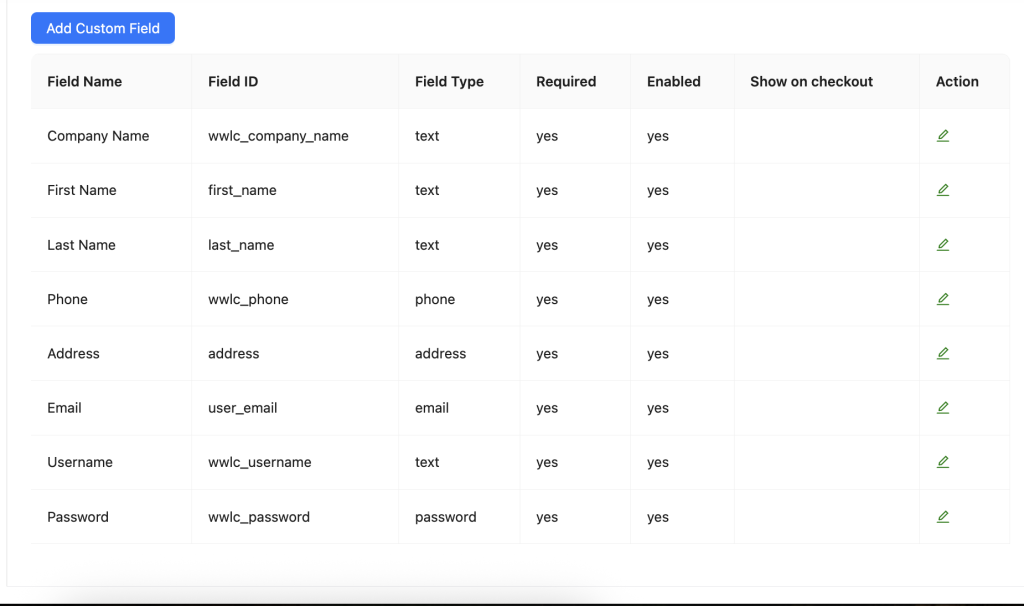
Scrollen Sie im Tab „Registration“ nach unten, um den Bereich zur Verwaltung der Registrierungsfelder zu finden. Dieser Abschnitt ermöglicht es Ihnen, die auf Ihrer Registrierungsseite für Großhandelskunden angezeigten Formularfelder zu aktivieren, deaktivieren, anzupassen und deren Reihenfolge zu ändern.
Hier sehen Sie eine Liste von Standardfeldern, wie z. B.:
- Vorname
- Nachname
- Firmenname
- E-Mail-Adresse
- Telefonnummer
- Steuer-ID
- Benutzerdefinierte Felder (falls hinzugefügt)
Schritt 4: Passen Sie die Feldreihenfolge an
Um die Feldreihenfolge zu ändern:
- Fahren Sie mit der Maus über das Feld, das Sie verschieben möchten.
- Sie sehen ein Drag-and-Drop-Symbol (normalerweise dargestellt durch drei Linien oder Punkte).
- Klicken und ziehen Sie das Feld an die gewünschte Position in der Liste.
- Lassen Sie die Maustaste los, um das Feld an seiner neuen Position zu platzieren.
Durch Ziehen und Ablegen der Felder können Sie die Reihenfolge, in der sie Ihren Großhandelskunden während der Registrierung angezeigt werden, vollständig anpassen.
📝 Profi-Tipp: Erwägen Sie, die wichtigsten Felder wie Firmenname und E-Mail-Adresse an den Anfang des Formulars zu stellen, um die Konversionsrate und die Datenpriorisierung zu verbessern.
Schritt 5: Speichern Sie Ihre Änderungen
Nachdem Sie Ihre Registrierungsfelder neu angeordnet haben:
- Scrollen Sie zum Ende der Einstellungsseite.
- Klicken Sie auf die Schaltfläche „Änderungen speichern“, um Ihre neue Feldreihenfolge anzuwenden.
Wenn Sie die Einstellungen nicht speichern, gehen Ihre Änderungen verloren. Dieser Schritt ist daher entscheidend.
Häufig gestellte Fragen
Wie füge ich benutzerdefinierte Felder zum Großhandelsregistrierungsformular hinzu?
Öffnen Sie zuerst die Einstellungen zur Lead-Erfassung. Gehen Sie dann zur Registerkarte Registrierungsformular. Scrollen Sie als Nächstes zum Abschnitt für benutzerdefinierte Felder. Von dort aus können Sie neue Felder hinzufügen, Bezeichnungen festlegen und auswählen, ob sie erforderlich oder optional sind.
Gilt die Anordnung für mehrere Großhandelsregistrierungsseiten?
Das hängt von Ihrer Einrichtung ab. Wenn Sie mehrere Seiten verwenden, kann jede ihre eigene Anordnung haben. Daher müssen Sie die Feldreihenfolge auf jeder Seite separat überprüfen und anpassen.
Kann ich unerwünschte Felder aus dem Anmeldeformular entfernen?
Ja, das können Sie. Gehen Sie einfach zum selben Einstellungsfenster. Entfernen oder blenden Sie dann die Felder aus, die Sie nicht benötigen. Stellen Sie jedoch sicher, dass Sie keine erforderlichen Felder wie E-Mail-Adresse löschen.
Können Anmeldefelder als erforderlich oder optional markiert werden?
Ja, das können sie. Die meisten Felder enthalten eine entsprechende Einstellung. Suchen Sie einfach das Feld und schalten Sie es nach Bedarf auf erforderlich oder optional.
Warum werden meine Änderungen bei der Neuanordnung nicht korrekt gespeichert?
Wenn Änderungen nicht gespeichert werden, überprüfen Sie, ob Sie auf Änderungen speichern geklickt haben. Das alleinige Ziehen von Feldern reicht nicht aus. Überprüfen Sie auch auf Plugin-Konflikte, die die Einstellungsseite beeinträchtigen könnten.
Benötigen Sie Hilfe?
Wenn Sie eine Frage haben oder auf Probleme stoßen, sind wir für Sie da.
- Premium-Benutzer: Support-Ticket eröffnen
- Kostenlose Benutzer: Besuchen Sie unser Community-Forum

