
Müssen Sie das Layout, die Formulierungen oder die Markup der Großhandels-Login- und Registrierungsformulare ändern, die über die Einstellungsbereiche hinausgehen? Sie können die Formularvorlagen aus Ihrem Theme überschreiben. Dieser Artikel zeigt Ihnen, wo die Vorlagen zu finden sind, wie Sie sie sicher kopieren und was Sie beibehalten müssen, damit Ihre Überschreibungen nach Plugin-Updates weiterhin funktionieren. Vorlagenüberschreibungen in WooCommerce Wholesale Lead Capture funktionieren genauso wie die Vorlagenüberschreibungen von WooCommerce selbst. Wenn Sie dies also bereits in WooCommerce getan haben, wird Ihnen dies vertraut vorkommen.
Bevor Sie beginnen
Sie benötigen WooCommerce Wholesale Lead Capture, das installiert und aktiv ist, sowie ein Child-Theme, um Ihre Überschreibungen zu speichern. Das Ablegen von Überschreibungen in einem Child-Theme schützt sie, wenn Ihr übergeordnetes Theme aktualisiert wird.
Eine Vorlagendatei überschreiben
So überschreiben Sie eine Template-Datei:
- Navigieren Sie zum Verzeichnis
/wp-content/plugins/woocommerce-wholesale-lead-capture/templates/. - Kopieren Sie die
.php-Datei, die Sie überschreiben möchten, z. B.wwlc-login-form.php,wwlc-registration-form.phpoderwwlc-logout-page.php. - Fügen Sie die Datei in Ihr Child-Theme in einen Ordner namens
woocommerceein. Der Pfad sollte wie folgt aussehen:/wp-content/themes/ihr-child-theme/woocommerce/[vorlagendatei].php.
Das Plugin scannt Ihr Theme, erkennt diese Überschreibungen und verwendet sie anstelle der mitgelieferten Plugin-Versionen.
Beachten Sie, dass sich Vorlagendateien manchmal ändern, wenn Sie das Plugin aktualisieren, um neue Funktionen zu integrieren. Vergleichen Sie nach einem Update Ihre Überschreibungen mit den neuesten Plugin-Vorlagen, damit Sie keine Änderungen verpassen.
Das Passwort-Anzeige-Symbol beibehalten
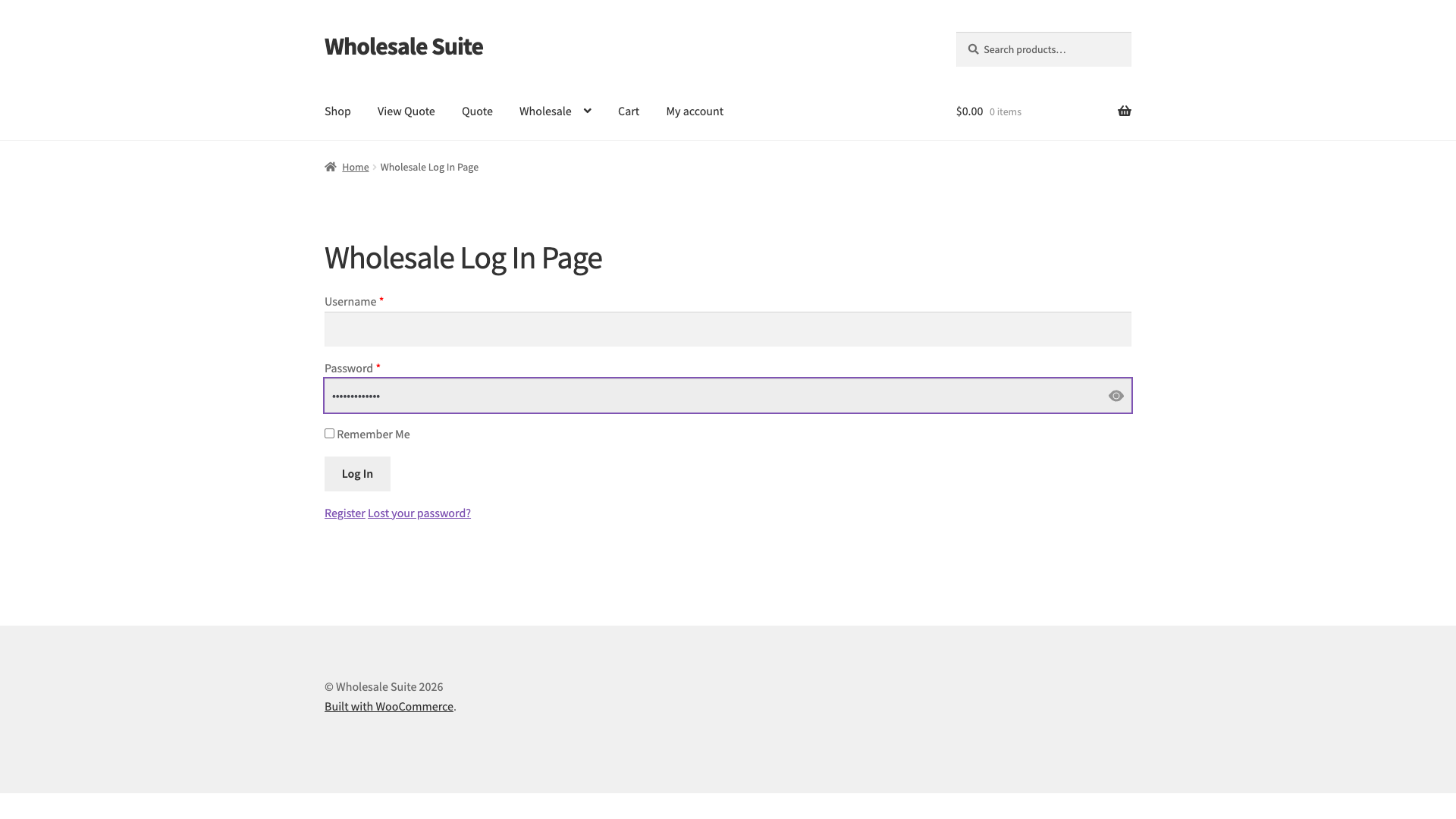
Die Standard-Login- und Registrierungsvorlagen enthalten jetzt ein "Passwort anzeigen"-Symbol (ein Augen-Toggle) bei jedem Passwortfeld. Wenn Ihre Überschreibung das von WooCommerce erwartete Markup entfernt, verschwindet der Toggle lautlos. Behalten Sie diese drei Dinge in Ihrer überschriebenen Vorlage bei:
- Die Klasse
woocommerce-Input: Behalten Sie sie bei jedemtype="password"-Eingabefeld bei. Ohne sie wird WooCommerce das Feld nicht umschließen und der Toggle wird nie gerendert. - Der
.password-input-Wrapper und die.show-password-input-Schaltfläche: Entfernen Sie diese nicht. Das Frontend-Skript von WooCommerce erstellt dieses Markup zur Laufzeit. - Das Footer-Skript: Wenn Sie das Skript-Enqueueing angepasst haben, stellen Sie sicher, dass
wwlc_password_toggle_jsweiterhin im Footer geladen wird.
Ein wenig mehr zu diesem letzten Punkt. Das PasswordToggle.js des Plugins dedupliziert nur zusätzliche Toggle-Kopien, die durch Neu-Renderings von Page-Buildern verursacht werden. Wenn WooCommerce den Wrapper nicht hinzufügt, weil Ihre Überschreibung das Eingabe-Markup geändert hat, gibt es nichts, was das Skript bereinigen kann, und es erscheint kein Toggle. Vorlagenüberschreibungen allein ändern nicht das Laden von Skripten, aber wenn Sie sie mit wp_dequeue_script-Aufrufen kombinieren, können Sie die Seite ohne den Deduplizierungsschritt verlassen.
Fehlerbehebung
Das Symbol Passwort anzeigen ist nach meinem Override verschwunden. Fügen Sie die Klasse woocommerce-Input wieder zum Passwortfeld in Ihrer überschriebenen Vorlage hinzu. WooCommerce verwendet diese Klasse, um das Feld zu umschließen und den Augen-Schalter hinzuzufügen, sodass das Symbol ohne sie nicht gerendert wird.
Benötigen Sie Hilfe?
Wenn Sie eine Frage haben oder auf Probleme stoßen, sind wir für Sie da.
- Premium-Benutzer: Support-Ticket eröffnen
- Kostenlose Benutzer: Besuchen Sie unser Community-Forum

