
Kiedy klienci ubiegają się o konto hurtowe w Twoim sklepie, ich zgłoszenia trafiają w jedno miejsce: panel Wholesale Leads. Stamtąd możesz zatwierdzać, odrzucać, edytować lub dezaktywować poszczególnych potencjalnych klientów, przetwarzać kilku naraz za pomocą akcji masowych i wybierać dokładnie, które kolumny pokazuje tabela.
Wolisz wideo? Obejrzyj poradnik poniżej.
Wymagania wstępne
- WooCommerce Wholesale Lead Capture zainstalowany i aktywowany
- Przynajmniej jedna rejestracja hurtowa została przesłana przez klienta
- Jesteś zalogowany jako administrator WordPress lub kierownik sklepu
- Wybór kolumn wyświetlanych w tabeli oraz zmiana liczby potencjalnych klientów na stronę wymagają wersji WooCommerce Wholesale Lead Capture 2.0.6 lub nowszej
Dostęp do panelu potencjalnych klientów
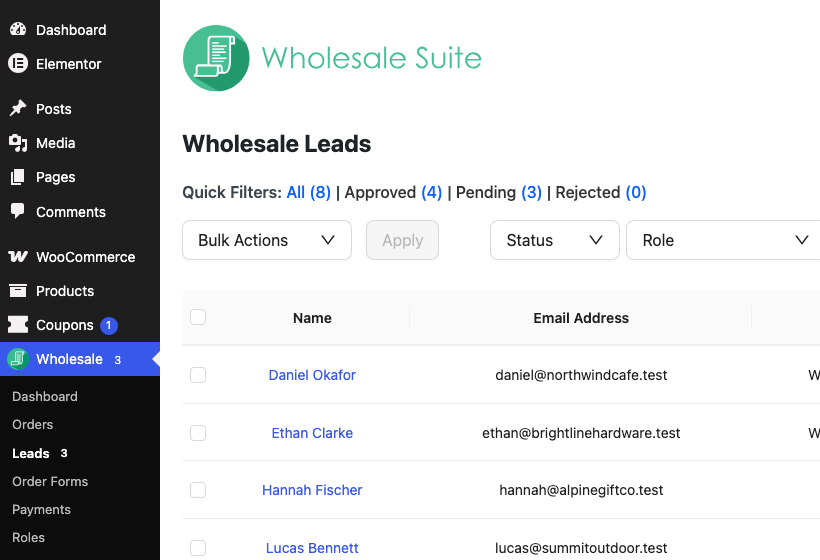
Przejdź do Hurtownia → Potencjalni klienci w menu administracyjnym WordPress. Jeśli są jakieś potencjalni klienci oczekujący na weryfikację, obok pozycji menu pojawi się licznik, dzięki czemu możesz od razu zauważyć oczekujące zgłoszenia.
Zrozumienie panelu
Panel zawiera listę wszystkich potencjalnych klientów, niezależnie od statusu, w tabeli. Domyślnie wyświetla następujące kolumny:
| Kolumna | Co pokazuje |
|---|---|
| Nazwa | Pełne imię i nazwisko potencjalnego klienta podane podczas rejestracji |
| Adres e-mail | Ich adres e-mail, używany do logowania |
| Rola | Rola WordPress aktualnie przypisana do potencjalnego klienta |
| Data rejestracji | Kiedy złożyli wniosek o konto hurtowe |
| Status | Aktualny stan zatwierdzenia (patrz poniżej) |
| Akcja | Ikony do zatwierdzania, odrzucania lub edytowania potencjalnego klienta |
Możesz wyświetlać dodatkowe kolumny, ukrywać dowolne z nich oprócz Nazwy i Akcji oraz zmieniać ich kolejność. Zobacz Dostosowywanie wyświetlanych kolumn poniżej.
Tabela domyślnie pokazuje 15 potencjalnych klientów na stronę. Aby to zmienić, kliknij Opcje ekranu u góry strony, wprowadź liczbę w polu Liczba potencjalnych klientów na stronę i kliknij Zastosuj. To ustawienie jest zapisywane na Twoim koncie WordPress.
Statusy potencjalnych klientów
| Status | Co to oznacza |
|---|---|
| Oczekujący | Zgłoszenie otrzymane, oczekujące na Twoją recenzję |
| Zatwierdzony | Potencjalny klient został zatwierdzony i ma dostęp hurtowy |
| Odrzucony | Zgłoszenie zostało odrzucone |
| Nieaktywny | Dostęp hurtowy jest wyłączony. Potencjalny klient został wcześniej zatwierdzony lub odrzucony. |
Dostosowywanie wyświetlanych kolumn
Jeśli kolumna nie jest potrzebna w Twoim przepływie pracy, ukryj ją. Jeśli dodałeś niestandardowe pola rejestracji i chcesz je przeglądać bez otwierania każdego potencjalnego klienta, dodaj je zamiast tego jako kolumny. Nazwa i Akcja są zawsze widoczne, ponieważ tabela potrzebuje ich do identyfikacji potencjalnego klienta i umożliwienia Ci działania, ale każda inna kolumna, w tym dowolne aktywne niestandardowe pole, jest opcjonalna.
- Przejdź do Hurtownia → Potencjalni klienci.
- Kliknij przycisk Kolumny na pasku narzędzi nad tabelą, obok pola wyszukiwania.
- W panelu, który się otworzy, Nazwa znajduje się na górze, oznaczona jako (wymagane) i nie można jej odznaczyć. Zaznacz lub odznacz dowolną inną kolumnę, aby ją wyświetlić lub ukryć.
- Aby zmienić kolejność widocznej kolumny, przeciągnij ją za uchwyt po lewej stronie na pożądaną pozycję.
- Kliknij poza panelem lub ponownie przycisk Kolumny, aby go zamknąć. Twój wybór i kolejność zostaną automatycznie zapisane. Nie ma oddzielnego kroku zapisywania.
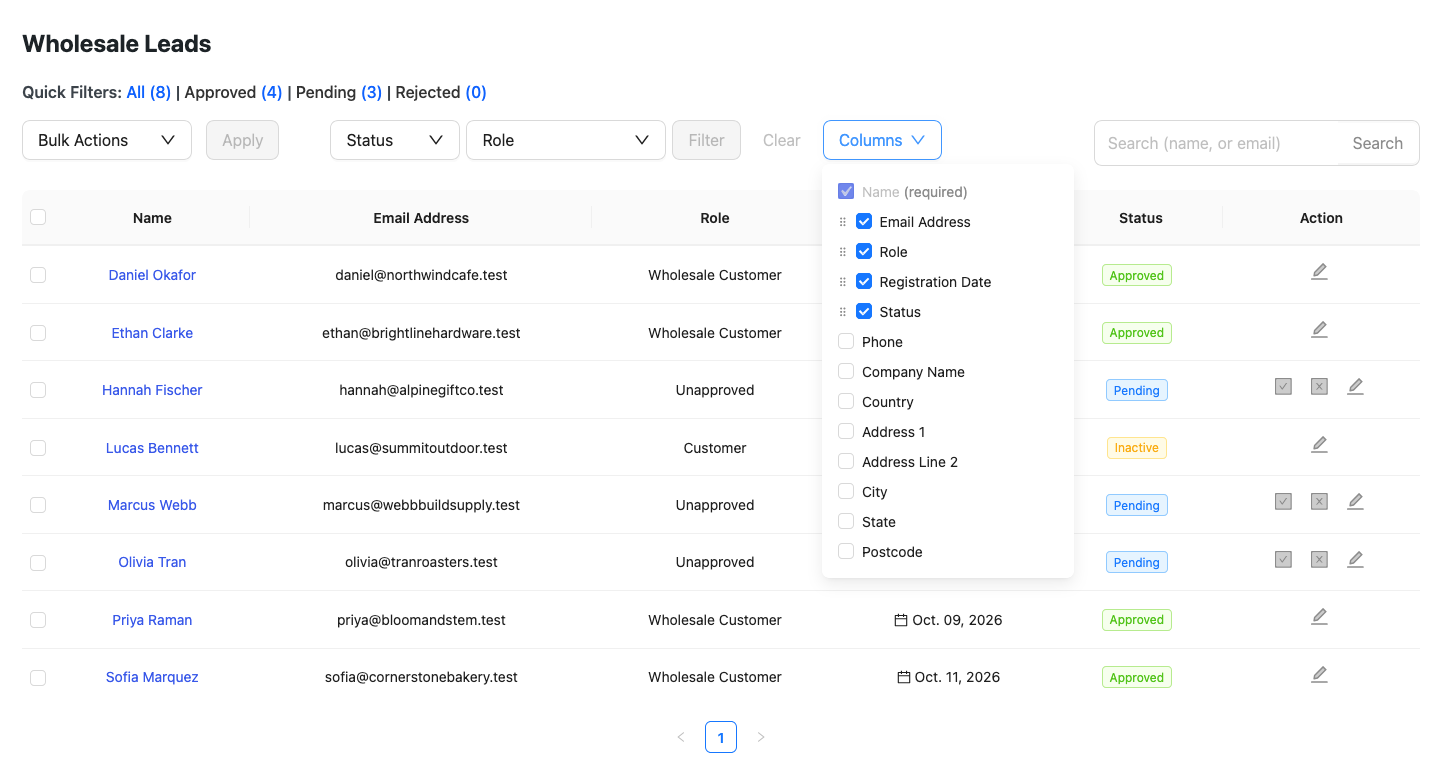
Wybrana kolejność kolumn jest zapisywana na Twoim koncie WordPress, a nie udostępniana w całym sklepie. Inny administrator lub kierownik sklepu może skonfigurować inny układ, nie zmieniając tego, co widzisz.
Wyszukiwanie i filtrowanie potencjalnych klientów
Użyj narzędzi u góry pulpitu nawigacyjnego, aby zawęzić listę, gdy masz wielu leadów:
- Pole wyszukiwania: Wpisz nazwę lub adres e-mail, aby znaleźć konkretnego potencjalnego klienta. Działają dopasowania częściowe, więc wyszukiwanie „jan” znajduje „Jan Kowalski”.
- Szybkie filtry: Obok etykiety Szybkie filtry: kliknij Wszystkie, Zatwierdzone, Oczekujące lub Odrzucone, aby natychmiast filtrować według statusu. Dezaktywowane potencjalni klienci nie mają własnego szybkiego filtra ani opcji listy rozwijanej Status. Kliknij Wszystkie, aby ich znaleźć. Mają etykietę Nieaktywny w kolumnie Status. Filtr Zatwierdzone ich nie obejmuje, ponieważ nie mają już roli hurtowej.
- Listy rozwijane filtru: Użyj jednocześnie list rozwijanych Status i Rola, a następnie kliknij Filtruj, aby zobaczyć leady pasujące do określonego statusu i roli hurtowej.
Zatwierdzanie potencjalnego klienta
Zatwierdzenie leada przyznaje mu dostęp do Twoich cen hurtowych i wszelkich treści specyficznych dla sprzedaży hurtowej w Twoim sklepie. Lead automatycznie otrzymuje e-mail z potwierdzeniem zatwierdzenia konta, gdy go zatwierdzisz z pulpitu nawigacyjnego.
- Znajdź leada, którego chcesz zatwierdzić, w tabeli. Użyj szybkiego filtru Oczekujące, aby zobaczyć tylko aplikacje oczekujące na rozpatrzenie.
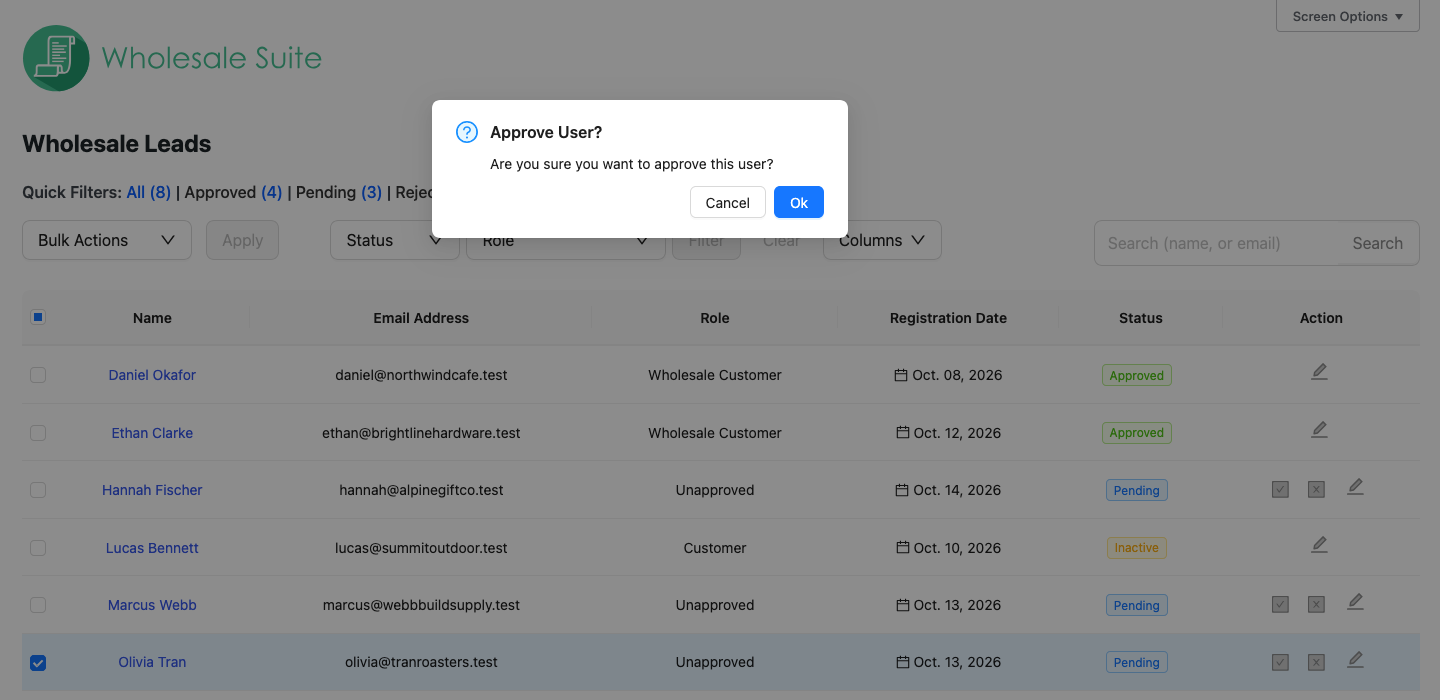
- Kliknij ikonę Zatwierdź w kolumnie Akcja dla tego leada.
- Pojawia się okno dialogowe potwierdzenia zatytułowane Zatwierdzić użytkownika? z pytaniem „Czy na pewno chcesz zatwierdzić tego użytkownika?”. Kliknij OK, aby potwierdzić.
- Status potencjalnego klienta zmienia się na Zatwierdzony i otrzymuje on swoją rolę hurtową. Do potencjalnego klienta wysyłany jest e-mail z potwierdzeniem.
Domyślnie zatwierdzony potencjalny klient otrzymuje rolę ustawioną w sekcji Hurtownia → Ustawienia → Przechwytywanie potencjalnych klientów hurtowych → Ogólne → Rola nowego potencjalnego klienta. Jeśli klient wybrał rolę w formularzu rejestracyjnym, otrzymuje tę rolę zamiast tego. Jeśli chcesz, aby potencjalny klient miał inną rolę, otwórz Edytuj, ustaw listę rozwijaną Rola na wybraną rolę hurtową, ustaw Status na Zatwierdzony, a następnie kliknij Zapisz użytkownika. Spowoduje to zatwierdzenie z wybraną rolą i wysłanie e-maila z potwierdzeniem. Zmiana listy rozwijanej Rola i kliknięcie Zapisz użytkownika, gdy Status jest nadal Oczekujący, przypisuje rolę natychmiast bez zatwierdzania potencjalnego klienta, więc nie jest wysyłany żaden e-mail z potwierdzeniem, a ikona Zatwierdź znika z wiersza. Aby dowiedzieć się, jak klienci mogą wybrać rolę podczas rejestracji, zobacz jak dodać wybór roli hurtowej do formularza rejestracyjnego.
Odrzucanie potencjalnego klienta
Odrzucenie leada oznacza odrzucenie jego aplikacji hurtowej. Otrzyma on e-mail z powiadomieniem o odrzuceniu, a jego status zmieni się na Odrzucony. W zależności od Twoich ustawień konto użytkownika może zostać również automatycznie usunięte. Możesz odrzucić leada tylko z wiersza tabeli, gdy jest on jeszcze Oczekujący.
- Znajdź oczekującego leada w tabeli.
- Kliknij ikonę Odrzuć w kolumnie Akcja.
- Pojawia się okno dialogowe potwierdzenia zatytułowane Odrzucić użytkownika? z pytaniem „Czy na pewno chcesz odrzucić tego użytkownika?”. Kliknij OK, aby potwierdzić.
- Status leada zmieni się na Odrzucony i zostanie do niego wysłany e-mail z odrzuceniem.
Aby kontrolować, czy odrzuceni użytkownicy są automatycznie usuwani, przejdź do Hurtownia → Ustawienia → Przechwytywanie potencjalnych klientów hurtowych → Ogólne i znajdź opcję Automatyczne usuwanie użytkownika po odrzuceniu.

Edycja szczegółów potencjalnego klienta
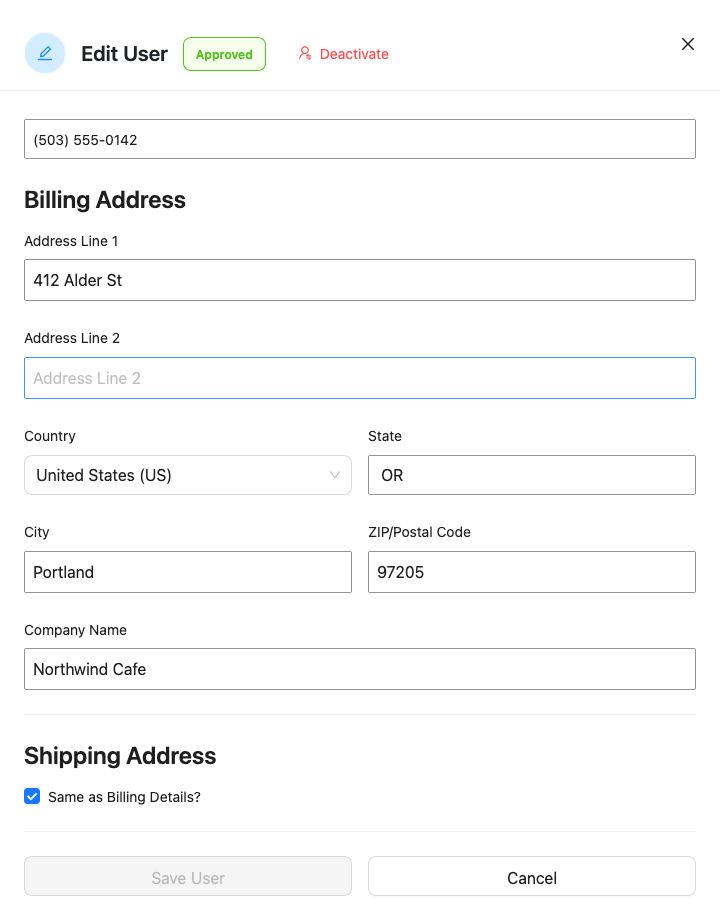
Możesz zaktualizować status potencjalnego klienta, dane osobowe, szczegóły adresu, przypisanie roli hurtowej i wszelkie niestandardowe pola rejestracyjne, wszystko z poziomu pulpitu, bez opuszczania tej strony.
- Kliknij ikonę Edytuj (ołówek) w kolumnie Akcja dla klienta.
- Po prawej stronie otworzy się panel Edytuj użytkownika. Zaktualizuj dowolne z poniższych:
- Status: wybierz Zatwierdzony, Oczekujący, Nieaktywny lub Odrzucony z listy rozwijanej
- Rola: wybierz inną rolę z listy rozwijanej
- Imię i Nazwisko
- Adres e-mail
- Adres URL strony internetowej
- Numer telefonu
- Adres rozliczeniowy (zawiera Nazwę firmy)
- Adres wysyłki (lub zaznacz Taki sam jak dane rozliczeniowe?, aby skopiować)
- Pola niestandardowe: wszelkie dodatkowe pola formularza rejestracyjnego, które zbiera Twój sklep
- Kliknij Zapisz użytkownika, aby zastosować zmiany, lub Anuluj, aby zamknąć bez zapisywania.
Dezaktywacja i ponowna aktywacja leada
Dezaktywacja klienta zawiesza jego dostęp hurtowy bez trwałego odrzucania lub usuwania jego konta. Jego status zmienia się na Nieaktywny. Możesz go ponownie aktywować później. Przycisk Dezaktywuj nie znajduje się w kolumnie Akcja tabeli. Znajduje się w panelu Edytuj użytkownika i pojawia się tylko wtedy, gdy klient został już zatwierdzony lub odrzucony.
- Znajdź zatwierdzonego klienta, którego chcesz zdezaktywować, i kliknij ikonę Edytuj (ołówek), aby otworzyć panel Edytuj użytkownika.
- Kliknij przycisk Dezaktywuj w nagłówku panelu.
- Pojawia się okno dialogowe potwierdzenia zatytułowane Dezaktywować użytkownika?, pytające „Czy na pewno chcesz dezaktywować tego użytkownika?”. Kliknij Ok, aby potwierdzić. Status leada zmienia się na Nieaktywny.
Możesz również zdezaktywować jednego lub więcej klientów jednocześnie, zaznaczając ich pola wyboru i wybierając Dezaktywuj z listy rozwijanej Akcje masowe (patrz poniżej).
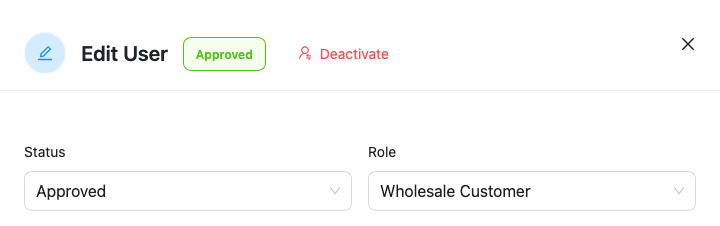
Masowe Zatwierdzenie nie reaktywuje nieaktywnego leada. Dezaktywacja przenosi leada do roli Klienta, a nieaktywny wiersz nie ma ikony Zatwierdź w kolumnie Akcja. Zamiast tego reaktywuj leada za pomocą panelu Edytuj użytkownika:
- Znajdź nieaktywnego leada i kliknij jego ikonę Edytuj (ołówek), aby otworzyć panel Edytuj użytkownika.
- Zmień listę rozwijaną Status na Zatwierdzony.
- Zmień listę rozwijaną Rola na rolę hurtową, którą powinien mieć lead, na przykład Klient hurtowy. Dezaktywacja zresetowała ją do Klient, który nie ma cen hurtowych.
- Kliknij Zapisz użytkownika. Status leada zmienia się na Zatwierdzony z wybraną rolą, a następnie ponownie wysyłane jest powiadomienie e-mail Zatwierdzono konto hurtowe.
Korzystanie z akcji masowych
Gdy masz wielu klientów do przetworzenia jednocześnie, akcje masowe oszczędzają czas. Możesz zatwierdzić, odrzucić lub zdezaktywować wielu klientów w jednym kroku.
- Zaznacz pole wyboru obok każdego leada, którego chcesz przetworzyć. Zaznacz pole wyboru w nagłówku tabeli, aby wybrać każdego leada na bieżącej stronie.
- Otwórz listę rozwijaną Akcje masowe i wybierz Zatwierdź, Odrzuć lub Dezaktywuj.
- Kliknij Zastosuj. Wybrani klienci zostaną przetworzeni, a ich statusy zaktualizowane w tabeli.
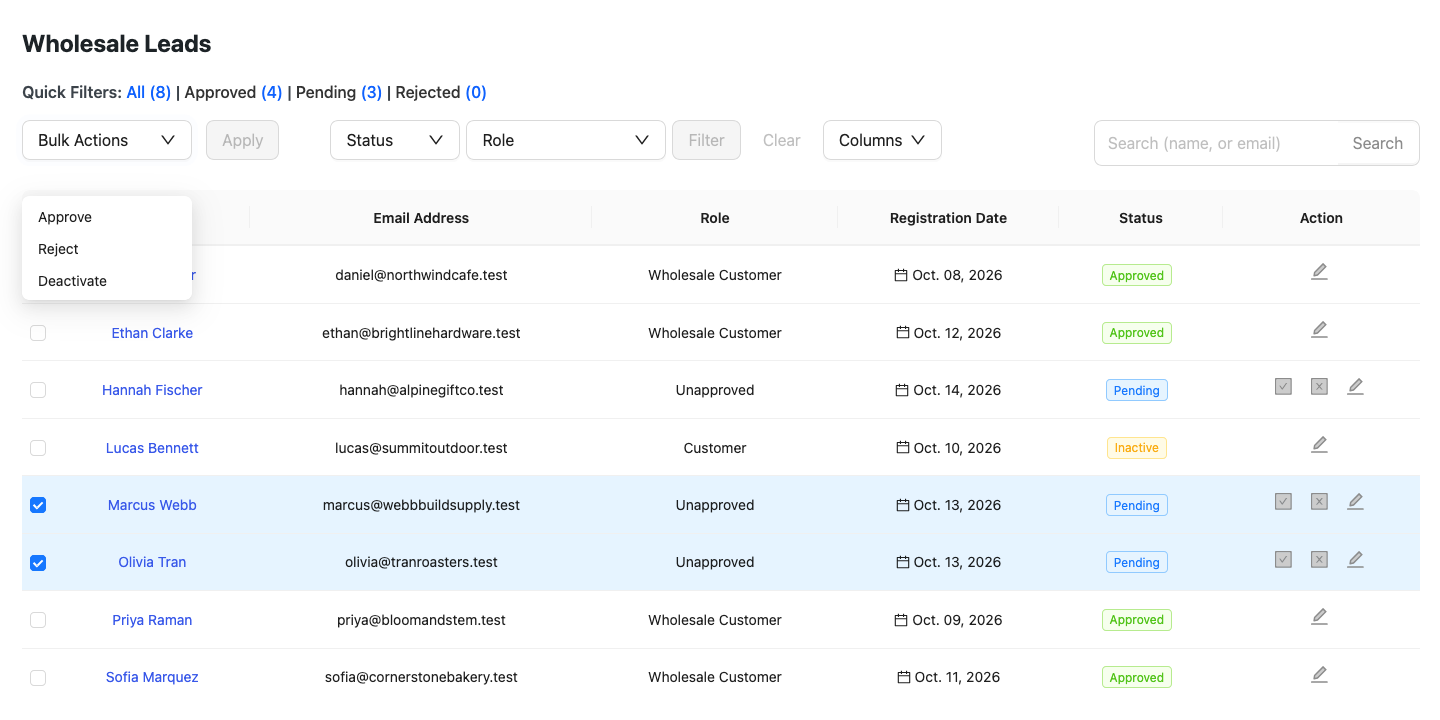
Powiadomienia e-mail wysyłane przy każdej akcji
Pulpit nawigacyjny automatycznie uruchamia następujące wiadomości e-mail, gdy wykonasz akcję na kliencie:
| Akcja | Wysłany e-mail | Odbiorca |
|---|---|---|
| Zatwierdź | Konto hurtowe zatwierdzone | Klient (wnioskodawca) |
| Odrzuć | Konto hurtowe odrzucone | Klient (wnioskodawca) |
| Dezaktywuj | Brak | Brak |
Możesz dostosować treść i temat tych wiadomości e-mail w sekcji WooCommerce → Ustawienia → E-maile. Poszukaj wpisów e-mail Zatwierdzono konto hurtowe i Odrzucono konto hurtowe.

Rozwiązywanie problemów
Dlaczego moje niestandardowe pole nie jest dostępne jako kolumna?
Potwierdź, że pole jest aktywne. Selektor Kolumny wyświetla tylko aktywne pola rejestracji i niestandardowe. Pomija również pola przesyłania plików, bloki treści/nagłówków, pola zgody i warunków, pola wyboru z wieloma opcjami oraz pola hasła, ponieważ żadne z nich nie ma pojedynczej wartości wyświetlanej w komórce tabeli. Imię, nazwisko i adres e-mail nie są również wymienione oddzielnie, ponieważ są już objęte kolumnami Nazwa i Adres e-mail.
Dlaczego nie widzę przycisku Kolumny?
Zaktualizuj WooCommerce Wholesale Lead Capture do wersji 2.0.6 lub nowszej.
Często zadawane pytania
Dlaczego lead nie otrzymał wiadomości e-mail z potwierdzeniem?
Najpierw potwierdź, że e-mail zatwierdzający konto Wholesale jest włączony w sekcji WooCommerce → Ustawienia → E-maile. Następnie poproś osobę zainteresowaną o sprawdzenie folderu spamu lub niechcianej poczty. Jeśli wiadomości e-mail nadal nie docierają, sprawdź, czy serwer hostingowy może wysyłać pocztę (wtyczka taka jak WP Mail SMTP może pomóc w kierowaniu wiadomości e-mail przez niezawodnego dostawcę).
Czy mogę zatwierdzić osobę zainteresowaną i jednocześnie przypisać jej inną rolę hurtową?
Tak. Kliknij Edytuj, aby otworzyć szczegóły potencjalnego klienta, ustaw menu rozwijane Rola na preferowaną rolę hurtową, ustaw Status na Zatwierdzony, a następnie kliknij Zapisz użytkownika. Spowoduje to zatwierdzenie z wybraną rolą i wysłanie wiadomości e-mail z potwierdzeniem. Nie zapisuj nowej roli, gdy Status jest nadal Oczekujący. Przypisuje to rolę bez zatwierdzania potencjalnego klienta, nie wysyła wiadomości e-mail z potwierdzeniem i usuwa ikonę Zatwierdź z wiersza.
Jak przywrócić osobę zainteresowaną, którą przez pomyłkę zdezaktywowałem?
Kliknij filtr szybki Wszystkie, aby ich znaleźć. Nieaktywni potencjalni klienci mają etykietę Nieaktywny w kolumnie Status. Nie ma dedykowanej opcji filtra Nieaktywni. Otwórz ikonę Edytuj (ołówek) potencjalnego klienta, zmień menu rozwijane Status na Zatwierdzony, zmień menu rozwijane Rola na rolę hurtową, którą powinien mieć potencjalny klient, i kliknij Zapisz użytkownika. Status potencjalnego klienta zmieni się na Zatwierdzony z wybraną rolą, a to ponownie wyśle wiadomość e-mail Zatwierdzono konto hurtowe. Masowe Zatwierdzanie nie działa na nieaktywnych potencjalnych klientów.
Czy mogę usunąć kolumny Nazwa lub Akcja?
Nie. Obie zawsze się pokazują. Nazwa jest oznaczona jako (wymagane) w selektorze Kolumny, a Akcja nie jest tam wymieniona, ponieważ nie można jej ukryć.
Czy każdy z dostępem administracyjnym widzi te same kolumny?
Nie. Twój wybór kolumn i ich kolejność są zapisywane na Twoim własnym koncie WordPress. Inni administratorzy i menedżerowie sklepu mogą ustawić własny układ bez wpływu na Twój.
Co się stanie z kolumną, jeśli później dezaktywuję pole niestandardowe, na którym jest ona oparta?
Automatycznie znika z selektora Kolumny i z wszelkich zapisanych wyborów kolumn. Tabela wyświetla resztę wybranych kolumn i nic się nie psuje.
Czy ukrycie kolumny usuwa dane bazowe?
Nie. Ukrycie kolumny zmienia tylko to, co wyświetla tabela. Dane potencjalnego klienta, w tym wszelkie wartości pól niestandardowych, pozostają nienaruszone i pojawiają się ponownie, jeśli ponownie pokażesz kolumnę.
Pomoc i wsparcie
Mamy dedykowany zespół wsparcia dla Wholesale Suite, który bardzo dobrze zna nasze produkty, WooCommerce i branżę. Zapraszamy do korzystania z ich wiedzy w dowolnym momencie, na całym świecie.
Jeśli jesteś obecnym klientem, przejdź do formularza zgłoszenia zgłoszenia wsparcia i wyślij nam wiadomość.
Jeśli jesteś użytkownikiem darmowej wtyczki, wyślij nam prośbę o wsparcie na forum. Aktywnie monitorujemy fora wsparcia WordPress.org dla darmowej wtyczki i staramy się jak najlepiej pomagać naszym użytkownikom.

