
Niezależnie od tego, czy przenosisz swoje produkty na inną stronę, czy po prostu chcesz masowo edytować ceny hurtowe, ważne jest, aby znać prawidłowy sposób importowania danych hurtowych wraz z produktami w pliku CSV.
Masz wiele opcji importu, ponieważ na rynku istnieje wiele narzędzi do tego celu.
W tym artykule omówimy dwa sposoby:
- Importowanie za pomocą wbudowanego narzędzia WooCommerce do importu/eksportu CSV
- Importowanie za pomocą popularnego wtyczki WP All Import
Importowanie za pomocą wbudowanego narzędzia WooCommerce do importu/eksportu produktów
W wersji WooCommerce v3.1 wprowadzono narzędzie Import/Eksport Produktów, którego można użyć do pobrania i przesłania pliku CSV produktów z danymi hurtowymi.
Zalecamy wykonanie następujących kroków:
1. Utwórz jeden lub dwa produkty i ustaw cenę regularną oraz cenę hurtową. Jeśli używasz WooCommerce Wholesale Prices Premium, możesz zastosować więcej funkcji, takich jak minimalna ilość zamówienia, krok minimalnego zamówienia itp. Zrobienie tego wygeneruje niestandardowe pola meta podczas eksportowania pliku CSV produktów.

2. Następnie przejdź do Produkty > Wszystkie produkty, u góry kliknij przycisk Eksportuj. Upewnij się, że zaznaczyłeś Eksportuj niestandardowe meta przed kliknięciem Generuj CSV.
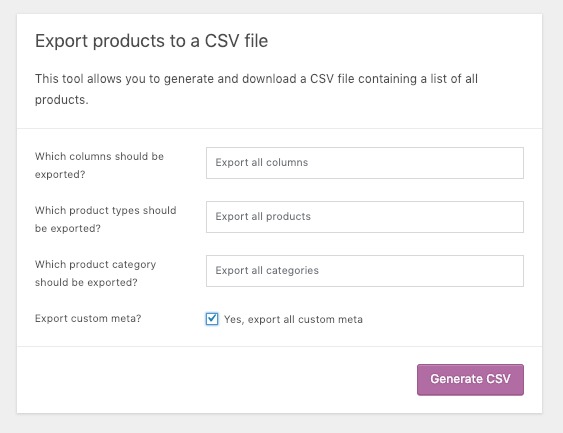
3. Po zakończeniu pobierania otwórz plik CSV, a powinieneś znaleźć klucz meta ceny hurtowej, który powinien nazywać się: wholesale_customer_wholesale_price
4. Edytuj plik CSV, dodając ceny hurtowe i inne dane hurtowe do swoich produktów, a następnie zapisz plik.
5. Zaimportuj swój plik CSV z powrotem za pomocą narzędzia Import Produktów WooCommerce. Zauważysz, że nasze niestandardowe klucze meta są już ustawione jako Importuj jako meta. Po prostu kliknij Uruchom importer.
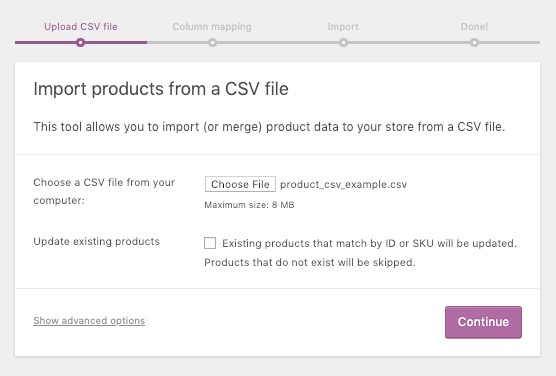
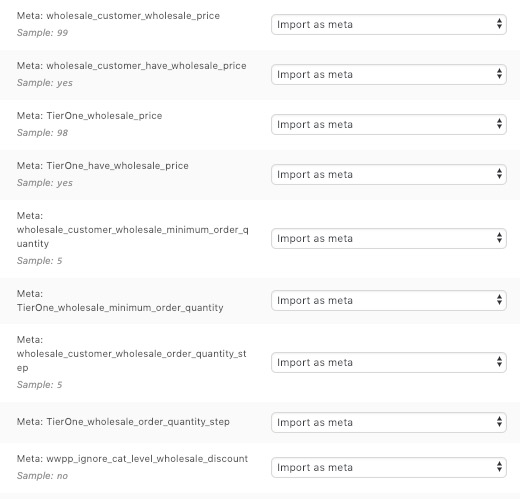
6. Po zakończeniu przesyłania ceny hurtowe powinny być teraz zastosowane do produktów na Twojej stronie.
Importowanie za pomocą WP All Import
Możesz również zaimportować dane hurtowe za pomocą WP All Import z ich dodatkiem WooCommerce Add-On Pro. Sugerujemy najpierw przeczytać ich dokumentację, jak importować produkty WooCommerce tutaj.
1. Przejdź do Pulpitu WP All Import, niezależnie od tego, czy chcesz dodać nowe pozycje, czy zaktualizować istniejące, i wybierz opcję Produkty WooCommerce.

2. Przejdź do Kroku 3 i uzupełnij niezbędne dane dla pól (Tytuł, pola WooCommerce), a następnie w Polach niestandardowych kliknij Zobacz wykryte pola.
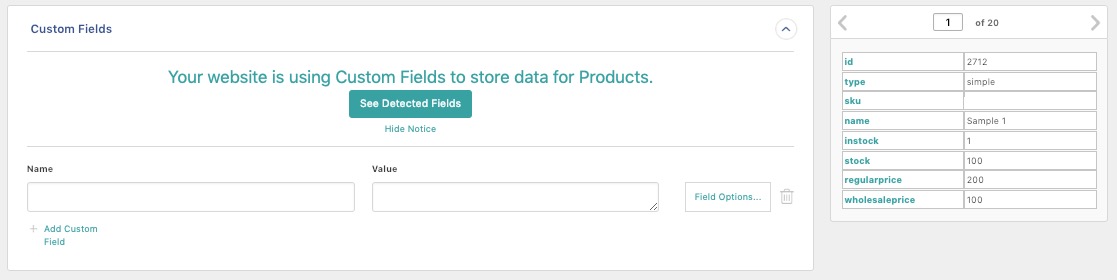
3. Powinien automatycznie wykryć dostępne niestandardowe pola, a nasze niestandardowe klucze meta, takie jak wholesale_customer_wholesale_price, znajdziesz. Zauważysz, że będzie miał domyślną wartość. Usuń wartość i zastąp ją, przeciągając klucz tytułu z prawego górnego pola do pola wartości.
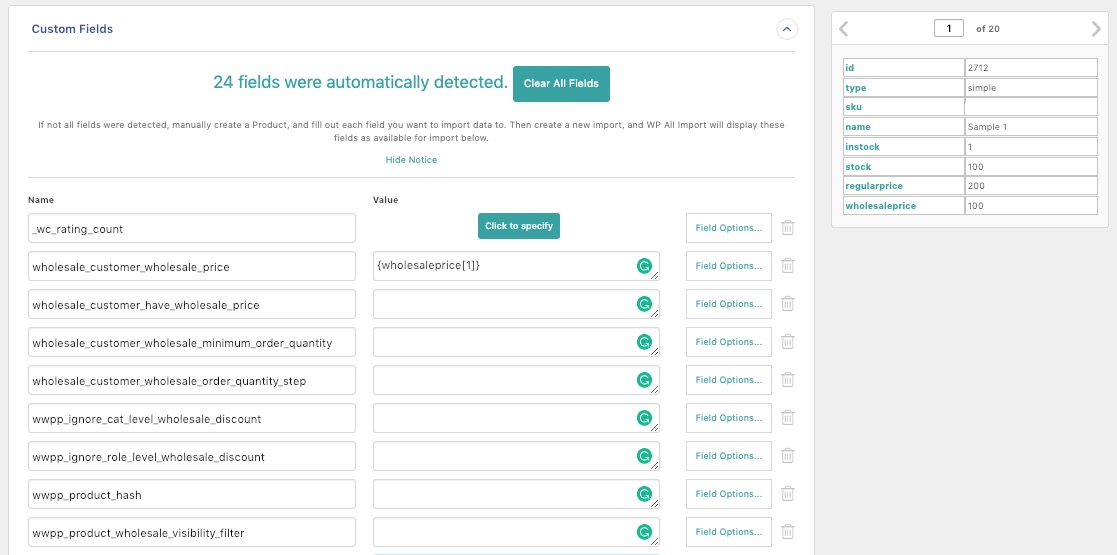
4. Przejdź do kroku 4 i kliknij Automatyczne wykrywanie dla unikalnego identyfikatora. Wybierz niezbędne ustawienia przed kontynuowaniem.
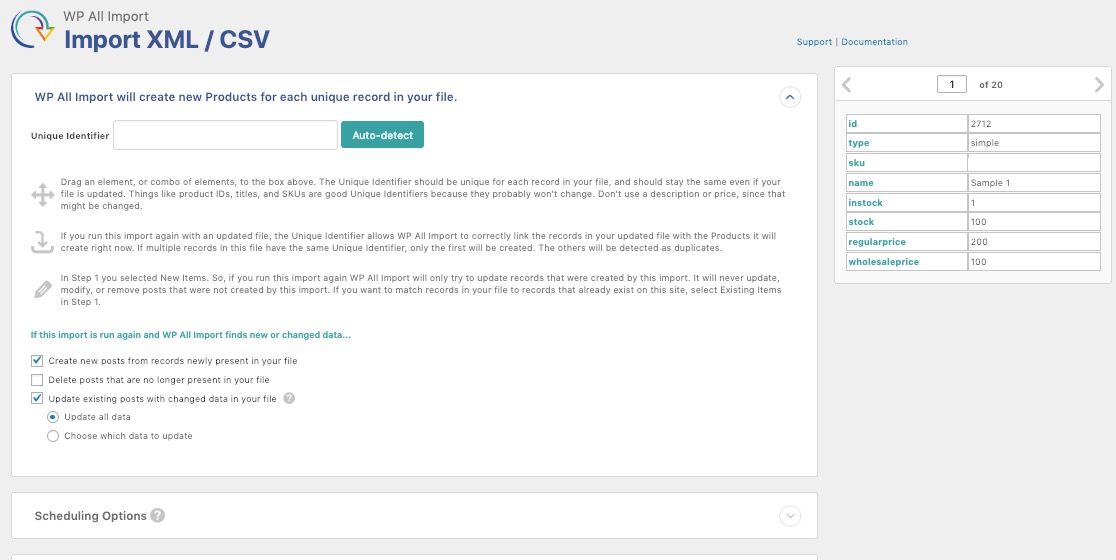
5. Kontynuuj, aż zakończysz proces importu. Dane hurtowe powinny być teraz zastosowane do Twoich produktów.
Importowanie hurtowych cen ilościowych
Nasze metadane dotyczące hurtowych cen ilościowych są zapisywane jako dane szeregowe w bazie danych. Wcześniej nie było możliwe importowanie/eksportowanie tych danych w pliku CSV produktów przy użyciu narzędzia WooCommerce Product Import/Export Tool. Ale od wersji WooCommerce Wholesale Prices Premium 1.17 można teraz eksportować przyjazne dla użytkownika, czytelne dane, które można edytować i importować z powrotem na stronę produktu.
Dwa ważne klucze meta, o których należy pamiętać, to Meta: wwpp_post_meta_enable_quantity_discount_rule i Meta: wwpp_post_meta_quantity_discount_rule_mapping.
Wartość pierwszego klucza meta powinna być ustawiona na yes, jeśli chcesz włączyć hurtowe ceny ilościowe.
Drugi klucz meta określa wartości rabatów ilościowych dla danego produktu.
Na przykład, jeśli mam taki rabat ilościowy na produkt:
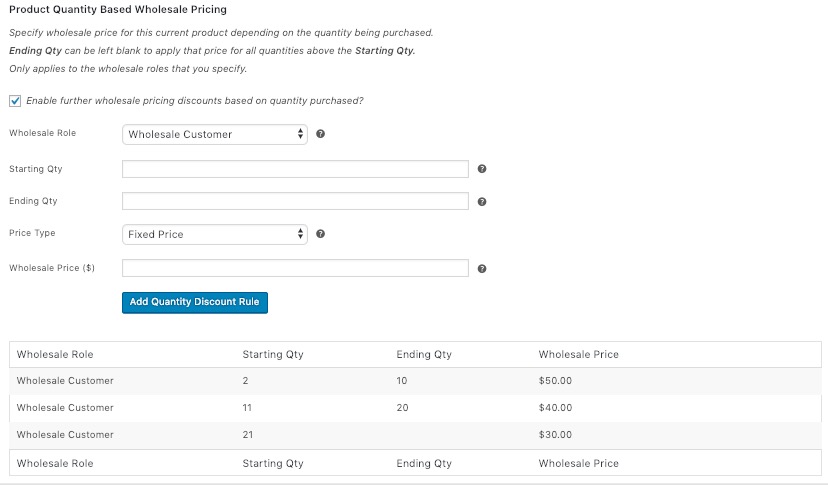
Odpowiadająca wartość w pliku CSV dla meta:wwpp_post_meta_quantity_discount_rule_mapping powinna wyglądać następująco:
[{"wholesale_role":"wholesale_customer","start_qty":"2","end_qty":"10","price_type":"fixed-price","wholesale_price":"50"},{"wholesale_role":"wholesale_customer","start_qty":"11","end_qty":"20","price_type":"fixed-price","wholesale_price":"40"},{"wholesale_role":"wholesale_customer","start_qty":"21","end_qty":"","price_type":"fixed-price","wholesale_price":"30"}]
Na podstawie tego formatu możesz łatwo edytować i kopiować go do innych produktów, aby zastosować hurtowe ceny ilościowe podczas importu.
Rozwiązywanie problemów
W przypadku problemów z widocznością po imporcie zalecamy zapoznanie się z tym przewodnikiem.
Jeśli używasz hurtowego rabatu procentowego na poziomie produktu, oprócz ustawienia metadanych wholesale_customer_wholesale_percentage_discount w pliku CSV, musisz również ustawić stałą wartość ceny hurtowej w wholesale_customer_wholesale_price. Możesz wykonać obliczenia za pomocą formuły z arkusza kalkulacyjnego, a następnie skopiować wartość do wholesale_customer_wholesale_price. Po tym prosimy o usunięcie formuły obliczeniowej z pliku CSV.
Często zadawane pytania
Jak wyeksportować dane cen hurtowych przed ponownym zaimportowaniem?
Utwórz przykładowy produkt z cenami hurtowymi w WooCommerce. Przejdź do Produkty > Wszystkie produkty, kliknij Eksportuj i włącz opcję „Eksportuj niestandardowe metadane”. Pobierz plik CSV, zaktualizuj ceny w wierszach, a następnie zaimportuj go ponownie za pomocą narzędzia Importuj produkty, aby zastosować zmiany masowo.
Czy WP All Import działa z danymi hurtowymi WooCommerce?
Tak. W WP All Import przejdź do Pola niestandardowe i kliknij „Zobacz wykryte pola”. Dopasuj swoją kolumnę do wholesale_customer_wholesale_price. Upewnij się, że nagłówki pliku są jasne, aby pole zostało automatycznie wykryte bez ręcznych poprawek.
Co należy sprawdzić, jeśli produkty nie są widoczne po zaimportowaniu?
Sprawdź ustawienia widoczności. WooCommerce Wholesale Prices kontroluje, które role widzą produkty. Upewnij się, że odpowiednia rola hurtowa ma uprawnienia do przeglądania. Import prawdopodobnie się powiódł — jest to zazwyczaj problem z widocznością roli.
Czy mogę wprowadzić poziomy cen zależne od ilości dla kupujących hurtowo?
Tak. Użyj dwóch kluczy metadanych: włącz za pomocą wwpp_post_meta_enable_quantity_discount_rule = yes, a następnie zdefiniuj poziomy za pomocą wwpp_post_meta_quantity_discount_rule_mapping używając JSON. Duplikuj i dostosuj w wierszach, aby szybko skonfigurować masowo.
Dlaczego rabaty procentowe nie aktywują się poprawnie po imporcie?
Potrzebujesz zarówno pola procentowego, jak i pasującej ceny stałej. Oblicz ceny w swoim arkuszu, a następnie zastąp formuły wartościami. Importer odczytuje tylko liczby statyczne — bez obu pól rabaty nie zostaną zastosowane poprawnie.
Potrzebujesz pomocy?
Jeśli masz pytanie lub napotkasz jakiekolwiek problemy, jesteśmy tutaj, aby pomóc.
- Użytkownicy wersji Premium: Otwórz zgłoszenie wsparcia
- Użytkownicy wersji darmowej: Odwiedź nasze forum społecznościowe

