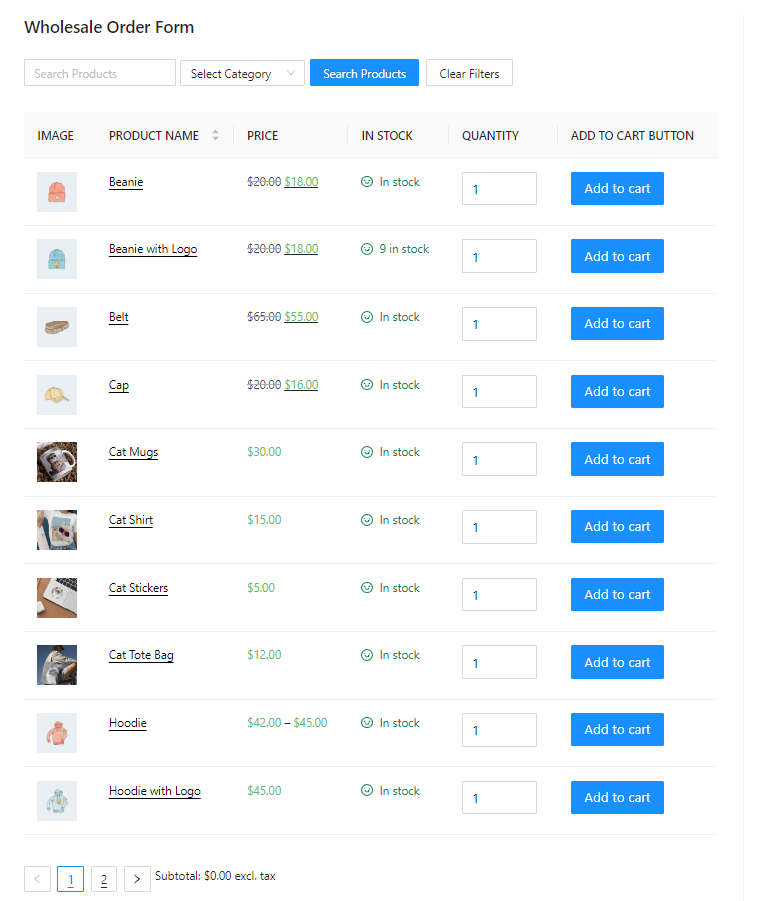










100% RESPONSIVES TABELLENFORMULAR-LAYOUT
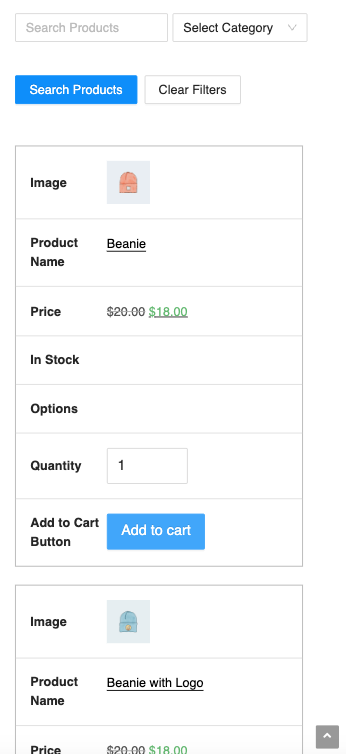
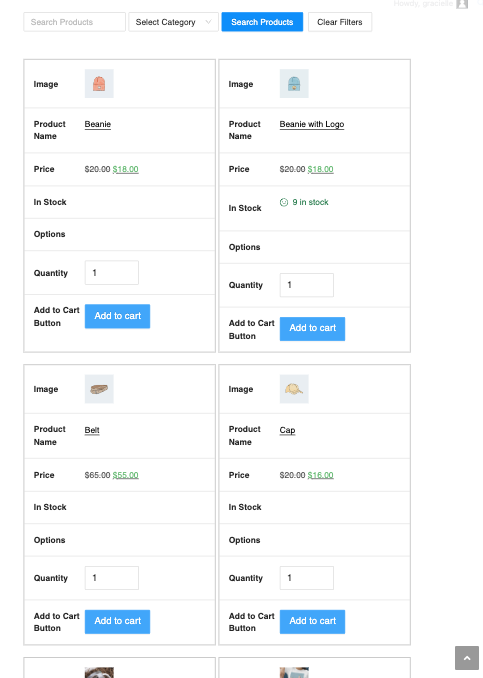
Optimiert und sieht fantastisch aus! Sie sind in wenigen Minuten bereit, Bestellungen von Großhandelskunden über Mobiltelefone und Tablets entgegenzunehmen.

KEIN SEITENNEULADEN ERFORDERLICH
Kein Neuladen der Seite beim Navigieren mit dem Bestellformular spart wertvolle Sekunden beim Warten auf Seitenaktualisierungen und spart unzählige Klicks.

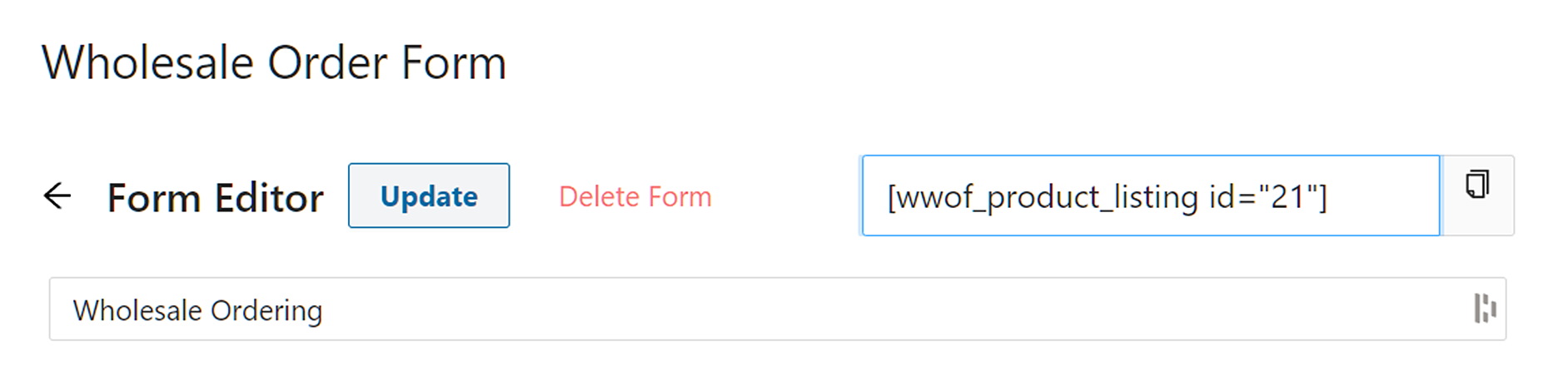
FLEXIBLER BESTELLFORMULAR-BUILDER
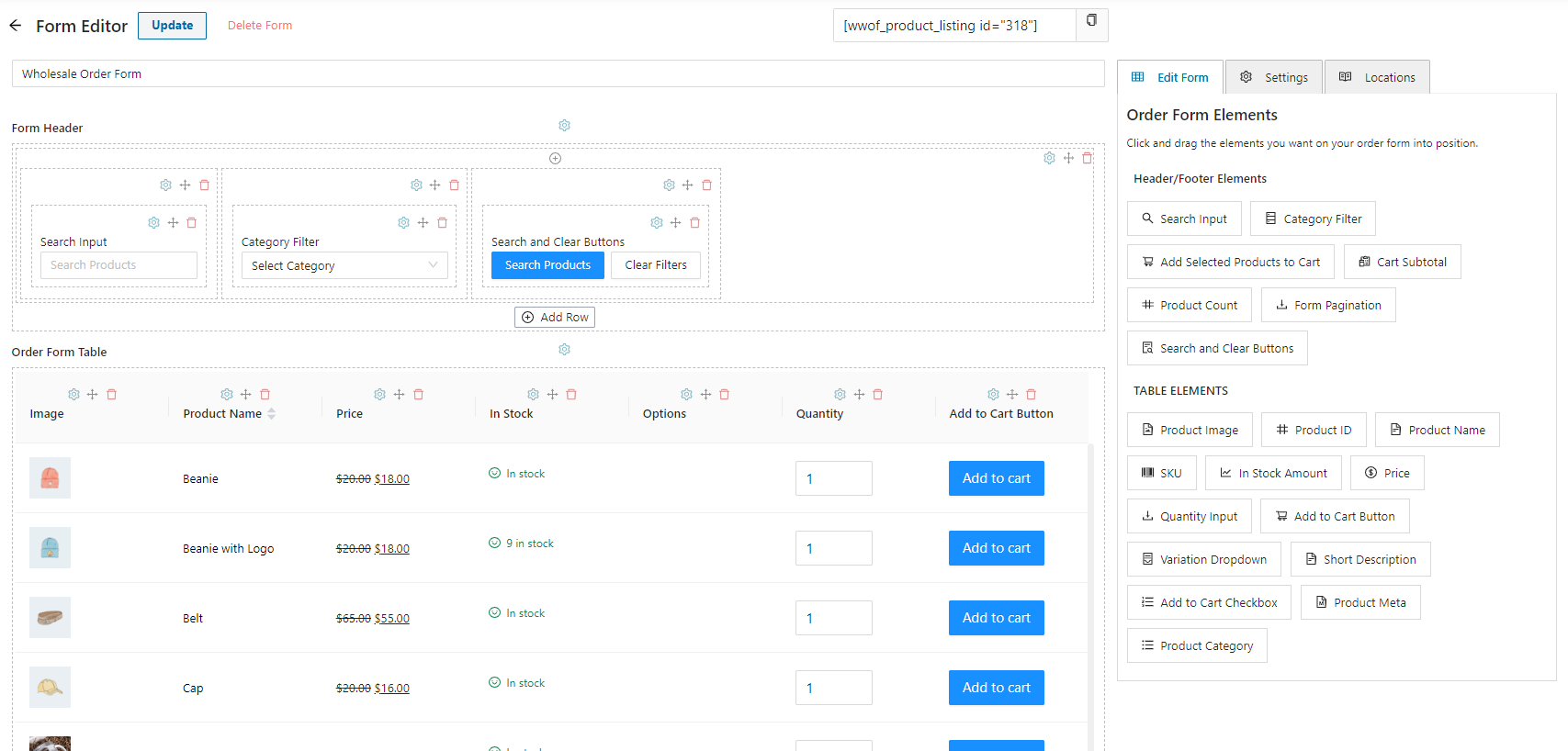
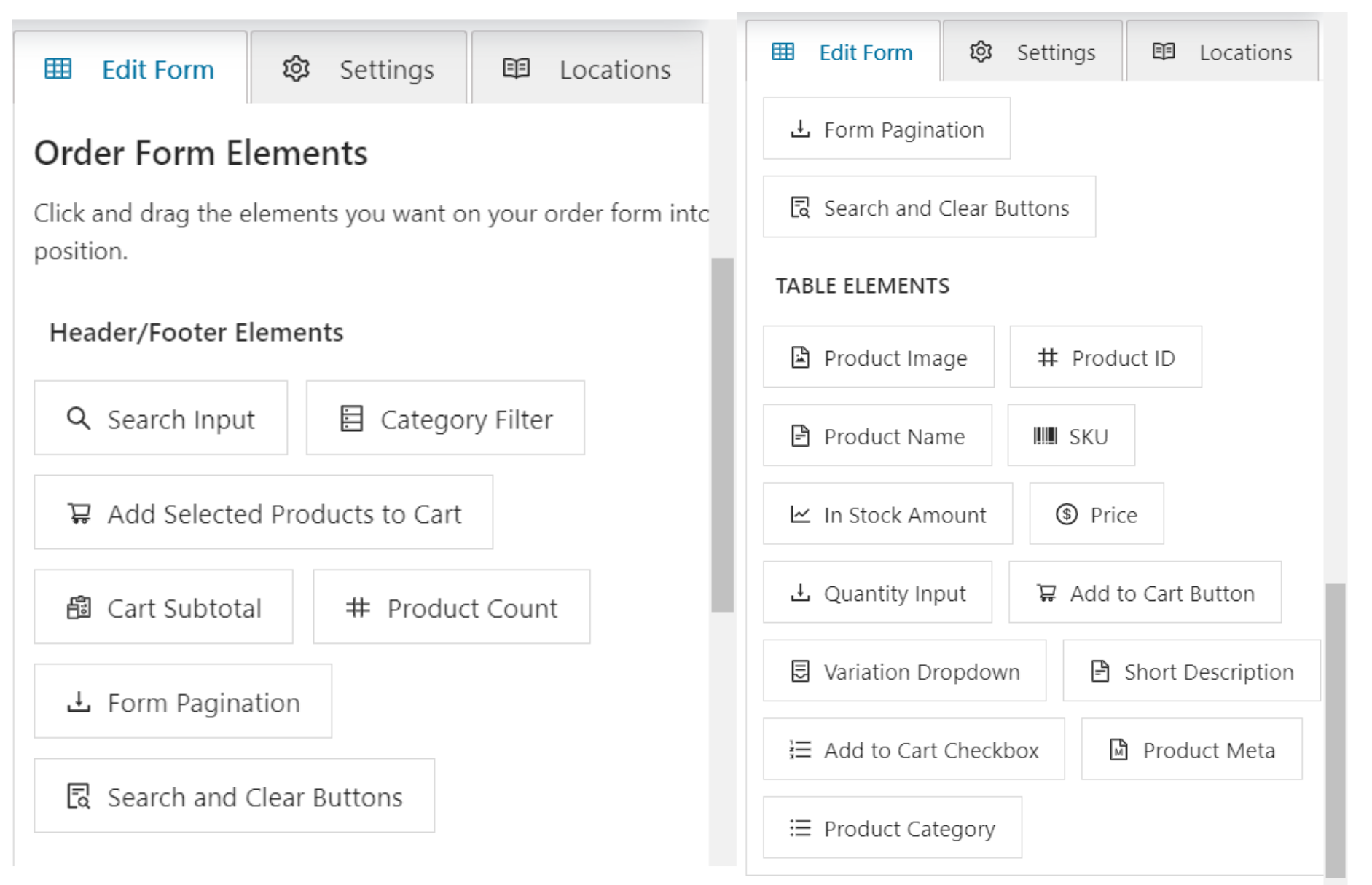
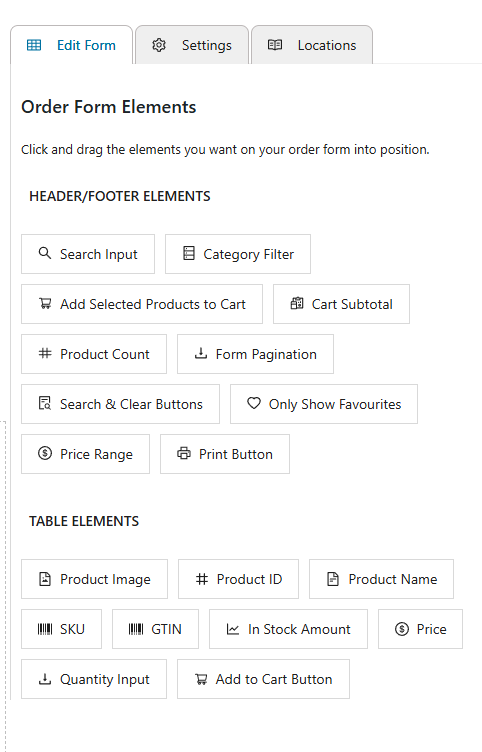
Der Drag-and-Drop-Bestellformular-Builder ermöglicht es Ihnen, schnell Bestellformulare mit den gewünschten Spalten, Kopf- und Fußzeilenfunktionen zu erstellen!

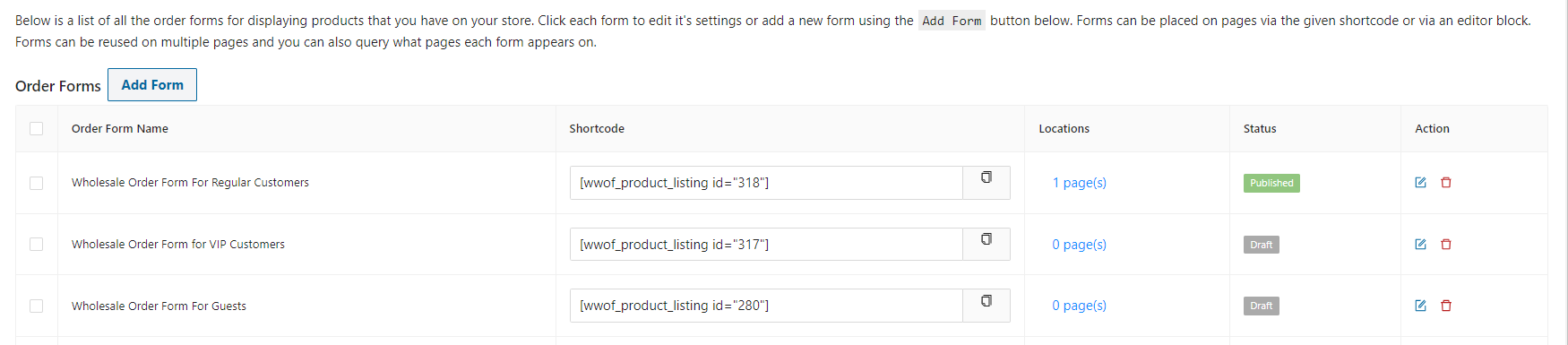
MEHRERE BESTELLFORMULARE
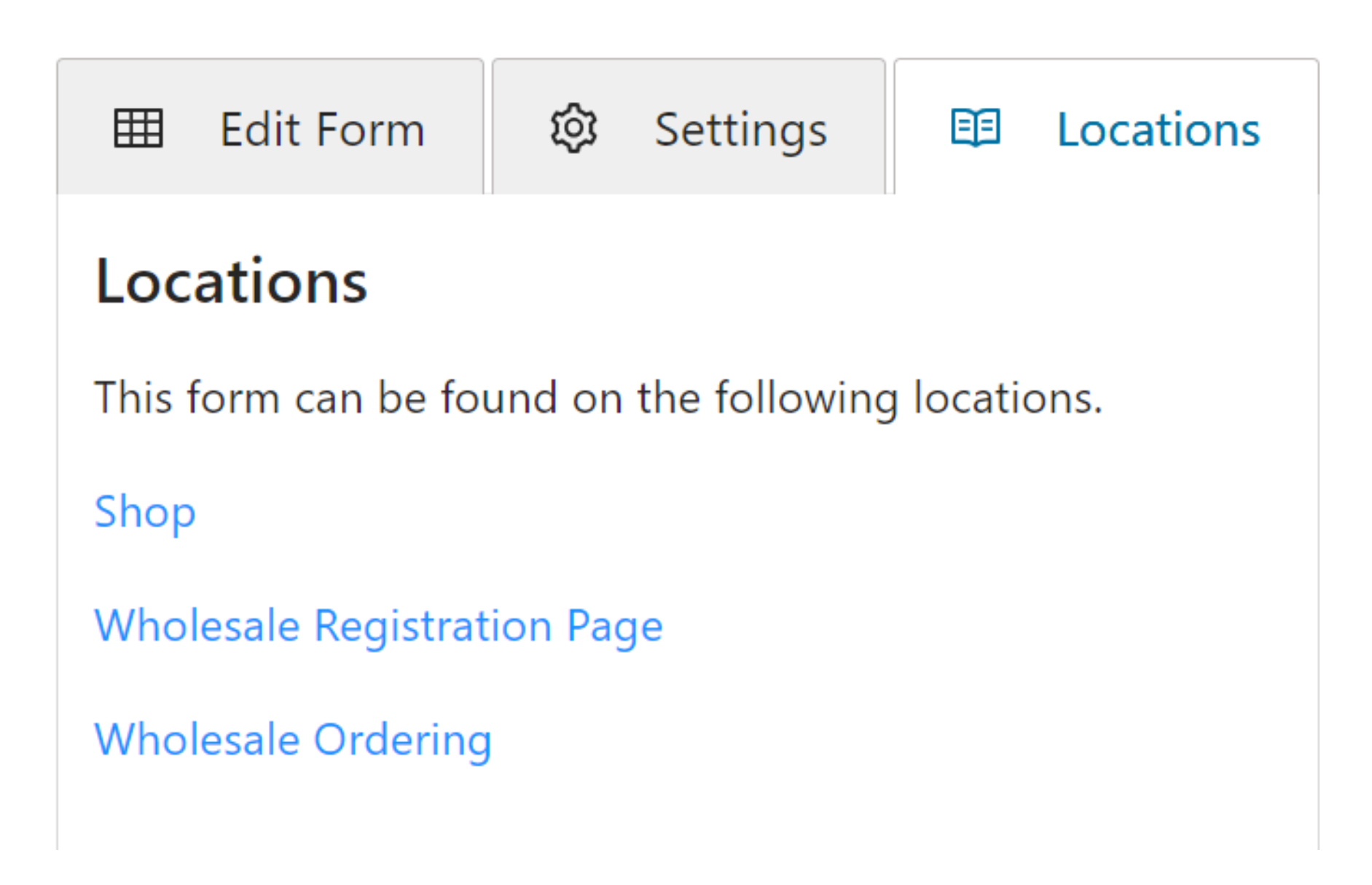
Erstellen Sie mehrere Großhandelsbestellformulare für verschiedene Zwecke. Gestalten Sie sie unterschiedlich und fügen Sie sogar mehrere Formulare zu einer Seite hinzu, wenn Sie möchten!

WILDCARD-SUCHE
Responsive Wildcard-Suchbegriffe & SKU-Suchfeld helfen Ihren Kunden, genau das zu finden, wonach sie suchen.

HIERARCHISCHER KATEGORIEFILTER
Filtern Sie Suchergebnisse basierend auf den hierarchischen Produktkategorien in Ihrem WooCommerce-Shop.

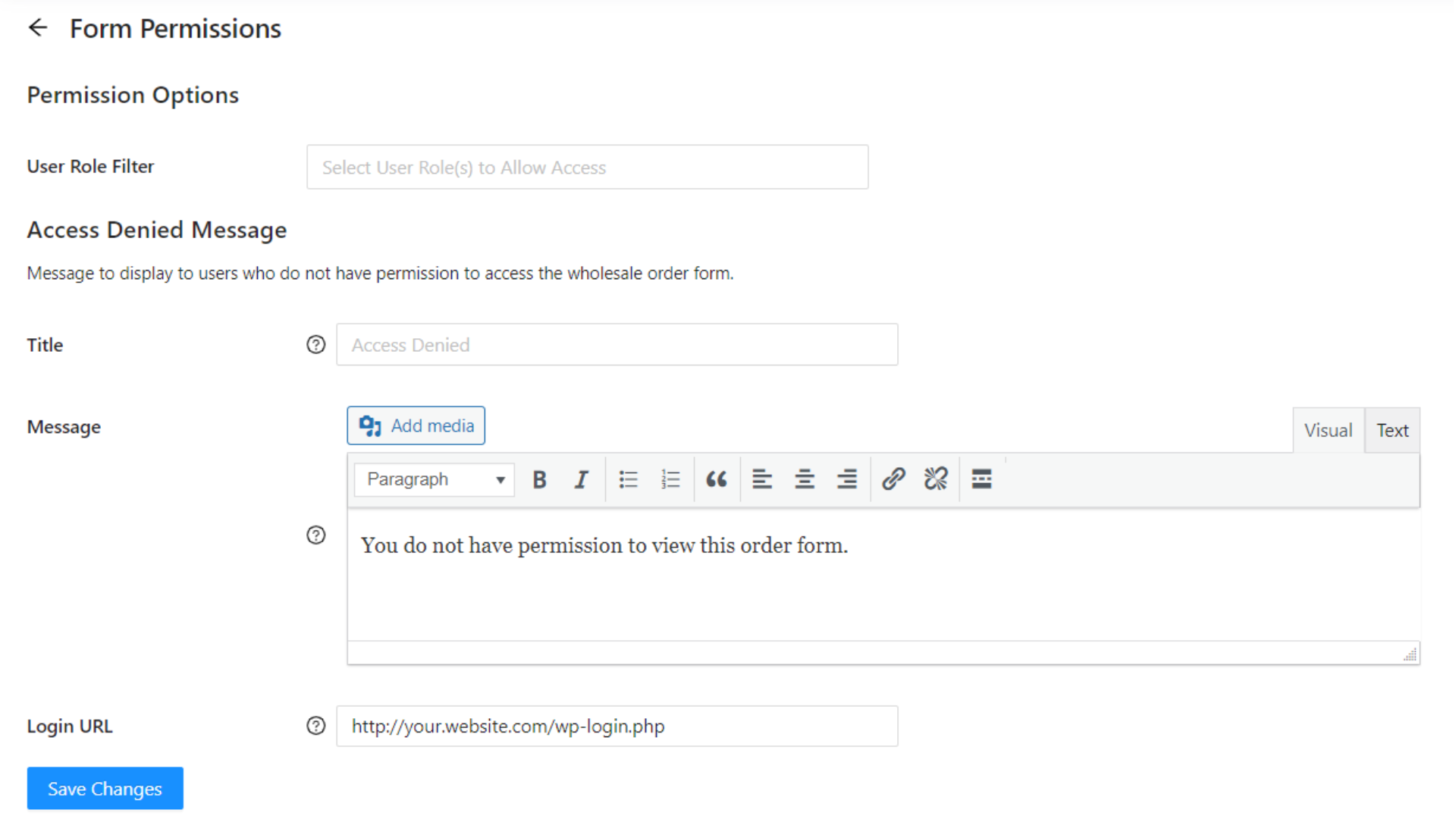
ZUGRIFFSKONTROLLE
Kontrollieren Sie genau, wer Zugriff auf Ihre Großhandelsbestellformulare hat, indem Sie die Benutzerrollen mit Berechtigungen festlegen.

BENUTZERDEFINIERTE NACHRICHT BEI VERWEIGERTEM ZUGRIFF
Stellen Sie eine benutzerdefinierte Nachricht bereit, die Benutzern angezeigt wird, denen der Zugriff auf das Bestellformular verweigert wird. Großartig für die Gewinnung von Großhändlern.

ZEITSPARENDE KOMBI-VARIATIONSBOX
Die einzigartige, zeitsparende Kombi-Variationsbox kombiniert Produktvariationsattribute in einer einzigen Dropdown-Box. Reduziert Klicks und macht sie für Großhandelskunden mobiler und tabletfreundlicher.

NUMMEREINGABE-MENGENBOXEN
Nummereingabe für Mengenboxen mit + und – Tasten für schnelle Eingabe und Einfachheit.

GROSSHANDELS-MENGENBASIERTE PREISE
Verwenden Sie die mengenbasierte Rabattfunktion unseres WooCommerce Wholesale Prices Premium Plugins? Das Bestellformular druckt eine schön formatierte Tabelle, wenn Produktmengenrabatte verfügbar sind.

GROSSHANDELS-MINIMAL- & SCHRITT-MENGEN
Verwenden Sie die Min- und Schritt-Funktionen in WooCommerce Wholesale Prices Premium? Das Bestellformular unterstützt und erzwingt diese Funktionen in den Mengenboxen Ihres Formulars.

SCHICKE NUMMERIERTE PAGINIERUNG
Bewältigt große Produktkataloge mit paginierten Suchergebnissen. Nummerierte Paginierung für große Listen von Produktergebnissen.

LAZY LOAD OPTION (KONTINUIERLICHES SCROLLING)
Schalten Sie optional die Paginierung aus, um das Lazy Loading von Produkten im Formular zu aktivieren. Großartig für kleinere Produktkataloge!

SOFORT TOLL AUSSEHEND
Tolle Standard-CSS-Formatierung, damit Ihr Großhandelsbestellformular sofort toll aussieht.

SKU-SPALTE
Zeigen Sie optional eine SKU-Spalte mit der SKU des Produkts an. Zeigt auch die einzelnen Variations-SKUs an, wenn sie ausgewählt sind.

PRODUKT-THUMBNAIL
Zeigen Sie optional ein Produkt-Thumbnail für eine kleine Vorschau des Produkts an. Ermöglicht dem Benutzer, darauf zu klicken, um ein Detail-Popup anzuzeigen oder zur Produktseite zu gelangen.

PRODUKT-LAGERINFORMATIONEN
Zeigen Sie genaue Produkt-Lagerbestandsinformationen in der WooCommerce-Produkttabelle an, indem Sie einfach die Spalte zu Ihrem Formular hinzufügen.

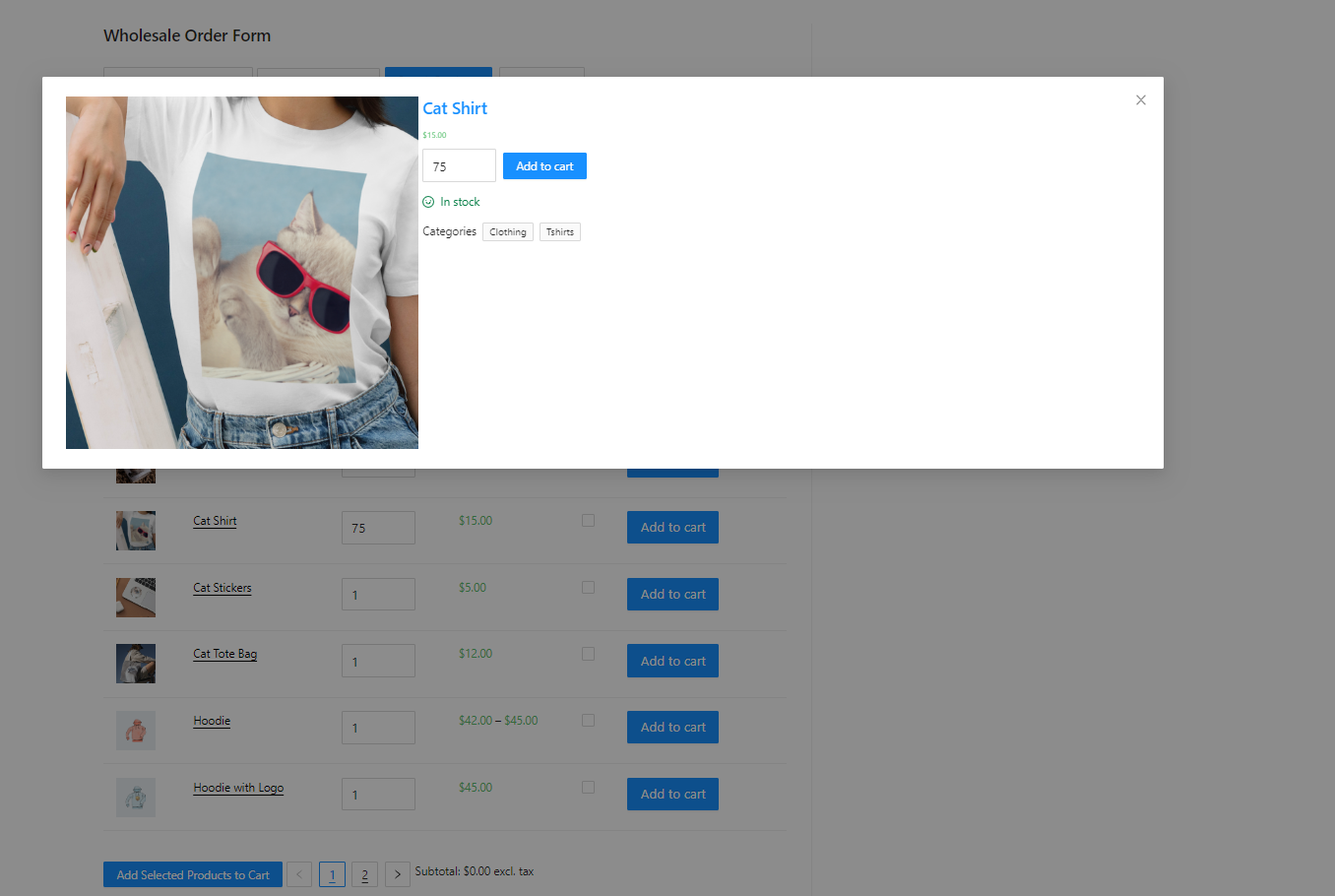
DETAIL-POPUP
Zeigt eine detaillierte Ansicht der Produktdetails in einem Popup beim Klicken auf die Titel- oder Bildspalte. Ideal, um weitere Informationen anzuzeigen.

EINFACHE TAB-TASTEN-/TASTATURSTEUERUNG
Mengenfelder sind über Tab-Indizes verknüpft, sodass Sie mit der Tabulatortaste zum nächsten Mengenfeld gelangen und so viel Zeit sparen!

PRODUKTE EINBEZIEHEN/AUSSCHLIESSEN
Schließen Sie bestimmte Produkte vom Bestellformular aus. Ausgeschlossene Produkte werden nie in den Ergebnissen des Bestellformulars angezeigt.
BESTIMMTE KATEGORIEN EINBEZIEHEN/AUSSCHLIESSEN
Beschränken Sie die Produktfilterung, indem Sie bestimmte Kategorien ein- oder ausschließen und diese Produkte aus den Suchergebnissen ausblenden.

IN DEN WARENKORB-BUTTON ODER KÄSTCHEN (ODER BEIDES!)
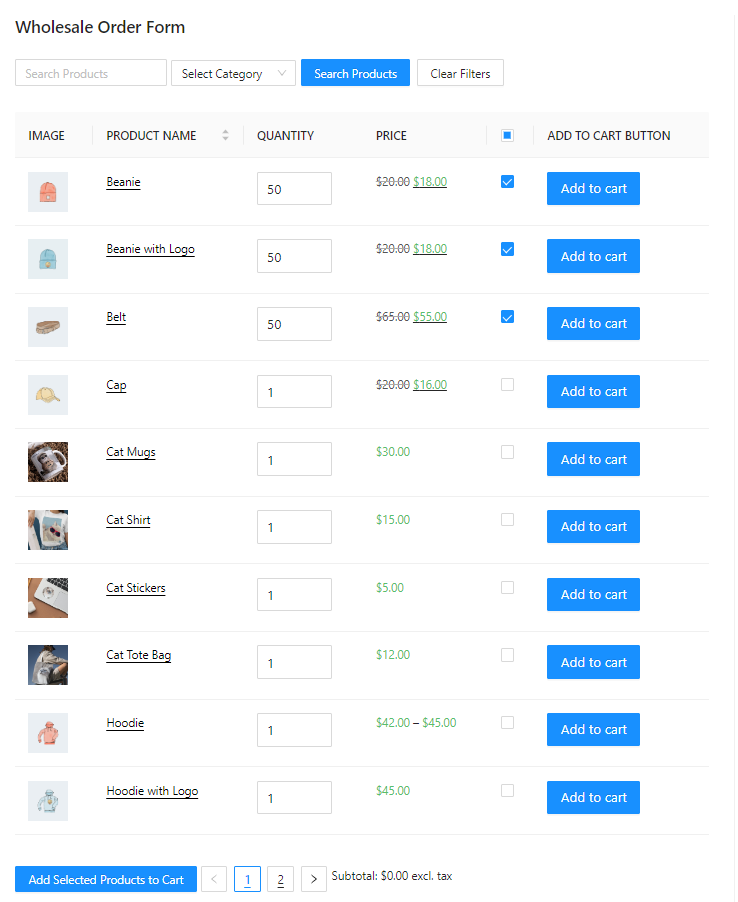
Verwenden Sie einen "In den Warenkorb"-Button neben jedem Produkt oder Kontrollkästchen mit einer einzigen Schaltfläche "Alle hinzufügen" am Ende. Oder verwenden Sie sogar beides, wenn Sie möchten!

WARENKORB-SUBTOTAL ANZEIGEN
Zeigen Sie optional die Warenkorb-Zwischensumme im Kopf- oder Fußbereich des Großhandelsbestellformulars an. Ideal bei Verwendung eines Kontrollkästchen-Layouts.

PRODUKT-ADD-ONS-INTEGRATION
Integration mit der beliebten WooCommerce Product Add-ons-Erweiterung, um Großhandels-Add-on-Artikel zu ermöglichen. Erstellen Sie Großhandels-eingeschränkte Add-on-Gruppen und steuern Sie die Sichtbarkeit.

WARENKORB-WIDGET KOMPATIBEL
Integriert sich eng mit dem WooCommerce-Warenkorb-Widget, sodass Ihre Kunden ihren Bestellfortschritt sehen können, ohne neu laden zu müssen.

INTEGRATIONEN MIT MEHREREN WÄHRUNGSUMSCHALTUNGEN
Lassen Sie Großhandelskunden in anderen Währungen einkaufen durch Integration mit Aelia WooCommerce Currency Switcher, WPML's WooCommerce Currency Switcher oder WOOCS-Plugins. Ideal für den internationalen Verkauf.

WORDPRESS MULTISITE KOMPATIBEL
Wholesale Order Form ist mit WordPress Multisite kompatibel. Um das Plugin auf all Ihren Sub-Sites bei Verwendung von WordPress Multisite zu nutzen, müssen Sie eine Unlimited-Lizenzstufe besitzen.

VOLL UNTERSTÜTZT
Wir haben ein Team von engagierten Support-Ingenieuren, die unsere Plugins in- und auswendig kennen. Sie arbeiten hart daran, all unseren Kunden exzellenten Support zu bieten.

ENTWICKLERFREUNDLICH
Vollgepackt mit Code-Kommentaren und entwicklerfreundlichen Hooks und Filtern, und nach strengen WordPress-Standards aufgebaut, weiß Ihr Entwicklungsteam genau, wie es mit unseren Plugins arbeiten kann.

KUNDENFREUNDLICH
Alle unsere Wholesale Suite-Plugins wurden kundenfreundlich entwickelt. Wir arbeiten hart daran, sicherzustellen, dass alles auf Anhieb mit den meisten Themes und Setups gut funktioniert.

SPIELT GUT MIT ANDEREN PLUGINS & THEMES
Obwohl es schwierig ist, die Kompatibilität mit jedem verfügbaren Plugin zu garantieren, haben wir unsere Wholesale Suite-Plugins mit vielen gängigen Themes und Plugins gründlich getestet, um ein hohes Maß an Kompatibilität zu gewährleisten.

FLEXIBLE LIZENZ
Alle Wholesale Suite-Plugins bieten 1 Jahr automatische Updates über das WordPress-Dashboard und 1 Jahr Premium-E-Mail-Support. Unser Team ist freundlich und bereit, Sie bei der Implementierung zu unterstützen.

RÜCKGABERECHT GARANTIE
Wir haben ein 14-tägiges Rückgaberecht ohne Fragen. Senden Sie einfach eine E-Mail an unser freundliches Support-Team, und wenn wir Ihnen nicht weiterhelfen können, erstatten wir Ihnen gerne den Kaufpreis zurück.