Wenn Sie Großhandel verkaufen, möchten Sie normalerweise, dass einige WooCommerce-Produkte nur von bestimmten Kunden gesehen und gekauft werden. Dieser Leitfaden behandelt die Optionen zur Steuerung der Produktsichtbarkeit und wie sich diese Regeln auf verwandte Produkte, Upsells und den Warenkorb auswirken.
Es gibt vier Hauptoptionen zur Steuerung der Produktsichtbarkeit im gesamten Shop innerhalb der Wholesale Suite-Plugins (hauptsächlich im Hinblick auf WooCommerce Wholesale Prices Premium und WooCommerce Wholesale Order Form):
- Die globale Einstellung „Nur Großhandelsprodukte für Großhandelskunden anzeigen“
- Die Sichtbarkeitsoptionen „Auf Großhandelsrollen beschränken“ bei den Produkten selbst
- Eine Variante als „Nur Großhandel“ für einzelne Varianten festlegen
- Die Berechtigungs- und Filter-Einstellungen im WooCommerce Wholesale Order Form
Die ersten drei sind im Lieferumfang von WooCommerce Wholesale Prices Premium enthalten und gelten für Ihren gesamten Shop, einschließlich verwandter Produkte, Upsells, des Warenkorbs und der WooCommerce Wholesale Order Form-Seite. Die letzte gilt nur für die WooCommerce Wholesale Order Form-Seite.
Ein schneller Weg, die richtige Wahl zu treffen: Verwenden Sie „Auf Großhandelsrollen beschränken“ (oder eine reine Großhandelsvariante), wenn Sie steuern möchten, ob Gäste und normale Kunden ein bestimmtes Produkt sehen können. Verwenden Sie „Nur Großhandelsprodukte für Großhandelskunden anzeigen“, wenn Ihre angemeldeten Großhandelskunden nur die für sie relevanten Produkte sehen sollen. Die beiden lösen unterschiedliche Probleme, daher ist es hilfreich, klar zu wissen, welches Sie benötigen, bevor Sie beginnen.
1. Nur Großhandelsprodukte für Großhandelskunden anzeigen
Dies ist eine globale Einstellung auf der Seite „Wholesale Prices“-Einstellungen:
- Melden Sie sich bei WordPress an.
- Gehen Sie zu Großhandel → Einstellungen.
- Öffnen Sie den Tab Großhandelspreise, dann Allgemein.
- Aktivieren Sie im Abschnitt Großhandelsprodukte das Kontrollkästchen Nur Großhandelsprodukte für Großhandelskunden anzeigen.
- Speichern Sie Ihre Änderungen.
Nach dem Speichern prüft der Shop die Rolle jedes angemeldeten Kunden. Ein Großhandelskunde sieht ein Produkt nur, wenn es einen Großhandelspreis für seine Rolle hat.
Wen betrifft das: Diese Einstellung gilt nur für angemeldete Benutzer, die bereits eine Großhandelsrolle haben. Sie blendet Produkte aus, für die keine Großhandelspreise für diese Rolle zugewiesen sind, sodass Ihre Großhandelskunden nur die für sie relevanten Produkte sehen. Sie blendet nichts für Gäste oder reguläre (Nicht-Großhandels-)Kunden aus, daher ist dies nicht der Weg, um zu steuern, was Gäste sehen können. Verwenden Sie dazu die Option Restrict To Wholesale Roles unten.
Dies berücksichtigt auch die globalen %-Rabatt- und die Produktkategorie-%-Rabatt-Optionen (weitere Informationen finden Sie in unserer Anleitung zu erweiterten Großhandelspreisoptionen).
2. Auf Großhandelsrollen beschränken
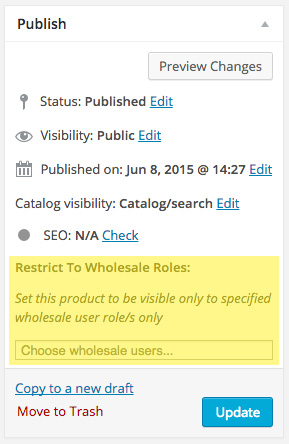
Sie können auch die Sichtbarkeit einzelner Produkte auf bestimmte Rollen beschränken. Dies ist sehr praktisch, wenn Sie mehrere Stufen von Großhandelsrollen haben und die Sichtbarkeit bestimmter Produkte, die pro Rolle freigeschaltet werden, einschränken müssen.
Diese Option befindet sich in der Box Veröffentlichen für jedes Produkt und heißt Auf Großhandelsrollen beschränken:
3. Varianten nur für Großhandel beschränken
Haben Sie ein variables Produkt, bei dem Sie nur eine Variante als „Nur für Großhandel“ festlegen müssen?
Sie können dies erreichen, indem Sie die einzelne Variante zu einer „Nur für Großhandel exklusiven Variante“ machen. Aktivieren Sie das Kontrollkästchen neben jeder Großhandelsrolle, die die Variante sehen kann.

4. Berechtigungs- und Filter-Einstellungen im WooCommerce Wholesale Order Form
Unser optimiertes WooCommerce Order Form Plugin gibt Ihnen die Möglichkeit, weiter einzuschränken, was Großhandelskunden auf dieser Seite sehen.
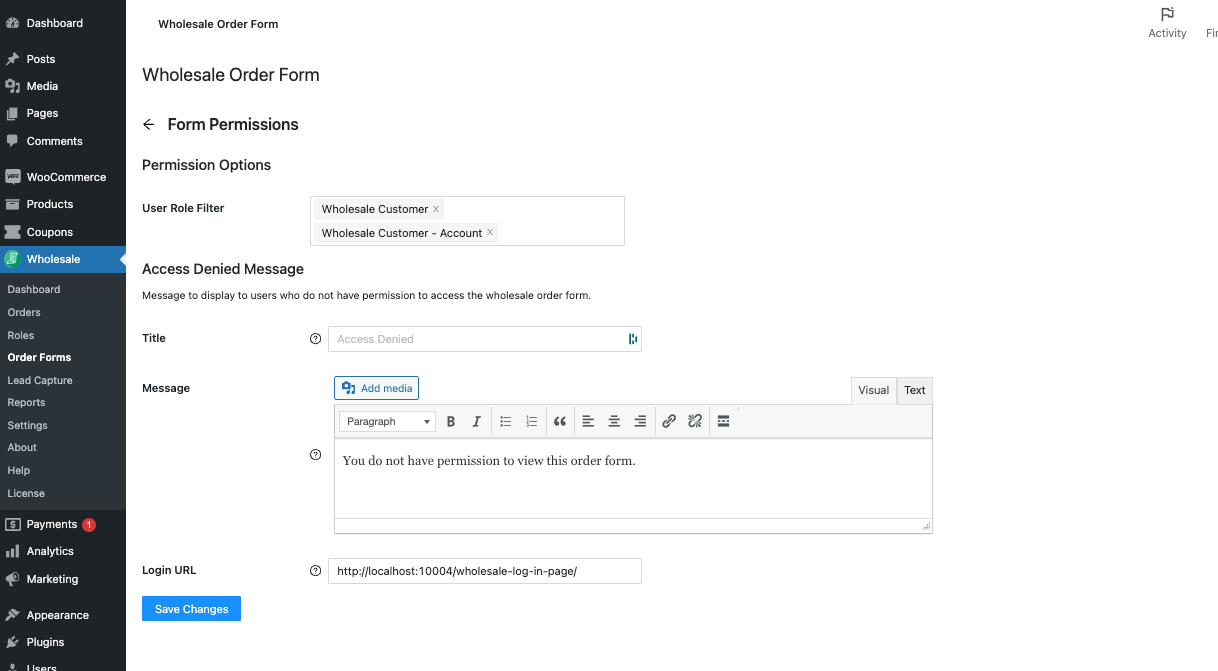
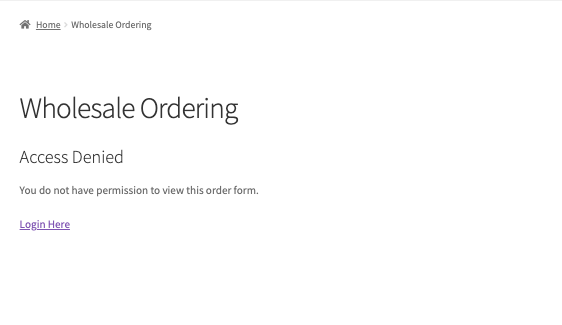
Sie können den Zugriff auf diese Seite nach Rolle einschränken. Ein Kunde ohne eine zulässige Rolle sieht stattdessen einen Bildschirm mit Zugriff verweigert. Sie legen dies für jedes Bestellformular fest: Gehen Sie zu Großhandel → Bestellformulare, klicken Sie auf den Formularnamen, öffnen Sie den Tab Einstellungen und klicken Sie auf Bearbeiten neben Formularberechtigungen.
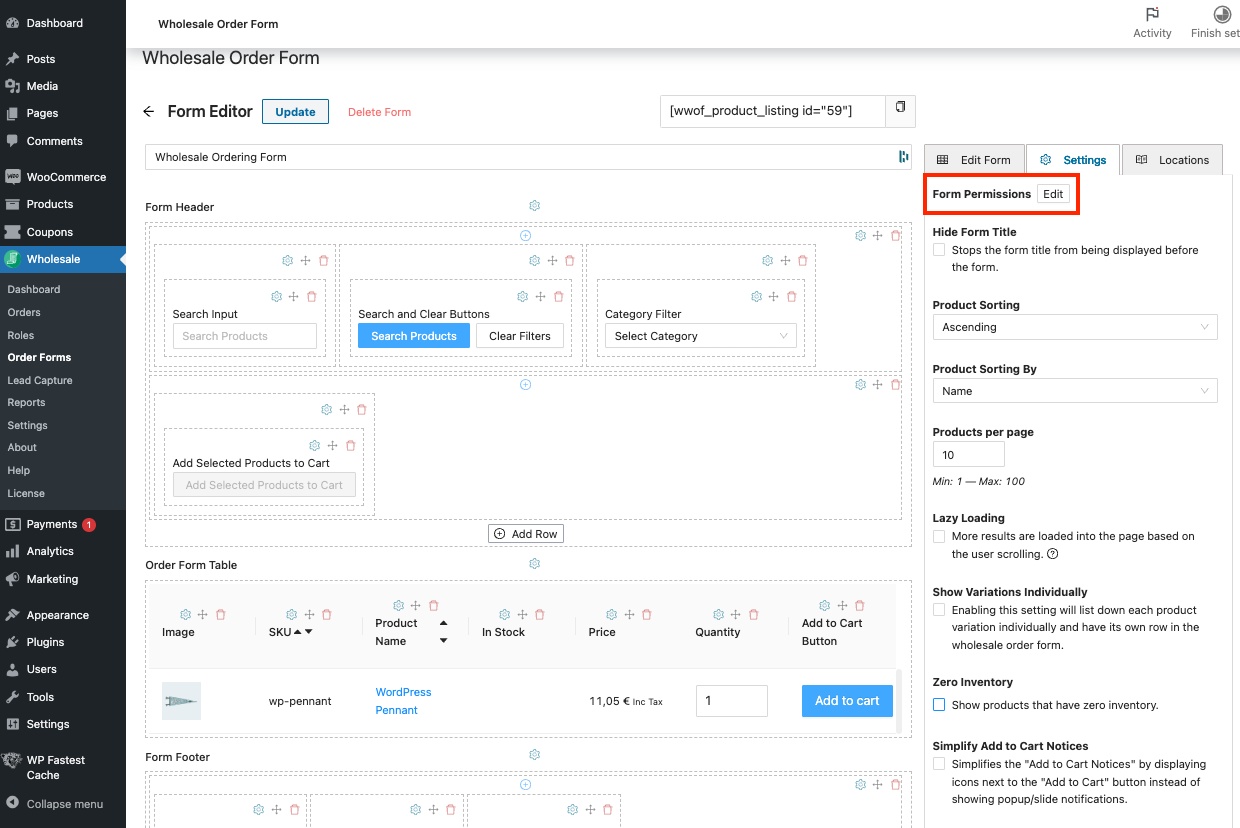
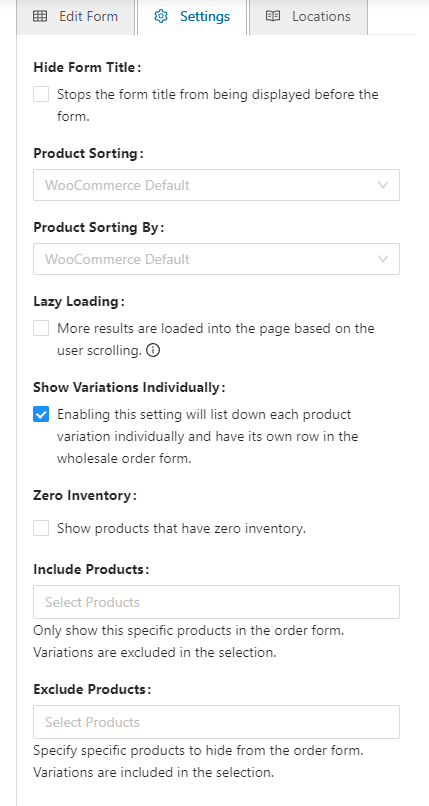
Alle Filterungen des Bestellformulars können auf der Bearbeitungsseite des Bestellformulars vorgenommen werden. Von dort aus können Sie die Produktsortierung, den Ladestil, den Sichtbarkeitsstil für Variationen und die Produkte, die in das Bestellformular aufgenommen/ausgeschlossen werden, festlegen. Um den Editor zu öffnen, gehen Sie zu Großhandel → Bestellformulare und klicken Sie auf den Namen des Formulars.
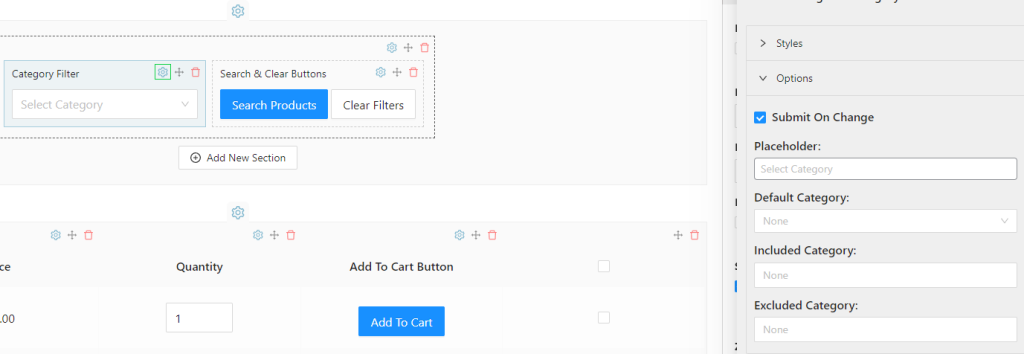
Um das Bestellformular auf der Ebene einer Produktkategorie zu filtern oder einzuschränken, klicken Sie auf das kleine Zahnradsymbol im Kategorie-Filter und ein Einstellungsfenster öffnet sich. Klicken Sie auf die Registerkarte Optionen und legen Sie die Produktkategorien fest, die Sie einschließen oder ausschließen möchten.
Um das Bestellformular einzurichten und zu sehen, was es kann, lesen Sie die Anleitung zur Einführung in WooCommerce Wholesale Order Form.
Wie Sichtbarkeitsregeln für verwandte Produkte, Upsells und Cross-Sells gelten
Ihre Sichtbarkeitsregeln gelten auch für die Produktvorschläge, die WooCommerce in Ihrem Shop anzeigt. Ein Produkt, das ein Kunde nicht sehen darf, wird aus dem Block „Verwandte Produkte“ und dem Block „Upsells“ („Das könnte Ihnen auch gefallen…“) auf Produktseiten sowie aus den Cross-Sells im Warenkorb entfernt.
Dies gilt für Gäste und für Großhandelskunden, deren Rolle das Produkt nicht sehen darf. Es umfasst Produkte, die mit „Nur für Großhandelsrollen einschränken“ eingeschränkt sind, und Produkte in einer Kategorie, die auf bestimmte Großhandelsrollen beschränkt ist. Wenn „Nur Großhandelsprodukte für Großhandelskunden anzeigen“ aktiviert ist, sehen Großhandelskunden auch keine vorgeschlagenen Produkte, für die es keinen Großhandelspreis für ihre Rolle gibt.
Administratoren sind nicht eingeschränkt, daher werden eingeschränkte Produkte weiterhin in diesen Blöcken angezeigt, wenn Sie als Administrator angemeldet sind. Um zu überprüfen, was ein Kunde sieht, melden Sie sich mit einem Großhandelskonto an oder öffnen Sie den Shop in einem privaten Fenster als Gast.
Wie Sichtbarkeitsregeln im Warenkorb durchgesetzt werden (Version 2.1.1 und neuer)
Ab der WooCommerce Wholesale Prices Premium Version 2.1.1 kann ein Kunde kein Produkt in seinen Warenkorb legen, das er nicht sehen darf. Dies schließt direkte „In den Warenkorb“-Links ein, wie z. B. ?add-to-cart=123, die an eine Shop-URL angehängt werden. Anstatt das Produkt hinzuzufügen, zeigt der Shop diese Benachrichtigung an:
„Dieses Produkt ist für Ihr Konto nicht verfügbar.“
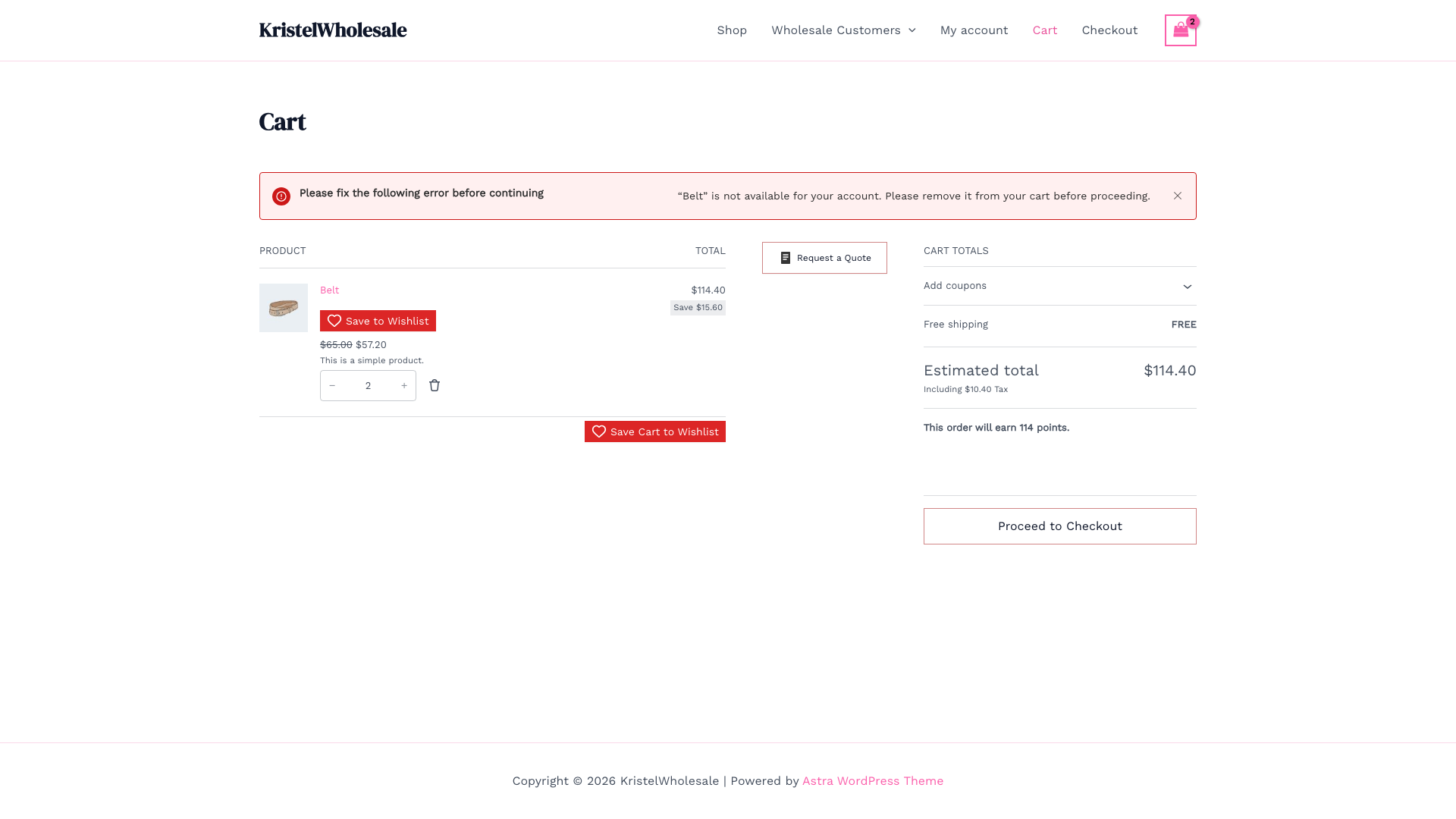
Der Warenkorb wird auch erneut überprüft, wenn der Kunde die Warenkorbseite öffnet und zur Kasse geht. Wenn sich ein eingeschränktes Produkt bereits im Warenkorb befindet, z. B. weil es hinzugefügt wurde, bevor Sie es eingeschränkt haben, sieht der Kunde diese Benachrichtigung und kann nicht zur Kasse gehen, bis er das Produkt entfernt hat:
„„[Produktname]“ ist für Ihr Konto nicht verfügbar. Bitte entfernen Sie es aus Ihrem Warenkorb, bevor Sie fortfahren.“
Diese Prüfungen wenden die gleichen Regeln an wie der Rest des Shops: „Nur für Großhandelsrollen einschränken“, Kategoriebeschränkungen, Großhandels-exklusive Variationen und die Einstellung „Nur Großhandelsprodukte für Großhandelskunden anzeigen“.
In Versionen vor 2.1.1 konnte ein direkter Link zum Hinzufügen zum Warenkorb trotzdem ein eingeschränktes Produkt zum Warenkorb hinzufügen, obwohl das Produkt überall sonst ausgeblendet war. Wenn Sie eine ältere Version verwenden, aktualisieren Sie WooCommerce Wholesale Prices Premium, um diese Lücke zu schließen.
Diese Prüfungen sind getrennt von reinen Einzelhandelsprodukten. Um Großhandelskunden daran zu hindern, Produkte zu sehen oder zu kaufen, für die kein Großhandelspreis festgelegt ist, siehe So blenden Sie reine Einzelhandelsprodukte für Großhandelskunden aus.
So öffnen Sie einen reinen Großhandels-Shop für Gäste für ausgewählte Produkte
Eine gängige Einrichtung ist ein reiner Großhandels-Shop, in dem Sie Gästen trotzdem erlauben möchten, eine kleine Anzahl bestimmter Produkte zu kaufen. Dies können Sie mit der Option Restrict To Wholesale Roles erreichen, die oben behandelt wird.
Weisen Sie bei jedem Produkt, das nur für den Großhandel bestimmt bleiben soll, die Großhandelsrolle oder die Rollen zu, die es sehen dürfen. Diese Produkte werden dann für Gäste und reguläre Kunden ausgeblendet. Lassen Sie bei der Handvoll von Produkten, die jeder kaufen soll, Restrict To Wholesale Roles leer. Diese bleiben für alle Besucher sichtbar und kaufbar, einschließlich Gäste, zu ihrem normalen Einzelhandelspreis.
Die Einstellung „Nur Großhandelsprodukte für Großhandelskunden anzeigen“ ist hier nicht relevant, da sie nur ändert, was angemeldete Großhandelskunden sehen, und keine Auswirkungen auf Gäste hat.
Haben Sie Probleme mit der Produktsichtbarkeit?
Manchmal, wenn Sie ein Produktimport- oder Massenverwaltungstool verwendet haben, müssen Sie möglicherweise die Produkt-Metadaten zur Sichtbarkeit neu initialisieren, die als Indikator für das System verwendet werden, um zu identifizieren, welche Produkte welchen Benutzern angezeigt werden sollen.
Anweisungen finden Sie hier: Wie man die Produkt-Metadaten zur Sichtbarkeit neu initialisiert
Häufig gestellte Fragen
Wie kann ich Großhandelsprodukte für normale Kunden ausblenden?
Verwenden Sie die Option „Auf Großhandelsrollen beschränken“ für jedes Produkt, das Sie ausblenden möchten. Öffnen Sie das Produkt und weisen Sie im Veröffentlichungsfeld die Großhandelsrolle oder -rollen zu, die es sehen dürfen. Das Produkt wird dann für Gäste und normale Kunden ausgeblendet, und nur die ausgewählten Großhandelsrollen können es sehen. Wenn Sie dieses Feld leer lassen, bleibt das Produkt für alle sichtbar. Die Einstellung „Nur Großhandelsprodukte für Großhandelskunden anzeigen“ tut dies nicht, da sie nur angemeldete Großhandelskunden betrifft, nicht normale Kunden oder Gäste.
Funktioniert die Großhandelssichtbarkeit mit variablen Produkten und Variationen?
Ja, Wholesale Suite unterstützt Steuerelemente auf Variationsebene für variable Produkte. Sie können einzelne Variationen als „Nur für Großhandel exklusive Variation“ kennzeichnen, sodass nur bestimmte Rollen diese Optionen sehen. Das bedeutet, dass Sie dasselbe Basisprodukt an alle Käufer verkaufen können, während Sie bestimmte Größen, Farben oder Konfigurationen auf genehmigte Großhandelskundenkonten beschränken.
Was passiert mit der Sichtbarkeit von Großhandelsprodukten nach einem Massenimport?
Beachten Sie, dass der Import oder die Verwaltung von Produkten über externe Tools die Metadaten zur Sichtbarkeit stören kann. Nach einem großen Import werden einige Artikel möglicherweise nicht korrekt für Großhandelskunden angezeigt, bis Sie die Produktdaten neu initialisieren. Die Ausführung dieses Reinitialisierungsprozesses aktualisiert die gespeicherten Rollenzuweisungen und stellt das normale Verhalten im gesamten Katalog wieder her.
Kann ich Großhandelsprodukte nur für bestimmte Käufer-Tier-Rollen einschränken?
Ja. Das Veröffentlichungsfeld jedes Produkts ermöglicht es Ihnen, den Zugriff unabhängig auf eine oder mehrere Rollen zuzuweisen. Wenn Sie mehrere Stufen betreiben, z. B. Distributoren- und Wiederverkäuferebenen, können Sie jeder Gruppe eine andere Auswahl gewähren, ohne zu beeinträchtigen, was die andere sieht. Das WooCommerce Wholesale Order Form-Plugin erweitert dies weiter mit Berechtigungsfiltern auf Formularsebene für eine noch feinere Steuerung.
Warum sind Produkte, die nur für den Großhandel bestimmt sind, immer noch für Gastkäufer sichtbar?
Dies bedeutet normalerweise, dass diese Produkte auf Produktebene nicht eingeschränkt sind. Die Einstellung „Nur Großhandelsprodukte für Großhandelskunden anzeigen“ hat keine Auswirkungen auf Gäste. Wenn Sie sie aktivieren, werden Produkte für sie nicht ausgeblendet. Um ein Produkt für Gäste auszublenden, öffnen Sie das Produkt und weisen Sie die erlaubte(n) Großhandelsrolle(n) in der Option „Auf Großhandelsrollen beschränken“ im Veröffentlichungsfeld zu. Bei variablen Produkten können Sie auch einzelne Variationen nur für den Großhandel festlegen. Sobald ein Produkt auf Großhandelsrollen beschränkt ist, können Gäste es nicht mehr sehen.
Können Kunden ein ausgeblendetes Produkt immer noch mit einem direkten Warenkorb-Link kaufen?
Nicht ab Version 2.1.1 von WooCommerce Wholesale Prices Premium. Wenn ein Kunde einen Warenkorb-Link für ein Produkt verwendet, das er nicht sehen darf, blockiert der Shop dies und zeigt „Dieses Produkt ist für Ihr Konto nicht verfügbar.“ Der Warenkorb und die Kasse prüfen auch auf eingeschränkte Produkte und bitten den Kunden, diese zu entfernen, bevor er fortfährt. In älteren Versionen konnte ein direkter Link ein eingeschränktes Produkt hinzufügen. Aktualisieren Sie das Plugin, wenn Sie unter Version 2.1.1 sind.
Warum sehe ich eingeschränkte Produkte immer noch in verwandten Produkten oder Upsells?
Prüfen Sie, ob Sie als Administrator angemeldet sind. Sichtbarkeitsregeln gelten nicht für Administratoren, daher werden eingeschränkte Produkte für Sie weiterhin in verwandten Produkten, Upsells und Cross-Sells angezeigt. Melden Sie sich als Großhandelskunde an oder surfen Sie als Gast in einem privaten Fenster, um zu sehen, was Ihre Kunden sehen.
Benötigen Sie Hilfe?
Wenn Sie eine Frage haben oder auf Probleme stoßen, sind wir für Sie da.
- Premium-Benutzer: Support-Ticket eröffnen
- Kostenlose Benutzer: Besuchen Sie unser Community-Forum