
Großhandelskunden zahlen oft auf Rechnung statt im Voraus beim Checkout. Anstatt Kartendetails einzugeben, erwarten sie, eine Bestellung aufzugeben und eine Rechnung zu erhalten, die sie innerhalb einer vereinbarten Frist, z. B. Netto 30 oder Netto 60, begleichen können.
WooCommerce enthält standardmäßig keine Option für Rechnungszahlungen. Invoice Gateway for WooCommerce ist ein kostenloses Plugin, das vom Wholesale Suite-Team entwickelt wurde und eine spezielle Rechnungszahlungsmethode zu Ihrem Shop hinzufügt. Es verfügt über integrierte Optionen, um es nur auf Großhandelskunden zu beschränken und Kunden mit offenen Rechnungen von neuen Bestellungen auszuschließen. Für fortgeschritteneres Kreditmanagement fügt Wholesale Payments Zahlungsbedingungen, Kreditlimits in Dollar und Stripe-gestützte Rechnungsstellung hinzu.
Voraussetzungen
- WooCommerce installiert und aktiv.
- Invoice Gateway for WooCommerce installiert und aktiviert. Dieses kostenlose Plugin ist von WordPress.org erhältlich.
- Optional: WooCommerce Wholesale Prices Premium, wenn Sie Zahlungsgateways pro Großhandelsrolle mithilfe der WWPP-Gateway-Zuordnung einschränken möchten.
Schritt 1: Invoice Gateway for WooCommerce installieren
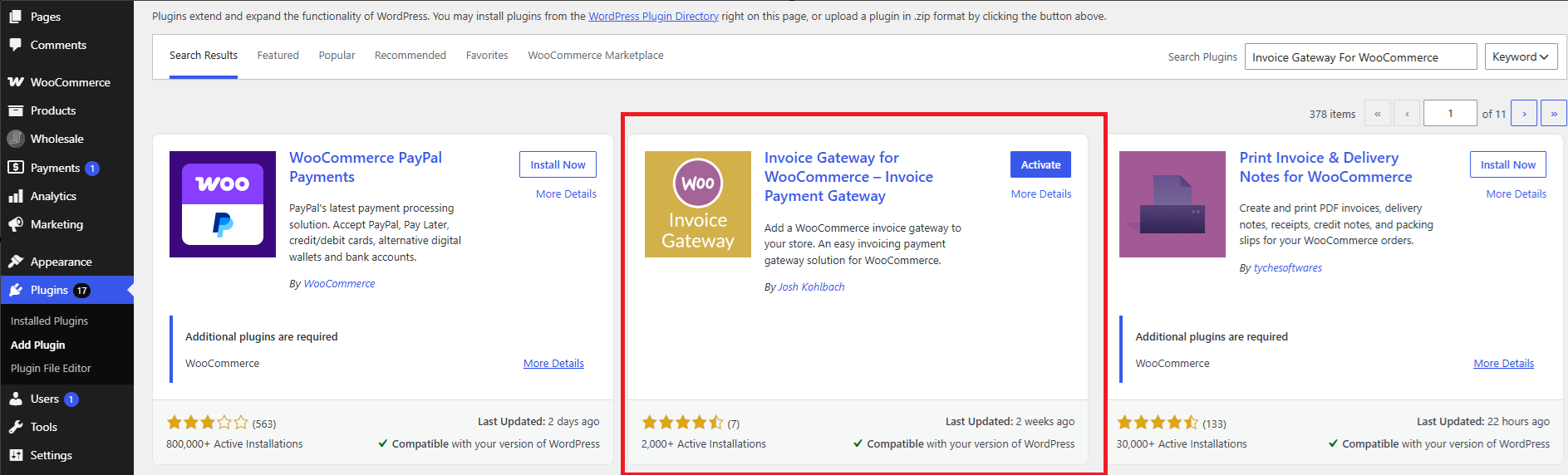
- Gehen Sie in Ihrem WordPress-Dashboard zu Plugins → Neues Plugin hinzufügen.
- Suchen Sie nach Invoice Gateway for WooCommerce.
- Klicken Sie auf Jetzt installieren und dann auf Aktivieren.
Schritt 2: Das Rechnungszahlungsgateway aktivieren
Nach der Aktivierung ist die Rechnungszahlungsmethode in WooCommerce registriert, muss aber aktiviert werden, bevor Kunden sie beim Checkout sehen.
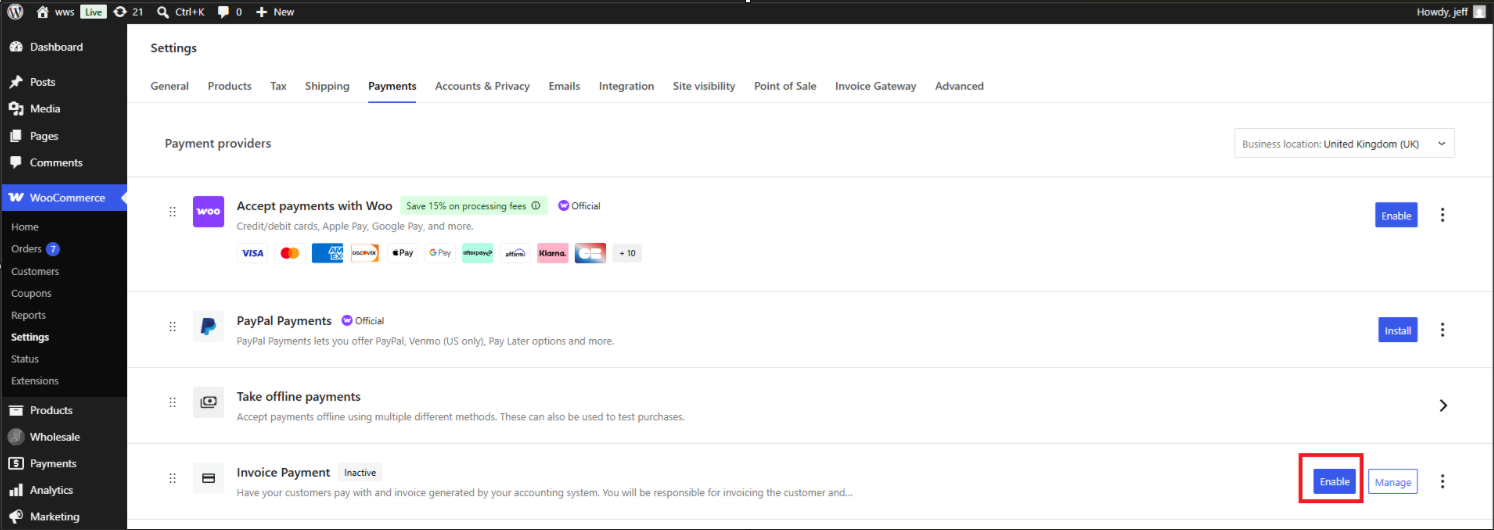
- Gehen Sie zu WooCommerce → Einstellungen → Zahlungen.
- Finden Sie Rechnungszahlung in der Liste und aktivieren Sie es.
- Klicken Sie auf Verwalten, um den Titel, die Beschreibung und die Anweisungen des Gateways zu konfigurieren, die den Kunden beim Checkout und auf der Dankesseite angezeigt werden.
- Klicken Sie auf Änderungen speichern.
Schritt 3: Das Rechnungs-Gateway auf Großhandelskunden beschränken
Standardmäßig ist ein aktiviertes Gateway für alle Kunden sichtbar. Um die Rechnungsoption nur auf Großhandelskunden zu beschränken, verwenden Sie einen der beiden folgenden Ansätze.
Option A: Verwenden Sie die integrierten Einschränkungen des Rechnungs-Gateways
Invoice Gateway for WooCommerce enthält einen integrierten Einschränkungsbereich, mit dem Sie das Gateway ohne zusätzliche Plugins auf bestimmte Benutzerrollen beschränken können.
- Gehen Sie zu WooCommerce → Einstellungen → Rechnungs-Gateway → Einschränkungen.
- Aktivieren Sie Einschränkungen aktivieren. Dies ist der Hauptschalter und muss aktiviert sein, bevor eine der folgenden Regeln wirksam wird.
- Wählen Sie im Feld Zugelassene Rollen Ihre Großhandelskundenrolle oder -rollen aus. Wenn mindestens eine Rolle ausgewählt ist, werden Gäste automatisch blockiert.
- Klicken Sie auf Änderungen speichern.
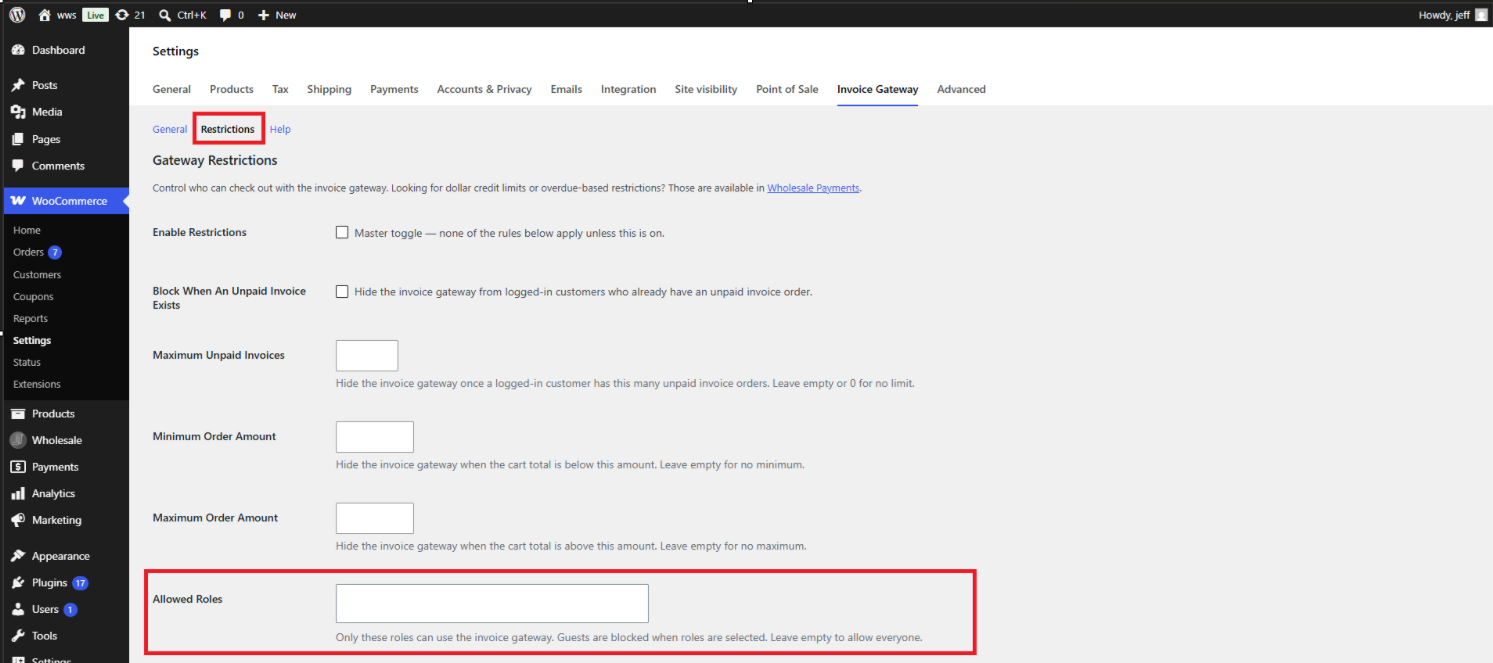
Der Abschnitt Einschränkungen enthält auch diese optionalen Regeln:
- Blockieren, wenn eine unbezahlte Rechnung vorhanden ist: Verbirgt das Gateway für Kunden, die bereits mindestens eine Bestellung mit unbezahlter Rechnung haben.
- Maximale unbezahlte Rechnungen: blendet das Gateway aus, sobald ein Kunde eine festgelegte Anzahl von Bestellungen mit unbezahlten Rechnungen erreicht. Leer lassen oder auf 0 setzen für keine Begrenzung.
- Mindestbestellwert: blendet das Gateway aus, wenn der Warenkorbwert diesen Betrag unterschreitet.
- Maximaler Bestellwert: blendet das Gateway aus, wenn der Warenkorbwert diesen Betrag überschreitet.
- Einschränkungsnachricht: die Nachricht, die bei der klassischen Kasse angezeigt wird, wenn das Gateway durch eine der obigen Regeln ausgeblendet wird. Leer lassen, um die Standardnachricht zu verwenden.
Option B: WooCommerce Wholesale Prices Premium Gateway-Zuordnung verwenden
Wenn Sie WooCommerce Wholesale Prices Premium verwenden, können Sie bestimmte Zahlungsgateways bestimmten Großhandelsrollen zuordnen. Nur die einer Rolle zugewiesenen Gateways werden den Kunden dieser Rolle an der Kasse angezeigt. Rollen ohne Zuordnung sehen alle aktivierten Gateways.
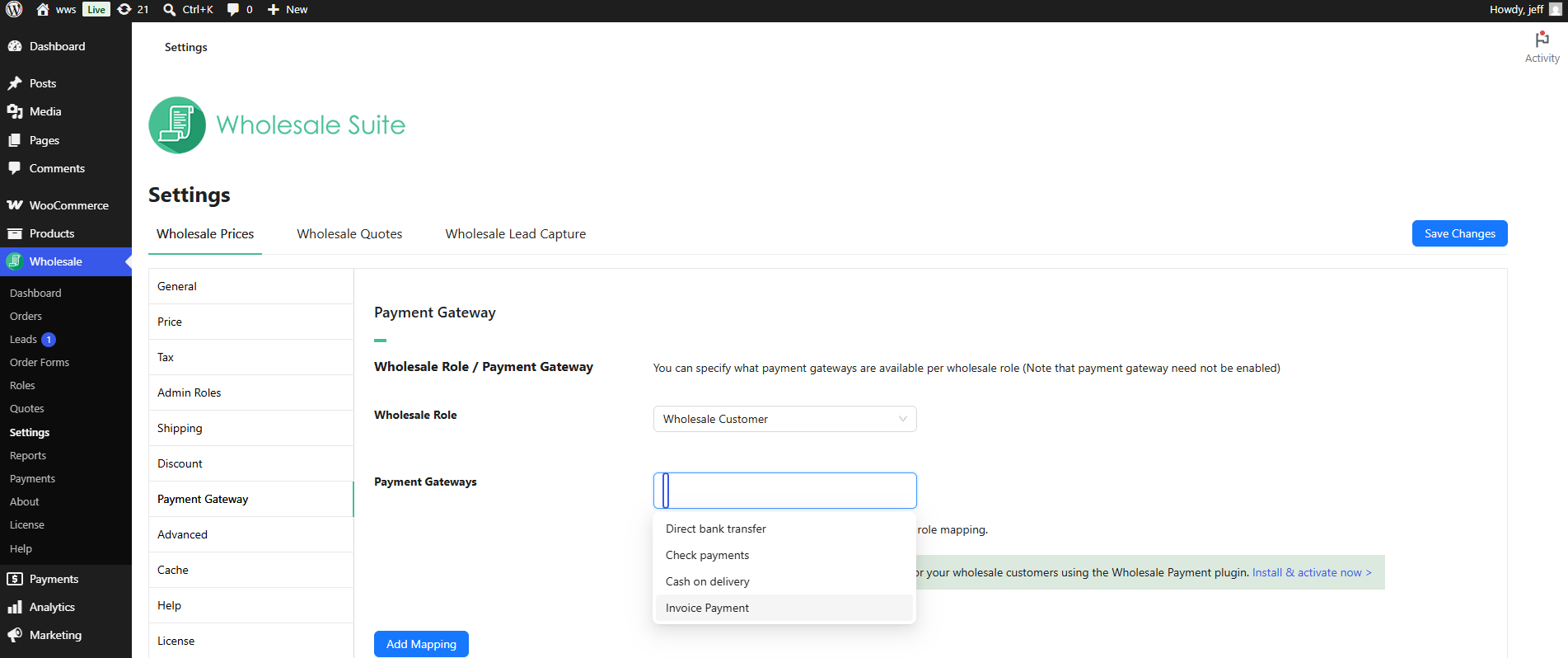
- Gehen Sie zu Großhandel → Einstellungen → Großhandelspreise → Zahlungsgateway.
- Klicken Sie im Abschnitt Großhandelsrolle / Zahlungsgateway auf Zuordnung hinzufügen.
- Wählen Sie die Großhandelsrolle aus dem Dropdown-Menü Großhandelsrolle.
- Wählen Sie im Feld Zahlungsgateways Rechnungszahlung zusammen mit allen anderen Gateways aus, die diese Rolle sehen soll. Sie können einer einzelnen Rollenzuordnung mehrere Gateways hinzufügen.
- Klicken Sie auf Zuordnung speichern.
Eine vollständige Anleitung zur Zuordnung von Zahlungsgateways finden Sie unter So beschränken Sie Großhandelskunden auf die Nutzung bestimmter Zahlungsgateways.
Aktivieren von Bestellnummern
Rechnungs-Gateway für WooCommerce enthält ein optionales Feld für die Bestellnummer an der Kasse. Wenn aktiviert, können Kunden eine Bestellnummer eingeben, die in der Bestellung erfasst und in den Bestell-E-Mails enthalten ist.
- Gehen Sie zu WooCommerce → Einstellungen → Rechnungs-Gateway.
- Aktivieren Sie Bestellnummer aktivieren.
- Aktivieren Sie optional Bestellnummer erforderlich, um das Feld obligatorisch zu machen, bevor die Bestellung aufgegeben werden kann.
- Klicken Sie auf Änderungen speichern.
Alternative: Großhandelszahlungen für erweiterte Rechnungsstellung
Großhandelszahlungen ist ein Premium-Plugin, das die Rechnungsverwaltung über das hinaus erweitert, was Rechnungs-Gateway für WooCommerce bietet. Es fügt Unterstützung für Zahlungsbedingungen (Netto X Tage auf Bestellungen gestempelt), aufgeschobene Zahlungspläne, Kreditlimits in Dollar, überfälligkeitsbasierte Einschränkungen und automatische, von Stripe unterstützte Rechnungsstellung hinzu. Anleitungen zur Einrichtung und Konfiguration finden Sie im Leitfaden für den Einstieg in Großhandelszahlungen.
Fehlerbehebung
Die Option für Rechnungszahlungen wird für Großhandelskunden an der Kasse nicht angezeigt
Prüfen Sie, ob das Gateway unter WooCommerce → Einstellungen → Zahlungen aktiviert ist. Wenn Sie Option A verwenden, stellen Sie außerdem sicher, dass Beschränkungen aktivieren unter WooCommerce → Einstellungen → Rechnungsgateway → Beschränkungen aktiviert ist und Ihre Großhandelsrolle unter Zulässige Rollen aufgeführt ist. Wenn Blockieren bei unbezahlter Rechnung oder Maximale Anzahl unbezahlter Rechnungen eingestellt ist, wird das Gateway möglicherweise ausgeblendet, da der Kunde bereits offene Rechnungsaufträge hat.
Häufig gestellte Fragen
Funktioniert Invoice Gateway for WooCommerce ohne Wholesale Suite?
Ja. Das Plugin ist kostenlos und funktioniert als eigenständiges WooCommerce-Zahlungsgateway. Wholesale Suite ist nicht erforderlich. WooCommerce Wholesale Prices Premium wird nur benötigt, wenn Sie den in Option B beschriebenen WWPP-Zahlungsgateway-Mapping-Ansatz verwenden möchten.
Welchen Bestellstatus erhalten Rechnungsaufträge?
Standardmäßig werden Rechnungsaufträge in den Status In Bearbeitung versetzt. Sie können dies über die Einstellung Standard-Bestellstatus unter WooCommerce → Einstellungen → Rechnungsgateway ändern. Sobald Sie den Zahlungseingang bestätigt haben, markieren Sie den Auftrag auf die gleiche Weise wie jeden anderen WooCommerce-Auftrag als Abgeschlossen.
Kann ich eine Rechnungsnummer für den Auftrag erfassen?
Ja. Nach der Erstellung einer Rechnung in Ihrem Buchhaltungssystem können Sie die Rechnungsnummer direkt im Auftrag in WooCommerce eintragen. Wenn der Auftrag als abgeschlossen markiert wird, wird die Rechnungsnummer in den E-Mails für abgeschlossene Aufträge und Kundenrechnungen aufgenommen.
Sehen Einzelhandelskunden die Rechnungszahlungsoption?
Standardmäßig ist jedes aktivierte Gateway für alle Kunden sichtbar. Um es nur auf Großhandelskunden zu beschränken, aktivieren Sie die integrierten Beschränkungen (Option A) und setzen Sie Zulässige Rollen auf Ihre Großhandelsrolle. Alternativ können Sie das WWPP-Zahlungsgateway-Mapping (Option B) verwenden, um bestimmten Großhandelsrollen unterschiedliche Zahlungsgateways zuzuweisen.
Was ist der Unterschied zwischen den Beschränkungen des Rechnungsgateways und dem WWPP-Zahlungsgateway-Mapping?
Die integrierten Beschränkungen des Rechnungsgateways (Option A) steuern die Sichtbarkeit des Gateways basierend auf Benutzerrolle, Anzahl unbezahlter Rechnungen und Warenkorbwert. Sie sind im kostenlosen Plugin enthalten und funktionieren ohne jedes Wholesale Suite-Produkt. Das WWPP-Zahlungsgateway-Mapping (Option B) ist Teil von WooCommerce Wholesale Prices Premium und ermöglicht es Ihnen, verschiedenen Großhandelsstufen unterschiedliche Zahlungsgateways zuzuweisen. Für eine einfache Einrichtung "nur für Großhandelskunden" ist Option A ausreichend. Option B ist besser geeignet, wenn verschiedene Großhandelsstufen Zugriff auf unterschiedliche Gateways benötigen.
Funktioniert das Rechnungsgateway mit dem WooCommerce Block-Checkout?
Ja. Invoice Gateway for WooCommerce ist sowohl mit dem klassischen WooCommerce-Checkout als auch mit dem blockbasierten Checkout kompatibel.
Können Kunden offene Rechnungsaufträge online bezahlen?
Ja. Aktivieren Sie Zahlungsaufforderung-Schaltfläche aktivieren in WooCommerce → Einstellungen → Rechnungsgateway. Dies fügt eine Zahlungsaufforderung-Schaltfläche zu den E-Mails für Kunden mit dem Status „Auf Rechnung“ und „Rechnung“ hinzu, damit Kunden offene Bestellungen online über Ihre anderen aktivierten Zahlungs-Gateways bezahlen können. Die Zahlungsmethode „Rechnung“ selbst ist auf der Seite „Bestellung bezahlen“ ausgeblendet.
Was ist, wenn ich Dollar-Kreditlimits oder überfälligkeitsbasierte Einschränkungen benötige?
Dollar-Kreditlimits und überfälligkeitsbasierte Einschränkungen sind kein Bestandteil des Rechnungsgateways für WooCommerce. Diese Funktionen sind in Wholesale Payments verfügbar.
Funktioniert das Rechnungsgateway mit dem WooCommerce Großhandelsbestellformular?
Ja. Die Rechnungszahlung ist ein Standard-WooCommerce-Zahlungsgateway und funktioniert mit jedem kompatiblen Checkout-Ablauf, einschließlich WooCommerce Großhandelsbestellformular.
Unterstützt das Rechnungsgateway für WooCommerce Zahlungsbedingungen?
Ja, in einer einfachen Form. Aktivieren Sie Zahlungsbedingungen aktivieren und legen Sie Zahlungsbedingungen (Tage) in WooCommerce → Einstellungen → Rechnungsgateway fest, um ein Fälligkeitsdatum für Rechnungsbestellungen zu stempeln und eine E-Mail-Benachrichtigung zu erhalten, wenn eine Bestellung überfällig wird. Für eine anspruchsvollere Verwaltung von Zahlungsbedingungen siehe Wholesale Payments.
Hilfe & Support
Wir haben ein engagiertes Support-Team für Wholesale Suite, das unsere Produkte, WooCommerce und die Branche sehr gut kennt. Sie können seine Expertise jederzeit und weltweit nutzen.
Wenn Sie bereits Kunde sind, gehen Sie bitte zum Support-Ticket-Anfrageformular und senden Sie uns eine Nachricht.
Wenn Sie ein kostenloser Plugin-Benutzer sind, senden Sie uns bitte eine Supportanfrage im Forum. Wir überwachen aktiv die Supportforen von WordPress.org für das kostenlose Plugin und helfen unseren Benutzern dort so gut wir können.

