
Ob Sie Ihre Produkte auf eine andere Website verschieben oder einfach die Großhandelspreise in großen Mengen bearbeiten möchten, ist es wichtig, die richtige Methode zum Importieren von Großhandelsdaten mit Ihren Produkten in die CSV-Datei zu kennen.
Es gibt mehrere Optionen für den Import, da es viele Werkzeuge auf dem Markt dafür gibt.
In diesem Artikel werden wir zwei Methoden behandeln:
- Importieren mit dem integrierten WooCommerce CSV-Import/Export-Tool
- Importieren mit dem beliebten WP All Import Plugin
Importieren mit dem integrierten WooCommerce Produkt-Import/Export-Tool
In der WooCommerce-Version v3.1 wurde das Produkt-Import/Export-Tool eingeführt, mit dem Sie Ihre Produkt-CSV-Datei mit Großhandelsdaten herunterladen und hochladen können.
Wir empfehlen, die folgenden Schritte auszuführen:
1. Erstellen Sie ein oder zwei Produkte und legen Sie den regulären Preis und den Großhandelspreis fest. Wenn Sie WooCommerce Wholesale Prices Premium verwenden, können Sie weitere Funktionen wie Mindestbestellmenge, Mindestbestellschritt usw. anwenden. Dies generiert die benutzerdefinierten Metafelder, wenn Sie die Produkt-CSV exportieren.

2. Gehen Sie anschließend zu Produkte > Alle Produkte. Klicken Sie oben auf die Schaltfläche Exportieren. Stellen Sie sicher, dass Sie Benutzerdefinierte Metadaten exportieren aktivieren, bevor Sie CSV generieren klicken.
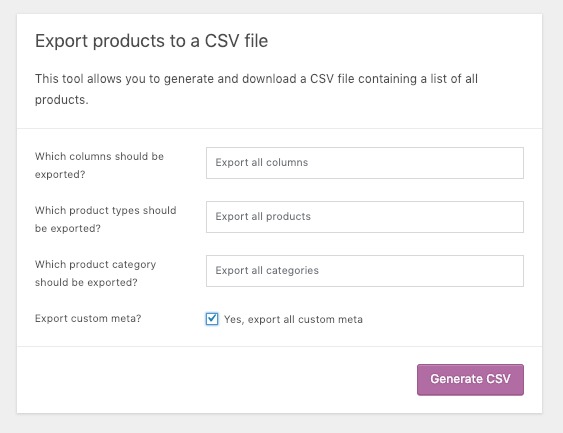
3. Sobald der Download abgeschlossen ist, öffnen Sie die CSV-Datei. Sie sollten den Meta-Schlüssel für den Großhandelspreis finden, der wie folgt benannt sein sollte: wholesale_customer_wholesale_price
4. Bearbeiten Sie die CSV, indem Sie die Großhandelspreise und andere Großhandelsdaten zu Ihren Produkten hinzufügen, und speichern Sie dann Ihre Datei.
5. Importieren Sie Ihre CSV-Datei mit dem WooCommerce Produkt-Import-Tool zurück. Sie werden feststellen, dass unsere benutzerdefinierten Meta-Schlüssel bereits als Meta importieren festgelegt sind. Klicken Sie einfach auf Import ausführen
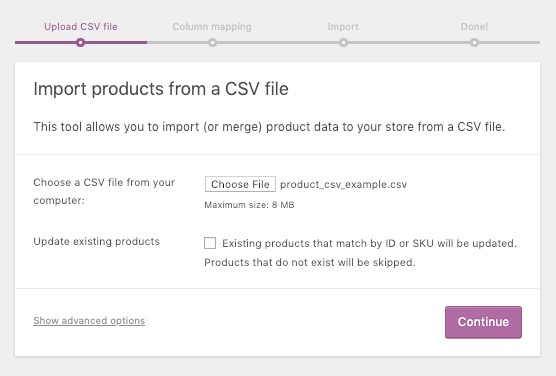
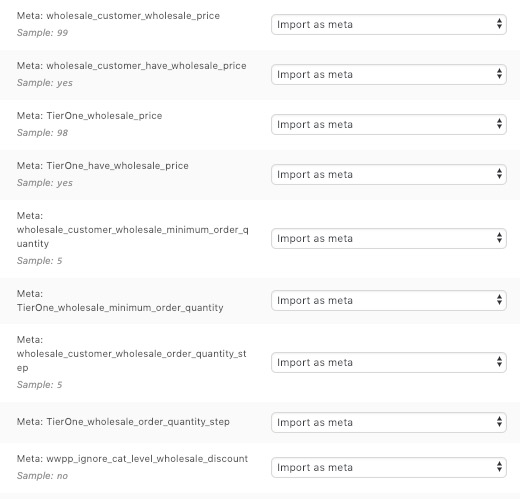
6. Nach Abschluss des Uploads sollten Ihre Großhandelspreise nun auf die Produkte auf Ihrer Website angewendet werden.
Importieren mit WP All Import
Sie können die Großhandelsdaten auch mit WP All Import und deren WooCommerce Add-On Pro importieren. Wir empfehlen, zuerst deren Dokumentation zu lesen, wie WooCommerce-Produkte hier importiert werden.
1. Gehen Sie zum WP All Import Dashboard, egal ob Sie neue Artikel hinzufügen oder bestehende aktualisieren möchten, und wählen Sie die Option für WooCommerce Produkte

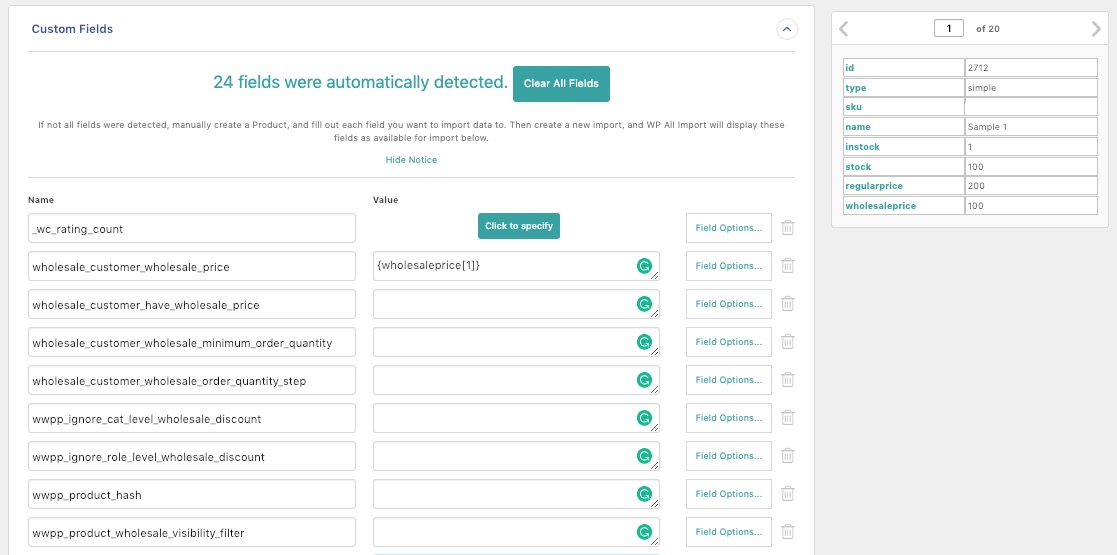
2. Fahren Sie mit Schritt 3 fort und geben Sie die notwendigen Daten für die Felder (Titel, WooCommerce-Felder) ein. Klicken Sie dann bei Benutzerdefinierten Feldern auf Erkannte Felder anzeigen.
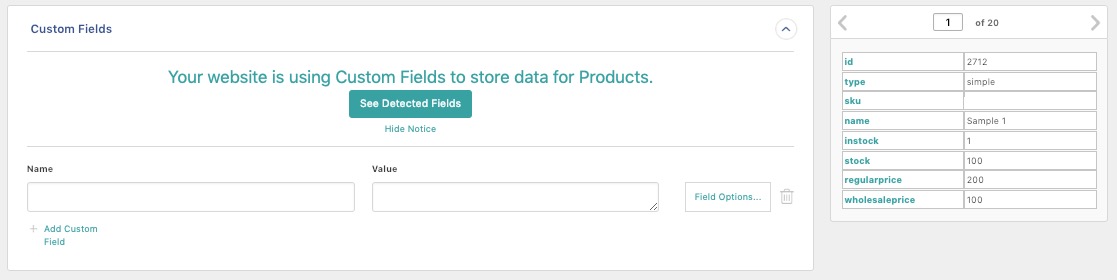
3. Es sollte die verfügbaren benutzerdefinierten Felder automatisch erkennen, und Sie sollten unsere benutzerdefinierten Meta-Schlüssel wie wholesale_customer_wholesale_price finden. Sie werden feststellen, dass es standardmäßig einen Wert hat. Entfernen Sie den Wert und ersetzen Sie ihn, indem Sie den Titel-Schlüssel aus der oberen rechten Box in das Feld Wert ziehen.
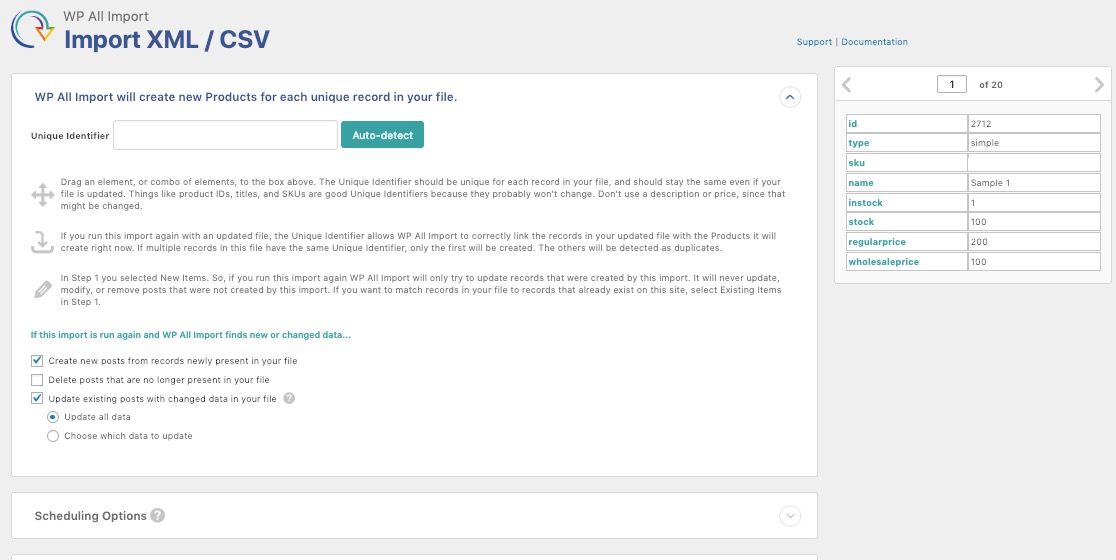
4. Fahren Sie mit Schritt 4 fort und klicken Sie auf die automatische Erkennung für die eindeutige Kennung. Wählen Sie die erforderlichen Einstellungen aus, bevor Sie fortfahren.
5. Fahren Sie fort, bis Sie den Importvorgang abgeschlossen haben. Die Großhandelsdaten sollten nun auf Ihre Produkte angewendet worden sein.
Importieren von mengenbasierten Großhandelspreisen für Produkte
Unsere Metadaten für mengenbasierte Großhandelspreise werden als serialisierte Daten in der Datenbank gespeichert. Zuvor war es nicht möglich, diese Daten in der Produkt-CSV zu importieren/exportieren, wenn das WooCommerce Product Import/Export Tool verwendet wurde. Aber ab der WooCommerce Wholesale Prices Premium Version 1.17 können Sie jetzt benutzerfreundliche, lesbare Daten exportieren, die Sie bearbeiten und wieder in Ihre Produktseite importieren können.
Die beiden wichtigen Meta-Schlüssel, an die Sie sich erinnern sollten, sind Meta: wwpp_post_meta_enable_quantity_discount_rule und Meta: wwpp_post_meta_quantity_discount_rule_mapping.
Der Wert des ersten Meta-Schlüssels sollte auf ja gesetzt werden, wenn Sie mengenbasierte Großhandelspreise aktivieren möchten.
Der zweite Meta-Schlüssel bestimmt die Werte der Mengenrabattpreise für dieses Produkt.
Wenn ich zum Beispiel diesen mengenbasierten Rabatt auf ein Produkt habe:
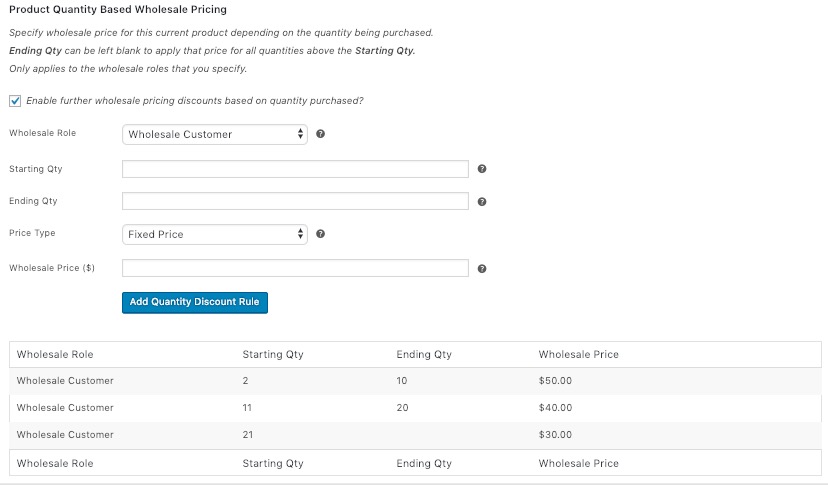
Der entsprechende Wert in Ihrer CSV für meta:wwpp_post_meta_quantity_discount_rule_mapping sollte lauten:
[{"wholesale_role":"wholesale_customer","start_qty":"2","end_qty":"10","price_type":"fixed-price","wholesale_price":"50"},{"wholesale_role":"wholesale_customer","start_qty":"11","end_qty":"20","price_type":"fixed-price","wholesale_price":"40"},{"wholesale_role":"wholesale_customer","start_qty":"21","end_qty":"","price_type":"fixed-price","wholesale_price":"30"}]
Basierend auf diesem Format können Sie dies einfach bearbeiten und für Ihre anderen Produkte kopieren, um die mengenbasierten Großhandelspreise während Ihres Imports anzuwenden.
Fehlerbehebung
Falls Sie nach dem Import Sichtbarkeitsprobleme haben, empfehlen wir Ihnen, diesen Leitfaden zu besuchen.
Wenn Sie den prozentualen Großhandelsrabatt auf Produktebene verwenden, müssen Sie zusätzlich zur Einstellung des wholesale_customer_wholesale_percentage_discount Meta in der CSV-Datei auch den festen Großhandelspreiswert für wholesale_customer_wholesale_price festlegen. Sie können die Berechnung mit der Formel Ihrer Tabellenkalkulationsanwendung durchführen und dann den Wert in wholesale_customer_wholesale_price kopieren. Bitte entfernen Sie anschließend die Berechnungsformel aus der CSV.
Häufig gestellte Fragen
Wie exportiere ich Großhandelspreisdaten vor dem erneuten Import?
Erstellen Sie ein Beispielprodukt mit Großhandelspreisen in WooCommerce. Gehen Sie zu Produkte > Alle Produkte, klicken Sie auf Exportieren und aktivieren Sie „Benutzerdefinierte Meta exportieren“. Laden Sie die CSV-Datei herunter, aktualisieren Sie die Preise pro Zeile und importieren Sie sie dann mit dem Produktimport-Tool erneut, um Änderungen in großen Mengen anzuwenden.
Funktioniert WP All Import mit WooCommerce-Großhandelsdaten?
Ja. Gehen Sie in WP All Import zu „Benutzerdefinierte Felder“ und klicken Sie auf „Erkannte Felder anzeigen“. Ordnen Sie Ihre Spalte wholesale_customer_wholesale_price zu. Stellen Sie sicher, dass Ihre Dateikopfzeilen klar sind, damit das Feld automatisch erkannt wird, ohne manuelle Korrekturen.
Was sollte ich überprüfen, wenn Produkte nach dem Import nicht sichtbar sind?
Überprüfen Sie die Sichtbarkeitseinstellungen. WooCommerce Wholesale Prices steuert, welche Rollen Produkte sehen. Stellen Sie sicher, dass die richtige Großhandelsrolle die Berechtigung zum Anzeigen hat. Der Import war wahrscheinlich erfolgreich – dies ist normalerweise ein Problem mit der Rollensichtbarkeit.
Kann ich mengenbasierte Preisstaffeln für Großhandelskunden einführen?
Ja. Verwenden Sie zwei Meta-Schlüssel: Aktivieren Sie mit wwpp_post_meta_enable_quantity_discount_rule = yes und definieren Sie dann die Staffeln über wwpp_post_meta_quantity_discount_rule_mapping mit JSON. Duplizieren und passen Sie sie zeilenübergreifend für eine schnelle Masseneinrichtung an.
Warum werden prozentuale Rabatte nach dem Import nicht korrekt aktiviert?
Sie benötigen sowohl das Prozentfeld als auch einen passenden Festpreis. Berechnen Sie die Preise in Ihrer Tabelle und ersetzen Sie dann die Formeln durch Werte. Der Importeur liest nur statische Zahlen – ohne beide Felder werden Rabatte nicht richtig angewendet.
Benötigen Sie Hilfe?
Wenn Sie eine Frage haben oder auf Probleme stoßen, sind wir für Sie da.
- Premium-Benutzer: Support-Ticket eröffnen
- Kostenlose Benutzer: Besuchen Sie unser Community-Forum

