WooCommerce Wholesale Lead Capture gibt Ihnen die vollständige Kontrolle über die E-Mails, die an Benutzer gesendet werden, während diese auf dem Weg sind, vollwertige Großhandelskunden zu werden.
Um die E-Mails zu bearbeiten, die an Ihre neuen potenziellen Großhandelskunden gesendet werden, gehen Sie zu WooCommerce > Einstellungen > E-Mails

Von hier aus können Sie E-Mails für Folgendes bearbeiten:
- Neuer Großhandels-Lead (Admin)
- Neuer Großhandels-Lead automatisch genehmigt (Admin)
- Bewerbung als Großhandelskunde erhalten
- Großhandelskonto genehmigt
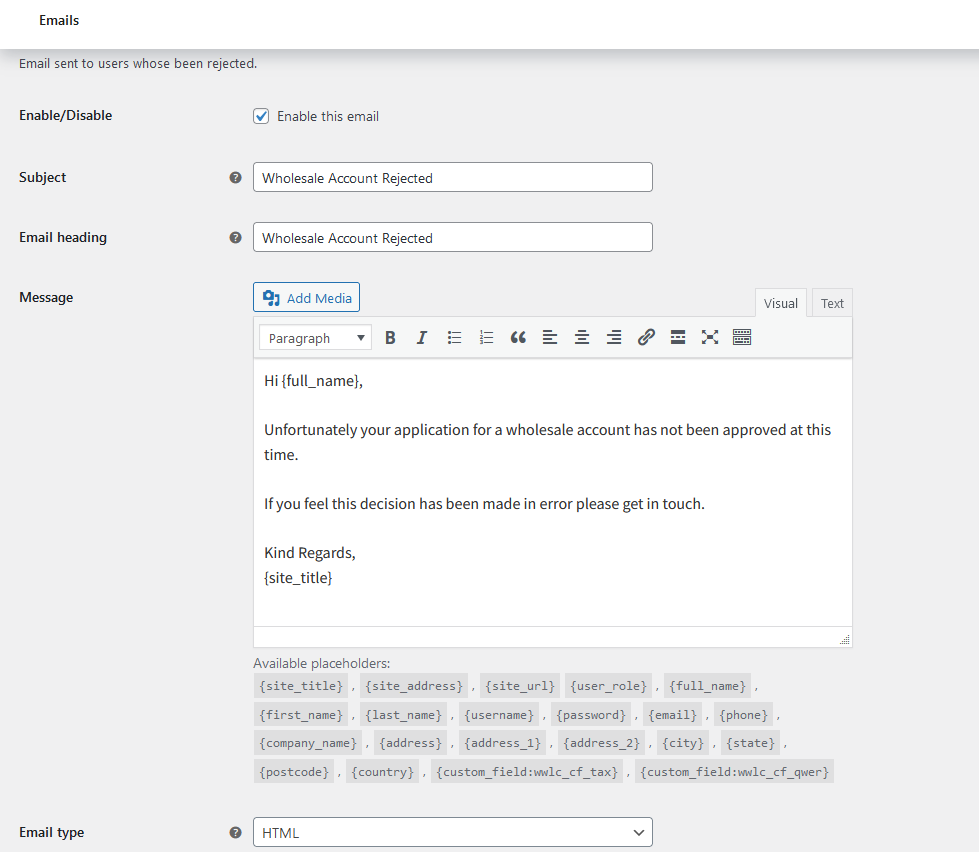
- Großhandelskonto abgelehnt
Das Design der E-Mail folgt der Einrichtung, die für Ihre WooCommerce-E-Mails verwendet wurde. Sie können den Inhalt der E-Mail verwalten oder bearbeiten, indem Sie auf die Schaltfläche Verwalten klicken.

Wenn Sie darauf klicken, können Sie Platzhalter oder Vorlagencodes in Ihre E-Mail einfügen, die automatisch durch den richtigen Wert ersetzt werden. Die Verfügbarkeit dieser Vorlagencodes variiert je nach der E-Mail-Vorlage, die Sie bearbeiten:
{site_title}, {site_address}, {site_url}{user_management_url}, {user_edit_profile_url}, {user_role}, {wholesale_login_url}, {full_name}, {first_name}, {last_name}, {username}, {email}, {phone}, {company_name}, {address}, {address_1}, {address_2}, {city}, {state}, {postcode}, {country}
Wenn Sie die benutzerdefinierten Felder in Ihrem Registrierungsformular für Großhandelskunden verwenden, können Sie diese Informationen auch mithilfe von Vorlagentags in Ihren E-Mails hinzufügen. Die benutzerdefinierten Felder befinden sich normalerweise am Ende der verfügbaren Platzhalter.
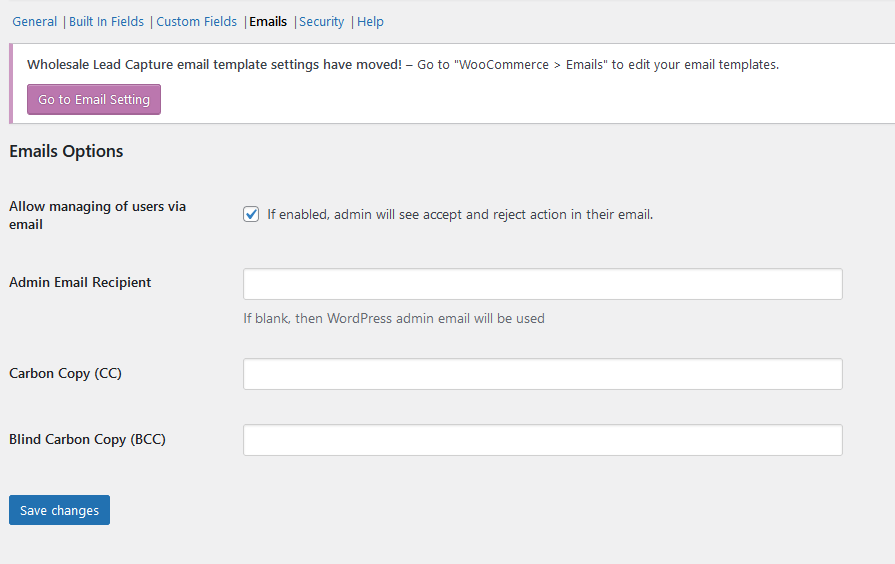
Standardmäßig werden die Admin-E-Mails an die WordPress-Admin-E-Mail gesendet. Wenn Sie einen anderen E-Mail-Empfänger für Administratoren festlegen, eine Kopie senden oder die Möglichkeit haben, Großhandels-Leads abzulehnen/anzunehmen, gehen Sie zu Großhandel > Einstellungen > Großhandels-Lead-Erfassung > E-Mails