
Wenn Sie die Benachrichtigungen, die Ihre Großhandelsbewerber erhalten, von der anfänglichen Bestätigung der Bewerbung bis zur Genehmigung oder Ablehnung des Kontos anpassen möchten, gibt Ihnen WooCommerce Wholesale Lead Capture die volle Kontrolle über diese Nachrichten. Diese Anleitung zeigt Ihnen, wie Sie jede E-Mail finden und bearbeiten, Betreffzeilen und den E-Mail-Text aktualisieren und dynamische Platzhalter verwenden, um Ihre Benachrichtigungen zu personalisieren.
Voraussetzungen
- WooCommerce installiert und aktiv
- WooCommerce Wholesale Lead Capture installiert und aktiv
- Zugriff auf den WordPress-Admin
Schritt 1: E-Mail-Einstellungen öffnen
- Gehen Sie zu WooCommerce > Einstellungen > E-Mails.

Von hier aus können Sie die folgenden Großhandelsbenachrichtigungen verwalten:
- Neuer Großhandels-Lead (Admin)
- Neuer Großhandelskontakt automatisch genehmigt (Admin)
- Bewerbung als Großhandelskunde erhalten
- Großhandelskonto genehmigt
- Großhandelskonto abgelehnt
Schritt 2: Eine E-Mail bearbeiten
- Klicken Sie auf Verwalten neben der E-Mail, die Sie bearbeiten möchten.
- Aktualisieren Sie die Betreffzeile, die Überschrift und den E-Mail-Text nach Bedarf.
- Klicken Sie auf Änderungen speichern.

Das Design folgt den Einstellungen Ihrer WooCommerce-E-Mail-Vorlagen. Sie müssen das Layout nicht neu erstellen, sondern nur den Text und die Platzhalter darin aktualisieren.
Schritt 3: Dynamische Platzhalter hinzufügen
Sie können dynamische Platzhalter verwenden, um jede Nachricht zu personalisieren. Diese Tags ziehen automatisch Benutzer- und Seitendaten ab, wie Namen, E-Mail-Adressen und Firmendetails. Nicht jeder Tag funktioniert in jeder E-Mail. Überprüfen Sie daher die Liste der Verfügbaren Platzhalter in der E-Mail, die Sie bearbeiten. Sie befindet sich unter dem Feld Nachricht und hinter dem Hilfe-Symbol bei Betreff und E-Mail-Überschrift. Diese Liste wird von Ihrer eigenen Website generiert und ist daher immer die maßgebliche Antwort.
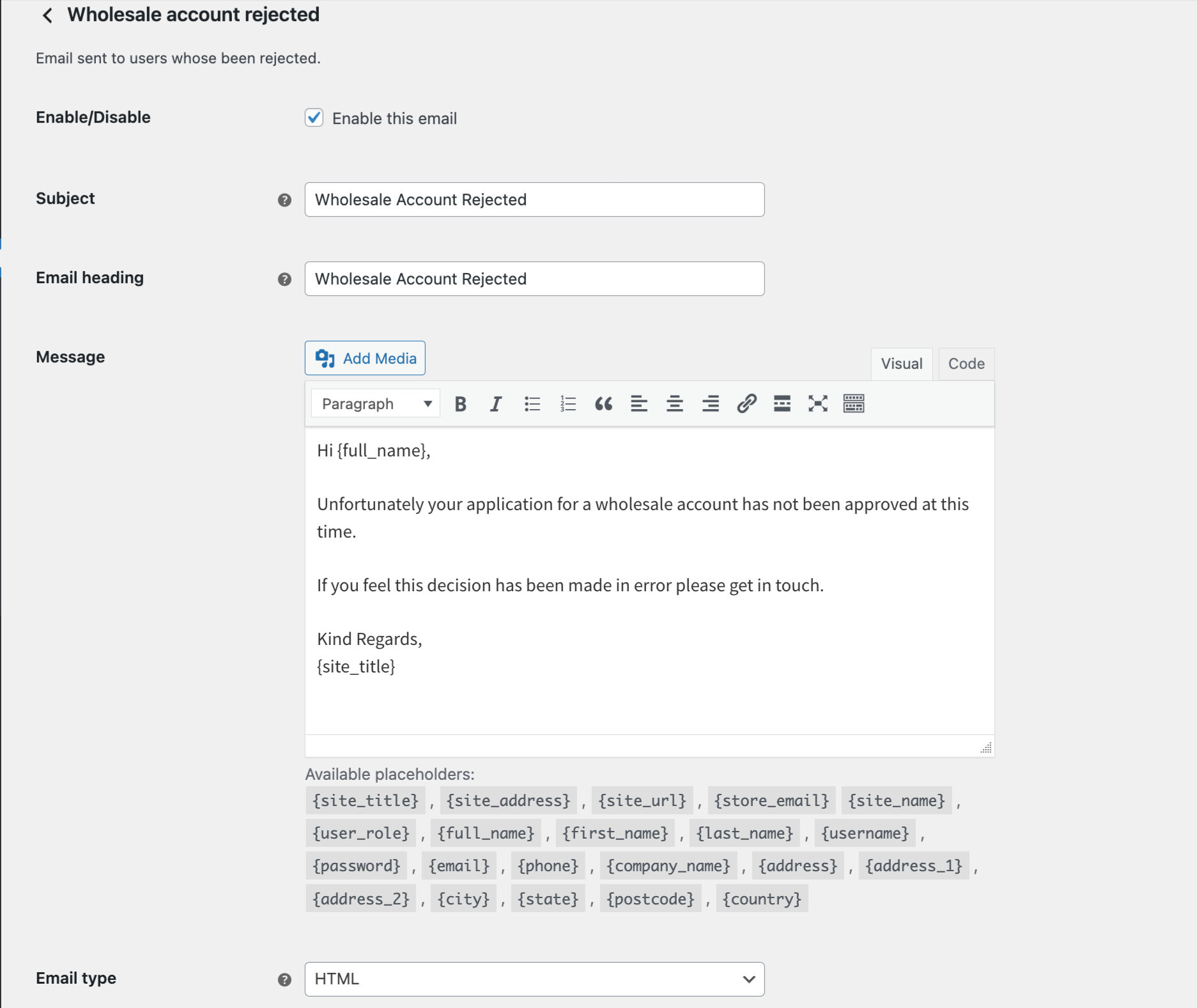
Verfügbare Platzhalter
| Platzhalter | Was es einfügt |
|---|---|
{site_name} | Ihr Website-Name. |
{site_title} | Ihr Website-Titel aus Einstellungen > Allgemein. |
{site_address} | Ihre Website-Domain. |
{site_url} | Ihre Website-Domain. Gibt denselben Wert wie {site_address} zurück. |
{store_email} | Die Absenderadresse, die unter WooCommerce > Einstellungen > E-Mails festgelegt wurde. |
{full_name} | Der vollständige Name des Kontakts. |
{first_name} | Der Vorname des Kontakts. |
{last_name} | Der Nachname des Kontakts. |
{username} | Der Benutzername seines Kontos. |
{password} | Ein Link zum Festlegen des Passworts oder eine kurze Notiz, welches Passwort verwendet werden soll. Das Passwort selbst wird niemals ausgegeben. Nicht verfügbar in den beiden Admin-E-Mails. |
{email} | Die E-Mail-Adresse, mit der er sich registriert hat. |
{phone} | Seine Telefonnummer. |
{company_name} | Der Firmenname. |
{address} | Ihre vollständige Adresse als formatierter Block, über mehrere Zeilen. |
{address_1} | Adresszeile 1 allein. |
{address_2} | Adresszeile 2 allein. |
{city} | Ihre Stadt. |
{state} | Ihr Bundesland. |
{postcode} | Ihre Postleitzahl. |
{country} | Ihr Land. |
{user_role} | Die Großhandelsrolle, die der Lead erhalten soll, entweder seine Rolle pro Lead oder Ihre Einstellung Neue Lead-Rolle. Sie liest nicht die Rolle, die er gerade innehat. |
{user_wholesale_role} | Der Name seiner Großhandelsrolle. Nur verfügbar, wenn Großhandelskonto genehmigt. |
{wholesale_login_url} | Ein Link zu Ihrer Großhandels-Login-Seite. Nicht verfügbar bei Großhandelskonto abgelehnt. |
{user_management_url} | Ein Link zu Ihrer Seite für Großhandels-Leads. Nur für Admin-E-Mails. |
{user_edit_profile_url} | Ein Link zum Benutzerprofil des Leads in WordPress. Nur für Admin-E-Mails. |
Fügen Sie Ihre benutzerdefinierten Registrierungsfelder ein
Jedes benutzerdefinierte Feld, das Sie Ihrem Großhandels-Registrierungsformular hinzugefügt haben, kann auch in Ihre E-Mails aufgenommen werden, sodass die Admin-Benachrichtigung bereits die Antworten des Bewerbers enthält. Jedes benutzerdefinierte Feld erhält seinen eigenen Tag in diesem Format:
{custom_field:wwlc_cf_your_field_id}Um den genauen Tag für eines Ihrer Felder zu finden:
- Gehen Sie zu Großhandel > Einstellungen > WooCommerce Wholesale Lead Capture > Registrierungsformular.
- Finden Sie in der Tabelle Registrierungsfelder Ihr Feld und kopieren Sie den Wert in der Spalte Feld-ID. Die Tabelle listet auch Ihre integrierten Felder auf, suchen Sie also nach denen, deren ID mit
wwlc_cf_beginnt. - Fügen Sie diese ID in das obige Tag ein und fügen Sie das Tag dann in Ihren E-Mail-Text ein.
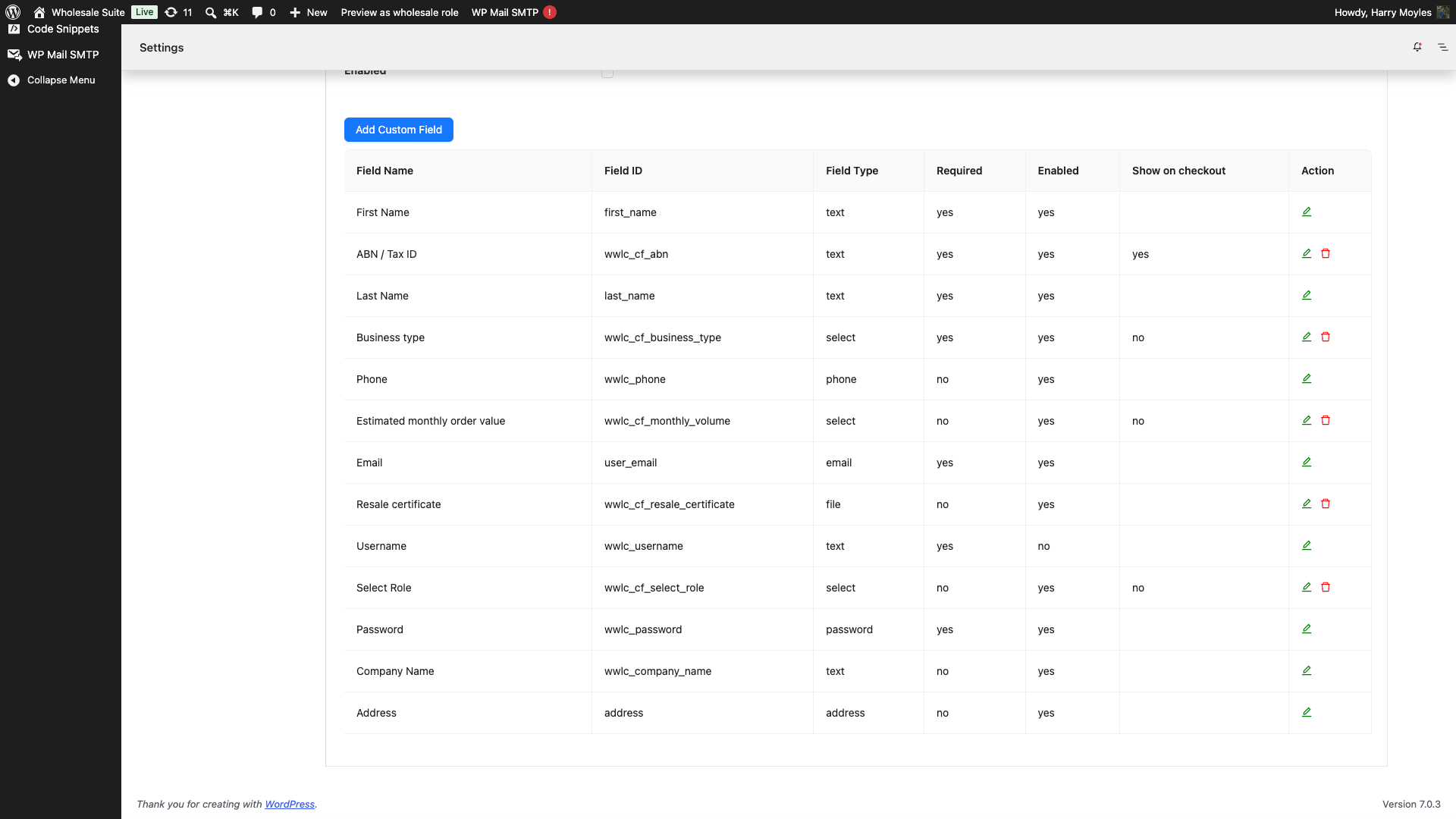
Sie können das fertige Tag auch direkt aus der Liste Verfügbare Platzhalter unter dem Feld Nachricht kopieren. Ihre benutzerdefinierten Feld-Tags werden dort neben den integrierten aufgeführt.
Benutzerdefinierte Feld-Tags funktionieren in allen fünf Großhandels-E-Mails. Einige Feldtypen sind wissenswert:
- Kontrollkästchenfelder fügen jede vom Bewerber angekreuzte Option ein, getrennt durch Kommas.
- Radio- und Dropdown-Felder fügen den angezeigten Text der Option anstelle ihres gespeicherten Werts ein.
- Dateifelder fügen die URL der hochgeladenen Datei als einfachen Text ein. Die Datei wird nicht an die E-Mail angehängt, und der Wholesale-Upload-Ordner ist vor direktem Webzugriff geschützt, sodass diese URL nicht in einem Browser geöffnet werden kann. Um die Datei anzuzeigen, öffnen Sie stattdessen das Lead-Profil in WordPress.
Schritt 4: Administrator-E-Mail-Empfänger konfigurieren
Standardmäßig sendet Wholesale Lead Capture Administrator-Benachrichtigungs-E-Mails an Ihre WordPress-Admin-Adresse. Um den Empfänger zu ändern oder CC-Empfänger hinzuzufügen:
- Gehen Sie zu Großhandel > Einstellungen > Wholesale Lead Capture > E-Mails.
- Aktualisieren Sie die Empfänger-E-Mail-Adresse nach Bedarf.
- Klicken Sie auf Änderungen speichern.
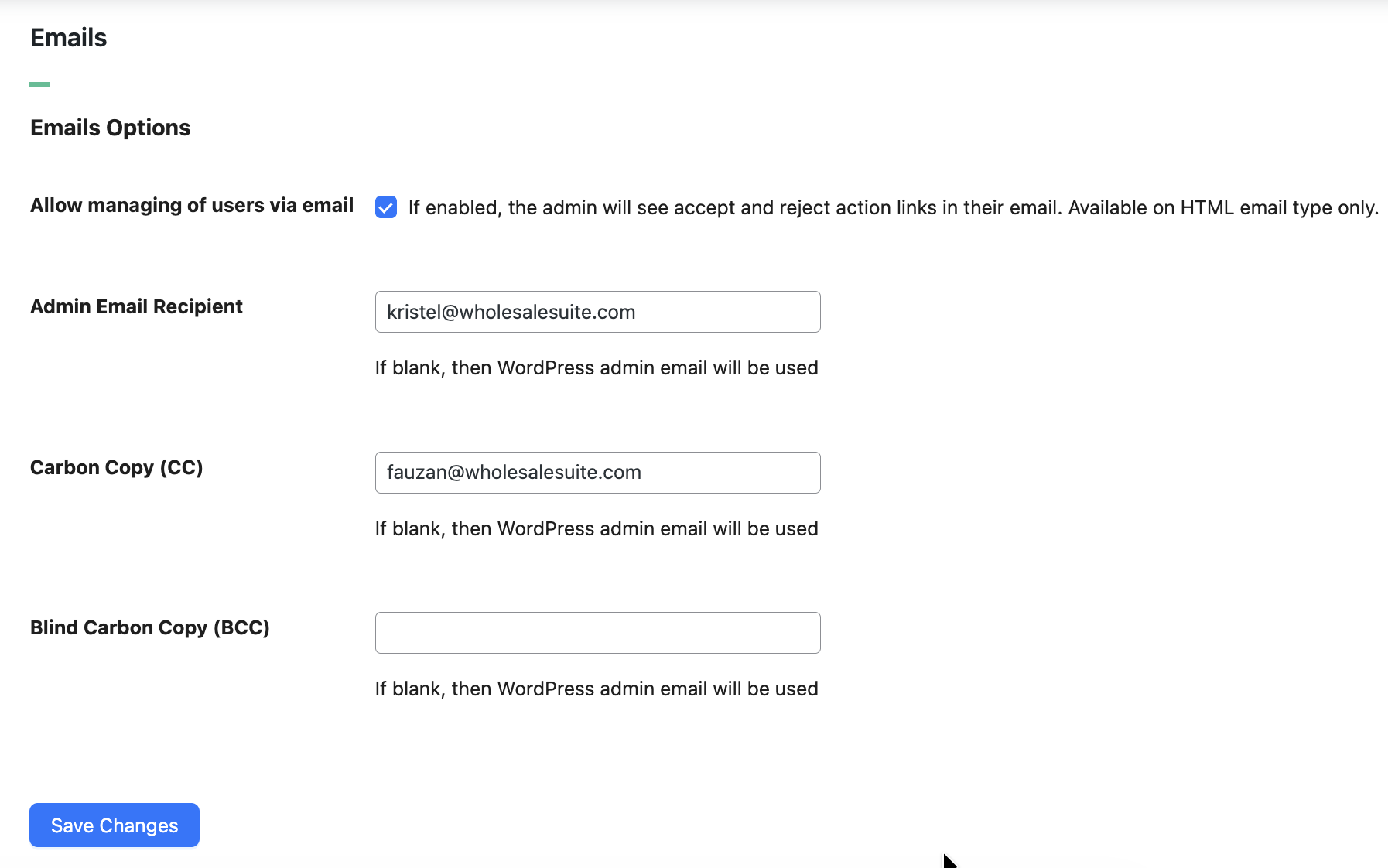
CC- und BCC-Empfänger hinzufügen
Wenn mehrere Teammitglieder jede Bewerbungsbenachrichtigung erhalten sollen, fügen Sie neben dem Hauptempfänger Kohle (CC) und Verdeckte Kohle (BCC) Adressen hinzu.
- Gehen Sie zu Großhandel > Einstellungen > WooCommerce Wholesale Lead Capture > E-Mails.
- Geben Sie unter Kohle (CC) die E-Mail-Adressen ein, die Sie bei jeder Administratorbenachrichtigung kopieren möchten. Verwenden Sie Kommas, um mehrere Adressen zu trennen.
- Fügen Sie unter Verdeckte Kohle (BCC) Adressen hinzu, die Sie lautlos kopieren möchten (der Hauptempfänger und die CC-Liste werden diese nicht sehen).
- Klicken Sie auf Änderungen speichern. Ungültige Einträge (Tippfehler, fehlende Domains) werden beim Senden von E-Mails lautlos übersprungen. Überprüfen Sie Ihre Einträge daher doppelt, bevor Sie speichern.
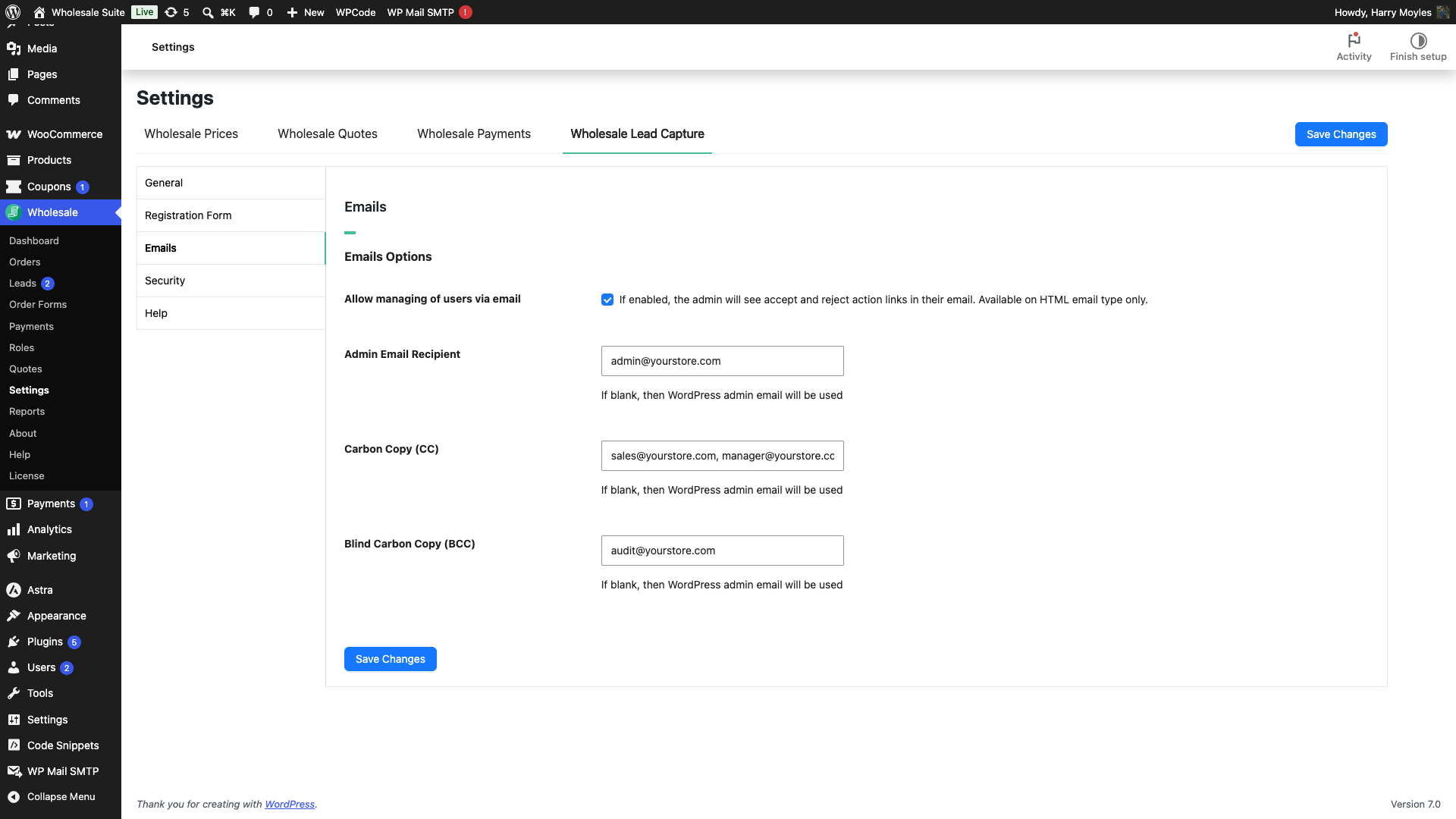
CC und BCC gelten für alle Großhandels-Administratorbenachrichtigungen, die in diesem Panel konfiguriert sind. Verwenden Sie sie daher für Verteilerlisten oder Prüf-Posteingänge anstelle von pro Nachricht Überschreibungen.
Wenn Sie viele interne Adressen per CC senden, können einige empfangende Mailserver die E-Mail als Massen- oder Spam-Nachricht kennzeichnen. Für größere Verteilerlisten bevorzugen Sie BCC und erwägen Sie eine dedizierte Mailinglisten-Adresse als einzelnen Empfänger.
Fehlerbehebung
Admin-E-Mails gehen an die falsche Adresse
Standardmäßig werden Admin-Benachrichtigungen an die E-Mail-Adresse des Administrators Ihrer WordPress-Site weitergeleitet. Wenn diese Adresse veraltet ist, gehen Sie zu Großhandel > Einstellungen > Wholesale Lead Capture > E-Mails, um einen bestimmten Empfänger festzulegen.
Häufig gestellte Fragen
Wie bearbeite ich Großhandels-E-Mails in WooCommerce?
Gehen Sie zu WooCommerce > Einstellungen > E-Mails. Alle Großhandelsbenachrichtigungen werden dort angezeigt. Klicken Sie auf Verwalten neben einer beliebigen Benachrichtigung, um deren Betreffzeile, Überschrift und E-Mail-Text zu aktualisieren.
Folgen Großhandels-E-Mails meinem bestehenden WooCommerce-E-Mail-Design?
Ja, das Layout und die Gestaltung jeder Großhandelsnachricht übernehmen automatisch Ihre aktuelle WooCommerce-Vorlage. Sie müssen das Design nicht neu erstellen, sondern nur den Text und die Platzhalter darin aktualisieren.
Können benutzerdefinierte Registrierungsformularfelder in E-Mail-Vorlagen angezeigt werden?
Ja. Jedes benutzerdefinierte Feld in Ihrem Wholesale-Registrierungsformular erhält ein eigenes Tag im Format {custom_field:wwlc_cf_your_field_id}. Kopieren Sie die Feld-ID aus Wholesale > Einstellungen > Wholesale Lead Capture > Registrierungsformular oder kopieren Sie das fertige Tag aus der Liste Verfügbare Platzhalter unter dem Feld Nachricht.
Kann ich jemanden per CC in E-Mails über Großhandelsanträge benachrichtigen?
Ja, gehen Sie zu Großhandel > Einstellungen > Großhandels-Lead-Erfassung > E-Mails, um CC-Empfänger hinzuzufügen, damit mehrere Teammitglieder jede Antragsbenachrichtigung erhalten.
Warum werden E-Mails für Großhandelsadministratoren an die falsche Adresse gesendet?
Standardmäßig werden Administratorwarnungen an die E-Mail-Adresse des Administrators Ihrer WordPress-Site weitergeleitet. Wenn diese Adresse veraltet ist, besuchen Sie Großhandel > Einstellungen > Großhandels-Lead-Erfassung > E-Mails, um einen bestimmten Empfänger festzulegen.
Benötigen Sie Hilfe?
Wenn Sie eine Frage haben oder auf Probleme stoßen, sind wir für Sie da.
- Premium-Benutzer: Support-Ticket eröffnen
- Kostenlose Benutzer: Besuchen Sie unser Community-Forum

