
⚠️ Entwurf aktualisieren — NICHT auf „Veröffentlichen“ im WP-Admin klicken.
Dieser Entwurf muss in den Originalartikel zusammengeführt werden, nicht als neuer veröffentlicht werden. Die direkte Veröffentlichung erstellt einen doppelten Artikel unter der falschen URL.
➡️ Überprüfen Sie den Entwurf und führen Sie dann
Originalartikel: How To Change The Add To Cart Label · ClickUp-Aufgabe: How To Change The Add To Cart Label
Dieser Entwurf muss in den Originalartikel zusammengeführt werden, nicht als neuer veröffentlicht werden. Die direkte Veröffentlichung erstellt einen doppelten Artikel unter der falschen URL.
➡️ Überprüfen Sie den Entwurf und führen Sie dann
/kb-publish 86cxuy4v8 aus – dies erkennt die Rydm-Verknüpfung und leitet automatisch über den Zusammenführungsendpunkt.Originalartikel: How To Change The Add To Cart Label · ClickUp-Aufgabe: How To Change The Add To Cart Label
Wenn der Text der Schaltfläche „In den Warenkorb“ auf Ihrem Bestellformular nicht mit der Sprache oder Terminologie Ihres Shops übereinstimmt, können Sie ihn direkt in den Einstellungen des Formular-Builders ändern.
Voraussetzungen
- WooCommerce Wholesale Order Form installiert und aktiviert
- Mindestens ein Bestellformular im Formular-Builder erstellt
So ändern Sie den Schaltflächentext (aktuelle Version)
Der Formular-Builder verfügt über zwei separate Einstellungen, die steuern, wie die Spalte „In den Warenkorb“ angezeigt wird. Spaltenüberschrift ändert die Beschriftung der Spaltenüberschrift oben in der Tabelle. Schaltflächentext ändert den Text auf der Schaltfläche selbst. Aktualisieren Sie eine oder beide, je nachdem, was Sie benötigen.
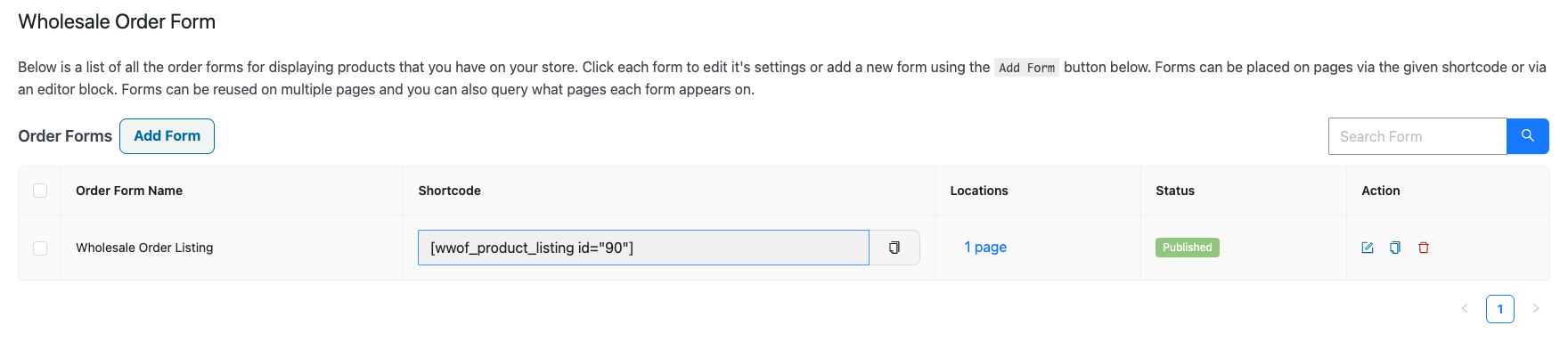
- Gehen Sie in Ihrem WordPress-Admin zu Wholesale > Order Forms.
- Öffnen Sie das zu bearbeitende Formular.
- Klicken Sie im Formular-Builder auf das Zahnradsymbol in der Kopfzeile der Spalte Add to Cart Button. Ein Einstellungsfenster wird auf der rechten Seite geöffnet.
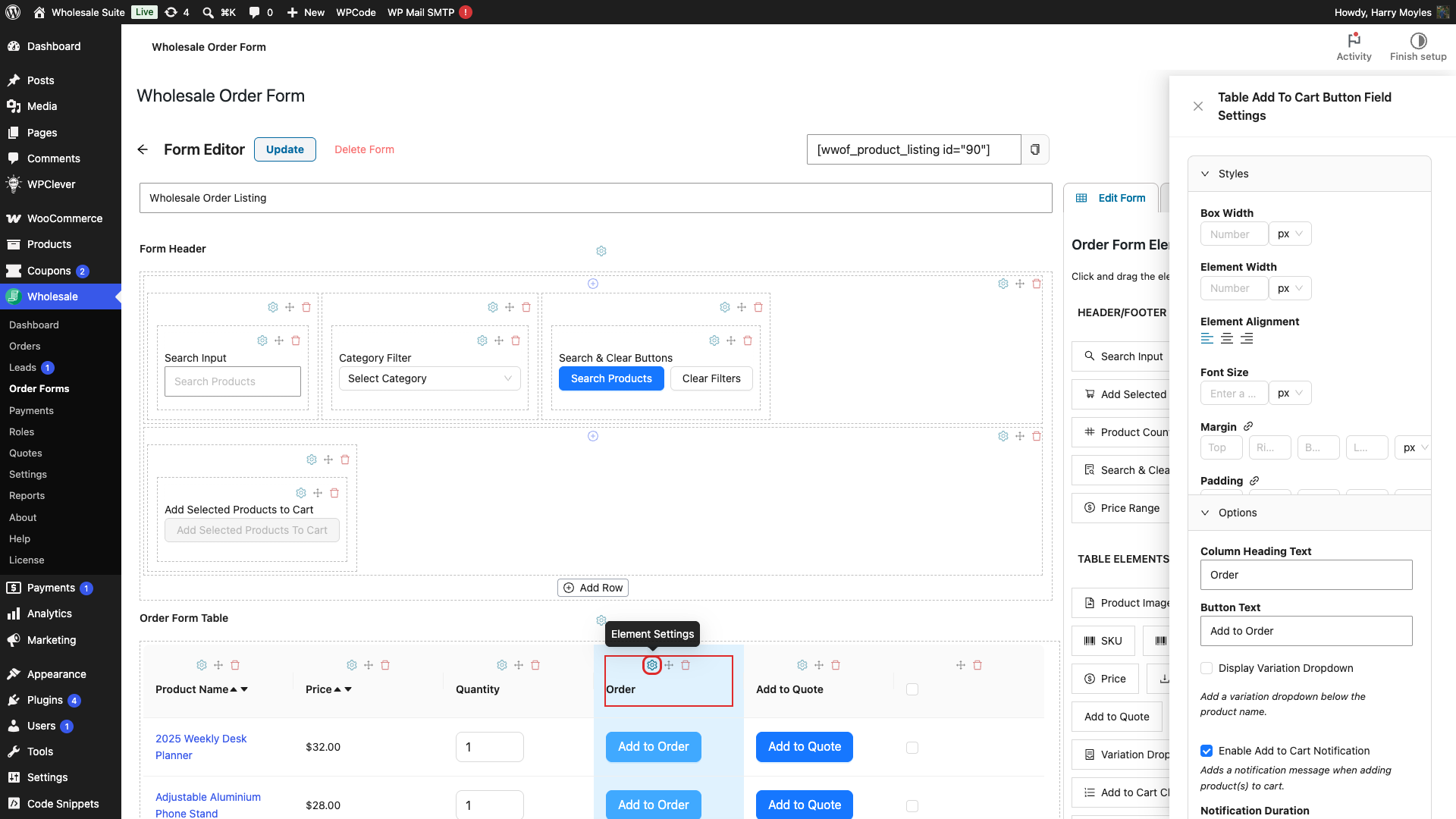
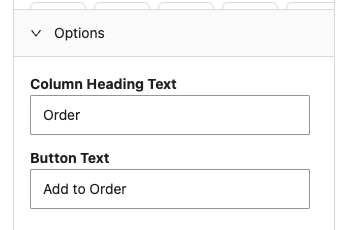
- Klicken Sie im Einstellungsfenster auf Options.
- Um die Beschriftung der Spaltenüberschrift zu ändern, aktualisieren Sie das Feld Column Heading Text.
- Um die Beschriftung der Schaltfläche zu ändern, aktualisieren Sie das Feld Button Text.
- Speichern Sie das Formular.
Benötigen Sie Hilfe?
Wenn Sie eine Frage haben oder auf Probleme stoßen, sind wir für Sie da.
- Premium-Benutzer: Support-Ticket eröffnen
- Kostenlose Benutzer: Besuchen Sie unser Community-Forum

