
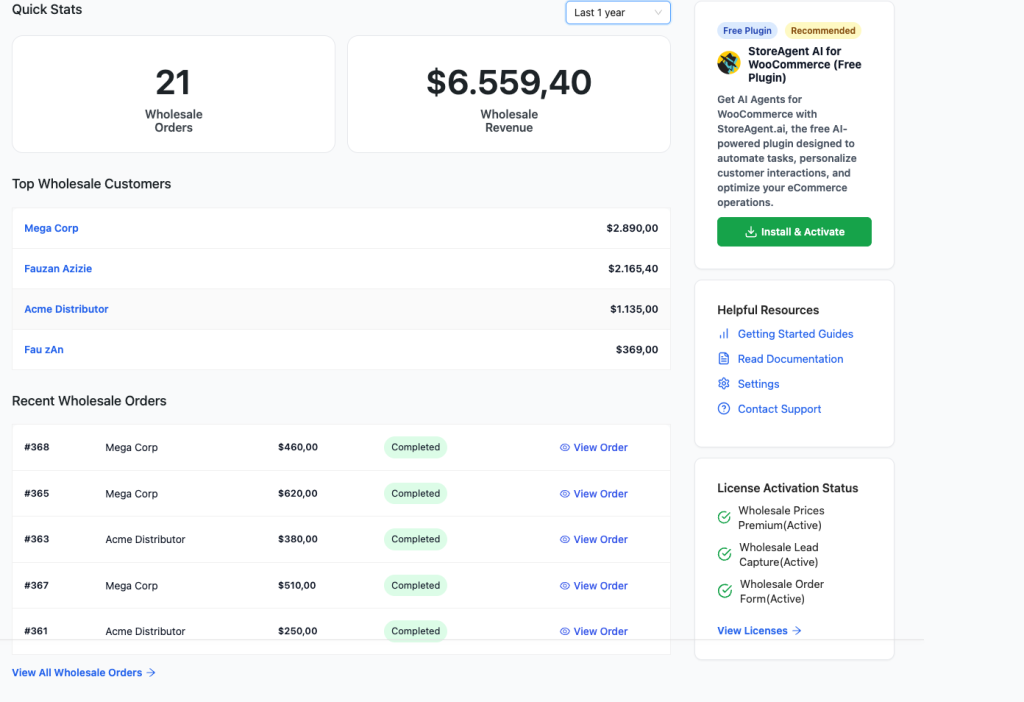
Das Dashboard der Wholesale Suite gibt Ihnen eine Live-Momentaufnahme Ihres Großhandelsgeschäfts (schnelle Verkaufsstatistiken, Top-Kunden und aktuelle Bestellungen) von einem einzigen Bildschirm in Ihrem WordPress-Adminbereich.
Dashboard-Übersicht
Um auf das Dashboard zuzugreifen, gehen Sie in Ihrem WordPress-Adminbereich zu Großhandel > Dashboard. Sie erhalten eine Übersicht über die Entwicklung Ihres Großhandelsgeschäfts sowie schnelle Links zur Wissensdatenbank, zur Einstellungsseite für Großhandelspreise und zum Kontaktformular für den Support.
Schnellstatistiken
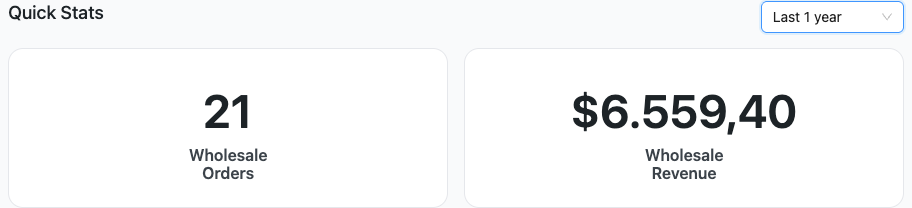
Der Abschnitt „Schnellstatistiken“ gibt eine Zusammenfassung darüber, wie der Großhandelsteil Ihres Geschäfts läuft. Sie können den Datumsbereich der Zusammenfassung auf die letzten 7, 14 oder 30 Tage oder das letzte Jahr ändern.
Großhandelsanalysen
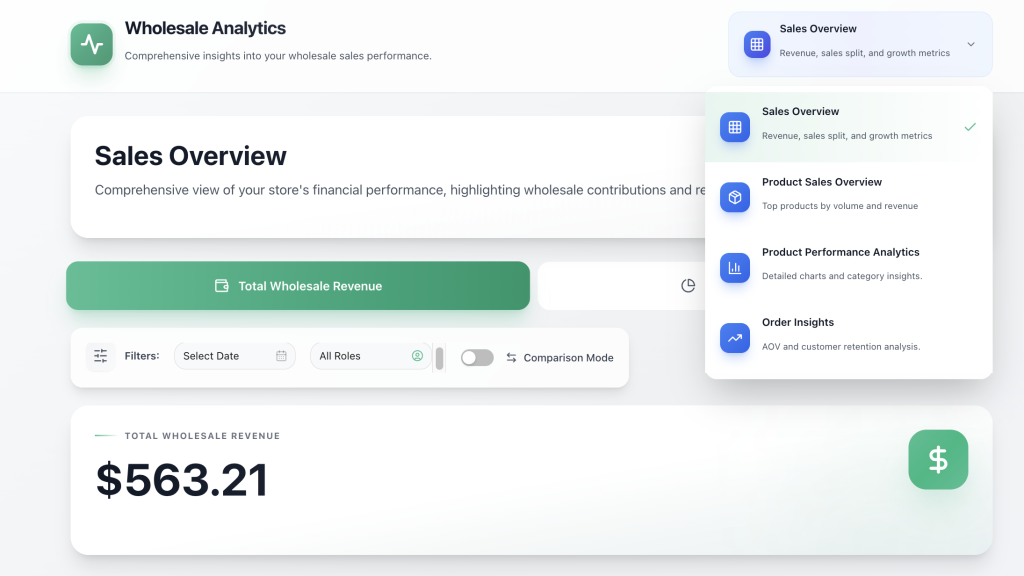
Für eine detailliertere Ansicht Ihrer Großhandelsleistung gehen Sie in Ihrem WordPress-Adminbereich zu Großhandel > Berichte. Die Seite „Großhandelsanalysen“ ist in vier Registerkarten unterteilt.
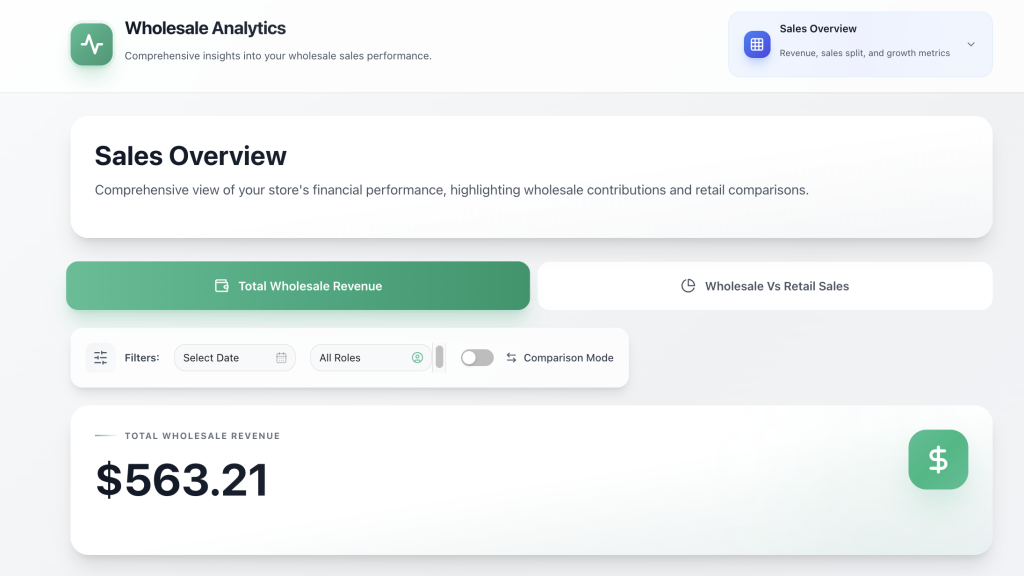
- Umsatzübersicht: Gesamtumsatz im Großhandel und Aufschlüsselung von Großhandels- vs. Einzelhandelsumsatz für Ihren ausgewählten Zeitraum.
- Produktumsatzübersicht: Ihre Top-Produkte, sortiert nach Großhandelsvolumen und Großhandelsumsatz.
- Produktleistungsanalysen: Bestseller nach Volumen und Umsatz sowie Kategorieleistung (Umsatz aufgeschlüsselt nach Produktkategorie).
- Bestellungs-Einblicke: Durchschnittlicher Bestellwert und eindeutige Großhandelskunden, einschließlich neuer und wiederkehrender Käufer.
Verwenden Sie die Filtersteuerelemente oben auf der Seite, um Ihre Daten einzugrenzen. Sie können nach Datumsbereich, nach einer bestimmten Großhandelsrolle filtern oder die Vergleichen-Umschaltfläche verwenden, um zwei Zeiträume nebeneinander anzuzeigen.
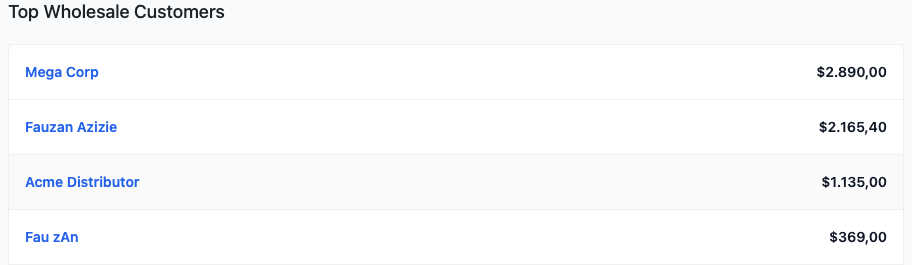
Top-Großhandelskunden
Dieser Abschnitt zeigt eine Übersicht Ihrer umsatzstärksten Großhandelskunden. Nutzen Sie ihn, um Ihre Top-Käufer zu identifizieren, wenn Sie Prämien oder individuelle Preise anbieten möchten.
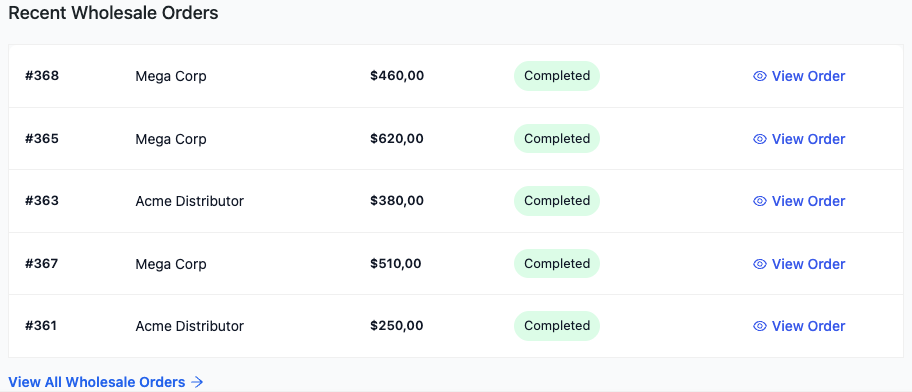
Aktuelle Großhandelsbestellungen
Dieser Abschnitt zeigt eine Zusammenfassung der neuesten Großhandelsbestellungen, die in Ihrem Shop aufgegeben wurden. Verwenden Sie die Schaltfläche Bestellung anzeigen, um zu den Bestelldetails zu gelangen, oder Alle Großhandelsbestellungen anzeigen, um zur WooCommerce-Bestellseite zu gelangen.
Häufig gestellte Fragen
Kann ich die Großhandelsberichte exportieren?
Die Seite „Großhandelsanalysen“ enthält keine native Export-Schaltfläche. Um Großhandelsbestelldaten zu exportieren, verwenden Sie den integrierten Bestellungs-Export von WooCommerce oder ein kompatibles Drittanbieter-Export-Plugin.
Funktioniert dies mit WooCommerce Analytics?
Das Dashboard der Wholesale Suite ist von WooCommerce Analytics getrennt. Es ruft Großhandels-spezifische Daten ab und zeigt sie auf dem Bildschirm Großhandel > Dashboard an. WooCommerce Analytics zeigt weiterhin alle Shop-Bestellungen an, aber das Großhandels-Dashboard filtert und präsentiert nur Ihre Großhandelsaktivitäten.
Benötigen Sie Hilfe?
Wenn Sie eine Frage haben oder auf Probleme stoßen, sind wir für Sie da.
- Premium-Benutzer: Support-Ticket eröffnen
- Kostenlose Benutzer: Besuchen Sie unser Community-Forum

