
Wenn einige Ihrer Produkte nach der Aktivierung von WooCommerce Wholesale Prices Premium nicht auf der Shop-Seite angezeigt werden, obwohl sie veröffentlicht und auf Lager sind, gibt es zwei häufige Ursachen, die es wert sind, überprüft zu werden, bevor Sie davon ausgehen, dass etwas defekt ist.
Dieser Artikel behandelt die beiden häufigsten Gründe für fehlende Produkte im Shop: ein fehlerhafter Wert für die Produktsichtbarkeit (oft verursacht durch einen Massenimport) und eine für ein Produkt oder eine Produktkategorie angewendete Einschränkung für Großhandelsrollen. Er behandelt auch grundlegende Fehlerbehebungsschritte, falls keine dieser Ursachen das Problem löst.
Voraussetzungen
- WooCommerce
- WooCommerce Wholesale Prices installiert und aktiviert.
- WooCommerce Wholesale Prices Premium installiert und aktiviert.
Ursache 1: Defekte Produktsichtbarkeits-Metadaten nach Import
WooCommerce Wholesale Prices Premium setzt einen versteckten Sichtbarkeitswert für jedes Produkt, um zu bestimmen, ob Großhandelskunden, Nicht-Großhandelskunden oder beide es sehen können. Dieser Wert wird normalerweise automatisch gesetzt, wenn Sie ein Produkt vom Produktbearbeitungsbildschirm aus speichern.
Wenn Produkte über ein Massenimport-Tool hinzugefügt werden, anstatt einzeln im Editor gespeichert zu werden, wird dieser Wert manchmal nie gesetzt. Import-Tools fügen Produkte normalerweise direkt in die Datenbank ein, anstatt den gleichen Speicherprozess wie der Produktbearbeitungsbildschirm zu durchlaufen, sodass der Sichtbarkeitswert leer bleiben kann. Wenn er leer ist, wird das Produkt für niemanden auf der Shop-Seite angezeigt.
- Gehen Sie zu Großhandel → Einstellungen → Hilfe.
- Suchen Sie das Feld Produktsichtbarkeits-Metadaten im Abschnitt Debug-Tools.
- Klicken Sie auf Produktsichtbarkeits-Meta neu initialisieren.
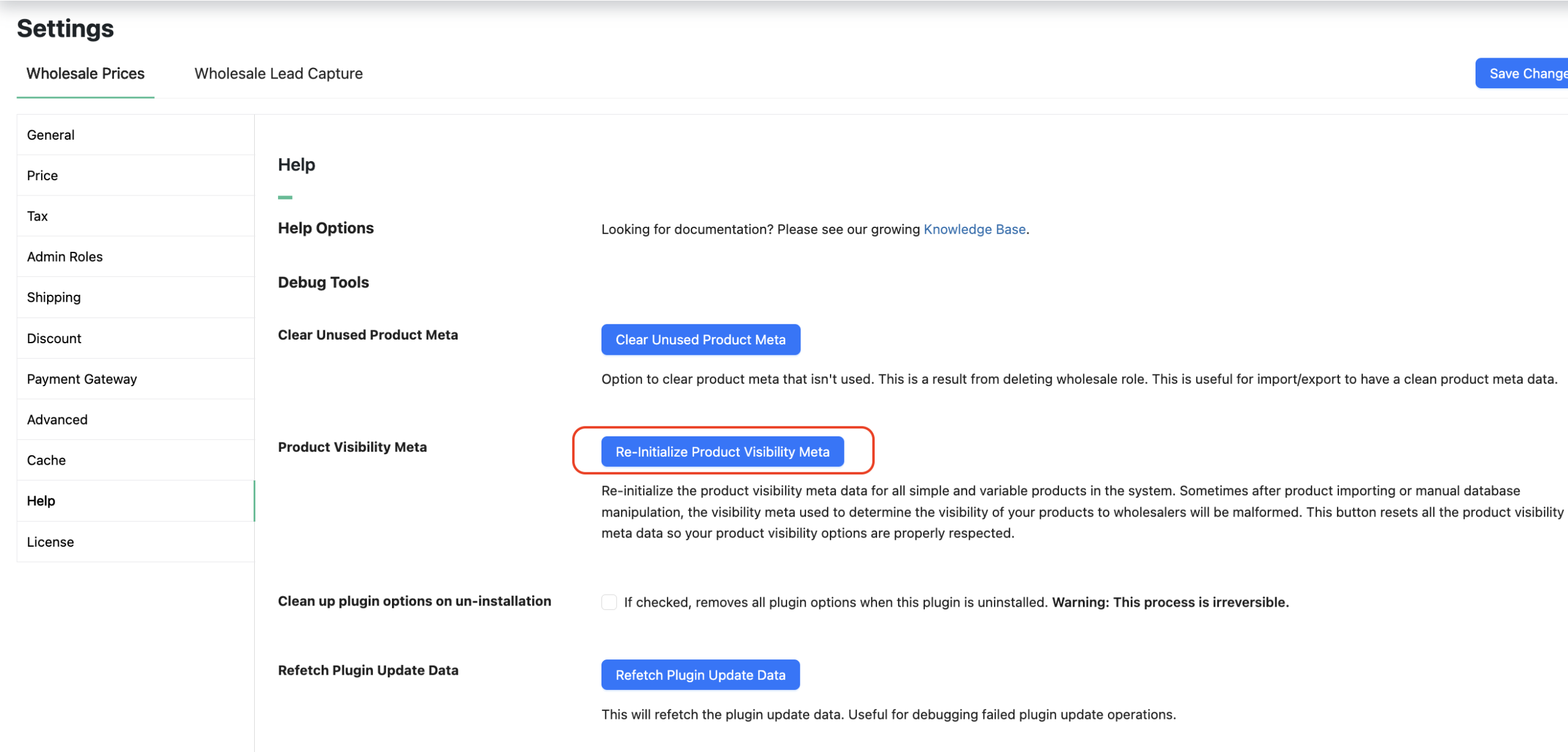
Sie können dies beliebig oft ausführen, und es lohnt sich, dies nach jedem Produktimport auszuführen. Weitere Details zu diesem Problem finden Sie unter So beheben Sie defekte Produktsichtbarkeit nach dem Produktimport.
Ursache 2: Eine Einschränkung für Großhandelsrollen ist angewendet
Produkte können auch aufgrund einer auf dem Produkt selbst oder auf einer seiner Kategorien gesetzten Einschränkung für Großhandelsrollen vom Shop-Seite ausgeblendet werden. Dies betrifft hauptsächlich Nicht-Großhandelskunden und Gäste, da die Einschränkung dazu dient, Produkte für alle außerhalb der ausgewählten Großhandelsrolle(n) auszublenden.
Überprüfung des Produkts
- Gehen Sie zu Produkte → Alle Produkte und bearbeiten Sie das betroffene Produkt.
- Überprüfen Sie im Feld Veröffentlichen das Feld Beschränkt auf Großhandelsrollen:.
- Wenn eine Großhandelsrolle ausgewählt ist, wird das Produkt für jeden ausgeblendet, der diese Rolle nicht innehat.
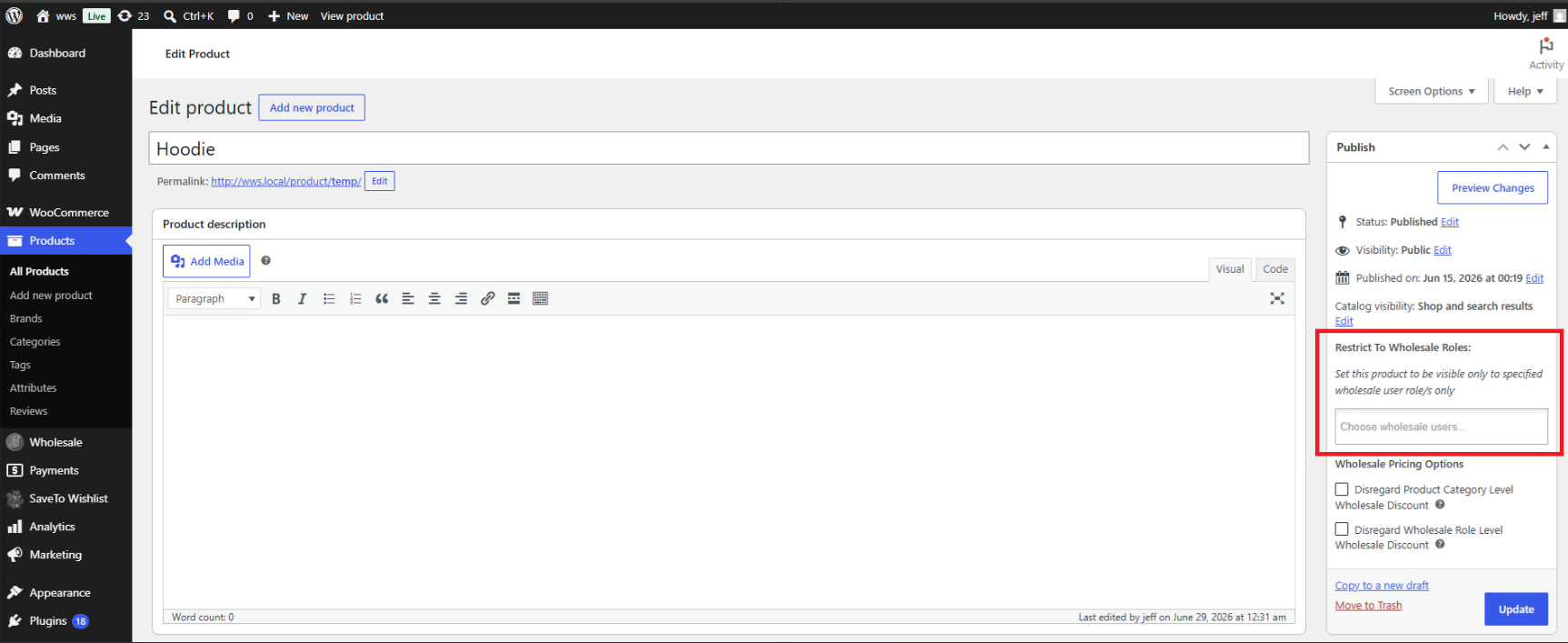
Wenn das Produkt selbst keine Rollenbeschränkung hat, überprüfen Sie als Nächstes seine Kategorie.
Überprüfung der Kategorie
- Gehen Sie zu Produkte → Kategorien.
- Bearbeiten Sie die Kategorie, zu der das Produkt gehört.
- Überprüfen Sie das Feld Großhandelsrollen-Filter.
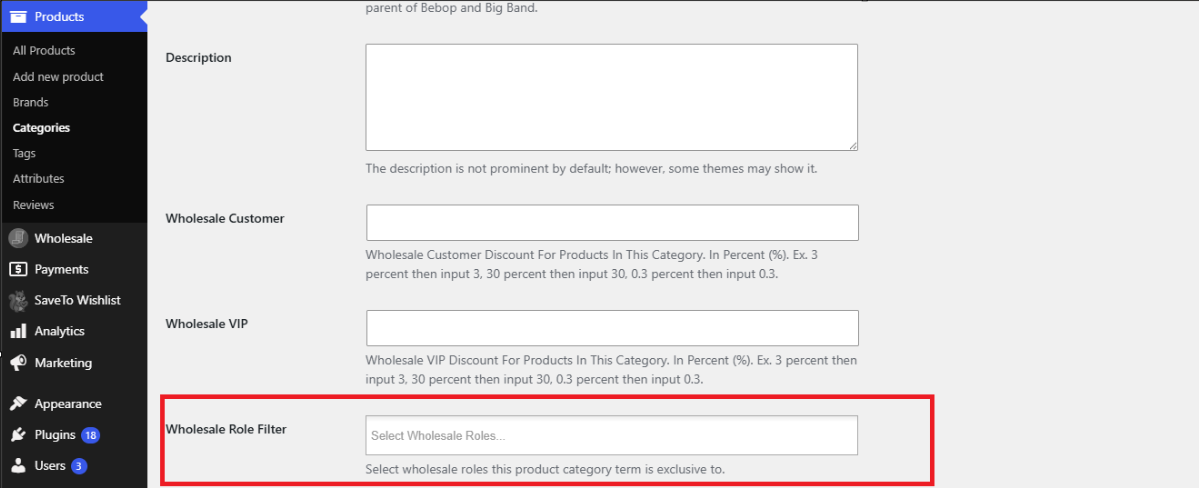
Wenn hier eine Großhandelsrolle ausgewählt wird, ist jedes Produkt in dieser Kategorie für jeden verborgen, der diese Rolle nicht innehat, selbst wenn die einzelnen Produkte keine eigene Einschränkung haben. Diese Einstellung ist leicht zu übersehen, da sie sich auf dem Kategoriebildschirm und nicht auf dem Produktbildschirm befindet, und sie ist ein häufiger Grund dafür, dass Produkte für Gäste und Nicht-Großhandelskunden speziell im Shop fehlen.
Mehr über diese Funktion erfahren Sie in So passen Sie die Sichtbarkeit von Großhandelsprodukten an.
Wenn Produkte immer noch nicht angezeigt werden
Wenn Sie beide oben genannten Ursachen überprüft haben und Produkte immer noch nicht auf der Shop-Seite angezeigt werden, versuchen Sie einige grundlegende Debugging-Schritte:
- Deaktivieren Sie Ihre anderen Plugins nacheinander, um auf Konflikte zu prüfen.
- Wechseln Sie vorübergehend zu einem Standard-WordPress-Theme, um einen Theme-Konflikt auszuschließen.
Tun Sie dies auf einer Staging-Website und nicht in Ihrem Live-Shop, und erstellen Sie ein vollständiges Backup, bevor Sie Änderungen vornehmen.
Fehlerbehebung
Warum behebt die Schaltfläche „Produkt-Sichtbarkeits-Meta neu initialisieren“ nicht alle meine Produkte?
Die Schaltfläche initialisiert den Sichtbarkeitswert für jedes einfache und variable Produkt im Shop neu, ändert jedoch nicht die Großhandelsrolleneinschränkung oder die Kategorieeinschränkung eines Produkts. Wenn ein Produkt nach der Ausführung immer noch fehlt, überprüfen Sie das Feld Auf Großhandelsrollen beschränken auf dem Produkt und das Feld Großhandelsrollfilter auf seiner Kategorie.
Warum verschwinden Produkte unmittelbar nach einem CSV-Import aus dem Shop, erscheinen aber wieder, wenn ich sie manuell erneut speichere?
Das Speichern eines Produkts auf dem Produktbearbeitungsbildschirm löst den Prozess aus, der seinen Sichtbarkeitswert festlegt. Ein CSV- oder programmatischer Import durchläuft nicht denselben Prozess, sodass der Wert ungesetzt bleibt, bis das Produkt manuell gespeichert wird oder das Tool Produkt-Sichtbarkeits-Meta neu initialisieren ausgeführt wird.
Ich habe einen Großhandelsrollfilter für eine Kategorie festgelegt, aber die Produkte werden immer noch für Gäste angezeigt. Was soll ich überprüfen?
Bestätigen Sie, dass das Produkt tatsächlich dieser Kategorie zugeordnet ist und dass das Feld Großhandelsrollfilter der Kategorie eine ausgewählte und gespeicherte Rolle hat. Überprüfen Sie auch, ob das einzelne Produkt seine eigene Einstellung Auf Großhandelsrollen beschränken hat, da eine Einstellung auf Produktebene neben der auf Kategorieebene funktioniert und diese nicht ersetzt.
Sehen Administrator- oder Shop-Manager-Konten eingeschränkte Produkte?
Administrator- und Shop-Manager-Konten unterliegen keinen Großhandels-Sichtbarkeitsbeschränkungen und sehen daher alle Produkte unabhängig von den oben genannten Einstellungen. Testen Sie stattdessen mit einem Kundenkonto oder einer abgemeldeten Sitzung.
Häufig gestellte Fragen
Beeinflusst das Tool „Produkt-Sichtbarkeits-Meta neu initialisieren“ meine Preisgestaltung oder meine Großhandelsrollenzuweisungen?
Nein. Es setzt nur den internen Wert zurück, der bestimmt, ob Großhandels- und Nicht-Großhandelskunden ein Produkt sehen können. Es ändert keine Preise, Großhandelsrollen oder andere Produktdaten.
Ist es sicher, das Tool „Produkt-Sichtbarkeits-Meta neu initialisieren“ mehrmals auszuführen?
Ja. Es kann beliebig oft ausgeführt werden, und die Ausführung nach jedem Massenimport wird empfohlen.
Kann ich ein Produkt gleichzeitig auf mehr als eine Großhandelsrolle beschränken?
Ja. Sowohl das Feld Auf Großhandelsrollen beschränken für ein Produkt als auch das Feld Großhandelsrollenfilter für eine Kategorie akzeptieren mehrere Großhandelsrollen.
Wenn ich eine Kategorie einschränke, kann ich dann trotzdem ein Produkt in dieser Kategorie für alle sichtbar machen?
Das Festlegen von Auf Großhandelsrollen beschränken für dieses spezielle Produkt hebt eine Kategorienbeschränkung nicht auf, indem es diese entfernt. Lassen Sie die Kategorie uneingeschränkt und wenden Sie die Beschränkung stattdessen auf Produktebene an, wenn Sie nur eine Teilmenge von Produkten in dieser Kategorie einschränken müssen.
Betrifft dies Produkte, die nicht vorrätig sind oder auf Entwurf gesetzt sind?
Nein. Diese Sichtbarkeitseinstellungen steuern nur, welche Großhandelsrollen ein veröffentlichtes, vorrätiges Produkt sehen können. Lagerbestand und Beitragstatus werden separat von WooCommerce verwaltet.
Warum verlieren nur einige meiner importierten Produkte ihre Sichtbarkeit und nicht alle?
Dies geschieht normalerweise, wenn nur einige Produkte im Import neu erstellt werden, während andere bereits existierten und einen Sichtbarkeitswert hatten, der aus einer früheren manuellen Speicherung festgelegt wurde. Das Ausführen von Produkt-Sichtbarkeits-Metadaten neu initialisieren setzt den Wert für alle Produkte zurück, neue und bestehende.
Funktioniert diese Funktion mit dem kostenlosen WooCommerce Wholesale Prices Plugin?
Die Einstellungen Auf Großhandelsrollen beschränken und Großhandelsrollenfilter sowie das Tool Produkt-Sichtbarkeits-Metadaten neu initialisieren erfordern WooCommerce Wholesale Prices Premium. WooCommerce Wholesale Prices Premium erfordert außerdem, dass das kostenlose WooCommerce Wholesale Prices Plugin installiert und aktiviert ist.
Hilfe & Support
Wir haben ein engagiertes Support-Team für Wholesale Suite, das unsere Produkte, WooCommerce und die Branche sehr gut kennt. Sie können seine Expertise jederzeit und weltweit nutzen.
Wenn Sie bereits Kunde sind, gehen Sie bitte zum Support-Ticket-Anfrageformular und senden Sie uns eine Nachricht.
Wenn Sie ein kostenloser Plugin-Benutzer sind, senden Sie uns bitte eine Supportanfrage im Forum. Wir überwachen aktiv die Supportforen von WordPress.org für das kostenlose Plugin und helfen unseren Benutzern dort so gut wir können.

