
Si vous gérez une boutique WooCommerce et vendez à des entreprises, vous savez probablement que tous les clients de gros ne se ressemblent pas. Certains passent de petites commandes, d'autres achètent en gros. C'est pourquoi il est logique d'offrir des prix de gros différents à différents types de clients.
Avec le plugin Wholesale Prices Premium, vous pouvez facilement configurer plusieurs niveaux de prix de gros, chacun avec son propre niveau de remise. Cela vous permet de récompenser les gros acheteurs avec de meilleurs prix tout en continuant à soutenir les petits clients.
Dans ce guide, nous vous montrerons comment créer et gérer des prix de gros échelonnés dans WooCommerce — même si vous n'êtes pas développeur.
Pourquoi utiliser des prix de gros échelonnés dans WooCommerce ?
Les prix échelonnés sont un outil puissant pour les propriétaires de boutiques WooCommerce qui souhaitent :
- Inciter à des volumes d'achat plus élevés avec des remises croissantes
- S'adresser à plusieurs types de clients B2B (petits détaillants, entreprises de taille moyenne, acheteurs en gros)
- Automatiser les stratégies de prix basées sur la segmentation des clients
- Améliorer la fidélité des clients en récompensant les grosses commandes
- Simplifier la gestion des prix sans code personnalisé
En utilisant Wholesale Prices Premium, vous pouvez créer des rôles de gros personnalisés avec un contrôle précis des prix directement depuis votre tableau de bord WordPress.
Instructions étape par étape
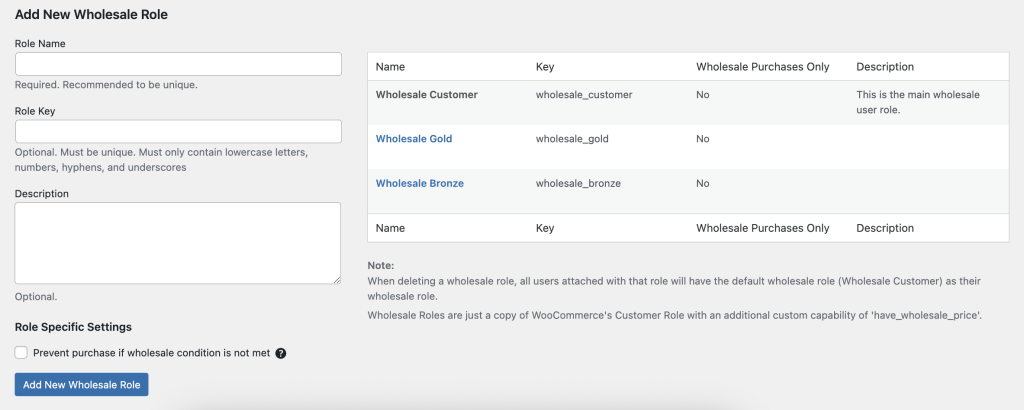
- Connectez-vous à votre tableau de bord d'administration WordPress.
- Accédez à Gros → Rôles.
- Cliquez sur Ajouter un nouveau rôle de gros dans la barre d'outils supérieure.
- Remplissez les champs :
- Clé du rôle (par exemple, wholesale_bronze) — un identifiant unique.
- Nom du rôle (par exemple, Gros Bronze) — l'étiquette d'affichage.
- Clé du rôle (par exemple, wholesale_bronze) — un identifiant unique.
- Cliquez sur Ajouter un rôle pour enregistrer votre nouveau niveau de prix de gros.
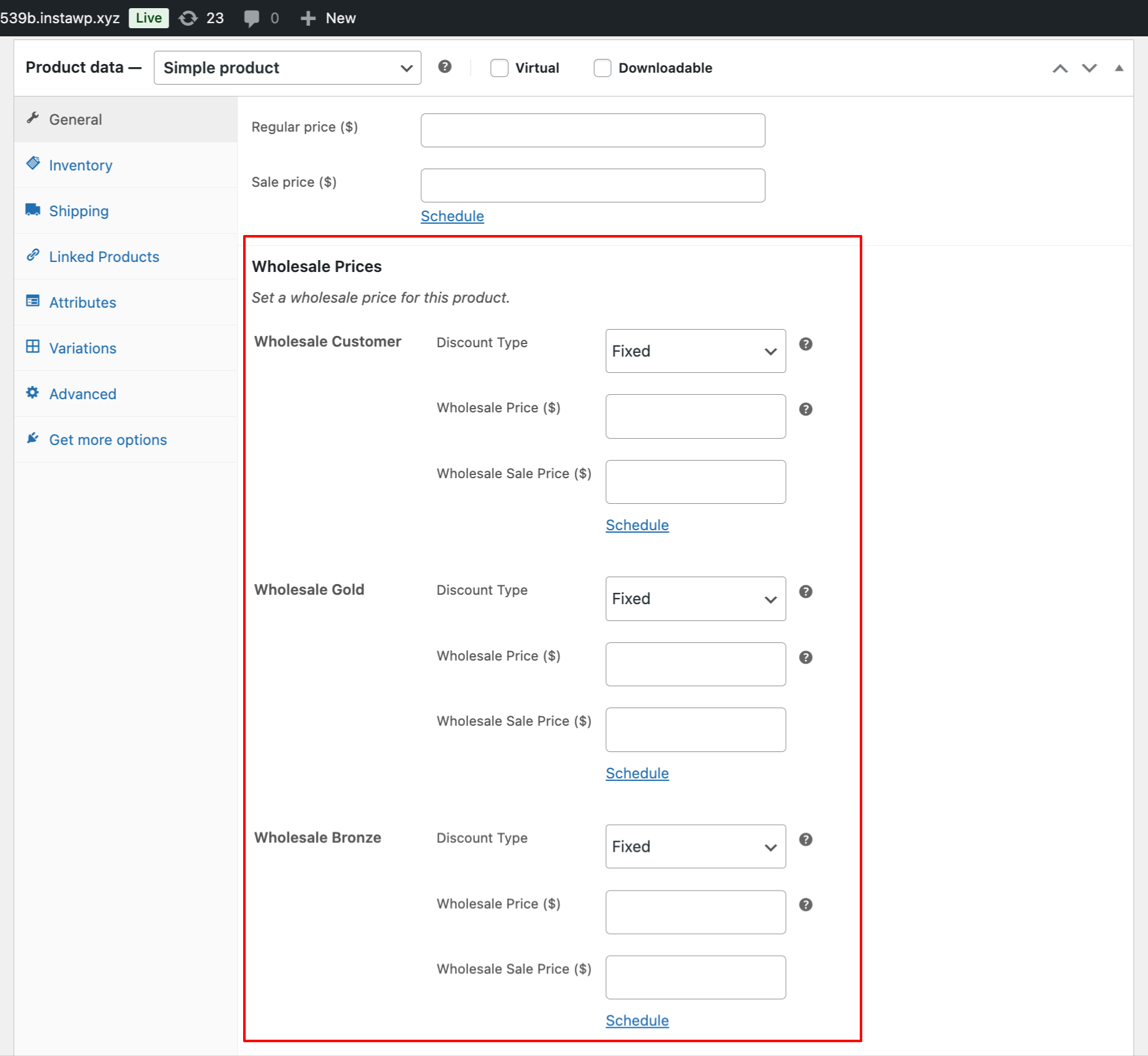
- Lors de la modification des produits, vous verrez désormais des champs de prix de gros distincts pour chaque rôle — par exemple, Bronze, Argent, Or — sous Données produit → Général (Gros).
Exemple d'utilisation
Votre magasin souhaite trois niveaux de vente en gros :
| Niveau | Clé de rôle | Stratégie de prix |
| Vente en gros Bronze | wholesale_bronze | Remise de 5 % pour les petits détaillants |
| Vente en gros Argent | wholesale_silver | 10% de remise pour les entreprises de taille moyenne |
| Vente en gros Or | wholesale_gold | 15% de remise pour les acheteurs en gros volumes |
Flux de travail :
- Ajoutez les trois rôles ci-dessus.
- Définissez les prix de gros respectifs dans l'onglet Gros de chaque produit.
- Attribuez les clients au niveau approprié. Assurez-vous d'attribuer un seul rôle par utilisateur. Déplacez-les vers un autre rôle de gros si vous souhaitez leur offrir une remise plus importante.
- Vous pouvez également utiliser notre plugin Capture de prospects pour créer une page d'inscription. Sur cette page, vous pouvez attribuer manuellement ou automatiquement des rôles de gros aux nouveaux clients inscrits.
Si vous avez déjà un rôle de gros ou un rôle personnalisé existant d'un autre plugin, vous ne pouvez pas attribuer les fonctionnalités de gros de notre plugin. Tous les rôles de gros doivent être créés dans notre section Gros → Rôles pour accéder à toutes les fonctionnalités.

