
Contrôler qui peut voir quels produits WooCommerce sur votre boutique est vraiment important une fois que vous commencez à vendre des produits en gros.
Ce guide vous présentera les options pour contrôler la visibilité des produits dans votre boutique.
Il existe actuellement quatre options principales pour contrôler la visibilité des produits dans la boutique via les plugins Wholesale Suite (principalement en parlant de WooCommerce Wholesale Prices Premium et WooCommerce Wholesale Order Form) :
- Le paramètre global « Afficher uniquement les produits de gros aux utilisateurs de gros »
- Les options de visibilité « Restreindre aux rôles de gros » sur les produits eux-mêmes
- Rendre une variation « Uniquement pour les grossistes » sur les variations individuelles
- Les paramètres d’autorisations et de filtres sur le formulaire de commande de gros
Les deux premiers sont liés à WooCommerce Wholesale Prices Premium mais affectent toutes les parties de votre boutique (y compris les produits associés et la page du formulaire de commande de gros WooCommerce), et le dernier s’applique uniquement à la page du formulaire de commande de gros WooCommerce.
Un moyen rapide de choisir le bon : utilisez Restreindre aux rôles de vente en gros (ou une variation réservée à la vente en gros) lorsque vous souhaitez contrôler si les clients invités et réguliers peuvent voir un produit spécifique. Utilisez Afficher uniquement les produits de vente en gros aux utilisateurs de vente en gros lorsque vous souhaitez que vos clients de vente en gros connectés ne voient que les produits qui leur sont pertinents. Les deux résolvent des problèmes différents, il est donc utile de savoir lequel vous avez besoin avant de commencer.
1. Afficher uniquement les produits de gros aux utilisateurs de gros
Ceci est un paramètre global que vous pouvez trouver sur la page des paramètres de Wholesale Prices :
- Connectez-vous à WordPress
- Accédez à WooCommerce -> Paramètres
- Cliquez sur l’onglet Wholesale Prices
- Cochez l’option « Afficher uniquement les produits de gros aux utilisateurs de gros » et enregistrez
Une fois cette option enregistrée, votre boutique vérifiera le rôle de l’utilisateur, et s’il a un rôle de gros valide, elle déterminera si ce produit doit être visible par cet utilisateur en vérifiant si un prix de gros a été défini pour ce produit.
Qui cela affecte : ce paramètre s'applique uniquement aux utilisateurs connectés qui ont déjà un rôle de vente en gros. Il masque les produits pour lesquels aucun prix de vente en gros n'est attribué pour ce rôle, de sorte que vos clients de vente en gros ne voient que les produits qui leur sont pertinents. Il ne masque rien aux clients invités ou réguliers (non-vente en gros), ce n'est donc pas la façon de contrôler ce que les clients invités peuvent voir. Pour ce faire, utilisez l'option Restreindre aux rôles de vente en gros ci-dessous.
Ceci respecte également les options globales de remise en % et de remise en % par catégorie de produit (voir notre guide des options de prix de gros avancées pour plus d’informations).
2. Restreindre aux rôles de gros
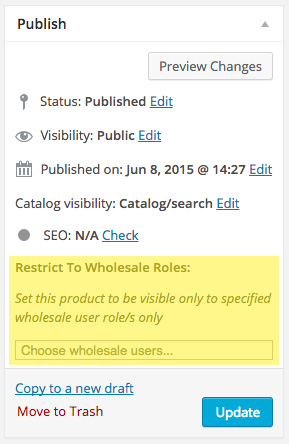
Vous pouvez également restreindre la visibilité des produits individuels à certains rôles uniquement. Ceci est très utile si vous avez plusieurs niveaux de rôles de gros et que vous devez restreindre la visibilité de produits particuliers qui sont débloqués par rôle.
Vous trouverez cette option dans la boîte de publication de vos produits individuels :
3. Restreindre les variations aux grossistes uniquement
Vous avez un produit de type Variable où vous devez simplement rendre une variation « uniquement pour les grossistes » ?
Vous pouvez y parvenir en faisant de la variation individuelle une « Variation exclusive pour les grossistes ». C’est aussi simple que de cocher une case à côté des rôles de gros qui devraient avoir la permission de voir cette variation.

4. Paramètres d’autorisations et de filtres dans le formulaire de commande de gros WooCommerce
Notre plugin optimisé de formulaire de commande WooCommerce vous donne la possibilité de restreindre davantage ce que les clients de gros voient sur cette page.
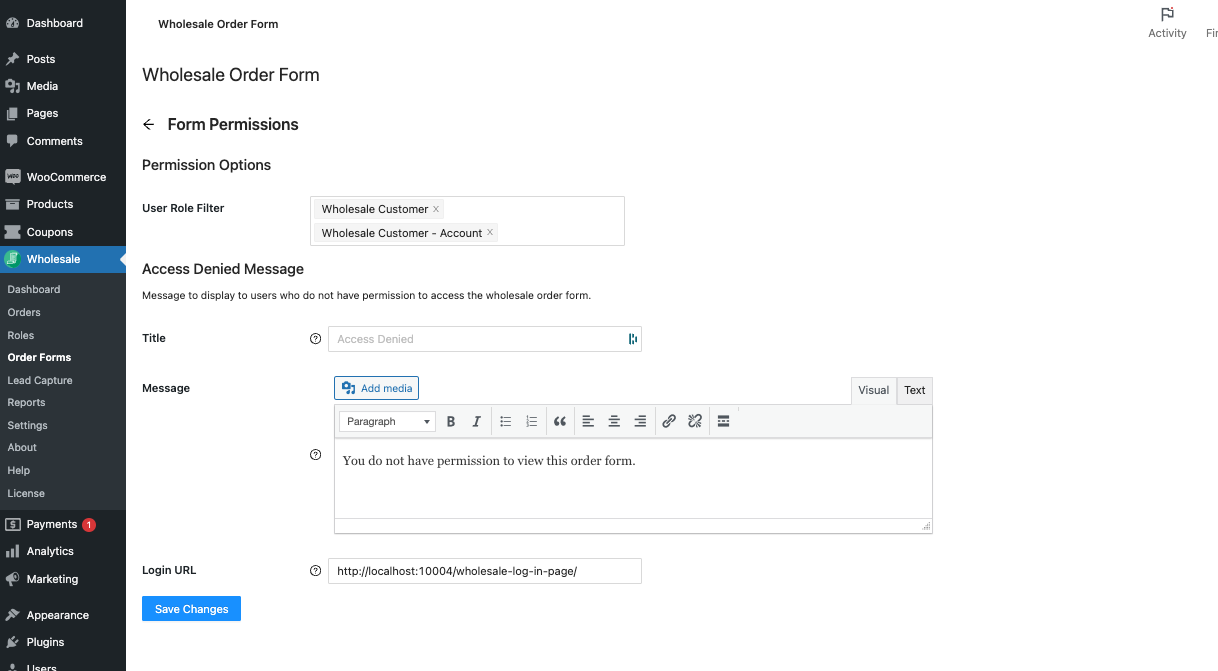
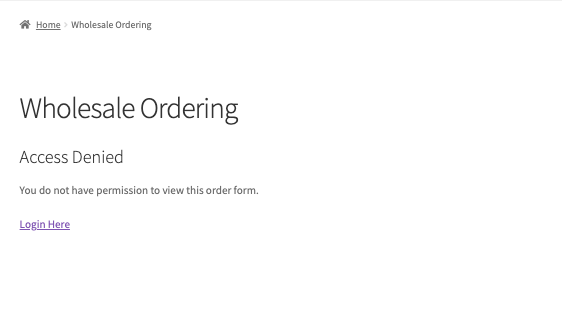
Tout d’abord, vous pouvez restreindre l’accès à cette page via le rôle de l’utilisateur. S’ils n’ont pas un rôle qui a la permission, ils verront un écran d’accès refusé à la place. Vous pouvez le définir par formulaire de commande en allant dans les paramètres du formulaire de commande dans Wholesale > Order Form > Edit Form > Settings > Form Permission.
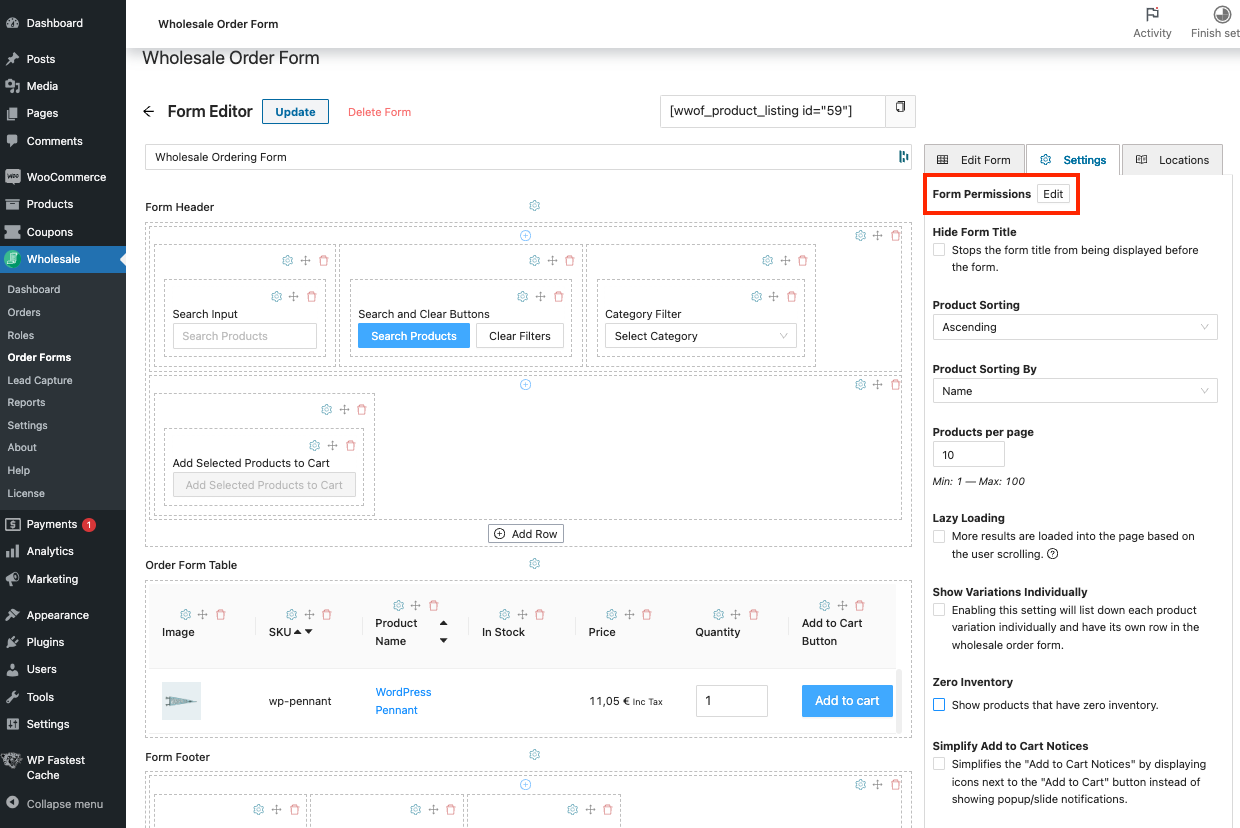
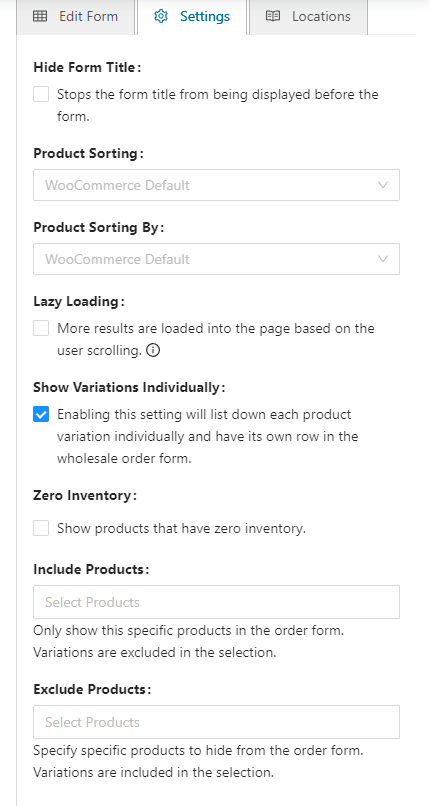
Tous les filtres du formulaire de commande peuvent être effectués sur la page de l'éditeur du formulaire de commande. De là, vous pouvez définir le tri des produits, le style de chargement, le style de visibilité des variations et les produits qui seront inclus/exclus du formulaire de commande. Ceci se trouve dans Formulaire de commande -> Modifier le formulaire de commande
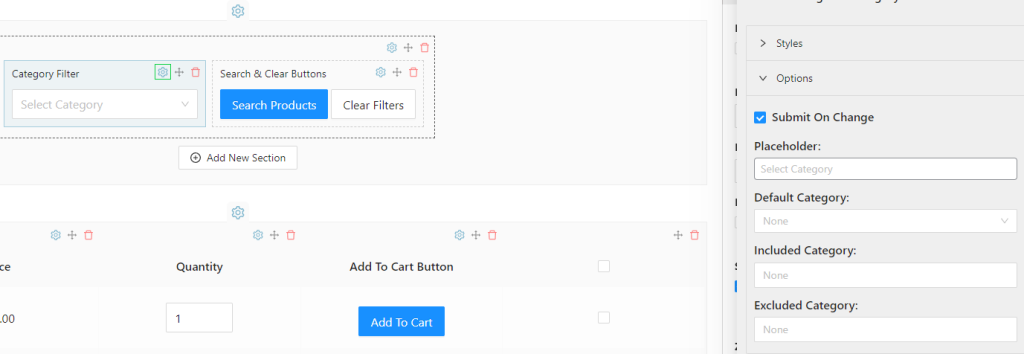
Pour filtrer ou restreindre le formulaire de commande au niveau des catégories de produits, cliquez sur la petite icône d'engrenage sur le filtre de catégorie, et une page de paramètres s'ouvrira. Cliquez sur l'onglet Options et définissez les catégories de produits que vous souhaitez inclure ou exclure.
Pour obtenir des informations sur la configuration du formulaire de commande et une explication de ce qu'il peut faire, veuillez visiter ici : Guide de démarrage du formulaire de commande en gros WooCommerce (wholesalesuiteplugin.com)
Comment ouvrir une boutique réservée à la vente en gros aux clients invités pour quelques produits sélectionnés
Une configuration courante est une boutique réservée à la vente en gros, où vous souhaitez toujours permettre aux clients invités d'acheter un petit nombre de produits spécifiques. Vous pouvez le faire avec l'option Restreindre aux rôles de vente en gros abordée ci-dessus.
Sur chaque produit qui doit rester réservé à la vente en gros, attribuez le rôle ou les rôles de vente en gros autorisés à le voir. Ces produits sont ensuite masqués aux clients invités et réguliers. Sur la poignée de produits que vous voulez que tout le monde achète, laissez Restreindre aux rôles de vente en gros vide. Ceux-ci restent visibles et achetables par tous les visiteurs, y compris les invités, à leur prix de détail normal.
Le paramètre Afficher uniquement les produits de vente en gros aux utilisateurs de vente en gros n'est pas impliqué ici, car il ne modifie que ce que les clients de vente en gros connectés voient et n'a aucun effet sur les clients invités.
Vous rencontrez des problèmes de visibilité des produits ?
Parfois, si vous avez utilisé un importateur de produits ou un outil de gestion en masse, vous devrez peut-être réinitialiser les métadonnées de visibilité des produits, qui sont utilisées comme indicateur pour que le système identifie quels produits montrer à quels utilisateurs.
Voir ici pour les instructions : Comment réinitialiser les métadonnées de visibilité des produits
Questions fréquemment posées
Comment puis-je masquer les produits en gros aux clients réguliers ?
Utilisez l'option Restreindre aux rôles de vente en gros sur chaque produit que vous souhaitez masquer. Ouvrez le produit et, dans la boîte de publication, attribuez le rôle ou les rôles de vente en gros autorisés à le voir. Le produit est alors masqué aux clients invités et réguliers, et seuls les rôles de vente en gros sélectionnés peuvent le voir. Laisser ce champ vide maintient le produit visible pour tout le monde. Le paramètre Afficher uniquement les produits de vente en gros aux utilisateurs de vente en gros ne fait pas cela, car il n'affecte que les clients de vente en gros connectés, pas les clients réguliers ou les invités.
La visibilité en gros fonctionne-t-elle avec les produits variables et leurs variations ?
Oui, Wholesale Suite prend en charge les contrôles au niveau des variations pour les produits variables. Vous pouvez marquer des variations individuelles comme « Exclusives en gros » afin que seuls les rôles désignés voient ces options. Cela signifie que vous pouvez vendre le même produit de base à tous les clients tout en limitant certaines tailles, couleurs ou configurations aux comptes en gros approuvés.
Que se passe-t-il pour la visibilité des produits en gros après une importation en masse ?
Gardez à l'esprit que l'importation ou la gestion de produits via des outils externes peut perturber les métadonnées de visibilité. Après une importation importante, certains articles peuvent ne pas s'afficher correctement aux comptes en gros jusqu'à ce que vous réinitialisiez les données du produit. L'exécution de ce processus de réinitialisation rafraîchit les affectations de rôles stockées et rétablit le comportement normal sur l'ensemble de votre catalogue.
Puis-je restreindre les produits en gros à des rôles d'acheteurs spécifiques uniquement ?
Absolument, la boîte de publication de chaque produit vous permet d'attribuer l'accès à un ou plusieurs rôles indépendamment. Si vous exploitez plusieurs niveaux, tels que les niveaux distributeur et revendeur, vous pouvez accorder à chaque groupe une sélection différente sans affecter ce que l'autre voit. Le plugin WooCommerce Wholesale Order Form étend cela davantage avec des filtres d'autorisation au niveau du formulaire pour un contrôle encore plus fin.
Pourquoi les produits réservés aux grossistes sont-ils toujours visibles pour les clients invités ?
Cela signifie généralement que ces produits ne sont pas restreints au niveau du produit. Le réglage "Afficher uniquement les produits de gros aux utilisateurs de gros" n'affecte pas les visiteurs, donc l'activer ne leur masquera pas les produits. Pour masquer un produit aux visiteurs, ouvrez le produit et attribuez le ou les rôles de gros autorisés dans l'option "Restreindre aux rôles de gros" dans la boîte "Publier". Pour les produits variables, vous pouvez également rendre des variations individuelles réservées à la vente en gros. Une fois qu'un produit est restreint aux rôles de gros, les visiteurs ne peuvent plus le voir.
Besoin d'aide ?
Si vous avez une question ou rencontrez des problèmes, nous sommes là pour vous aider.
- Utilisateurs premium : Ouvrir un ticket de support
- Utilisateurs gratuits : Visitez notre forum communautaire

