
Certains propriétaires de boutiques souhaitent masquer les prix de leur boutique aux utilisateurs invités afin de les réserver exclusivement aux clients connectés, tels que vos grossistes.
Vous pouvez activer cette fonctionnalité en allant dans Grossiste > Paramètres > Prix de gros > Prix > puis en activant l'option « Masquer le prix et le bouton Ajouter au panier ». Lorsqu'elle est activée, elle masquera le prix et le bouton Ajouter au panier pour les visiteurs.
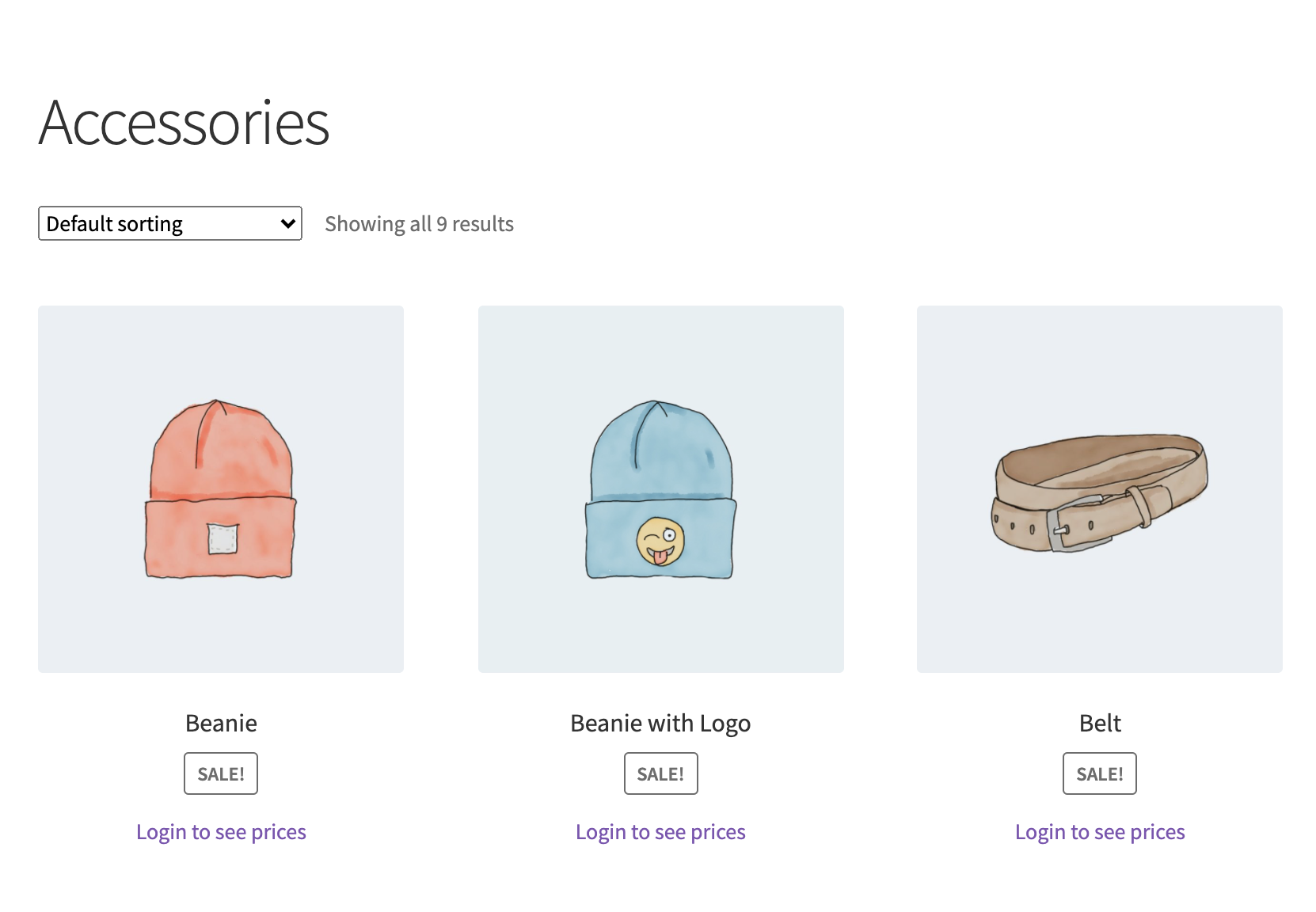
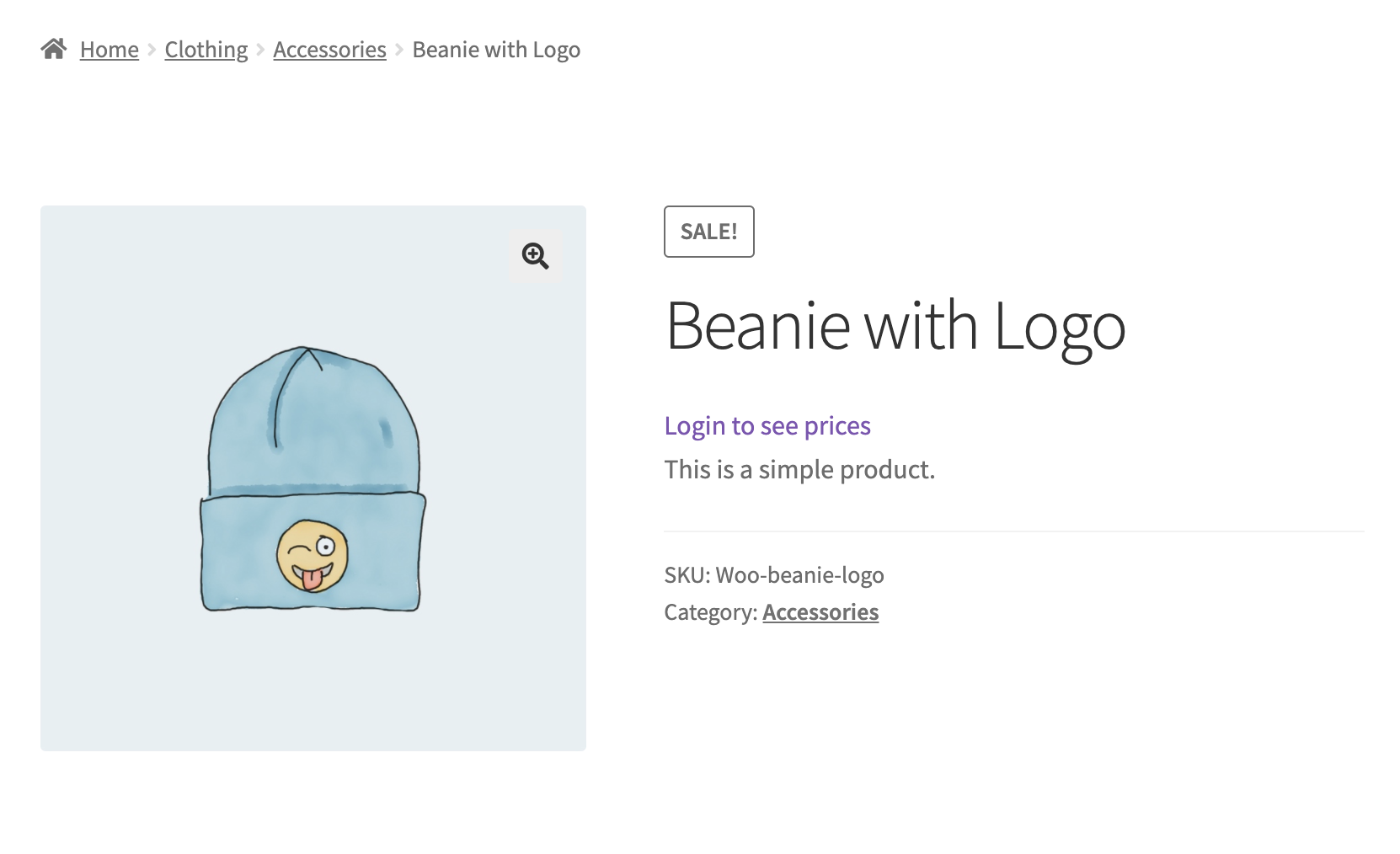
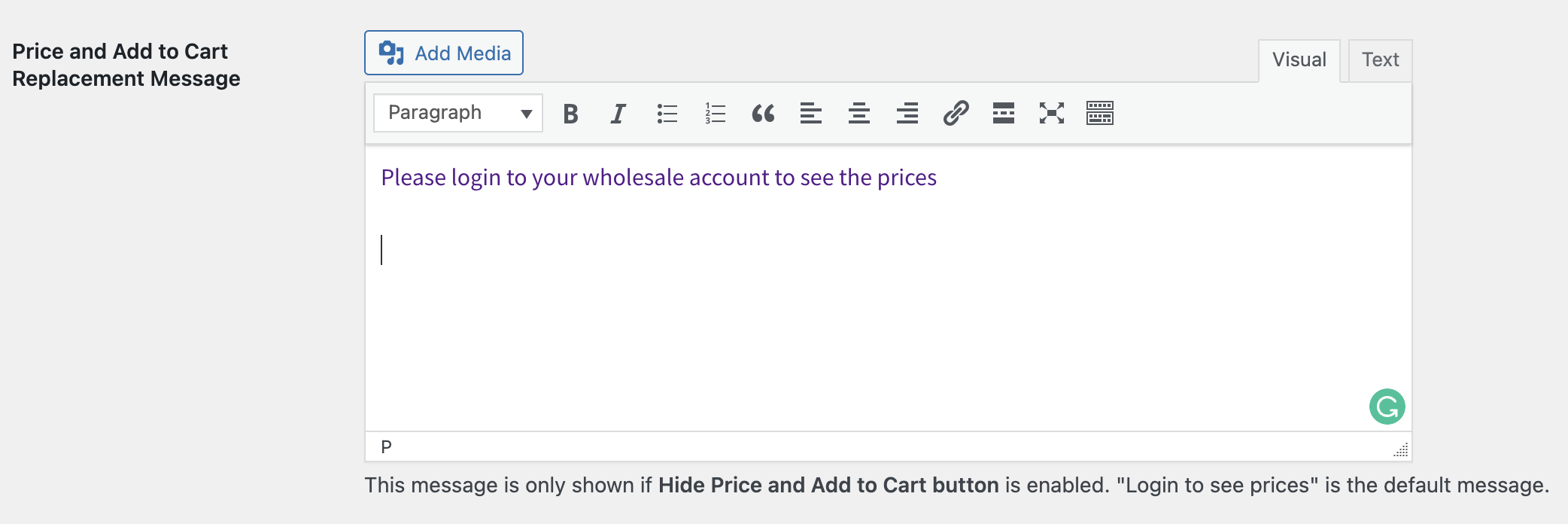
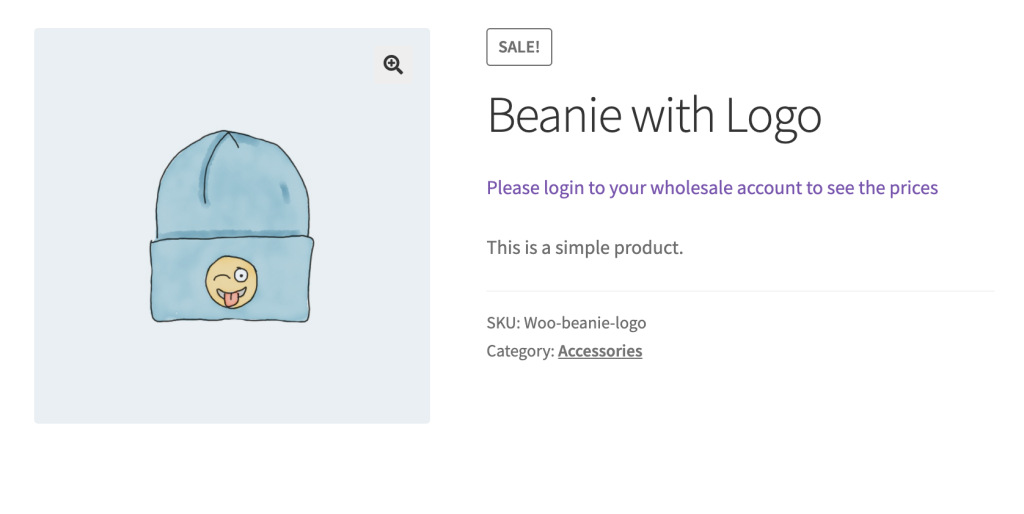
Par défaut, il affichera le texte : Connectez-vous pour voir les prix. Si vous le souhaitez, vous pouvez modifier ce texte pour qu'il corresponde à vos préférences dans l'option Message de remplacement du prix et du bouton Ajouter au panier. Par exemple :
Questions fréquemment posées
Comment masquer les prix aux visiteurs invités sur ma boutique de gros ?
Pour ce faire, allez dans Grossiste > Paramètres > Prix de gros > Prix dans votre tableau de bord WordPress et activez l'option « Masquer le prix et le bouton Ajouter au panier ». Une fois activés, les prix et les boutons d'achat disparaissent de la liste de la boutique et des pages de détail des produits individuels pour toute personne non connectée. Aucun code supplémentaire ou style personnalisé n'est requis.
La masquage des prix pour les invités fonctionne-t-il sur la page de la boutique et sur les pages de produits individuels ?
Oui. Avec les thèmes WooCommerce standards, le paramètre s'applique aux deux vues simultanément, de sorte que les visiteurs qui parcourent votre catalogue et ceux qui arrivent directement sur une page de détail de produit ne verront ni le prix ni le bouton Ajouter au panier. Cela maintient une expérience cohérente, quelle que soit la manière dont un invité arrive sur un produit. Si votre thème ou votre constructeur de pages affiche le prix avec un élément personnalisé, consultez la dernière question ci-dessous.
Puis-je remplacer le prix masqué par un message personnalisé au lieu de laisser un espace vide ?
Oui. Le champ Message de remplacement du prix et du bouton Ajouter au panier vous permet de substituer la zone masquée par le texte de votre choix. Le texte par défaut est « Connectez-vous pour voir les prix », mais vous pouvez l'adapter au ton de votre marque ou diriger les visiteurs vers un formulaire d'inscription. Tapez simplement votre message préféré dans ce champ et enregistrez.
Puis-je masquer les prix des invités pour certains produits seulement ?
Le paramètre Masquer le prix et le bouton Ajouter au panier s'applique à l'ensemble du magasin. Il concerne tous les produits pour toute personne non connectée, il n'y a donc pas de moyen intégré de masquer les prix sur certains produits tout en les affichant sur d'autres pour les invités. Si vous avez besoin de ce niveau de contrôle, un développeur peut utiliser le filtre wwp_hide_price_and_add_to_cart_button pour modifier le comportement. Le filtre transmet une seule valeur vraie ou fausse sans informations sur le produit, donc toute logique par produit doit être ajoutée dans le rappel du filtre en utilisant le produit actuel dans le contexte.
Cette fonctionnalité masque-t-elle également les prix des clients détaillants connectés, ou seulement des invités ?
En général, le paramètre cible spécifiquement les visiteurs non authentifiés. Les clients connectés conservent la visibilité standard des prix de WooCommerce en fonction de leur rôle attribué. Si vous souhaitez restreindre davantage les prix pour certains groupes authentifiés, vous devrez combiner cela avec des contrôles de prix basés sur les rôles de vente en gros plutôt que de vous fier uniquement à ce commutateur réservé aux invités.
Pourquoi les prix sont-ils toujours visibles pour certains visiteurs après avoir activé le paramètre de masquage ?
Si les prix continuent d'apparaître après avoir enregistré l'option, confirmez d'abord que le paramètre est correctement enregistré en accédant à Wholesale > Settings > Wholesale Prices > Price et en vérifiant que le commutateur est toujours actif. Un plugin de mise en cache peut également servir une ancienne version de vos pages aux visiteurs, alors videz votre cache de site et tout cache CDN après avoir effectué la modification. Si le problème persiste alors que la mise en cache est exclue, vérifiez si un autre plugin ou thème génère des données de prix indépendamment des hooks standard de WooCommerce.
Le prix s'affiche toujours pour les invités sur une page de produit individuelle. Pourquoi ?
Si les prix sont masqués sur vos pages de boutique et de catégorie, mais qu'un prix s'affiche toujours sur une page de produit individuelle, votre thème ou votre constructeur de pages affiche très probablement le prix avec son propre élément qui appelle directement la fonction wc_price() de WooCommerce, plutôt que le prix standard de WooCommerce. Le paramètre Masquer le prix fonctionne en contrôlant la sortie de prix standard de WooCommerce, de sorte qu'un élément personnalisé qui affiche le prix d'une manière différente n'est pas couvert par celui-ci. Pour résoudre ce problème, configurez le thème ou le constructeur de pages pour afficher le prix en utilisant la sortie de prix standard de WooCommerce (get_price_html()), ou ajoutez un petit extrait qui masque l'élément de prix personnalisé pour les visiteurs non connectés. Si vous n'êtes pas sûr de la manière de procéder, le développeur de votre thème peut indiquer l'élément de prix sur la sortie de prix standard de WooCommerce.
Besoin d'aide ?
Si vous avez une question ou rencontrez des problèmes, nous sommes là pour vous aider.
- Utilisateurs premium : Ouvrir un ticket de support
- Utilisateurs gratuits : Visitez notre forum communautaire

