
Se desideri raccogliere più di un'email e una password dai richiedenti all'ingrosso, puoi creare il tuo modulo di registrazione con il plugin WooCommerce Wholesale Lead Capture. Questo articolo mostra come modificare i campi predefiniti, aggiungere campi personalizzati, impostare regole per le password e mostrare campi personalizzati al checkout. I dettagli che raccogli ti aiutano a decidere quali lead diventano clienti all'ingrosso.
Campi integrati
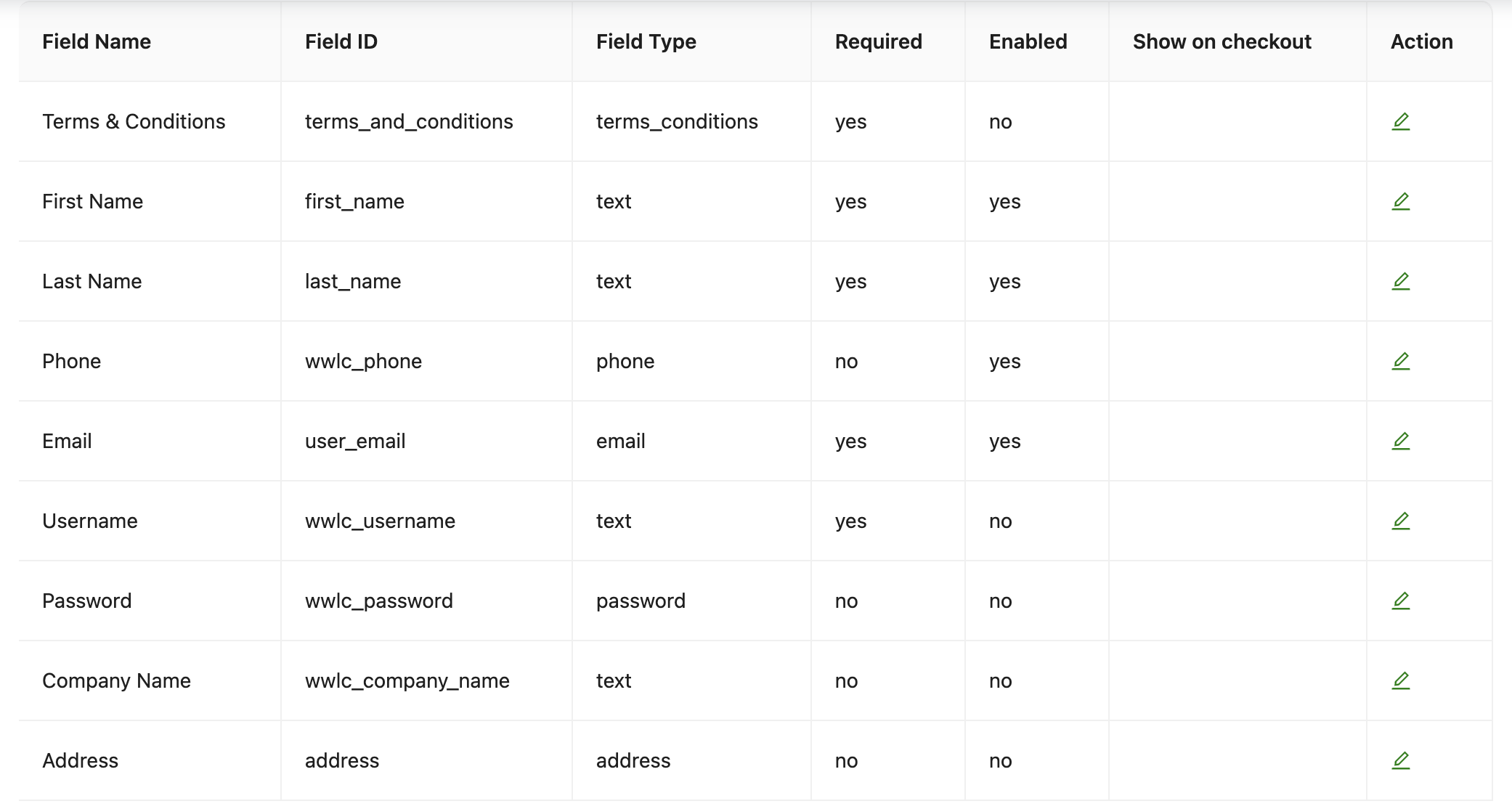
I campi predefiniti integrati nel modulo di registrazione sono:
- Nome (richiesto)
- Cognome (richiesto)
- Email (richiesto)
- Nome Utente (opzionalmente richiesto)
- Password (opzionale) (opzionalmente richiesto)
- Telefono (opzionalmente richiesto)
- Nome Azienda (opzionale) (opzionalmente richiesto)
- Indirizzo (opzionale) (opzionalmente richiesto)
- Termini e Condizioni (opzionalmente richiesto)
Modifica del modulo
Puoi personalizzare i campi visualizzati sul modulo di registrazione andando su Wholesale > Impostazioni > Wholesale Lead Capture > Modulo di Registrazione nella tua bacheca di WordPress. Lì, puoi regolare quali campi appaiono e modificarne l'ordine di visualizzazione modificando le impostazioni dei campi. Ciò ti consente di controllare il layout e le informazioni specifiche che raccogli dai tuoi clienti all'ingrosso.
Campi personalizzati
Il modulo di registrazione è completamente personalizzabile. Puoi aggiungere campi personalizzati oltre a quelli integrati, e i dati verranno registrati per riferimenti futuri. Questo è particolarmente utile quando si utilizza il sistema di approvazione, poiché è possibile raccogliere dati pertinenti per aiutare a decidere se a un utente debba essere concesso un account.
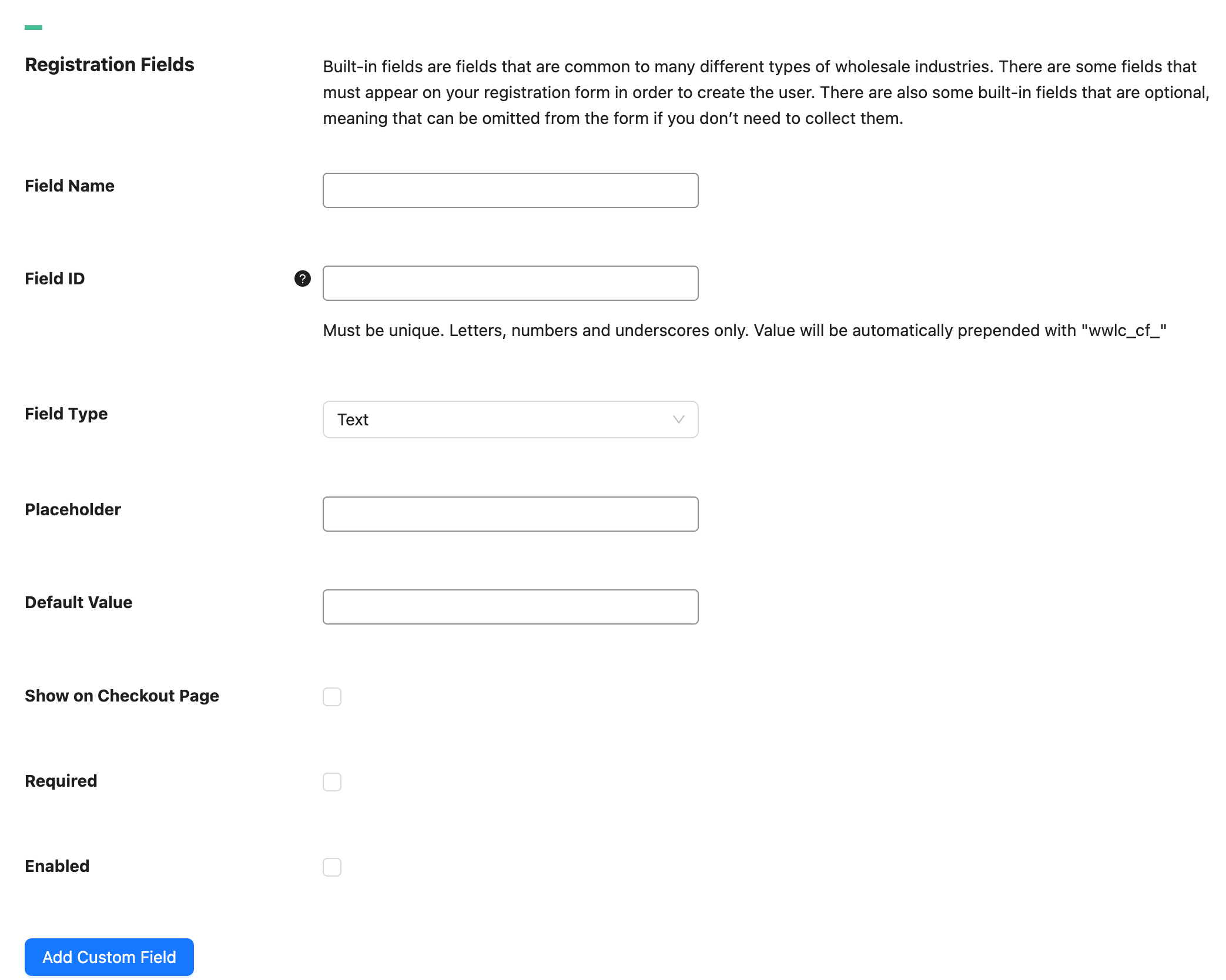
Per aggiungere un campo personalizzato, devi inserire:
- Nome Campo (Visualizzato all'utente)
- ID Campo (Il nome del meta utente nel database. Deve essere univoco. Utile da conoscere quando si esportano/importano utenti)
- Tipo Campo (I tipi attualmente supportati sono: Testo, Area di Testo, Numero, Email, URL, Seleziona, Radio e Casella di controllo)
- Placeholder (testo di esempio che un cliente deve inserire)
- Valore Predefinito (se il campo ha un valore o testo predefinito)
- Mostra nella pagina di checkout (se il campo personalizzato sarà disponibile nella pagina di checkout)
- Richiesto (Se il campo deve essere richiesto)
- Abilitato (Abilita il campo per essere incluso nel modulo sul frontend)
Campo password
Per modificare il funzionamento del campo Password, vai su Wholesale > Impostazioni > WooCommerce Wholesale Lead Capture > Modulo di registrazione e fai clic sull'icona di modifica nella riga Password. Puoi attivare due opzioni:
- Aggiungi campo di conferma password: aggiunge un secondo campo in cui il cliente digita nuovamente la password.
- Password complessa: richiede al cliente di scegliere una password di almeno 12 caratteri, inclusa una lettera maiuscola, una lettera minuscola, un numero e un carattere speciale.
Se una password non soddisfa la regola della password complessa, il modulo mostra un errore sotto il campo e non viene inviato. La regola si applica solo quando il campo Password è abilitato.
Mostra campi personalizzati al checkout
Attiva Mostra nella pagina di checkout per richiedere un campo personalizzato al checkout. Anche il campo deve essere abilitato. L'opzione è disponibile per i campi Testo, Area di testo, Numero, Email, URL, Seleziona, Radio e Casella di controllo. Ecco dove vengono visualizzati il campo e il suo valore:
- Checkout classico: il campo viene visualizzato nel modulo di checkout.
- Checkout a blocchi: il campo viene visualizzato sotto le sezioni dell'indirizzo. I campi Area di testo, Numero, Email e URL vengono visualizzati come una casella di testo semplice. I campi Seleziona e Radio vengono visualizzati come un menu a discesa. I campi Casella di controllo non vengono visualizzati nel checkout a blocchi.
- Dettagli dell'ordine: appare una sezione Dettagli all'ingrosso con i dettagli dell'ordine che il cliente vede. Elenca il nome di ogni campo con il valore salvato per quel cliente. I campi senza valore vengono omessi.
- Schermata Modifica utente: vai su Utenti, apri il cliente e scorri fino a Informazioni sui lead all'ingrosso. I campi del modulo di registrazione, inclusi i tuoi campi personalizzati, sono elencati qui con i loro valori e puoi modificarli. Un campo disabilitato è contrassegnato come (Disabilitato).
Quando un cliente compila un campo nel checkout a blocchi, il valore viene salvato nell'ordine e nel suo account.
Domande frequenti
Come modifico il modulo di registrazione all'ingrosso?
Per farlo, vai su Wholesale, Impostazioni, quindi WooCommerce Wholesale Lead Capture e apri Modulo di registrazione. Da lì puoi attivare/disattivare i campi predefiniti che appaiono e riordinarli come preferisci nel tuo flusso di iscrizione.
Posso aggiungere campi personalizzati al modulo di registrazione?
Sì, il modulo è completamente modificabile. Inserisci semplicemente un nome, un ID univoco e scegli un tipo come testo, numero, email, menu a discesa, radio o casella di controllo per raccogliere eventuali dettagli aziendali aggiuntivi di cui hai bisogno dai candidati.
Il modulo di iscrizione all'ingrosso funziona con il sistema di approvazione?
Assolutamente, i dati raccolti si abbinano perfettamente alle approvazioni. La revisione dei dettagli che ogni candidato invia ti aiuta a decidere se accettare qualcuno come acquirente all'ingrosso prima di concedere l'accesso.
I miei campi personalizzati verranno visualizzati anche nella pagina di checkout?
Sì, quando attivi l'opzione "Mostra nella pagina di checkout" per quel campo. Viene visualizzato sia nel checkout classico che in quello a blocchi. Successivamente, il valore appare sotto "Dettagli all'ingrosso" nei dettagli dell'ordine e sotto "Informazioni sui lead all'ingrosso" nella schermata Modifica utente del cliente.
Perché il mio campo personalizzato non viene visualizzato nel checkout a blocchi?
Verifica che il campo sia abilitato e che “Mostra nella pagina di checkout” sia attivo. I campi di tipo casella di controllo non vengono visualizzati nel checkout a blocchi. Utilizza invece un campo Seleziona o Radio se hai bisogno di una serie di scelte.
Cosa conta come password sicura?
Quando attivi “Password sicura” per il campo Password, la password deve contenere almeno 12 caratteri, con una lettera maiuscola, una lettera minuscola, un numero e un carattere speciale.
Perché un campo non appare nel front-end?
In generale, controlla prima il suo interruttore Abilitato. Un campo disabilitato rimane nascosto ai visitatori, quindi attivalo, conferma il suo stato obbligatorio e salva prima di ricaricare la tua pagina di iscrizione live.
Serve aiuto?
Se hai una domanda o riscontri problemi, siamo qui per aiutarti.
- Utenti Premium: Apri un ticket di supporto
- Utenti Gratuiti: Visita il nostro forum della community

