
Hai bisogno di modificare il layout, la dicitura o il markup dei moduli di accesso e registrazione per rivenditori al di là di quanto consentono i pannelli delle impostazioni? Puoi sovrascrivere i modelli dei moduli dal tuo tema. Questo articolo ti mostra dove si trovano i modelli, come copiarli in modo sicuro e cosa preservare in modo che le tue sovrascritture continuino a funzionare dopo gli aggiornamenti dei plugin. Le sovrascritture dei modelli in WooCommerce Wholesale Lead Capture funzionano allo stesso modo delle sovrascritture dei modelli di WooCommerce, quindi se l'hai già fatto in WooCommerce, questo ti sembrerà familiare.
Prima di iniziare
Avrai bisogno di WooCommerce Wholesale Lead Capture installato e attivo, e di un tema child per contenere le tue sovrascritture. Mettere le sovrascritture in un tema child le mantiene al sicuro quando il tuo tema genitore viene aggiornato.
Sovrascrivi un file modello
Per sovrascrivere un file modello:
- Vai alla directory
/wp-content/plugins/woocommerce-wholesale-lead-capture/templates/. - Copia il file
.phpche desideri sovrascrivere, comewwlc-login-form.php,wwlc-registration-form.phpowwlc-logout-page.php. - Incolla il file nel tuo tema child all'interno di una cartella chiamata
woocommerce. Il percorso dovrebbe essere simile a/wp-content/themes/tuo-tema-child/woocommerce/[file-modello].php.
Il plugin scansiona il tuo tema, rileva queste sovrascritture e le utilizza al posto delle versioni incluse nel plugin.
Tieni presente che quando aggiorni il plugin, i file modello a volte cambiano per stare al passo con le nuove funzionalità. Dopo un aggiornamento, confronta le tue sovrascritture con i modelli più recenti del plugin in modo da non perdere nessuna modifica.
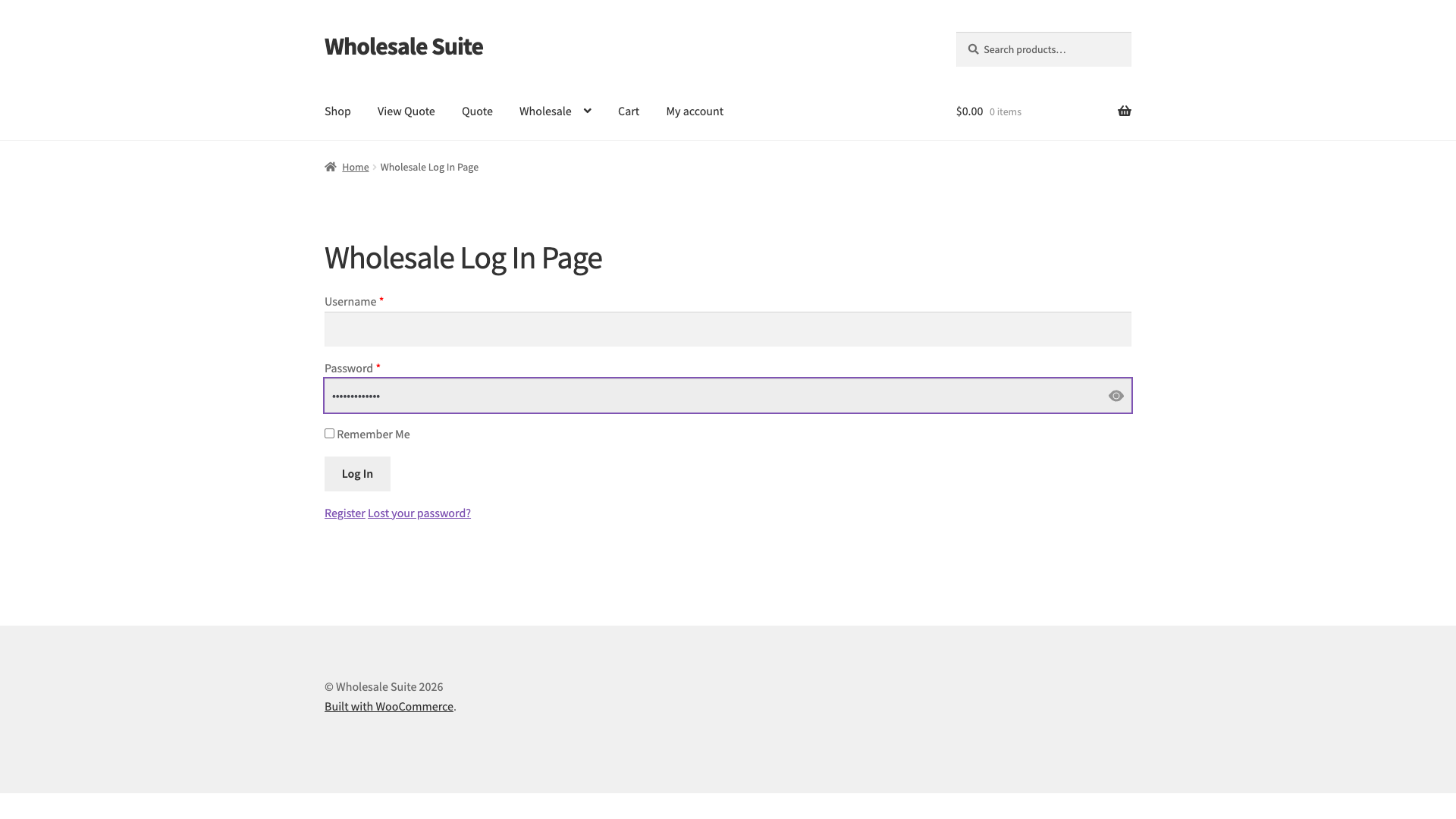
Preserva l'icona "Mostra password"
I modelli predefiniti di accesso e registrazione ora includono un'icona "Mostra password" (un interruttore a forma di occhio) su ogni campo password. Se la tua sovrascrittura rimuove il markup che WooCommerce si aspetta, l'interruttore scompare silenziosamente. Conserva queste tre cose nel tuo modello sovrascritto:
- La classe
woocommerce-Input: mantienila su ogni inputtype="password". Senza di essa, WooCommerce non avvolgerà il campo e l'interruttore non verrà mai visualizzato. - Il wrapper
.password-inpute il pulsante.show-password-input: non rimuoverli. Lo script frontend di WooCommerce crea questo markup al momento del rendering. - Lo script footer: se hai personalizzato l'enqueue degli script, conferma che
wwlc_password_toggle_jsvenga ancora caricato nel footer.
Un po' di più su quest'ultimo punto. Il PasswordToggle.js del plugin deduplica solo le copie aggiuntive dell'interruttore causate dai re-render dei page builder. Se WooCommerce non aggiunge mai il wrapper perché la tua sovrascrittura ha modificato il markup dell'input, non c'è nulla che lo script possa ripulire e nessun interruttore appare. Le sovrascritture dei modelli di per sé non cambiano il caricamento degli script, ma se le abbini a chiamate wp_dequeue_script puoi lasciare la pagina senza il passaggio di deduplicazione.
Risoluzione dei problemi
L'icona Visualizza password è scomparsa dopo l'override. Aggiungi nuovamente la classe woocommerce-Input all'input della password nel tuo template sovrascritto. WooCommerce utilizza quella classe per racchiudere il campo e aggiungere l'interruttore a occhio, quindi l'icona non verrà visualizzata senza di essa.
Serve aiuto?
Se hai una domanda o riscontri problemi, siamo qui per aiutarti.
- Utenti Premium: Apri un ticket di supporto
- Utenti Gratuiti: Visita il nostro forum della community

