
Se hai collegato Stripe ma Wholesale Payments non sta ancora elaborando pagamenti reali, o la configurazione sembra bloccarsi subito dopo aver cliccato su connetti, sei nel posto giusto. Questa guida illustra i punti in cui la configurazione si blocca più spesso, con una soluzione per ciascuno.
Connessione Stripe non completata
Hai cliccato su Connetti con Stripe, hai attraversato le schermate di Stripe e sei tornato al tuo negozio senza conferma. La causa più comune è che la procedura di onboarding di Stripe non è stata completata del tutto, quindi la connessione non è mai stata salvata.
- Vai su Wholesale → Impostazioni → Wholesale Payments.
- Apri la scheda Generale e guarda la sezione Impostazioni API.
- Se vedi ancora il pulsante Connetti con Stripe, la connessione non è stata completata. Cliccaci di nuovo e completa ogni passaggio su Stripe, inclusi i dettagli aziendali richiesti da Stripe.
- Se invece vedi il tuo numero di Account Stripe Connect, la connessione è attiva. Clicca su Testa Connessione per confermare.
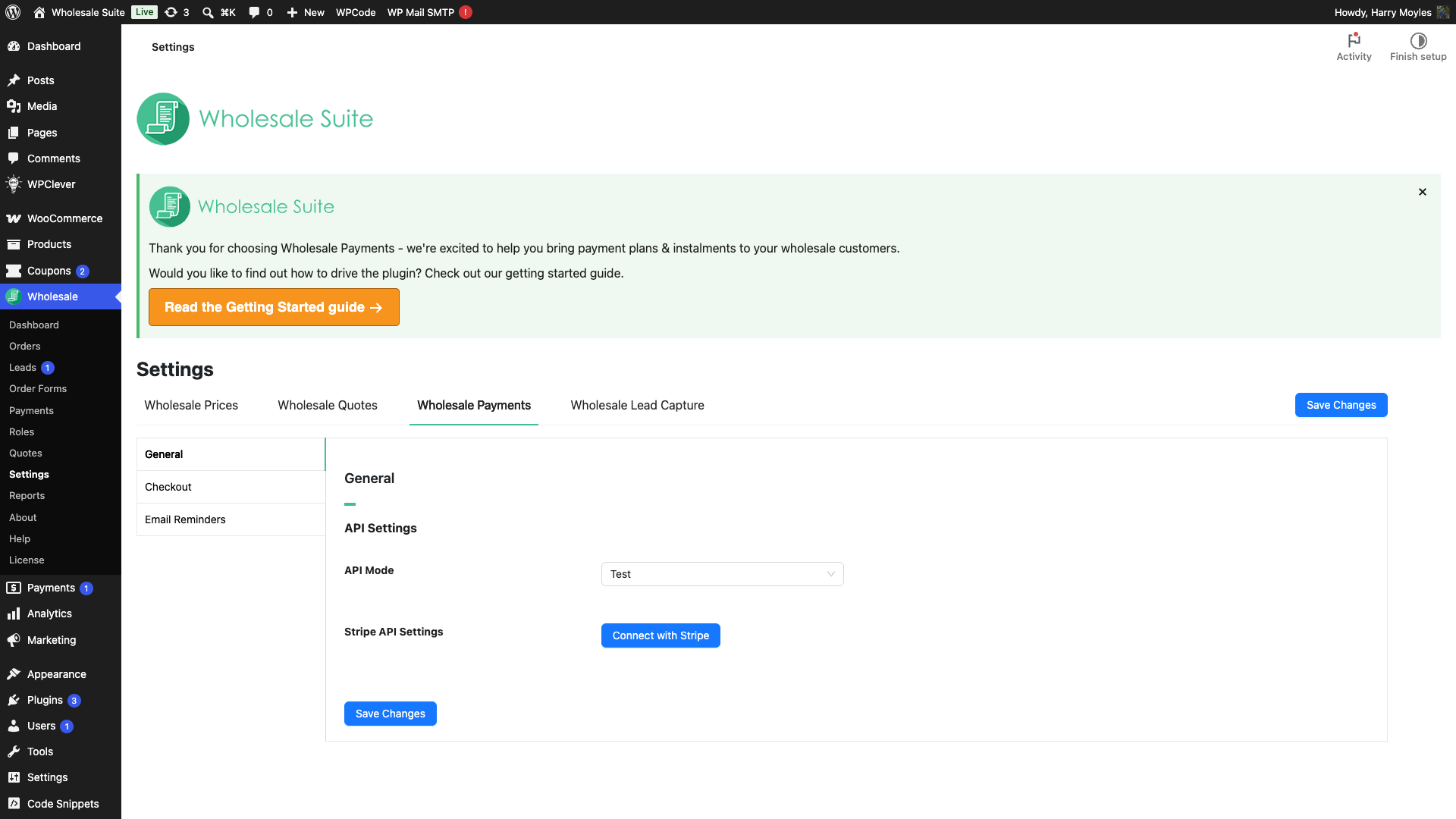
Se ancora non si connette, clicca su Reimposta Connessione per annullare il tentativo parzialmente completato, quindi clicca su Connetti con Stripe e ricomincia.
I pagamenti sono bloccati in modalità di test
Gli ordini vengono elaborati ma non si muove denaro reale e il tuo checkout mostra un'etichetta di test. Ciò significa che la Modalità API è ancora impostata su Test.
- Vai su Wholesale → Impostazioni → Wholesale Payments → Generale → Impostazioni API.
- Imposta la Modalità API su Live.
- Clicca su Salva Modifiche, quindi effettua un piccolo ordine reale per confermare che un pagamento live vada a buon fine.
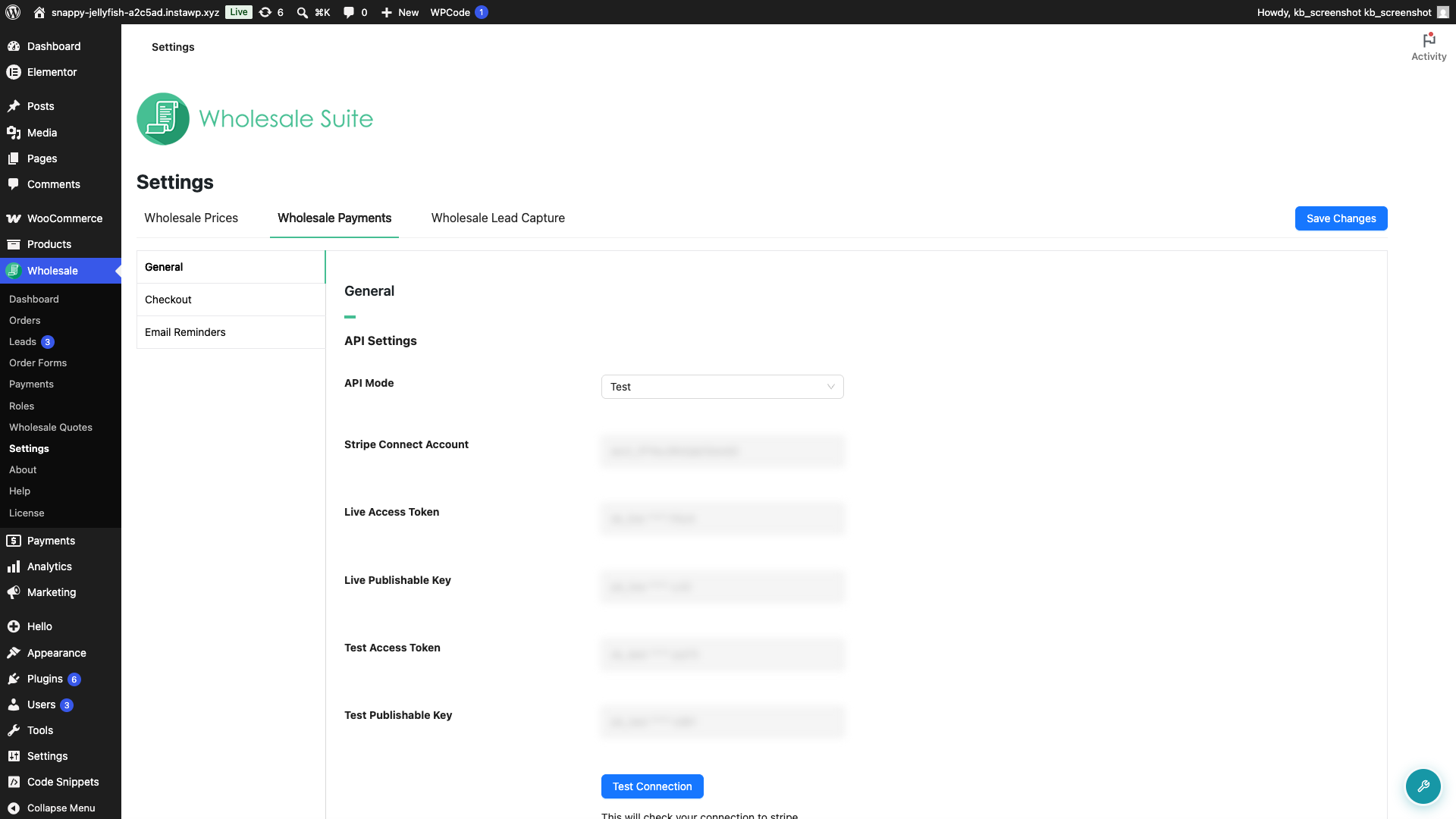
Test e live utilizzano connessioni Stripe separate. Se Live risulta non connesso, clicca su Connetti con Stripe mentre la Modalità API è impostata su Live.
La pagina Pagamenti indica che il tuo account Stripe non è connesso
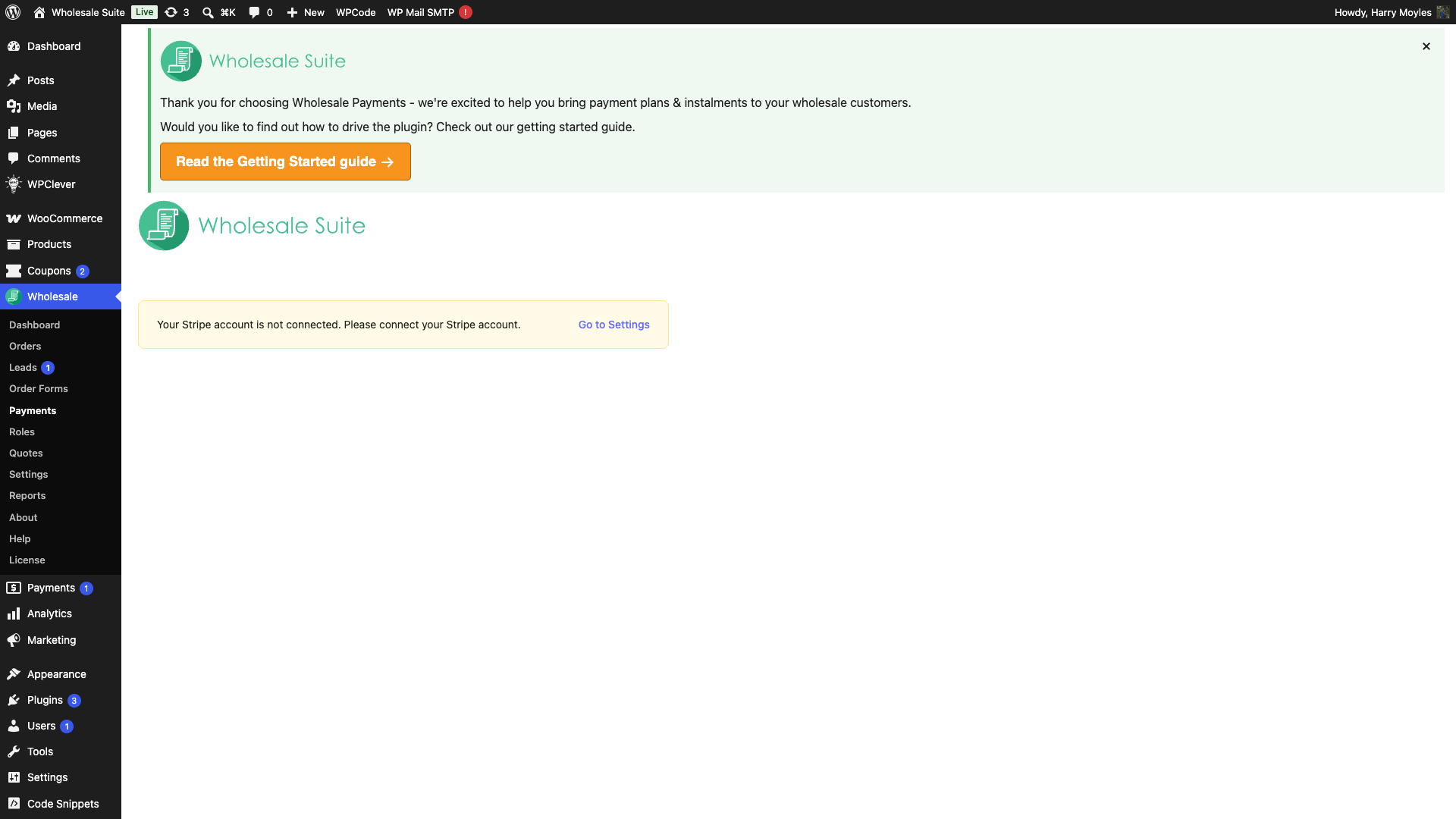
Su Wholesale → Pagamenti vedi l'avviso “Il tuo account Stripe non è connesso. Si prega di connettere il tuo account Stripe.” Questo appare ogni volta che nessuna connessione Stripe è salvata per la modalità corrente.
Clicca su Vai alle Impostazioni in quell'avviso. Ti porterà su Wholesale → Impostazioni → Wholesale Payments, dove potrai cliccare su Connetti con Stripe.
Test Connessione fallisce
Clicca su Reimposta Connessione in Impostazioni API, quindi su Connetti con Stripe per riconnettere. Un test fallito di solito significa che le chiavi salvate sono obsolete o che la procedura di onboarding è stata completata solo parzialmente, e la riconnessione risolve entrambi i problemi.
Il checkout con addebito automatico richiede un metodo di pagamento salvato
Nel checkout con shortcode classico, un cliente senza un metodo di pagamento salvato poteva inserire una carta valida e vedere comunque “L’addebito automatico richiede un metodo di pagamento salvato. Aggiungi prima un metodo di pagamento, quindi riprova.” In Wholesale Payments 1.0.6 e versioni precedenti, un aggiornamento del checkout poteva far perdere al plugin il tracciamento del campo carta Stripe attivo prima che la carta venisse allegata.
Questo specifico problema ha interessato il checkout classico. Il blocco di checkout manteneva già il suo campo carta Stripe connesso durante questo processo, quindi non è stato interessato da questo problema.
- Aggiorna WooCommerce Wholesale Payments alla versione 1.0.7 o successiva.
- Svuota la cache del tuo sito, la cache della CDN e la cache del browser in modo che il checkout carichi lo script di pagamento aggiornato.
- Vai su Wholesale → Impostazioni → Wholesale Payments → Generale → Impostazioni API. Seleziona la Modalità API che utilizzi per questo test, conferma che la modalità sia connessa a Stripe e fai clic su Testa connessione.
- Torna al checkout classico, seleziona Wholesale Payments e seleziona nuovamente il piano di addebito automatico. Se il checkout si aggiorna, reinserisci i dettagli della carta prima di fare clic su Effettua ordine.
Il cliente non ha bisogno di salvare una carta prima di visitare il checkout. Quando seleziona un piano di addebito automatico e inserisce una carta nel checkout classico, Wholesale Payments la allega al suo cliente Stripe in modo che l'ordine possa continuare.
Non puoi attivare Wholesale Payments
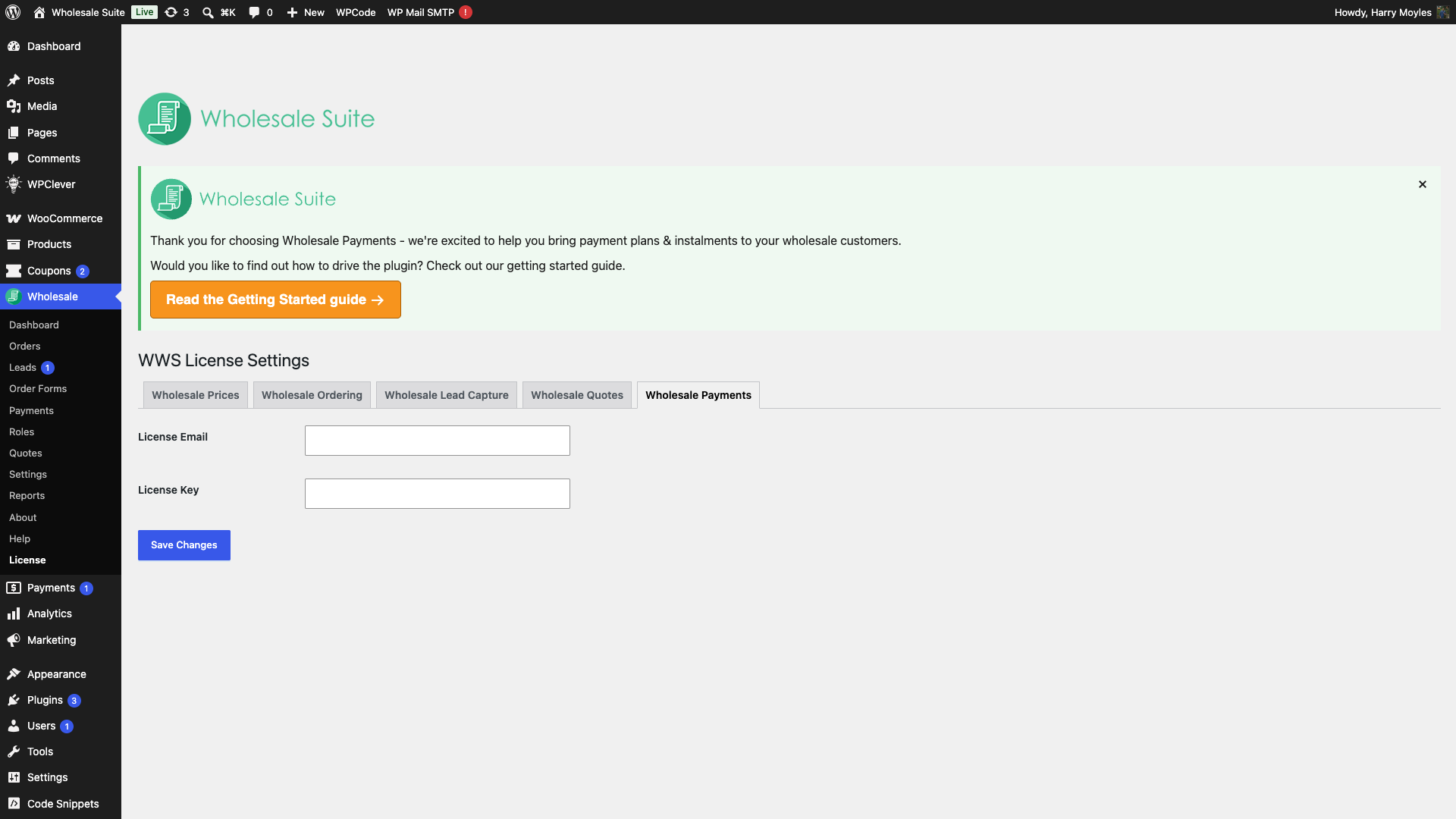
Se le opzioni di configurazione sono disattivate o ti viene richiesto di attivare, la tua licenza non è ancora attiva. Vai su Wholesale → Licenza, inserisci la tua Chiave di Licenza e attivala. Quindi torna su Wholesale Payments per completare la configurazione. Vedi come rinnovare la tua licenza.
Su una rete multisito di WordPress, attiva la licenza sul sito in cui esegui Wholesale Payments anziché sull'amministratore di rete. Se l'attivazione non rimane attiva sul multisito, contatta il supporto in modo che possiamo verificare la tua configurazione.
Domande frequenti
Ho bisogno di una connessione Stripe separata per test e live?
Sì. Test e Live mantengono ciascuno la propria connessione, quindi connettiti di nuovo dopo aver cambiato la Modalità API su Live se Live risulta non connessa.
Reset Connection elimina il mio account Stripe?
No. Cancella solo la connessione salvata nel tuo negozio in modo da poterti riconnettere in modo pulito. Il tuo account Stripe e i suoi dati non vengono toccati.
Come configuro Wholesale Payments da zero?
Vedi Come configurare Stripe per i pagamenti all'ingrosso per la guida completa alla configurazione.
Serve aiuto?
Se hai una domanda o riscontri problemi, siamo qui per aiutarti.
- Utenti Premium: Apri un ticket di supporto
- Utenti Gratuiti: Visita il nostro forum della community

