








Hallo, we hebben gemerkt dat je je Wholesale Suite aankoop niet hebt voltooid.

We zijn verheugd je te mogen verwelkomen in de Wholesale Suite familie! Voltooi nu je checkout & bespaar!
Als je vragen hebt, neem dan contact op met ons ondersteuningsteam!

Hoe categorie-specifieke WooCommerce bestelformulieren te maken (Stapsgewijze handleiding)

WooCommerce Bestelformulieren: Hoe u categorie-specifieke formulieren maakt

Als groothandelaar wilt u uw gewaardeerde klanten een gestroomlijnde online winkelervaring bieden. WooCommerce bestelformulieren zijn een uitstekend hulpmiddel om dit te realiseren, waardoor u de manier waarop uw klanten uw productlijst doorlopen kunt aanpassen. Ondanks de voordelen van een bestelformulier kan het echter uitdagend worden om een uitgebreide inventaris te beheren zonder uw B2B-klanten te overweldigen. 

Gelukkig stellen krachtige plugins zoals Wholesale Order Form u in staat om uw WooCommerce bestelformulieren op maat te maken. Dit handige hulpmiddel stelt u in staat om product-categorie-specifieke formulieren te maken om de productselectie voor uw klanten te vereenvoudigen en hun aankoopervaring te verbeteren. In deze handleiding leiden we u precies door hoe u dit doet. 

Dus, laten we beginnen! 

Waarom categorie-specifieke WooCommerce bestelformulieren overwegen?

Het maken van categorie-specifieke WooCommerce bestelformulieren is een proactieve stap om de klantervaring te verbeteren. Het stelt u in staat om het aankoopproces te personaliseren op basis van de unieke behoeften van uw klanten. Door uw WooCommerce formulieren aan te passen om specifieke categorieën weer te geven, kunt u:  

  • Help uw klanten tijd besparen: Allesomvattende bestelformulieren kunnen uw klanten snel overweldigen, vooral als u een breed scala aan groothandelsaanbiedingen heeft. Het maken van categorie-specifieke bestelformulieren kan hun reis stroomlijnen, zodat ze zich kunnen concentreren op de productlijnen die het meest relevant zijn voor hun behoeften. 
  • Personaliseer de winkelervaring: Uw B2B-klanten hebben verschillende voorkeuren, afhankelijk van hun behoeften en de branche waarin ze actief zijn. Het maken van categorie-specifieke WooCommerce formulieren kan u helpen een meer op maat gemaakte winkelervaring te bieden, zodat alleen relevante aanbiedingen aan uw klanten worden gepresenteerd. Dit kan ook snellere besluitvorming tijdens het aankoopproces bevorderen. 
  • Verbeter de navigatie: Het navigeren door producten wordt gemakkelijker en intuïtiever wanneer bestelformulieren zijn gecategoriseerd. Klanten kunnen snel vinden wat ze zoeken, wat frustratie en frictie in het productselectieproces vermindert. 
  • Verbeter uw marketinginspanningen: Het maken van categorie-specifieke WooCommerce bestelformulieren kan ook uw marketing ten goede komen, omdat het gerichte aankopen aanmoedigt. Door specifieke categorieën voor uw klanten uit te lichten, kunt u uitgelichte producten en nieuwe aanbiedingen presenteren om de aandacht van uw klant te trekken. 

Hoe maak je categorie-specifieke WooCommerce bestelformulieren met Wholesale Order Form

Uw groothandelsactiviteiten online brengen met WooCommerce is een krachtige stap. Als groothandelaar wilt u echter een meer op maat gemaakte winkelervaring creëren die aansluit bij de verwachtingen van uw B2B-klanten. In de groothandelswereld waarderen klanten efficiëntie en precisie. 

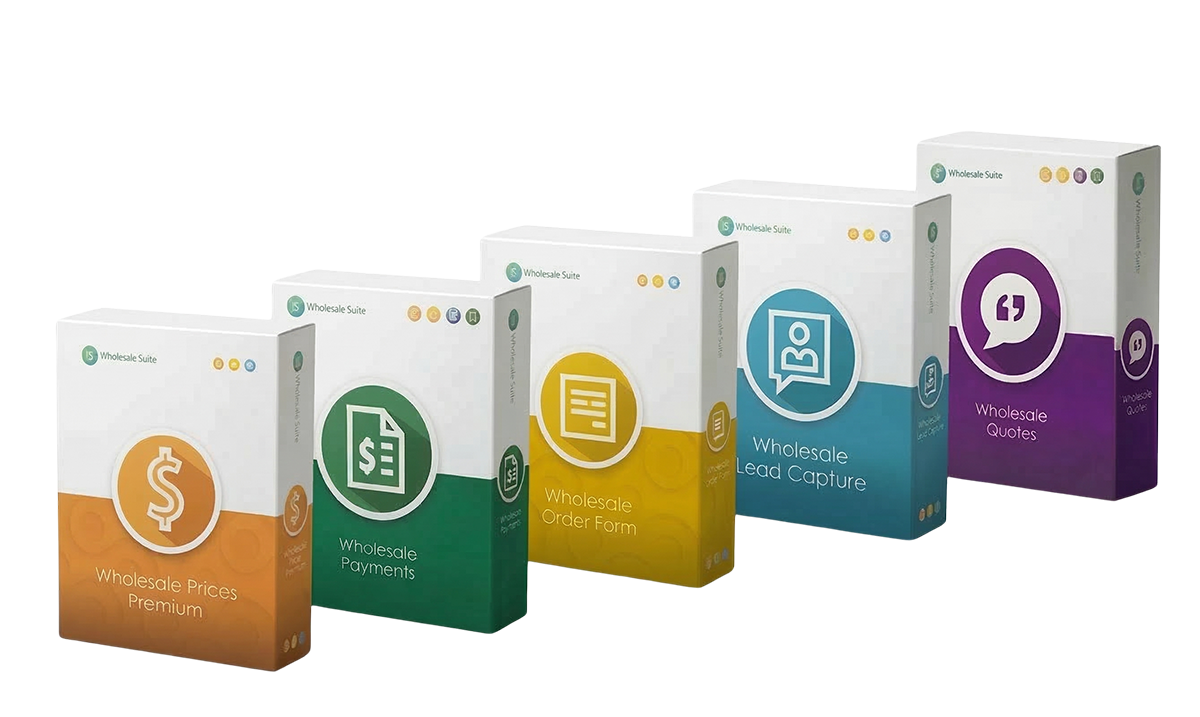
Krachtige tools zoals Wholesale Order Form stellen u in staat om de B2B-winkelervaring te verbeteren. Met deze tool kunt u volledig aangepaste WooCommerce-bestelformulieren maken die het aankoopproces voor uw gewaardeerde klanten stroomlijnen. Het is een van de drie tools onder Wholesale Suite, een trio plugins ontworpen om u te helpen al uw groothandelsactiviteiten naadloos online te brengen. 

Wholesale Suite, de #1 WooCommerce groothandelsplugin voor B2B

In deze sectie onderzoeken we hoe u met deze tool categorie-specifieke bestelformulieren kunt maken.

Voor dit tutorial gaan we ervan uit dat u Wholesale Order Form al hebt geïnstalleerd en geactiveerd. Als u nieuw bent met de plugin of op zoek bent naar een gedetailleerde walkthrough, hebben we u gedekt! Bekijk onze videogids hieronder, die alles behandelt, van het installatieproces tot een gedetailleerd overzicht van de functies:

Abonneren op Wholesale Suite

Stap 1: Maak uw WooCommerce-bestelformulier

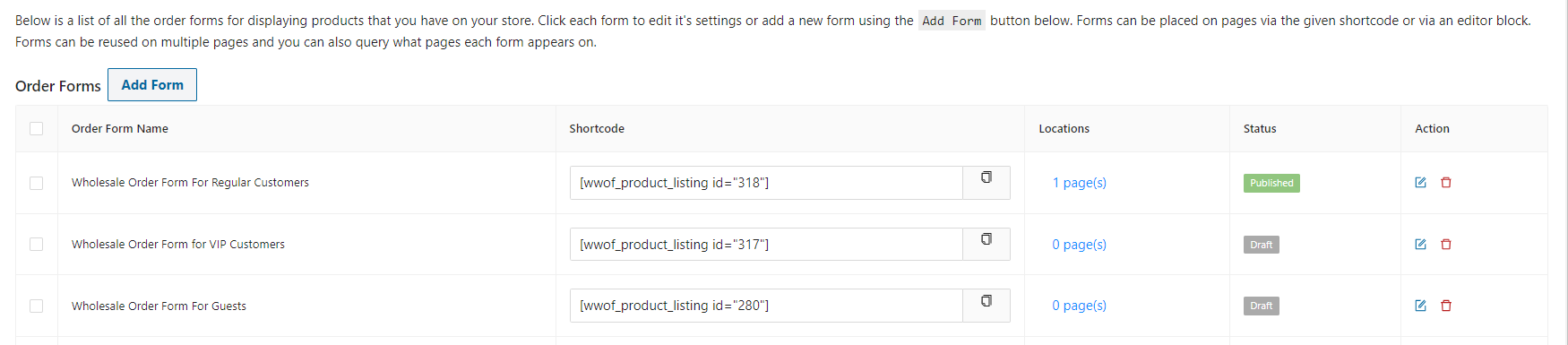
Nadat u Wholesale Order Form hebt geïnstalleerd en geactiveerd, navigeert u eenvoudig naar Wholesale > Order Forms om uw eerste formulier te maken. Dit brengt u naar de pagina waar u al uw WooCommerce-formulieren op uw website kunt beheren en bewerken. 

Klik vervolgens op "Add Form" om een nieuw bestelformulier te maken. 

Een WooCommerce-bestelformulier maken met Wholesale Order Form
Een nieuw formulier maken met Wholesale Order Form (klik om te vergroten)

Merk op dat u zoveel verschillende bestelformulieren kunt maken als u wilt. Vervolgens kunt u de shortcode van het formulier dat u wilt gebruiken kopiëren en op elke pagina op uw site plaatsen. Dit geeft u de flexibiliteit om bestelformulieren te maken voor specifieke productcategorieën of groothandelssegmenten.

Stap 2: Bewerk uw bestelformulier 

Wholesale Order Form helpt u tijd te besparen door een standaardformulier voor u te genereren bij het aanmaken. U zult merken dat er automatisch een formulier voor u wordt aangemaakt, gevuld met alle basiselementen die u nodig hebt om te beginnen. 

Geef uw WooCommerce-bestelformulier een naam
Geef uw groothandelsbestelformulier een naam (klik om te vergroten)

Begin met het geven van een naam aan uw bestelformulier. Kies een naam die u gemakkelijk kunt herkennen. Dit zal van pas komen zodra u meerdere verschillende formulieren hebt.

Tip: Overweeg uw formulier te benoemen op basis van de specifieke productcategorie die het vertegenwoordigt of uw doelklantsegment.

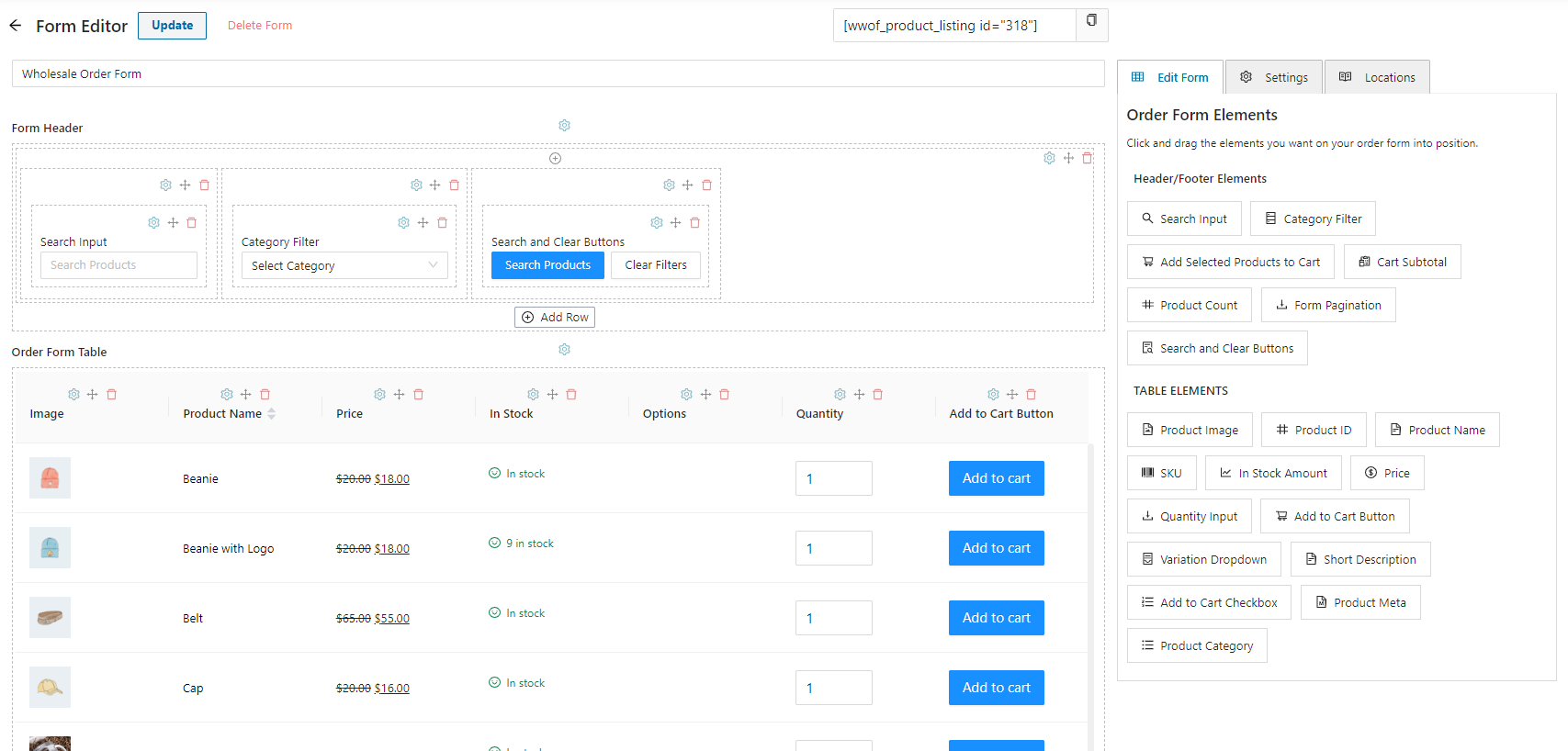
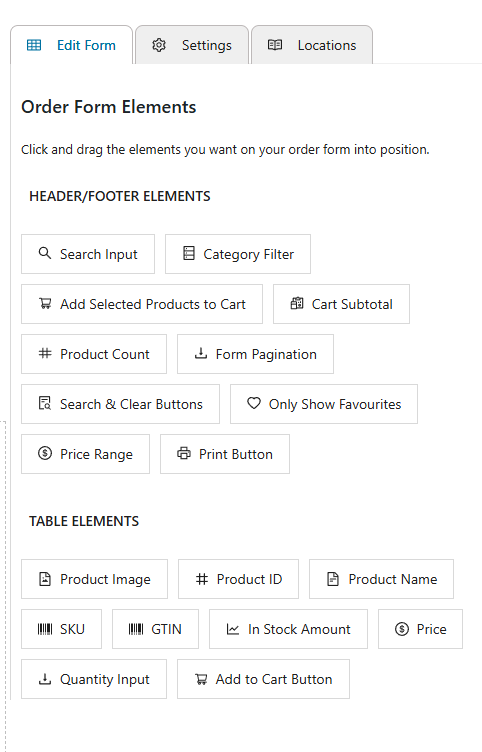
Om uw WooCommerce-bestelformulieren aan te passen, sleept u eenvoudig formulierelementen naar de editor. Deze gebruiksvriendelijke interface stelt u in staat om uw bestelformulier moeiteloos te rangschikken en te organiseren, wat zorgt voor een naadloze en visueel aantrekkelijke lay-out. 

De drag-and-drop-interface van Wholesale Order Form
Sleept en plaatst u formulierelementen om uw WooCommerce-bestelformulier aan te passen (klik om te vergroten)

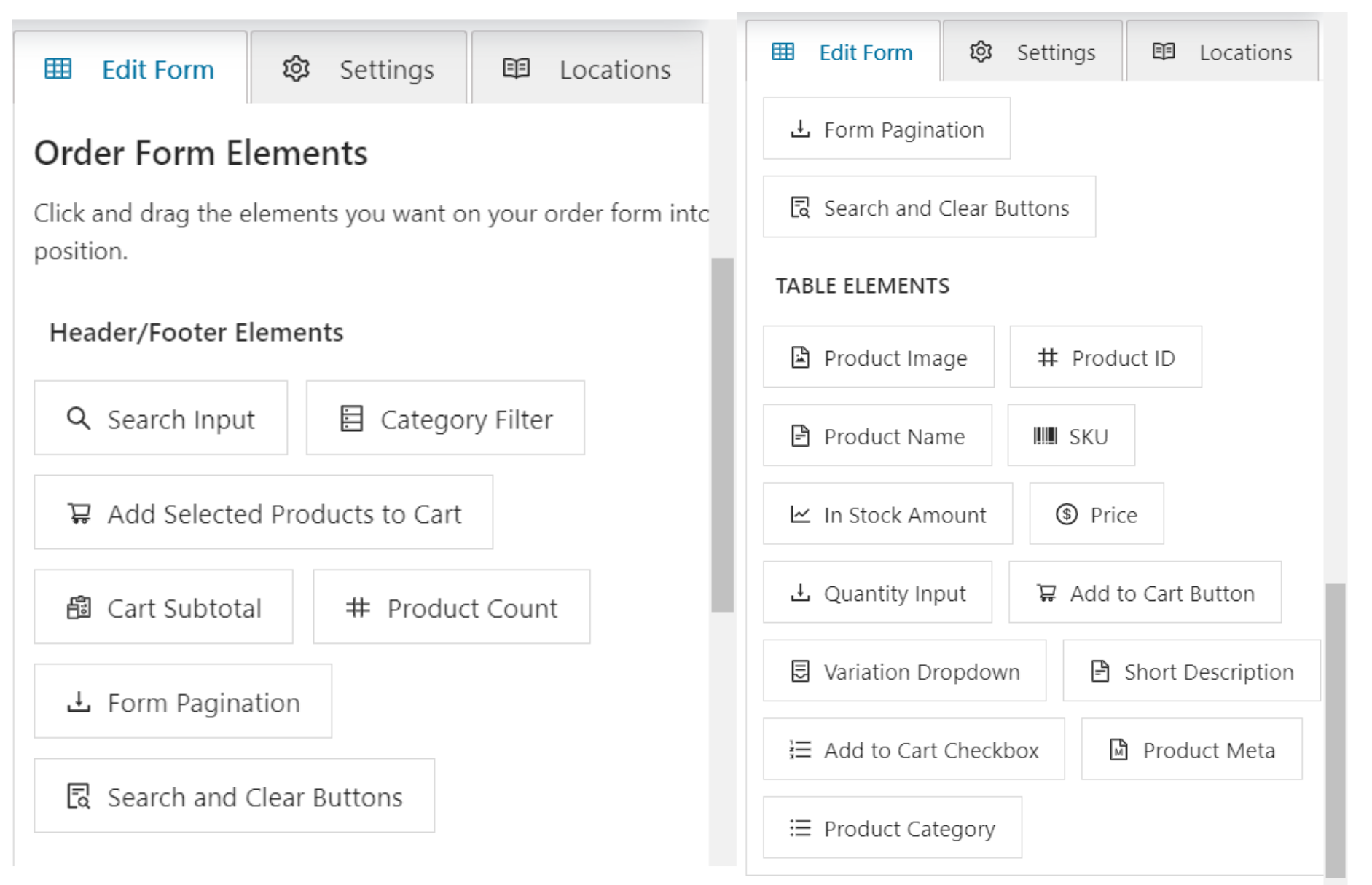
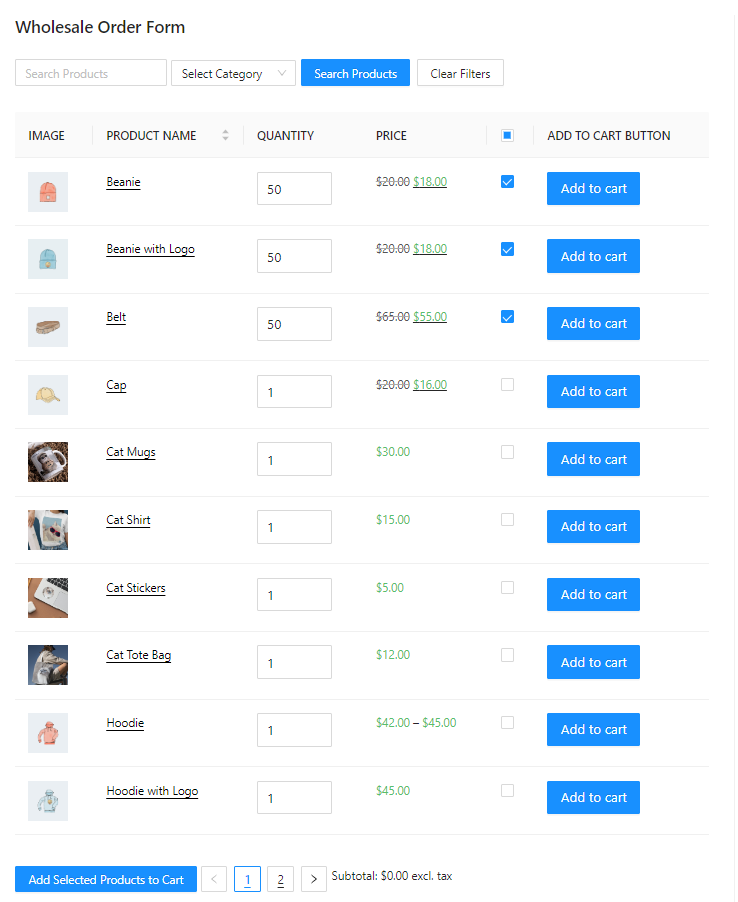
Hoewel er een standaardformulier voor u wordt aangemaakt, kunt u de elementen wijzigen op basis van de behoeften van uw klanten. Kies bijvoorbeeld tussen Toevoegen aan winkelwagen-checkboxen of knoppen, en pas het formulier aan om aan de voorkeuren van uw groothandelsklanten te voldoen. 

We hebben een gedetailleerde handleiding over de formulierelementen die u kunt gebruiken om uw WooCommerce-formulieren aan te passen, die u hier kunt bekijken.

Stap 3: Stel uw categoriebeperkingen in 

Nu u hebt aangepast hoe uw bestelformulier eruitziet, is het tijd om categoriebeperkingen voor uw formulier in te stellen. Met deze instellingen kunt u precies bepalen welke producten of categorieën zichtbaar zijn op uw bestelformulier.

Categorie filters op Wholesale Order Form
Bewerk de categorie-instellingen van uw wholesale bestelformulier om categorie-specifieke WooCommerce bestelformulieren te maken (klik om te vergroten)

Om deze functie te bewerken, klikt u op "Instelling" en scrolt u omlaag om de volgende opties te vinden: 

  • Standaard Categorie: Met deze instelling kunt u een specifieke categorie vooraf definiëren die initieel wordt weergegeven wanneer het bestelformulier wordt geopend. Dit is handig als u een primaire categorie of set producten hebt die u standaard wilt benadrukken.
  • Inbegrepen Categorie: Met deze functie kunt u specifieke categorieën selectief opnemen in uw bestelformulier. Dit is waardevol als u de focus van het formulier wilt beperken tot een subset van uw productaanbod.
  • Uitgesloten Categorie: Omgekeerd kunt u met deze instelling specifieke categorieën uitsluiten van uw WooCommerce formulieren. Gebruik dit als u het formulier wilt stroomlijnen door categorieën te verwijderen die mogelijk niet relevant zijn voor een bepaald wholesale segment. 
  • Producten Inbegrepen: Dit brengt uw aanpassing naar een hoger niveau door u specifieke producten te laten specificeren die op uw bestelformulier worden weergegeven. 
  • Producten Uitgesloten: Aan de andere kant kunt u met deze optie specifieke producten verbergen voor uw bestelformulier. 

Het aanpassen van deze opties helpt ervoor te zorgen dat uw bestelformulier aansluit bij de behoeften van uw doelgroep. 

Formulierpermissies bewerken

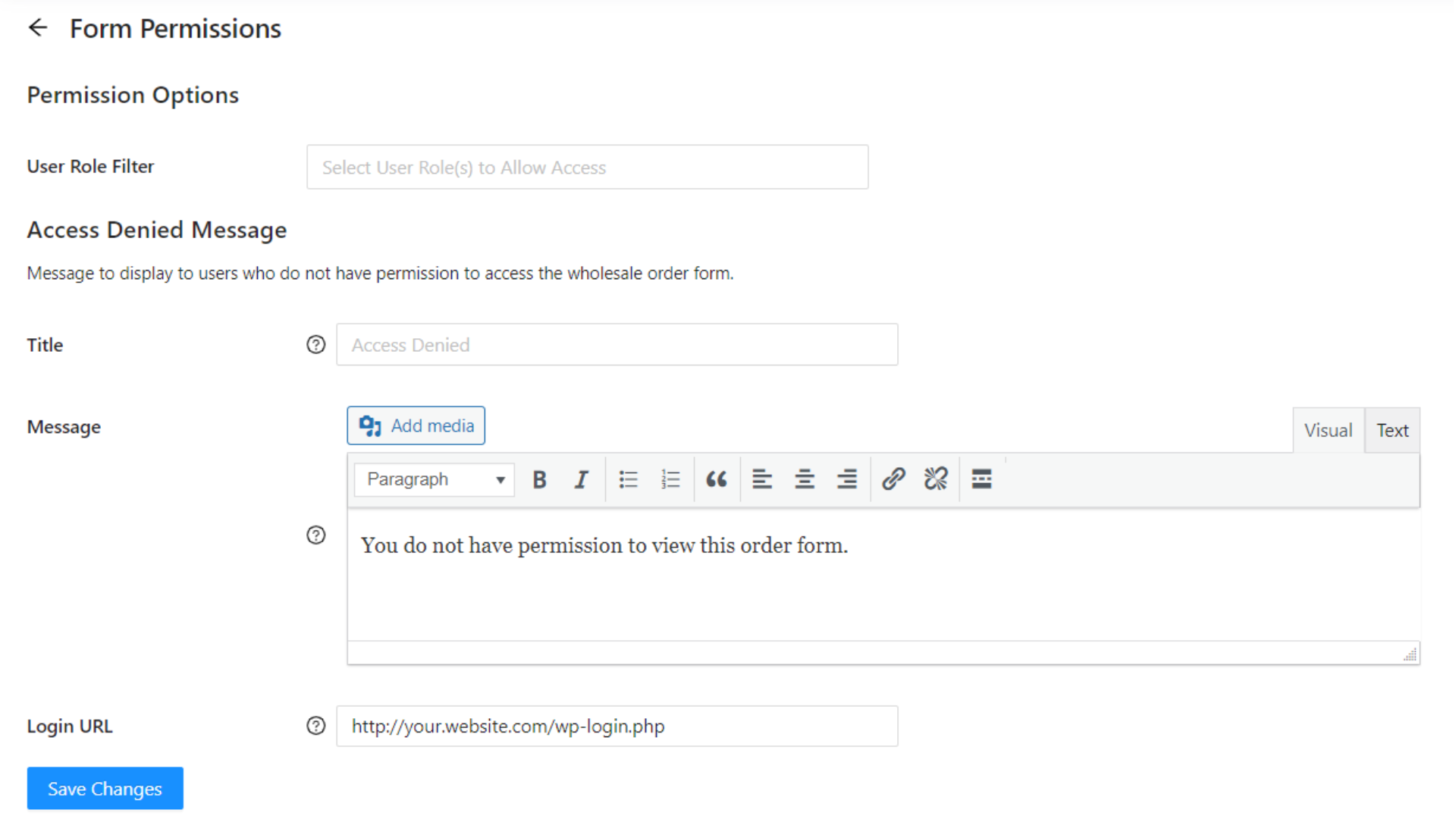
Bovendien kunt u uw bestelformulier verder aanpassen door de toegang te beperken op basis van de gebruikersrol van de klant. U kunt dit doen door naar instellingen te navigeren en "Formulierpermissies" te bewerken. Vervolgens kunt u de rollen specificeren die toegang hebben tot uw formulier door "Gebruikersrolfilter" te bewerken. 

Bewerkingsopties voor machtigingen op uw bestelformulier
Bewerk permissieopties om te bepalen wie toegang heeft tot uw WooCommerce formulieren (klik om te vergroten)

Om meer wholesale gebruikersrollen te maken, moet u gebruikmaken van Wholesale Prices Premium. Deze krachtige plugin is onderdeel van Wholesale Suite, samen met Wholesale Order Form en Lead Capture

Stap 4: Sla uw wijzigingen op 

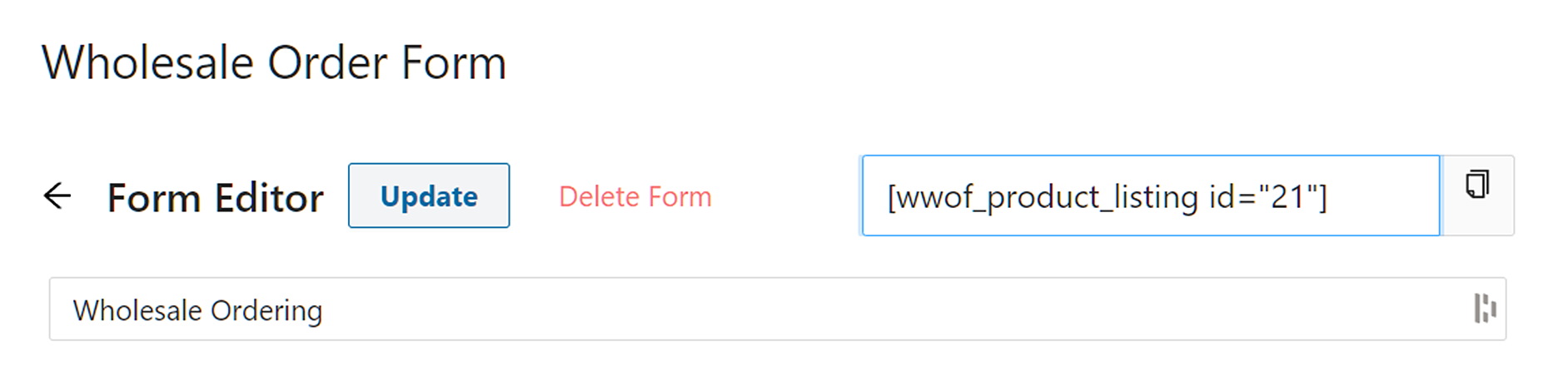
Zodra u tevreden bent met uw instellingen, klikt u op "Publiceren" om uw formulier live en toegankelijk te maken voor uw wholesale klanten. U kunt ook "Concept opslaan" selecteren om uw aanpassingen op te slaan voor toekomstige bewerkingen. 

Uw bestelformulier publiceren
Uw formulier publiceren (klik om te vergroten)

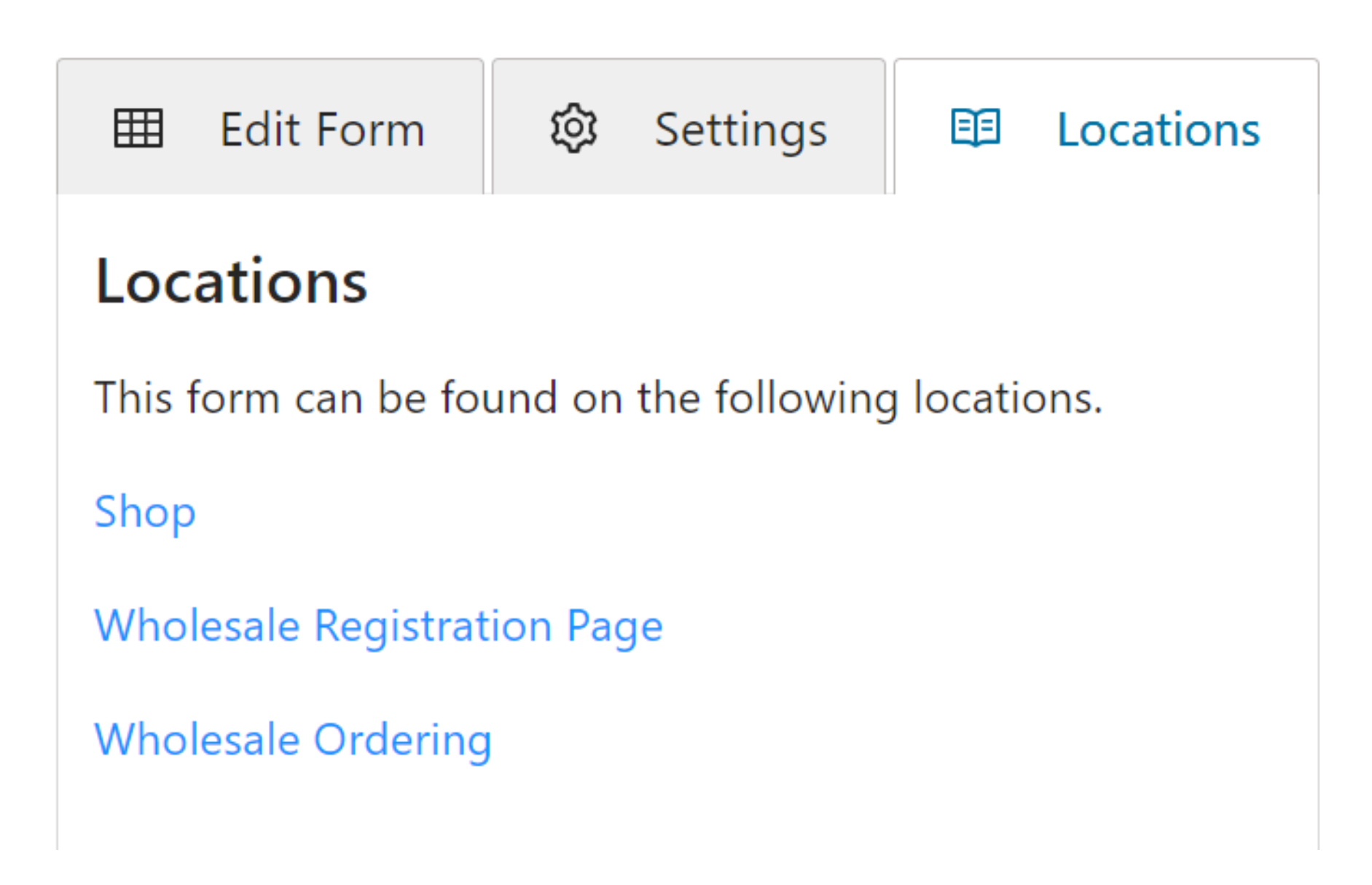
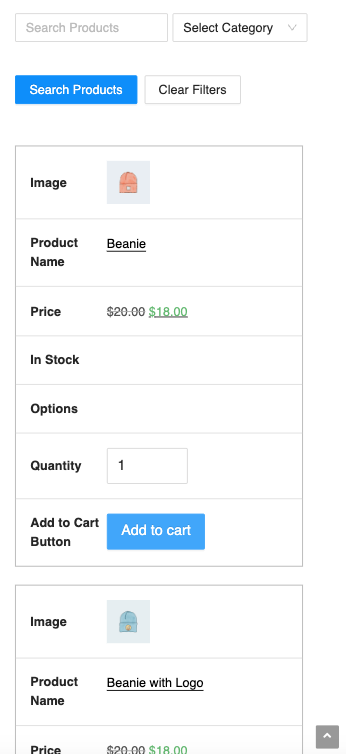
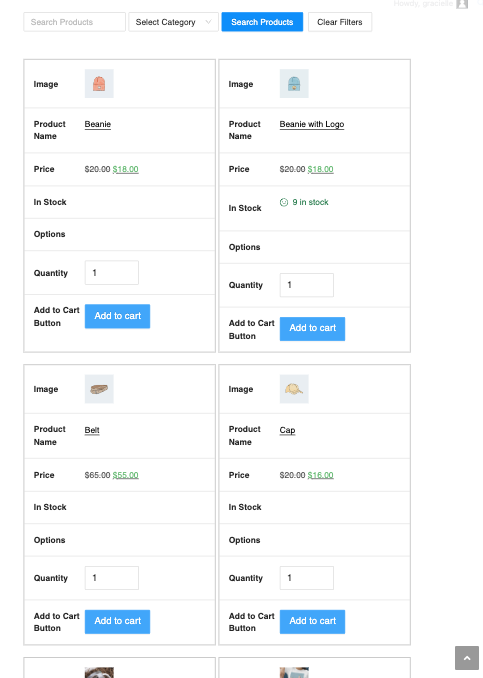
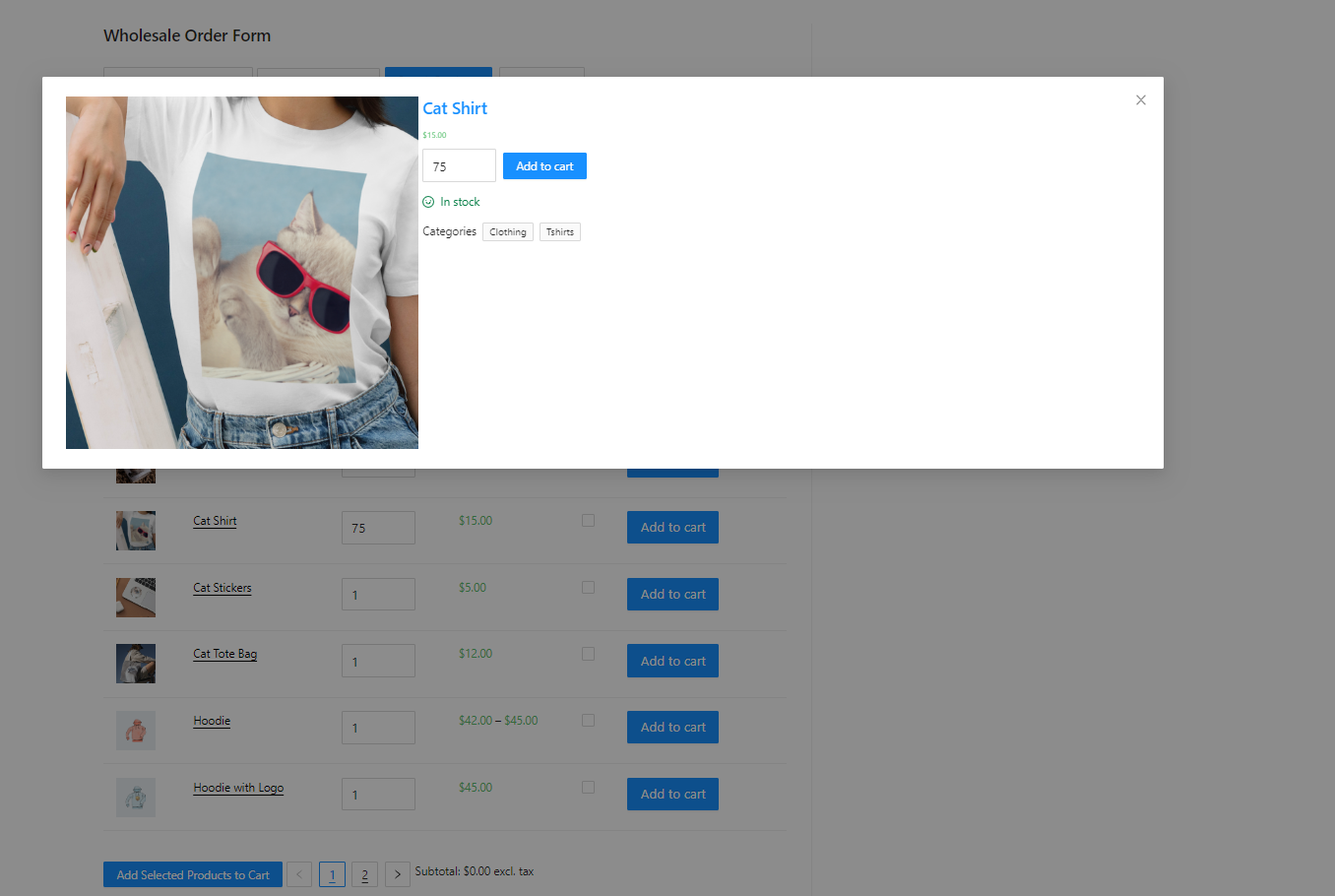
Om het bestelformulier op uw website weer te geven, kopieert u eenvoudig de shortcode en plakt u deze op de gewenste webpagina. Hier is een voorbeeld van hoe uw formulier eruit zal zien voor eindgebruikers: 

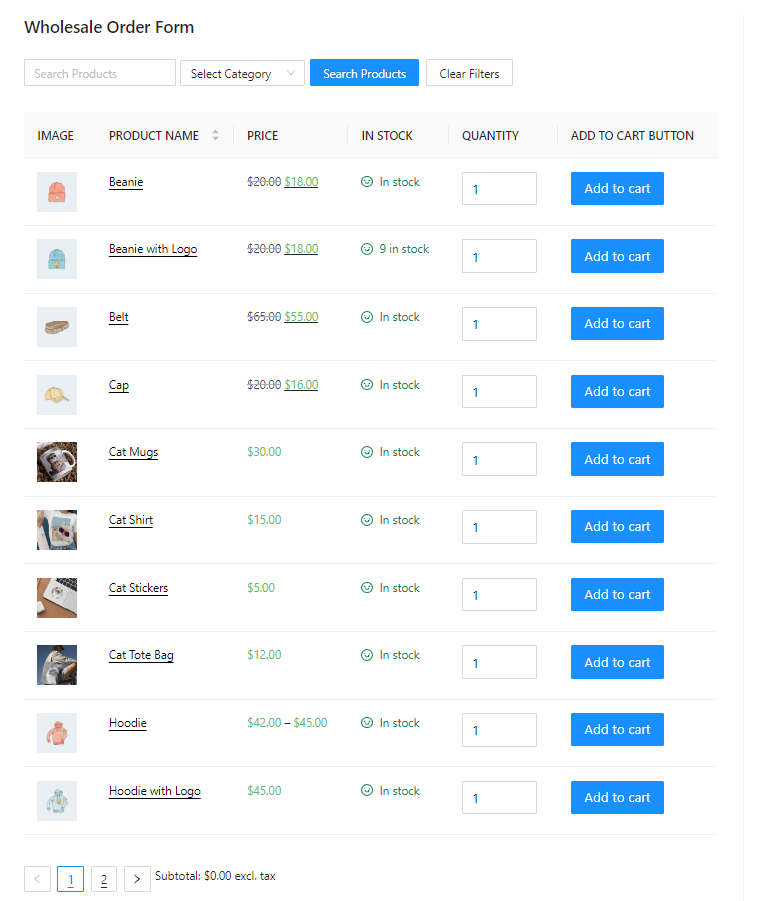
Voorbeeld van een live bestelformulier (klik om te vergroten)

Wholesale Order Form stelt u in staat om meerdere WooCommerce bestelformulieren te maken, zodat u de winkelervaring voor verschillende klantsegmenten kunt optimaliseren. Herhaal eenvoudig dit proces om meer bestelformulieren te maken! 

Best Practices Voor het Optimaliseren van Categorie-Specifieke WooCommerce Bestelformulieren 

Nu u weet hoe u categorie-specifieke WooCommerce bestelformulieren maakt, laten we enkele belangrijke tips en overwegingen verkennen om u te helpen het meeste uit deze functie te halen! Hier zijn enkele nuttige aanbevelingen: 

1. Ontwerp een efficiënt systeem voor labels en toegang

Als u een uitgebreide productlijst heeft en van plan bent meerdere WooCommerce bestelformulieren te maken, is het het beste om een uniform naamsysteem voor uw formulieren te bedenken. U kunt bijvoorbeeld kiezen voor namen die de specifieke categorie of gebruikersrol die u target weerspiegelen. Dit helpt bij efficiënt beheer en voorkomt verwarring. 

2. Test uw formulieren

Probeer uw bestelformulier te doorlopen alsof u een klant bent. Dit helpt u om eventuele pijnpunten of mogelijke frictie in hun winkelervaring te identificeren. U kunt bijvoorbeeld ontdekken dat het kiezen voor lazy loading beter kan zijn voor WooCommerce formulieren met categorieën met minimale productvermeldingen. 

3. Geef gedetailleerde beschrijvingen

Het is ook belangrijk om uw klanten gedetailleerde productbeschrijvingen te geven. Terwijl uw klanten online winkelen, vertrouwen ze op de informatie en foto's die u verstrekt om over uw aanbod te leren. Daarom is het belangrijk om categorieën en producten duidelijk te labelen om hun besluitvorming te ondersteunen en verwarring te minimaliseren. 

4. Update en beoordeel regelmatig

Evenzo wilt u feedback van uw klanten vragen en regelmatig de effectiviteit van uw WooCommerce formulieren beoordelen. Zorg ervoor dat u deze bijwerkt op basis van veranderende klantvoorkeuren, huidige productaanbiedingen of promoties om uw klanten de beste ervaring te bieden en ervoor te zorgen dat ze de beste deals niet missen. 

5. Stel minimale bestelhoeveelheden in

Afhankelijk van uw strategie kunt u ook overwegen om minimale bestelhoeveelheden te implementeren om ervoor te zorgen dat uw klanten in aanmerking komen voor uw ingestelde bulk kortingen. U kunt eenvoudig minimale bestelwaarden instellen met tools zoals Wholesale Prices Premium. Het weergeven van potentiële besparingen terwijl klanten door uw WooCommerce bestelformulieren navigeren, moedigt hen aan om volledig gebruik te maken van uw bulk kortingsaanbiedingen.

5. Bied klantenservice

Zorg er ten slotte voor dat uw gewaardeerde B2B-klanten gemakkelijk contact kunnen opnemen wanneer ze vragen of zorgen hebben over het bestelproces. Geef duidelijke contactinformatie op uw website of een speciale sectie voor veelgestelde vragen of veelvoorkomende problemen. Het kan ook helpen om hen handleidingen te geven over hoe ze uw WooCommerce website kunnen navigeren tijdens onboarding om ervoor te zorgen dat ze in staat zijn om snelle aankopen te doen in uw online winkel. 

Conclusie

Het benutten van categorie-specifieke WooCommerce formulieren is een manier om uw gewaardeerde wholesale klanten een gepersonaliseerde winkelervaring te bieden. In deze gids hebben we u laten zien hoe u eenvoudig aangepaste bestelformulieren kunt maken met onze Wholesale Order Form plugin. 

Om samen te vatten, laten we de onderstaande stappen bekijken: 

  1. Maak uw WooCommerce bestelformulier
  2. Pas uw bestelformulier aan
  3. Stel uw categoriebeperkingen in
  4. Sla uw wijzigingen op

We hebben u ook voorzien van belangrijke tips om deze functie te maximaliseren. Naarmate u uw groothandelsactiviteiten blijft uitbreiden, stellen tools zoals Wholesale Order Form u in staat uw activiteiten te stroomlijnen en uw klanten een betere online winkelervaring te bieden. 

Heeft u vragen over het maken van WooCommerce-bestelformulieren voor uw groothandelsactiviteiten? Laat het ons weten in de onderstaande reacties!

auteur avatar
Kathren Kelly Schrijver, Content Manager
Facebook
Twitter
LinkedIn
E-mail

Laat een reactie achter

Uw e-mailadres wordt niet gepubliceerd. Vereiste velden zijn gemarkeerd met *

Voltooi uw aankoop