
Of je nu je producten naar een andere site verplaatst of simpelweg de groothandelsprijzen in bulk wilt bewerken, het is belangrijk om de juiste manier te kennen om groothandelsgegevens met je producten in het CSV-bestand te importeren.
Je hebt meerdere opties voor het importeren, aangezien er veel tools op de markt zijn.
In dit artikel behandelen we twee manieren:
- Importeren met de ingebouwde WooCommerce CSV import/export tool
- Importeren met de populaire WP All Import plugin
Importeren met de ingebouwde WooCommerce Product import/export tool
In WooCommerce versie v3.1 introduceerden ze de Product Import/Export tool, die je kunt gebruiken om je product CSV-bestand met groothandelsgegevens te downloaden en te uploaden.
We raden aan de volgende stappen te volgen:
1. Maak een of twee producten aan en stel de normale prijs en groothandelsprijs in. Als je WooCommerce Wholesale Prices Premium gebruikt, kun je meer functies toepassen, zoals Minimum Bestelhoeveelheid, Minimum Bestelstap, enz. Dit zal de aangepaste meta-velden genereren wanneer je de Product CSV exporteert.

2. Ga daarna naar Producten > Alle producten, klik bovenaan op de knop Exporteren. Zorg ervoor dat je Aangepaste meta exporteren aanvinkt voordat je op CSV genereren klikt.
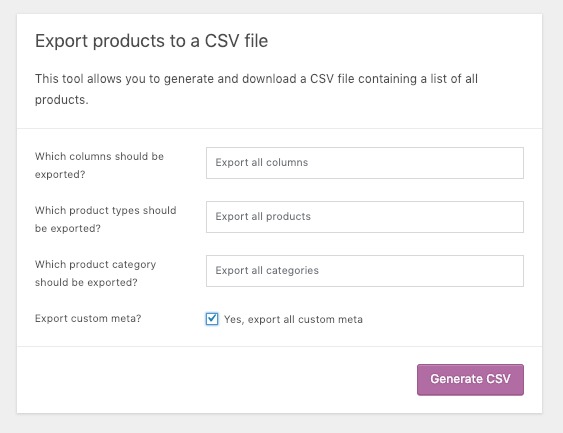
3. Zodra de download is voltooid, open je het CSV-bestand en zou je de meta-sleutel voor de groothandelsprijs moeten vinden, die er als volgt uit zou moeten zien: wholesale_customer_wholesale_price
4. Bewerk de CSV door de groothandelsprijzen en andere groothandelsgegevens aan je producten toe te voegen en sla vervolgens je bestand op.
5. Importeer je CSV-bestand terug met de WooCommerce Product Import tool. Je zult merken dat onze aangepaste meta-sleutels al zijn ingesteld als Importeer als Meta. Klik gewoon op de Import uitvoeren
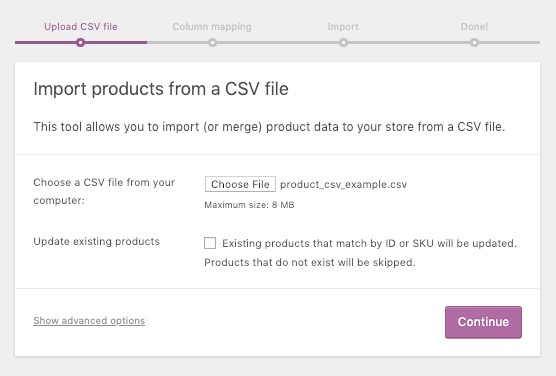
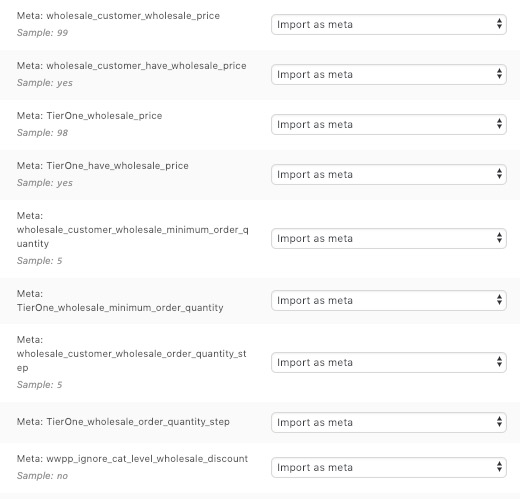
6. Nadat de upload is voltooid, zouden je groothandelsprijzen nu moeten zijn toegepast op de producten op je site.
Importeren met WP All Import
Je kunt de groothandelsgegevens ook importeren met WP All Import met hun WooCommerce Add-On Pro. We raden aan eerst hun documentatie te lezen over hoe je WooCommerce-producten importeert hier.
1. Ga naar het WP All Import Dashboard, of je nu nieuwe items wilt toevoegen of bestaande wilt bijwerken, en selecteer de optie voor WooCommerce Producten

2. Ga verder naar Stap 3 en vul de benodigde gegevens in voor de velden (Titel, WooCommerce-velden), klik vervolgens bij Aangepaste velden op Gedetecteerde velden weergeven.
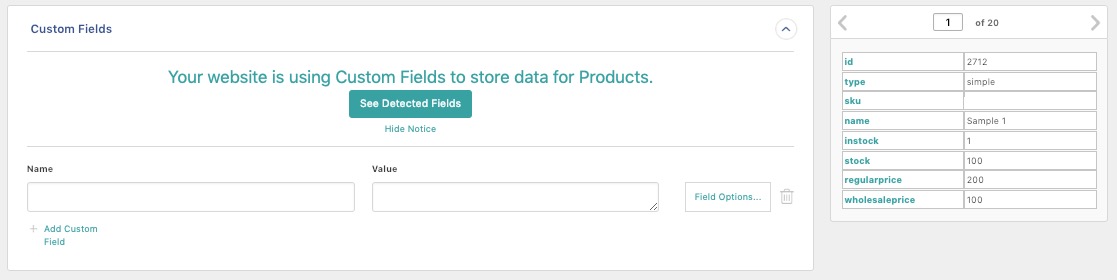
3. Het zou de beschikbare aangepaste velden automatisch moeten detecteren, en je zou onze aangepaste meta-sleutels zoals wholesale_customer_wholesale_price moeten vinden. Je zult merken dat er standaard een waarde staat. Verwijder de waarde en vervang deze door de titelsleutel uit het rechtervak hierboven naar de veldwaarde te slepen.
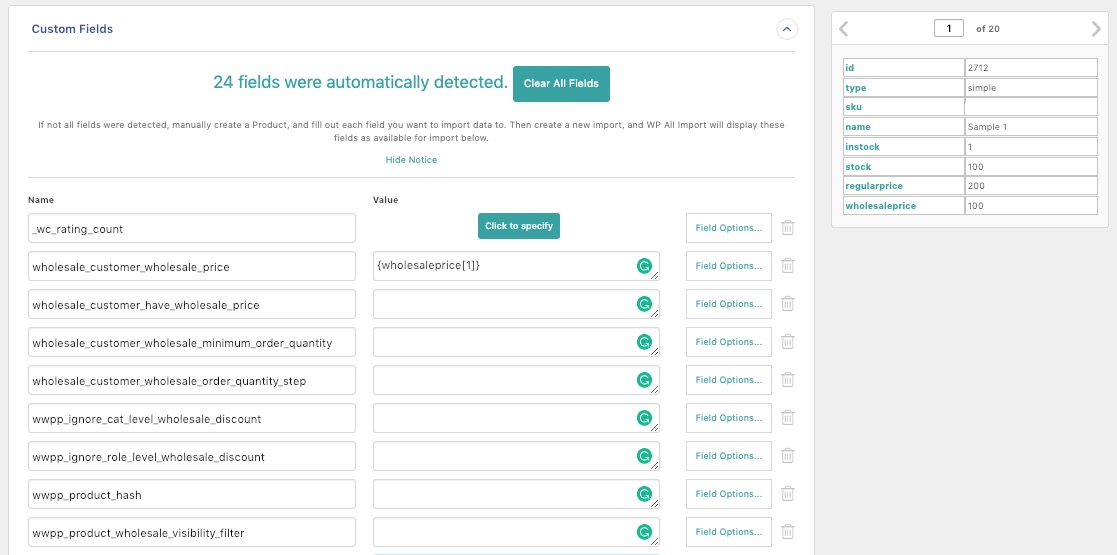
4. Ga verder met stap 4 en klik op Automatisch detecteren voor de Unieke Identificatie. Selecteer de benodigde instellingen voordat u verdergaat.
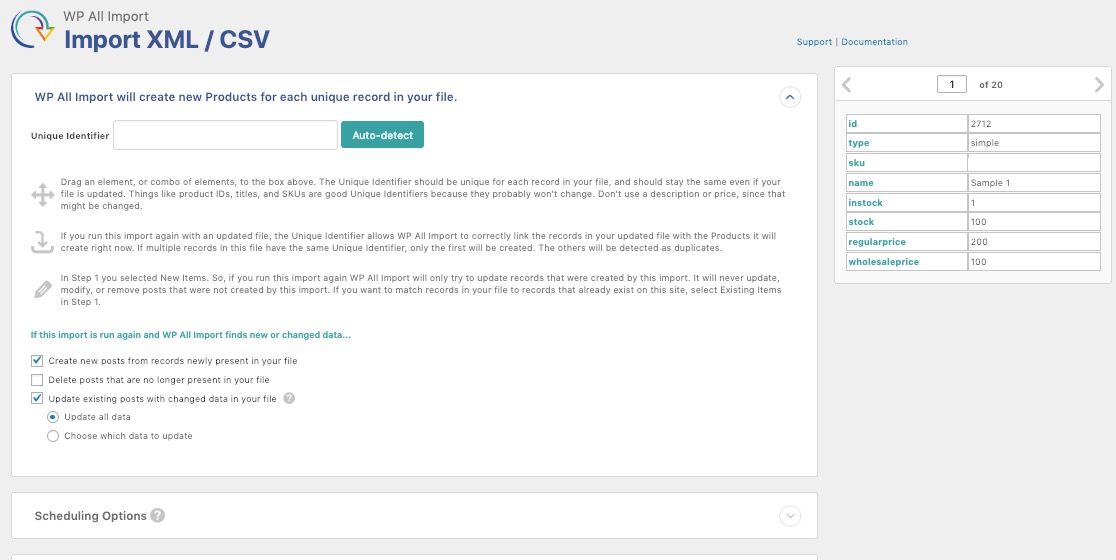
5. Ga door totdat u het importproces hebt voltooid. De groothandelsgegevens moeten nu op uw producten zijn toegepast.
Importeren van op hoeveelheid gebaseerde groothandelsprijzen voor producten
Onze op hoeveelheid gebaseerde groothandelsprijsmetadata wordt opgeslagen als geserialiseerde gegevens in de database. Voorheen was het niet mogelijk om deze gegevens te importeren/exporteren in de product-CSV bij gebruik van de WooCommerce Product Import/Export Tool. Maar vanaf WooCommerce Wholesale Prices Premium versie 1.17 kunt u nu gebruiksvriendelijke, leesbare gegevens exporteren die u kunt bewerken en terug importeren naar uw productpagina.
De twee belangrijke meta-sleutels om te onthouden zijn Meta: wwpp_post_meta_enable_quantity_discount_rule en Meta: wwpp_post_meta_quantity_discount_rule_mapping.
De waarde van de eerste meta-sleutel moet worden ingesteld op ja als u op hoeveelheid gebaseerde groothandelsprijzen wilt inschakelen.
De tweede meta-sleutel bepaalt de waarden van de kwantumkortingsprijzen voor dat product.
Als ik bijvoorbeeld deze op hoeveelheid gebaseerde korting op een product heb:
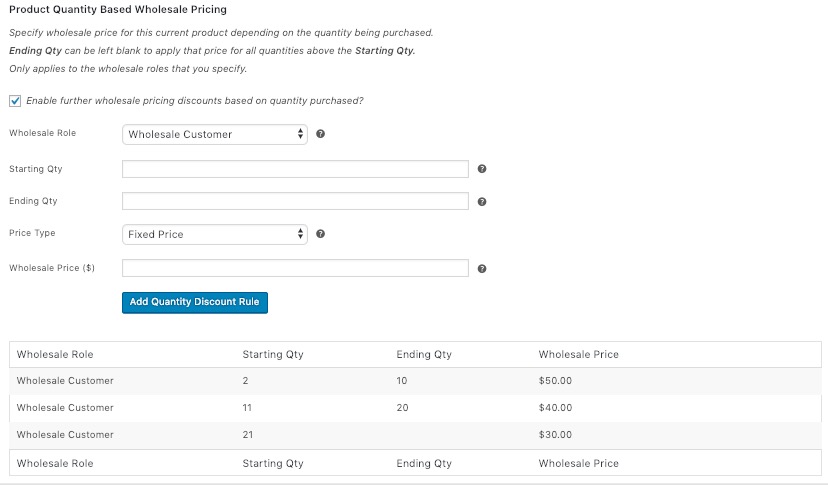
De bijbehorende waarde in uw CSV voor meta:wwpp_post_meta_quantity_discount_rule_mapping, zou moeten zijn:
[{"wholesale_role":"wholesale_customer","start_qty":"2","end_qty":"10","price_type":"fixed-price","wholesale_price":"50"},{"wholesale_role":"wholesale_customer","start_qty":"11","end_qty":"20","price_type":"fixed-price","wholesale_price":"40"},{"wholesale_role":"wholesale_customer","start_qty":"21","end_qty":"","price_type":"fixed-price","wholesale_price":"30"}]
Op basis van dit formaat kunt u dit eenvoudig bewerken en kopiëren naar uw andere producten om de op hoeveelheid gebaseerde groothandelsprijzen toe te passen tijdens uw import.
Probleemoplossing
In geval van zichtbaarheidsproblemen na het importeren, raden we u aan deze handleiding te bezoeken.
Als u de groothandelspercentagekorting op productniveau gebruikt, moet u naast het instellen van de wholesale_customer_wholesale_percentage_discount meta in het CSV-bestand, ook de vaste groothandelsprijswaarde instellen op de wholesale_customer_wholesale_price. U kunt de berekening uitvoeren met de formule van uw spreadsheettoepassing en vervolgens de waarde kopiëren naar de wholesale_customer_wholesale_price. Verwijder daarna alstublieft de berekeningsformule uit de CSV.
Veelgestelde vragen
Hoe exporteer ik groothandelsprijsgegevens voordat ik opnieuw importeer?
Maak een voorbeeldproduct met groothandelsprijzen in WooCommerce. Ga naar Producten > Alle producten, klik op Exporteren en schakel "Aangepaste meta exporteren" in. Download de CSV, werk de prijzen per rij bij, importeer deze vervolgens opnieuw met de Product Import tool om wijzigingen in bulk toe te passen.
Werkt WP All Import met WooCommerce groothandelsgegevens?
Ja. Ga in WP All Import naar Custom Fields en klik op “See Detected Fields.” Koppel uw kolom aan wholesale_customer_wholesale_price. Zorg ervoor dat uw bestandsheaders duidelijk zijn, zodat het veld automatisch wordt gedetecteerd zonder handmatige correcties.
Wat moet ik controleren als producten niet zichtbaar zijn na het importeren?
Controleer de zichtbaarheidsinstellingen. WooCommerce Wholesale Prices bepaalt welke rollen producten zien. Zorg ervoor dat de juiste groothandelsrol kijkpermissies heeft. De import is waarschijnlijk gelukt - dit is meestal een probleem met de zichtbaarheid van rollen.
Kan ik prijsniveaus op basis van hoeveelheid importeren voor groothandelsklanten?
Ja. Gebruik twee meta keys: schakel in met wwpp_post_meta_enable_quantity_discount_rule = yes, definieer vervolgens niveaus via wwpp_post_meta_quantity_discount_rule_mapping met behulp van JSON. Dupliceer en pas aan over rijen voor snelle bulkinstelling.
Waarom worden procentuele kortingen na import niet correct geactiveerd?
U hebt zowel het percentageveld als een bijpassende vaste prijs nodig. Bereken prijzen in uw blad, vervang vervolgens formules door waarden. De importeur leest alleen statische getallen - zonder beide velden worden kortingen niet correct toegepast.
Hulp Nodig?
Als je een vraag hebt of tegen problemen aanloopt, staan we klaar om te helpen.
- Premium gebruikers: Open een ondersteuningsticket
- Gratis gebruikers: Bezoek ons communityforum

