
Wholesaleklanten betalen vaak op krediet in plaats van vooraf bij het afrekenen. In plaats van kaartgegevens in te voeren, verwachten ze een bestelling te plaatsen en een factuur te ontvangen die binnen een afgesproken periode, zoals netto 30 of netto 60, moet worden voldaan.
WooCommerce bevat standaard geen factuurbetalingsoptie. Invoice Gateway for WooCommerce is een gratis plugin, gemaakt door het Wholesale Suite-team, die een speciale factuurbetalingsmethode aan uw winkel toevoegt, met ingebouwde opties om deze te beperken tot alleen wholesaleklanten en om klanten met openstaande facturen te blokkeren voor het plaatsen van nieuwe bestellingen. Voor meer geavanceerd kredietbeheer voegt Wholesale Payments betalingstermijnen, kredietlimieten in dollars en Stripe-gebaseerde facturatie toe.
Vereisten
- WooCommerce geïnstalleerd en actief.
- Invoice Gateway for WooCommerce geïnstalleerd en geactiveerd. Deze gratis plugin is beschikbaar op WordPress.org.
- Optioneel: WooCommerce Wholesale Prices Premium als u betaalmethoden wilt beperken per wholesale-rol met behulp van de WWPP-gatewaymapping.
Stap 1: Installeer Invoice Gateway for WooCommerce
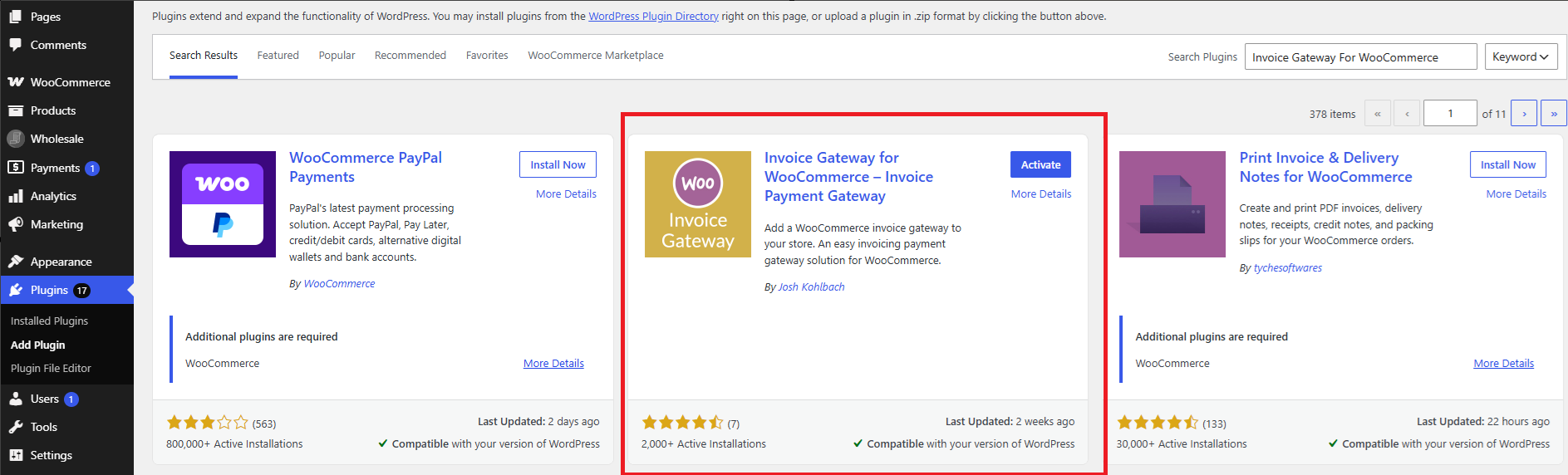
- Ga in uw WordPress-dashboard naar Plugins → Nieuwe plugin toevoegen.
- Zoek naar Invoice Gateway for WooCommerce.
- Klik op Nu installeren en vervolgens op Activeren.
Stap 2: Schakel de factuurbetalingsgateway in
Na activering is de factuurbetalingsmethode geregistreerd in WooCommerce, maar moet deze worden ingeschakeld voordat klanten deze bij het afrekenen zien.
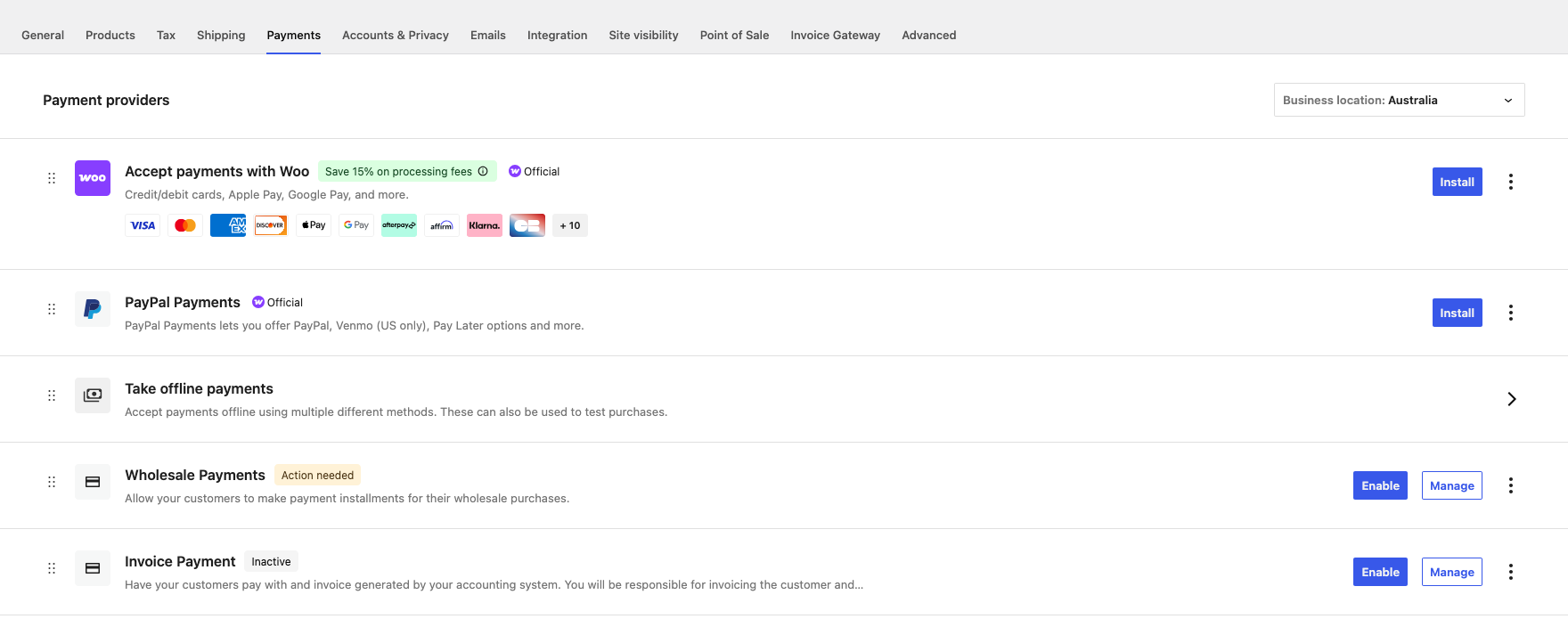
- Ga naar WooCommerce → Instellingen → Betalingen.
- Zoek Factuurbetaling in de lijst en klik op Inschakelen.
- Klik op Beheren om de titel, beschrijving en instructies van de gateway te configureren die aan klanten worden getoond bij het afrekenen en op de bedankpagina.
- Klik op Wijzigingen opslaan.
Zie voor elke instelling van de factuurpoort, inclusief inkoopordernummers, de standaard bestelstatus en betalingsvoorwaarden Hoe stelt u de factuurpoort in voor WooCommerce in.
Stap 3: Beperk de factuurgateway tot wholesaleklanten
Standaard is een ingeschakelde gateway zichtbaar voor alle klanten. Om de factuuroptie te beperken tot alleen wholesaleklanten, gebruikt u een van de volgende twee benaderingen.
Optie A: Gebruik de ingebouwde beperkingen van Invoice Gateway
Invoice Gateway for WooCommerce bevat een ingebouwde sectie voor beperkingen waarmee u de gateway kunt beperken tot specifieke gebruikersrollen zonder extra plugins.
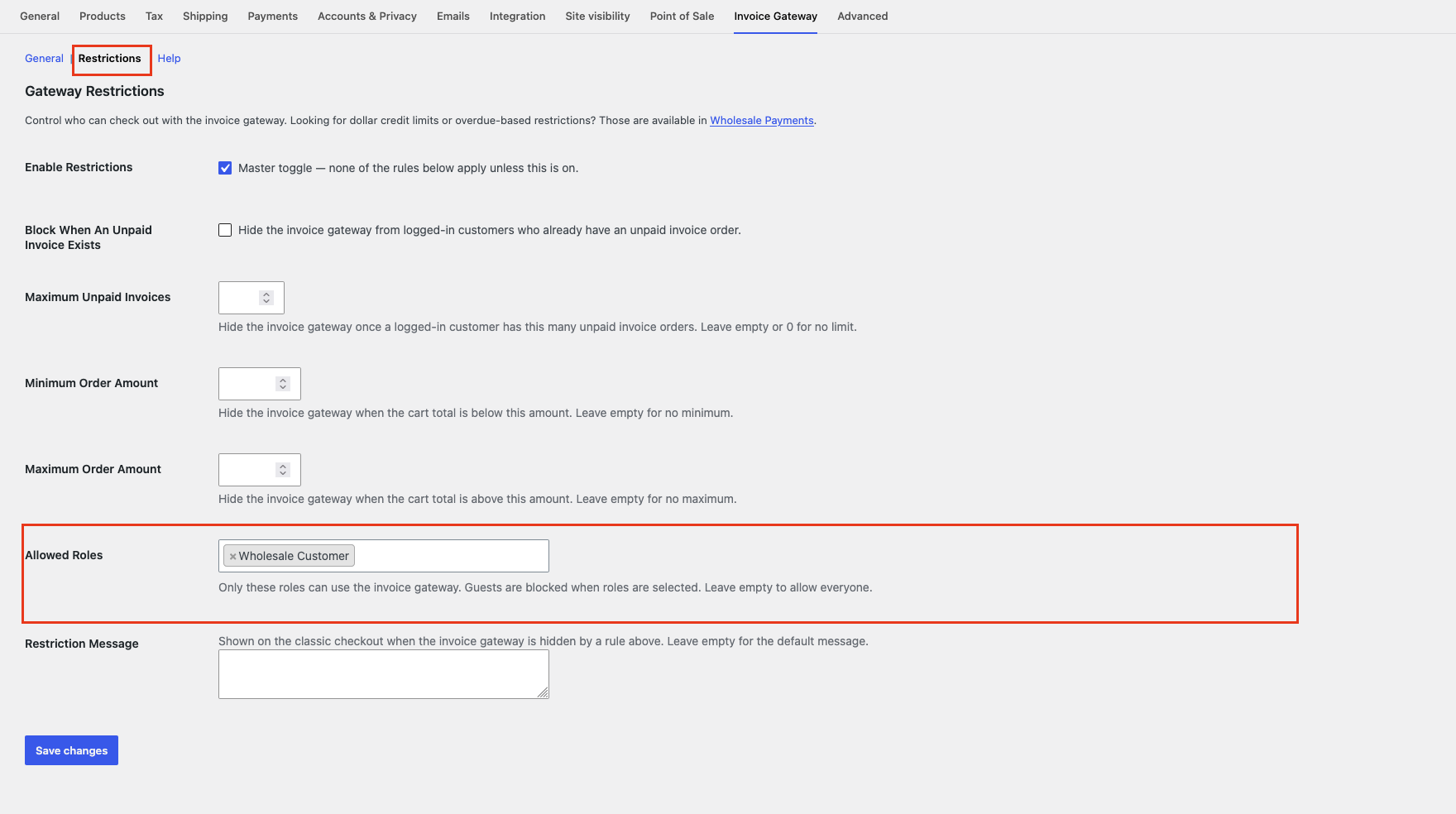
- Ga naar WooCommerce → Instellingen → Factuurgateway → Beperkingen.
- Vink Beperkingen inschakelen aan. Dit is de hoofdschakelaar en moet ingeschakeld zijn voordat een van de onderstaande regels van kracht wordt.
- Selecteer in het veld Toegestane rollen uw wholesaleklantrol of -rollen. Wanneer ten minste één rol is geselecteerd, worden gasten automatisch geblokkeerd.
- Klik op Wijzigingen opslaan.
De sectie Beperkingen bevat ook de volgende optionele regels:
- Blokkeren bij openstaande factuur: verbergt de gateway voor klanten die al ten minste één openstaande factuurbestelling hebben.
- Maximum openstaande facturen: verbergt de betaalmethode zodra een klant een bepaald aantal openstaande factuurodrdes bereikt. Laat leeg of stel in op 0 voor geen limiet.
- Minimum orderbedrag: verbergt de betaalmethode wanneer het winkelwagenbedrag onder dit bedrag komt.
- Maximum orderbedrag: verbergt de betaalmethode wanneer het winkelwagenbedrag dit bedrag overschrijdt.
- Restrictiebericht: het bericht dat wordt weergegeven bij de klassieke checkout wanneer de betaalmethode wordt verborgen door een van de bovenstaande regels. Laat leeg om het standaardbericht te gebruiken.
Optie B: Gebruik de gateway-mapping van WooCommerce Wholesale Prices Premium
Als u WooCommerce Wholesale Prices Premium gebruikt, kunt u specifieke betaalmethoden koppelen aan specifieke groothandelsrollen. Alleen de aan een rol toegewezen betaalmethoden worden aan klanten in die rol getoond bij het afrekenen. Rollen zonder koppeling zien alle ingeschakelde betaalmethoden.
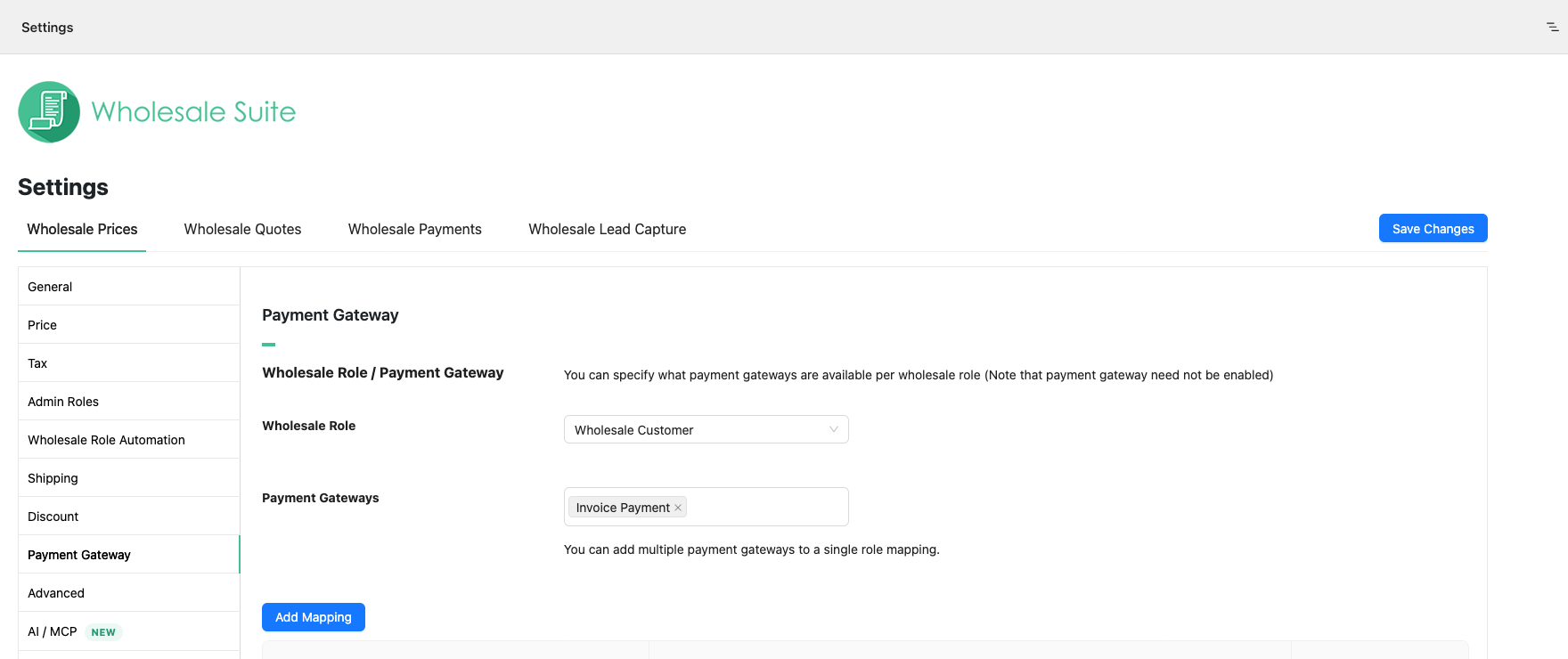
- Ga naar Groothandel → Instellingen → Groothandelsprijzen → Betaalmethode.
- Selecteer in de sectie Groothandelsrol / Betaalmethode de groothandelsrol uit de dropdown Groothandelsrol.
- Selecteer in het veld Betaalmethoden Factuurbetaling samen met alle andere betaalmethoden die deze rol zou moeten zien. U kunt meerdere betaalmethoden toevoegen aan een enkele rolkoppeling.
- Klik op Add Mapping. De koppeling verschijnt in de onderstaande tabel.
Zie voor een volledige walkthrough van betaalmethodekoppeling Hoe groothandelsklanten te beperken tot specifieke betaalmethoden.
Inschakelen van inkoopordernummers
Veel B2B-kopers hebben bij elke bestelling hun eigen inkoopordernummer (PO) nodig, zodat hun administratie uw factuur kan matchen met een goedgekeurde inkooporder. Invoice Gateway voor WooCommerce kan een PO-nummer veld toevoegen aan de Factuurbetalingsmethode bij het afrekenen en het nummer opslaan bij de bestelling.
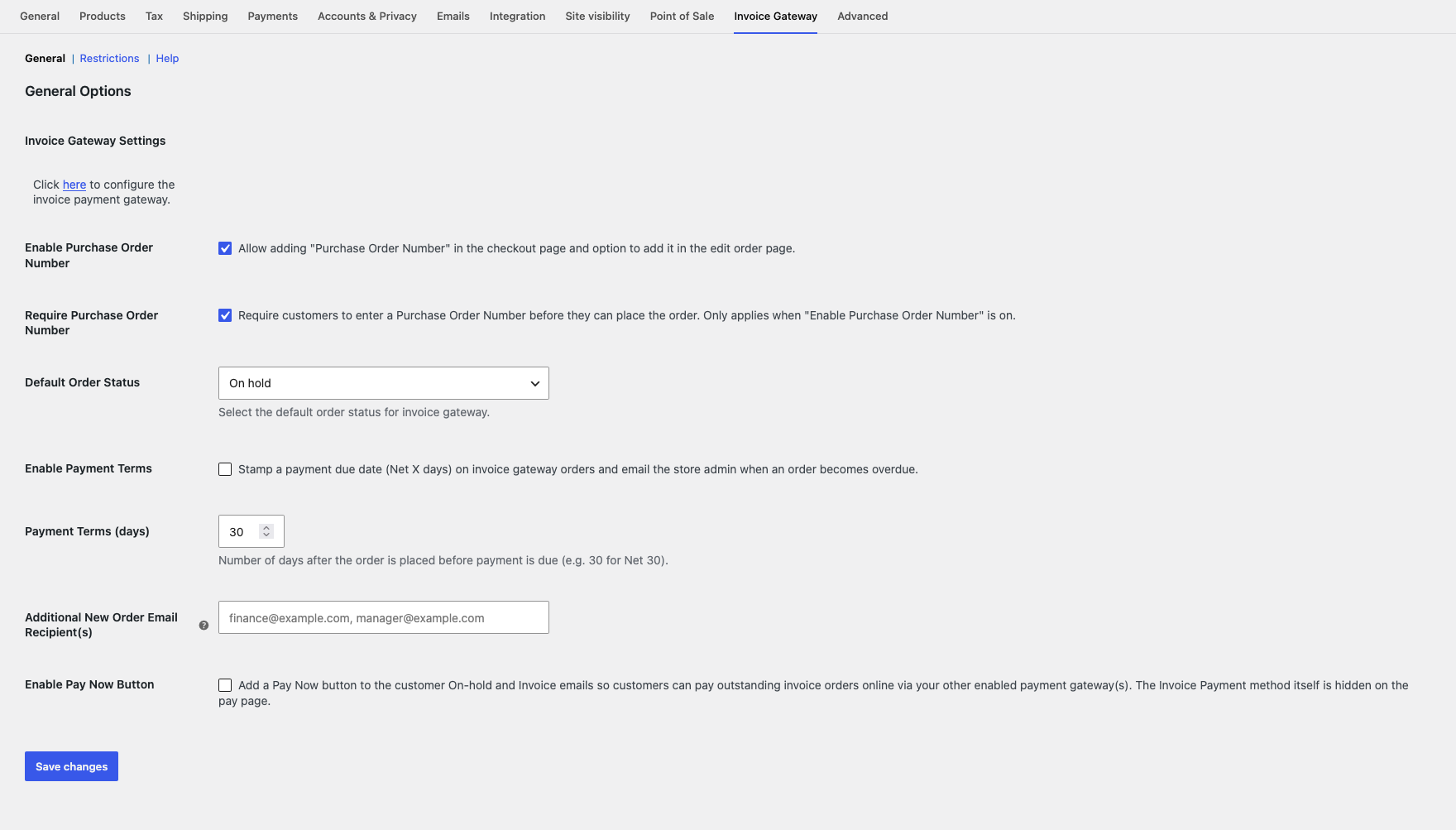
- Ga naar WooCommerce → Instellingen → Factuur Gateway en blijf op het tabblad Algemeen.
- Vink onder Algemene Opties Inkoopordernummer inschakelen aan.
- Vink optioneel Inkoopordernummer vereisen aan om het veld verplicht te maken. Dit geldt alleen wanneer Inkoopordernummer inschakelen is ingeschakeld.
- Klik op Wijzigingen opslaan.
Wat klanten zien bij het afrekenen
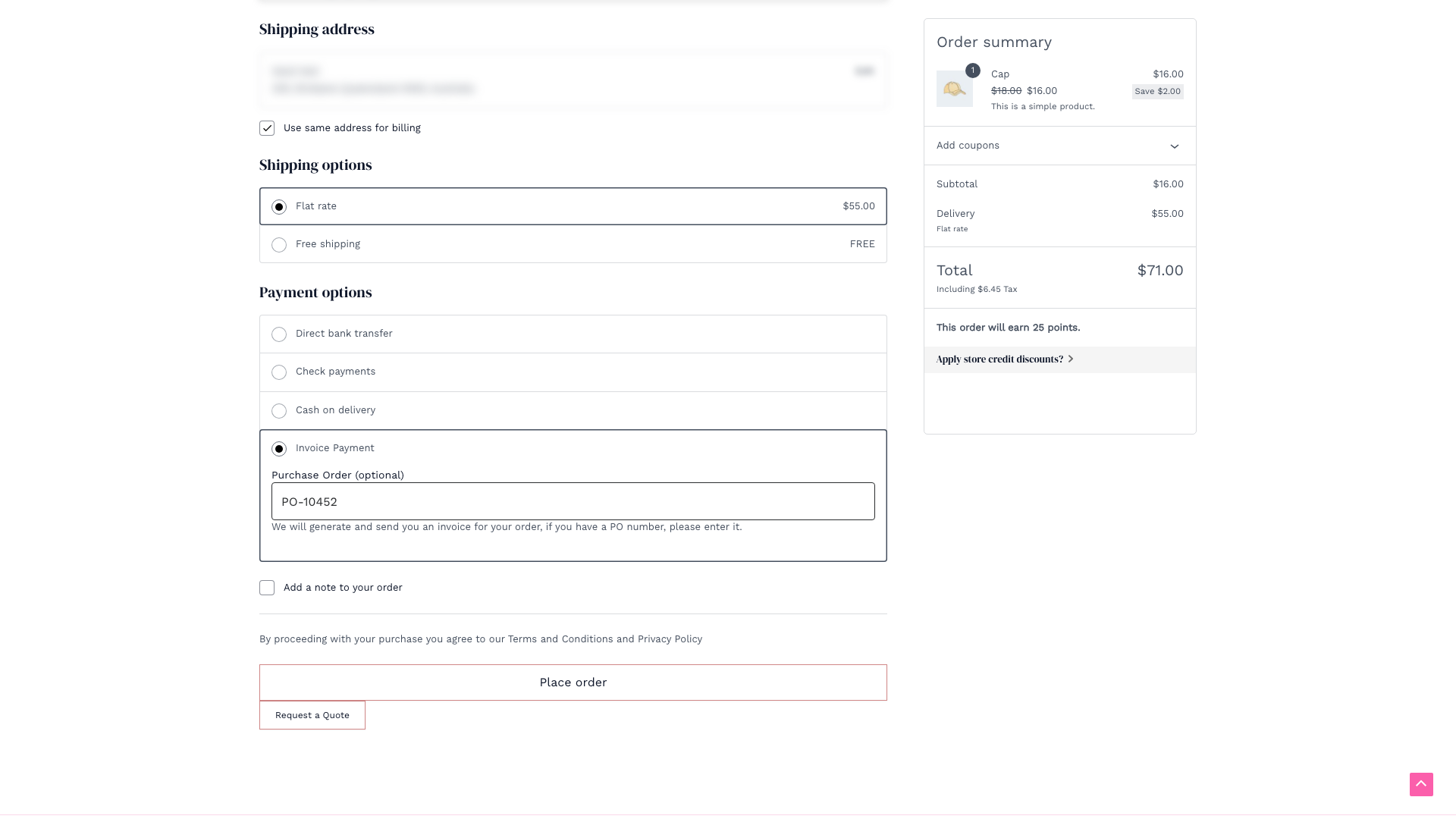
Wanneer een klant Factuurbetaling selecteert, verschijnt het PO-nummer veld daaronder, zowel bij de klassieke checkout als bij de block checkout. Het vervangt de Beschrijvingstekst van de gateway en toont:
- Een kop met Inkooporder (optioneel), of Inkooporder (verplicht) wanneer Inkoopordernummer vereisen is ingeschakeld
- Een tekstveld met de placeholder PO-nummer
- De hulptekst "We genereren en sturen u een factuur voor uw bestelling. Als u een PO-nummer heeft, voer dit dan alstublieft in."
Wat gebeurt er als het veld leeg wordt gelaten
Als Inkoopordernummer vereisen is ingeschakeld, kan de klant de bestelling niet plaatsen totdat ze een PO-nummer invoeren. Ze zien de melding "Voer een Inkoopordernummer in om door te gaan."
Als Inkoopordernummer vereisen is uitgeschakeld, verloopt de bestelling normaal en wordt er geen PO-nummer opgeslagen. U kunt er later zelf een aan de bestelling toevoegen.
Waar het PO-nummer te vinden
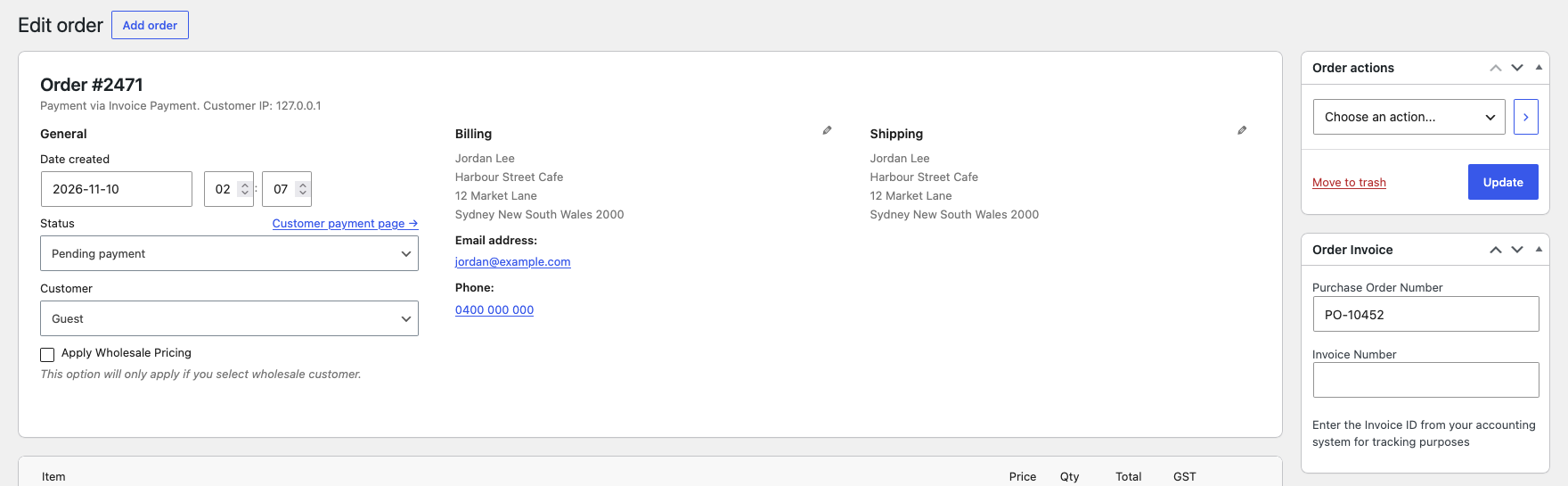
Open de bestelling in WooCommerce → Bestellingen. Het PO-nummer staat in het veld Inkoopordernummer van de box Bestelfactuur op het scherm bestelling bewerken. U kunt het daar toevoegen of wijzigen, bijvoorbeeld wanneer een klant hun PO-nummer na bestelling stuurt.
Het PO-nummer is ook opgenomen in de admin Nieuwe bestelling e-mail, waar "PO: 10452" (bijvoorbeeld) wordt toegevoegd aan het einde van de onderwerpregel, en in de Voltooide bestelling e-mail van de klant.
Wijzig de veldtekst met filters
Als u een andere bewoording wilt, kunt u de veldtekst wijzigen met deze filters. Voeg de code toe aan het functions.php-bestand van uw child-thema of een code-snippets-plugin.
igfw_purchase_order_number_title: de veldkopigfw_purchase_order_number_placeholder: de placeholdertekst in het veldigfw_purchase_order_number_desc: de hulptekst onder het veldigfw_purchase_order_number_required_error: het bericht dat wordt weergegeven wanneer een vereist PO-nummer ontbreektigfw_purchase_order_number_email_subject_label: het formaat van het PO-nummer in het onderwerp van de e-mail Nieuwe bestelling (standaard%1$s — PO: %2$s, waarbij %1$s het oorspronkelijke onderwerp is en %2$s het PO-nummer)
Dit hernoemt bijvoorbeeld het veld en wijzigt de placeholder:
// Rename the PO number field and change its placeholder.
add_filter( 'igfw_purchase_order_number_title', function () {
    return 'Your PO reference';
} );

add_filter( 'igfw_purchase_order_number_placeholder', function () {
    return 'e.g. PO-10452';
} );
De standaardkop verandert tussen "(optioneel)" en "(vereist)", afhankelijk van de instelling Vereist. Een titel-filter vervangt beide, dus neem "vereist" op in uw eigen bewoordingen als het veld verplicht is.
Alternatief: Groothandelsbetalingen voor geavanceerde facturering
Wholesale Payments is een premium plugin die factuurbeheer uitbreidt buiten wat Invoice Gateway voor WooCommerce biedt. Het voegt ondersteuning toe voor betalingstermijnen (Netto X dagen op bestellingen), uitgestelde betalingsschema's, kredietlimieten, herinneringen voor achterstallige betalingen aan klanten en automatische Stripe-gebaseerde facturering. Zie voor installatie en configuratie de startgids Wholesale Payments.
Probleemoplossing
De factuurbetalingsoptie wordt niet weergegeven voor groothandelsklanten bij het afrekenen
Controleer of de gateway is ingeschakeld bij WooCommerce → Instellingen → Betalingen. Als u Optie A gebruikt, controleer dan ook of Beperkingen inschakelen is ingeschakeld bij WooCommerce → Instellingen → Factuur Gateway → Beperkingen en of uw groothandelsrol voorkomt onder Toegestane rollen. Als Blokkeren bij een openstaande factuur of Maximum aantal openstaande facturen is ingesteld, kan de gateway verborgen zijn omdat de klant al openstaande factuurbestellingen heeft.
Als die instellingen correct lijken, controleer dan deze minder voor de hand liggende oorzaken. Geen van deze toont een melding bij het afrekenen.
- Accepteren voor virtuele bestellingen is uitgeschakeld en de winkelwagen heeft geen verzending nodig. Wanneer elk product in de winkelwagen virtueel is, wordt de gateway verborgen, tenzij Accepteren voor virtuele bestellingen is aangevinkt. Ga naar WooCommerce → Instellingen → Betalingen, klik op Beheren naast Factuurbetaling en vink het aan.
- Inschakelen voor verzendmethoden omvat niet de verzendmethode van de klant. Als u methoden hebt geselecteerd in Inschakelen voor verzendmethoden op hetzelfde scherm met Factuurbetalingsinstellingen, wordt de gateway alleen weergegeven wanneer de gekozen verzendmethode van de klant er een van is. Voeg de ontbrekende methode toe, of wis het veld om alle verzendmethoden toe te staan.
- Een paginacache of CDN levert een oudere checkout. Wis uw caching plugin, host cache en CDN, test vervolgens de checkout opnieuw in een privé browservenster.
- De WWPP betalingsgateway mapping laat Factuurbetaling weg. Als u Optie B gebruikt, ziet een groothandelsrol met een mapping alleen de gateways in die mapping. Ga naar Groothandel → Instellingen → Groothandelsprijzen → Betalingsgateway en voeg Factuurbetaling toe aan de mapping van de rol.
Zie voor meer controles de probleemoplossingssectie van Hoe Factuur Gateway voor WooCommerce in te stellen.
Veelgestelde vragen
Werkt Invoice Gateway voor WooCommerce zonder Wholesale Suite?
Ja. De plugin is gratis en werkt als een zelfstandige WooCommerce betaalmethode. Wholesale Suite is niet vereist. WooCommerce Wholesale Prices Premium is alleen nodig als u de WWPP betaalmethode-mapping wilt gebruiken die wordt beschreven in Optie B hierboven.
Welke bestelstatus krijgen factuurbestellingen?
Standaard worden factuurbestellingen geplaatst in de status In behandeling. U kunt dit wijzigen via de instelling Standaard bestelstatus onder WooCommerce → Instellingen → Factuurpoort. Zodra u bevestigt dat de betaling is ontvangen, markeert u de bestelling als Voltooid op dezelfde manier als elke andere WooCommerce-bestelling.
Kan ik een factuurnummer op de bestelling vastleggen?
Ja. Nadat u een factuur in uw boekhoudsysteem hebt gegenereerd, kunt u het factuurnummer rechtstreeks op de bestelling in WooCommerce vastleggen. Wanneer u de bestelling als Voltooid markeert, wordt het factuurnummer opgenomen in de e-mail met Voltooide bestellingen van de klant. Zowel het factuurnummer als het bestelordernummer staan in het vak Bestelfactuur op het scherm Bestelling bewerken.
Zien particuliere klanten de factuurbetalingsoptie?
Standaard is elke ingeschakelde betaalmethode zichtbaar voor alle klanten. Om deze te beperken tot alleen groothandelsklanten, schakelt u de ingebouwde beperkingen in (Optie A) en stelt u Toegestane rollen in op uw groothandelsrol. U kunt ook de WWPP betaalmethode-mapping gebruiken (Optie B) om de Factuurbetalingsgateway toe te wijzen aan specifieke groothandelsrollen.
Wat is het verschil tussen de beperkingen van de Factuurgateway en de WWPP betaalmethode-mapping?
De ingebouwde beperkingen van de Factuurgateway (Optie A) regelen de zichtbaarheid van de betaalmethode op basis van gebruikersrol, aantal openstaande facturen en winkelwagenbedrag. Ze zijn inbegrepen in de gratis plugin en werken zonder enig Wholesale Suite-product. De WWPP betaalmethode-mapping (Optie B) maakt deel uit van WooCommerce Wholesale Prices Premium en laat u verschillende sets betaalmethoden toewijzen aan verschillende groothandelsrollen. Voor een eenvoudige 'alleen groothandelsklanten'-configuratie is Optie A voldoende. Optie B is geschikter wanneer verschillende groothandelsniveaus toegang nodig hebben tot verschillende betaalmethoden.
Werkt de factuurgateway met de WooCommerce block checkout?
Ja. Invoice Gateway voor WooCommerce is compatibel met zowel de klassieke WooCommerce checkout als de block-based checkout.
Kunnen klanten openstaande factuurbestellingen online betalen?
Ja. Vink Betaal Nu Knop Inschakelen aan in WooCommerce → Instellingen → Factuur Gateway. Dit voegt een Betaal Nu knop toe aan e-mails voor klanten met status Wachtend en Factuur, zodat klanten openstaande bestellingen online kunnen betalen via uw andere ingeschakelde betaalmethoden. De betaalmethode Factuur zelf is verborgen op de bestelling-betalen pagina voor factuurbestellingen, zolang een andere betaalmethode is ingeschakeld.
Wat als ik dollar kredietlimieten of herinneringen voor achterstallige betalingen aan klanten nodig heb?
Dollar kredietlimieten en herinneringen voor achterstallige betalingen aan klanten maken geen deel uit van Factuur Gateway voor WooCommerce. Beide zijn beschikbaar in Wholesale Payments. De betalingstermijnen van Factuur Gateway sturen alleen een e-mail naar u, de winkelbeheerder, wanneer een bestelling achterstallig wordt.
Werkt de factuur-gateway met de Wholesale Order Form?
Ja. Factuurbetaling is een standaard WooCommerce betaalmethode en werkt met elke compatibele checkout-flow, inclusief WooCommerce Wholesale Order Form.
Ondersteunt Invoice Gateway voor WooCommerce betalingstermijnen?
Ja, in een basisvorm. Vink Betalingstermijnen Inschakelen aan en stel Betalingstermijnen (dagen) in WooCommerce → Instellingen → Factuur Gateway in om een betalingsverloopdatum op factuurbestellingen te stempelen en een e-mailmelding te ontvangen wanneer een bestelling achterstallig wordt. Zie Wholesale Payments voor geavanceerder beheer van betalingstermijnen.
Hulp nodig?
Als je een vraag hebt of tegen problemen aanloopt, staan we klaar om te helpen.
- Premium gebruikers: Open een ondersteuningsticket
- Gratis gebruikers: Bezoek ons communityforum

