









100% RESPONSIVE TABELFORMULIER LAYOUT
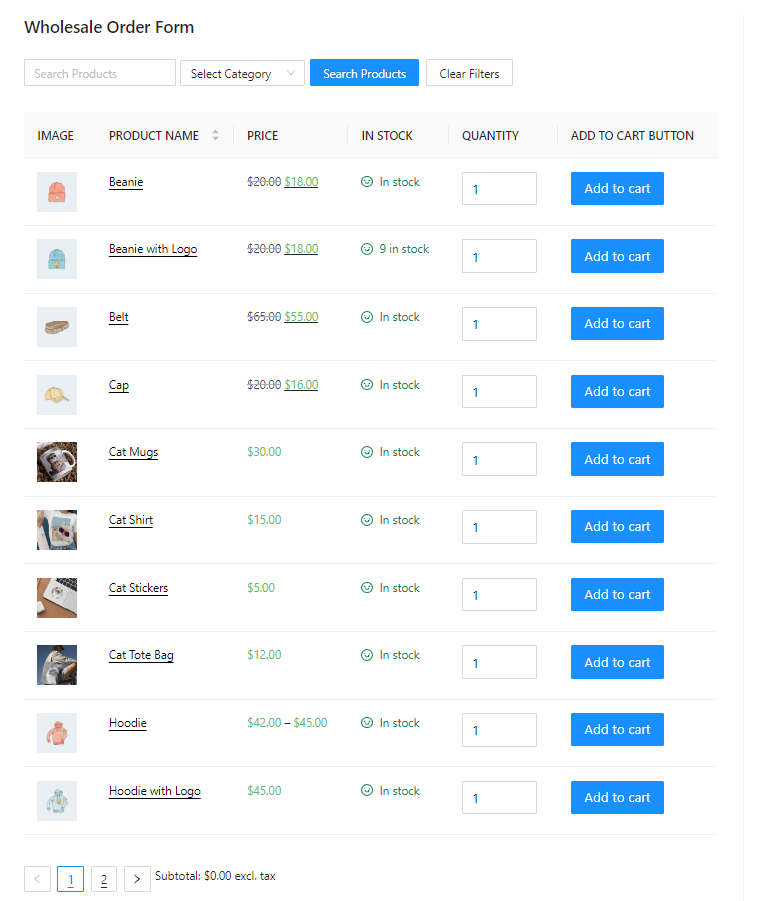
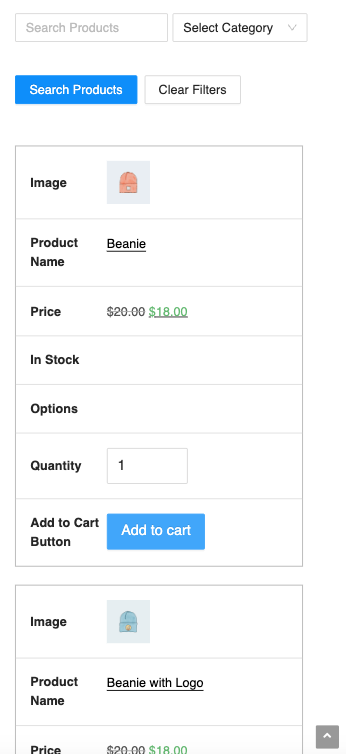
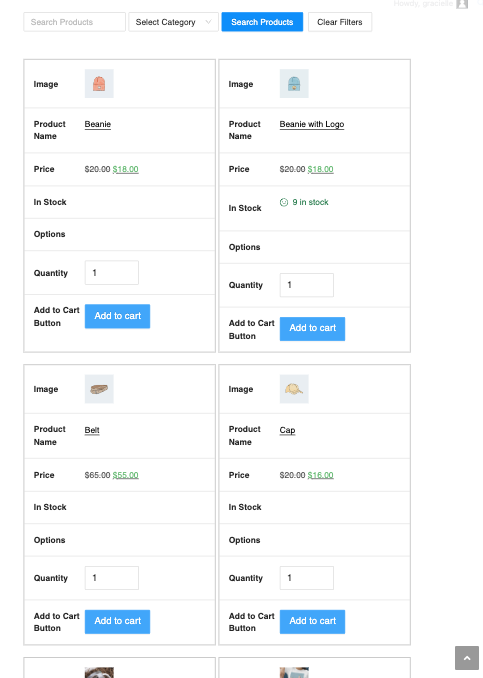
Gestroomlijnd en ziet er geweldig uit! U bent binnen enkele minuten klaar om bestellingen van wholesale klanten te accepteren via mobiele telefoons en tablets.

GEEN PAGINA HERLADING VEREIST
Geen herlading van de pagina bij het navigeren met het bestelformulier, wat kostbare seconden bespaart bij het wachten op paginavernieuwingen en talloze klikken bespaart.

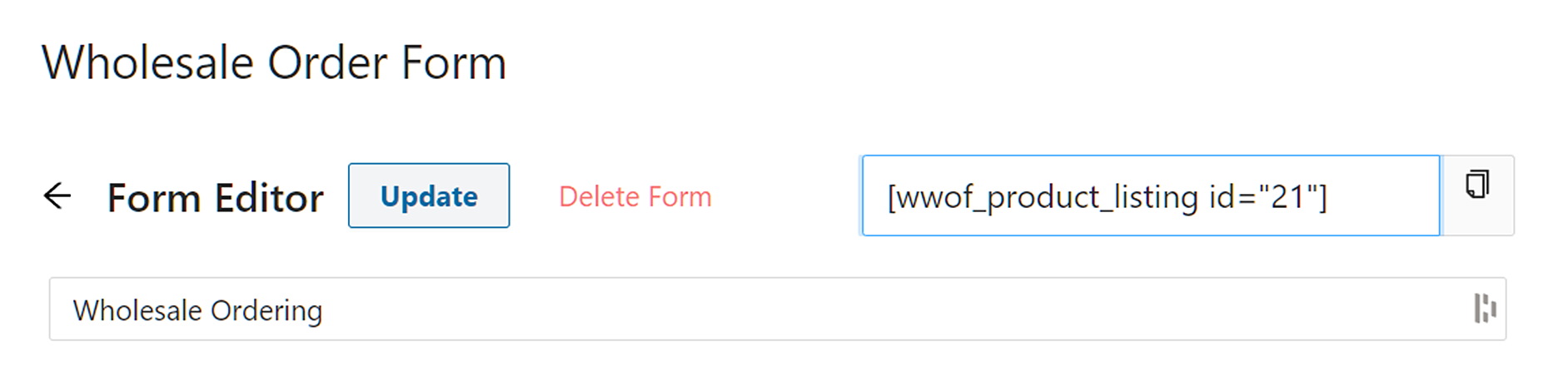
FLEXIBELE ORDERFORMULIER BOUWER
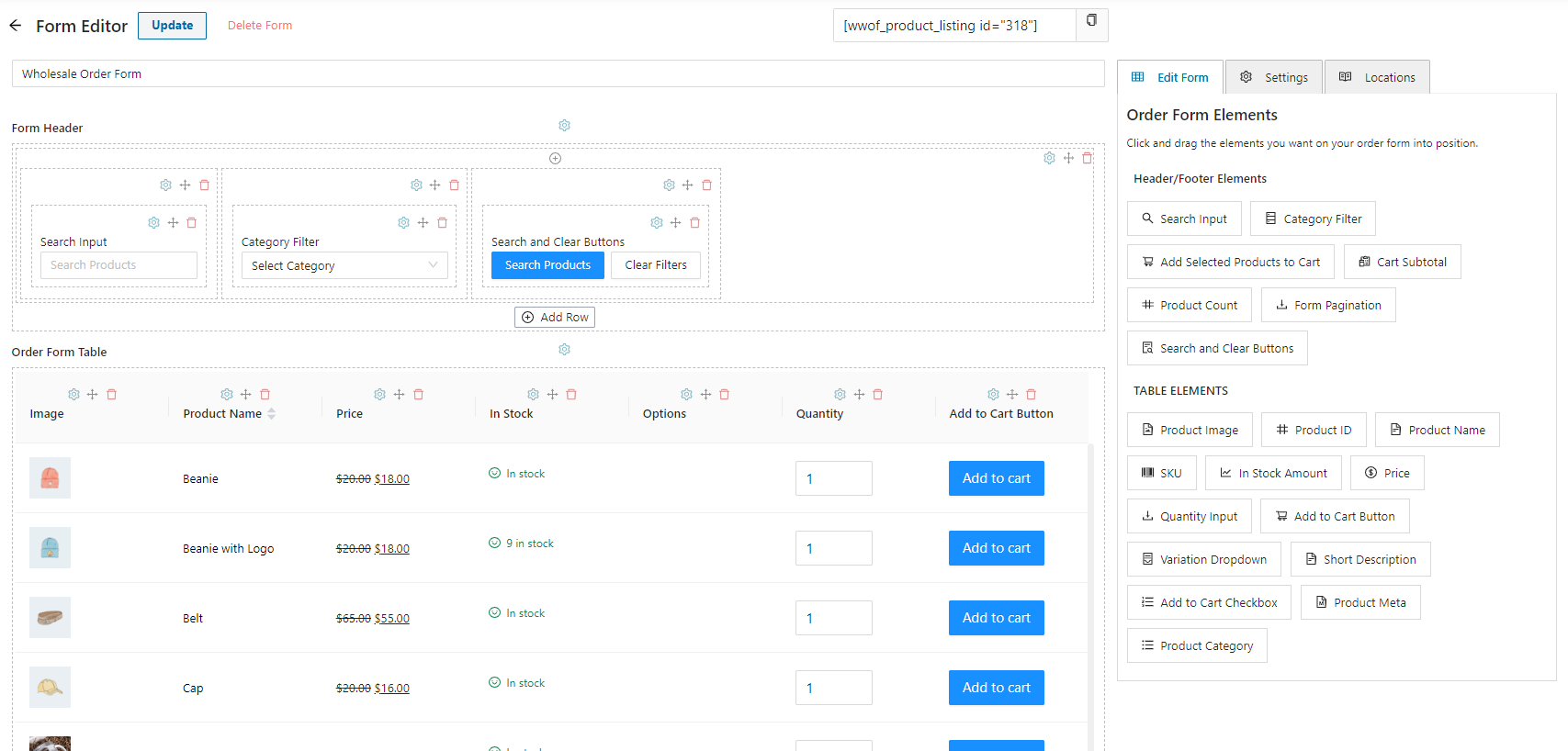
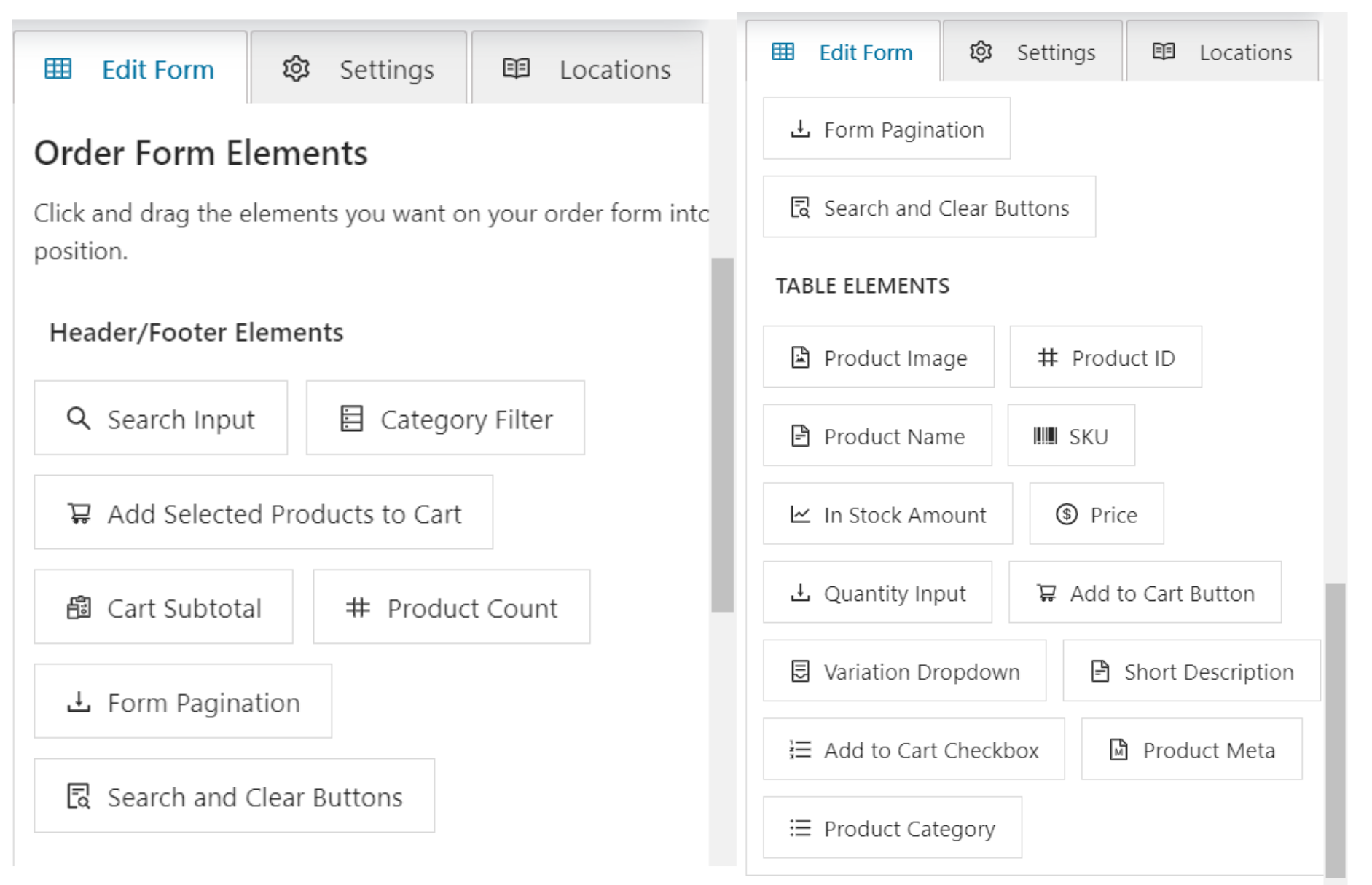
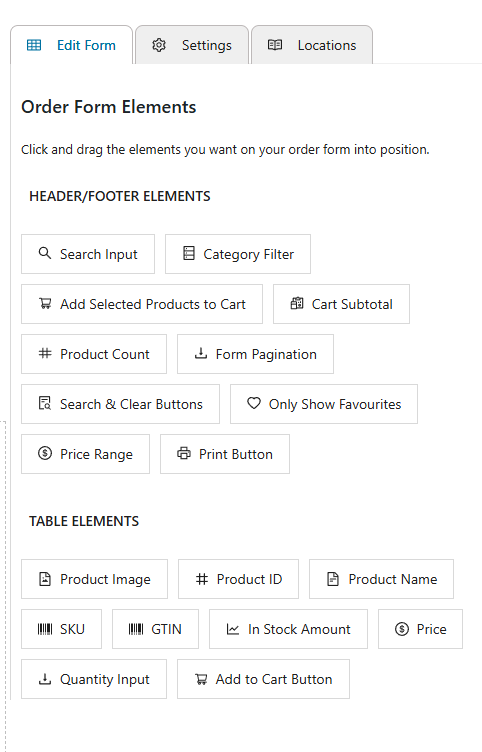
Drag-and-drop orderformulierbouwer laat u snel orderformulieren maken met de kolommen, kop- en voettekstfuncties die u wilt!

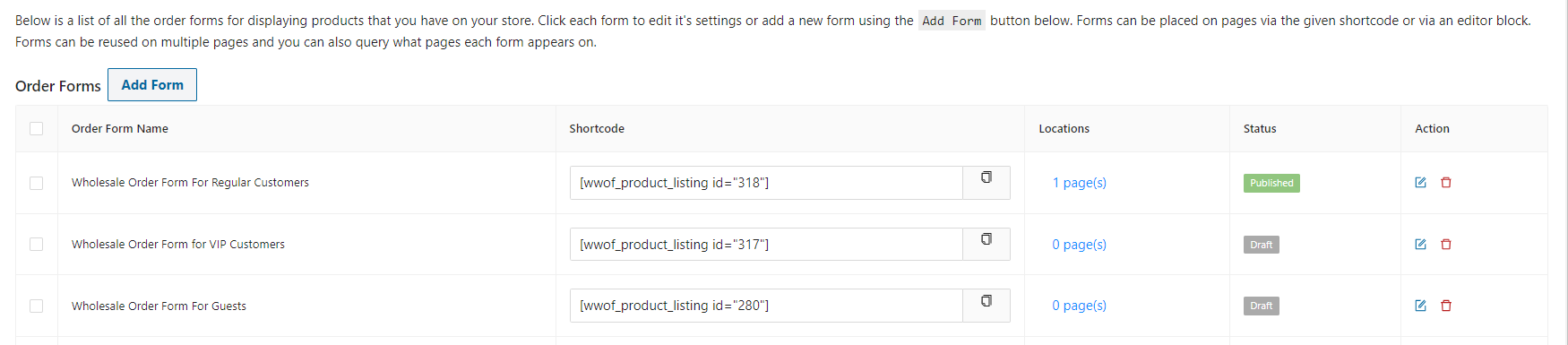
MEERDERE ORDERFORMULIEREN
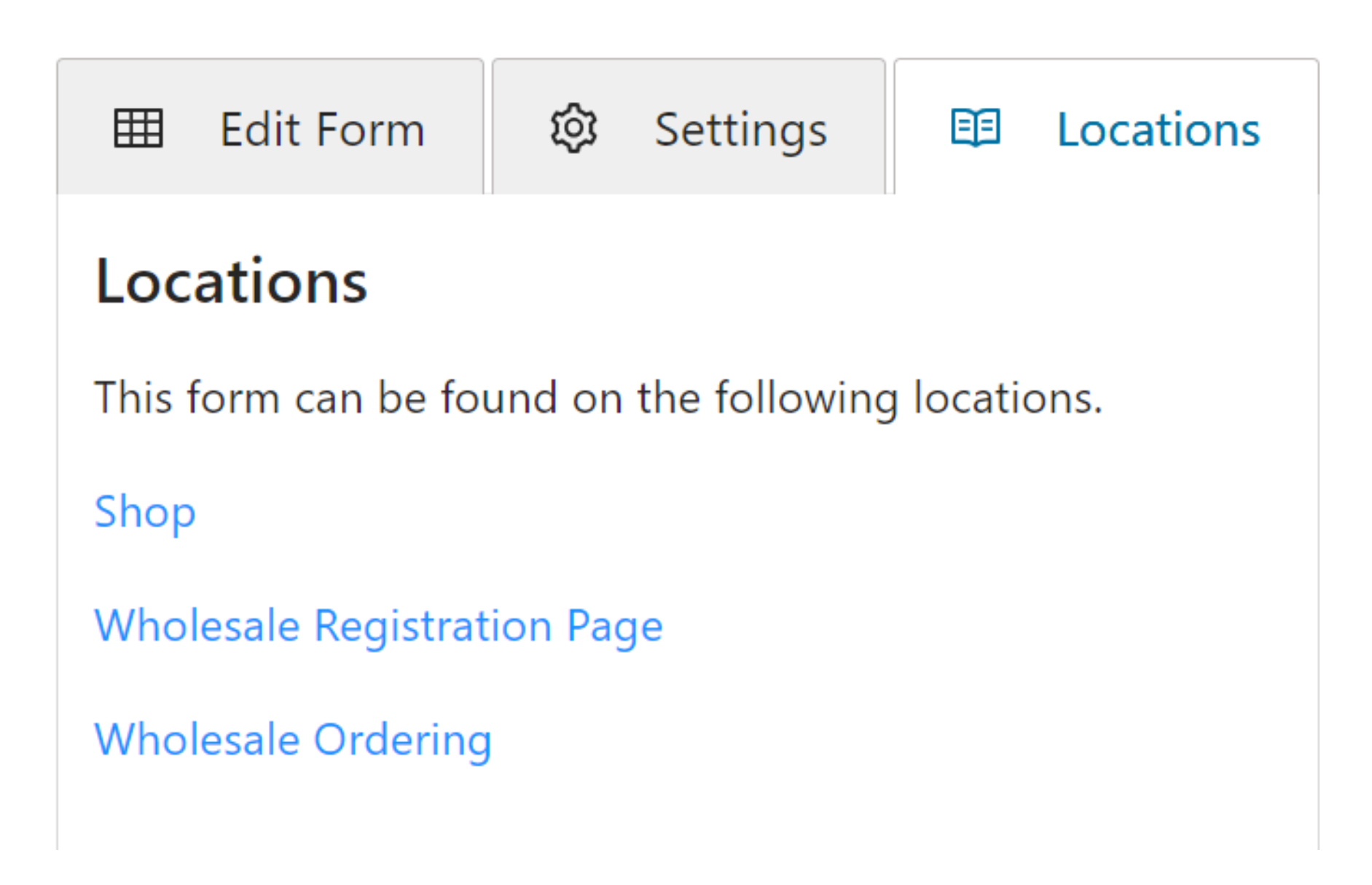
Maak meerdere groothandelsorderformulieren voor verschillende doeleinden. Leg ze anders aan en voeg zelfs meerdere formulieren toe aan één pagina als u dat wilt!

WILDSEARCH
Responsief wildcard zoekterm & SKU zoekvak helpt uw klanten precies te vinden wat ze zoeken.

HIËRARCHISCH CATEGORIEFILTER
Filter zoekopdrachten op basis van de hiërarchische productcategorieën in uw WooCommerce winkel.

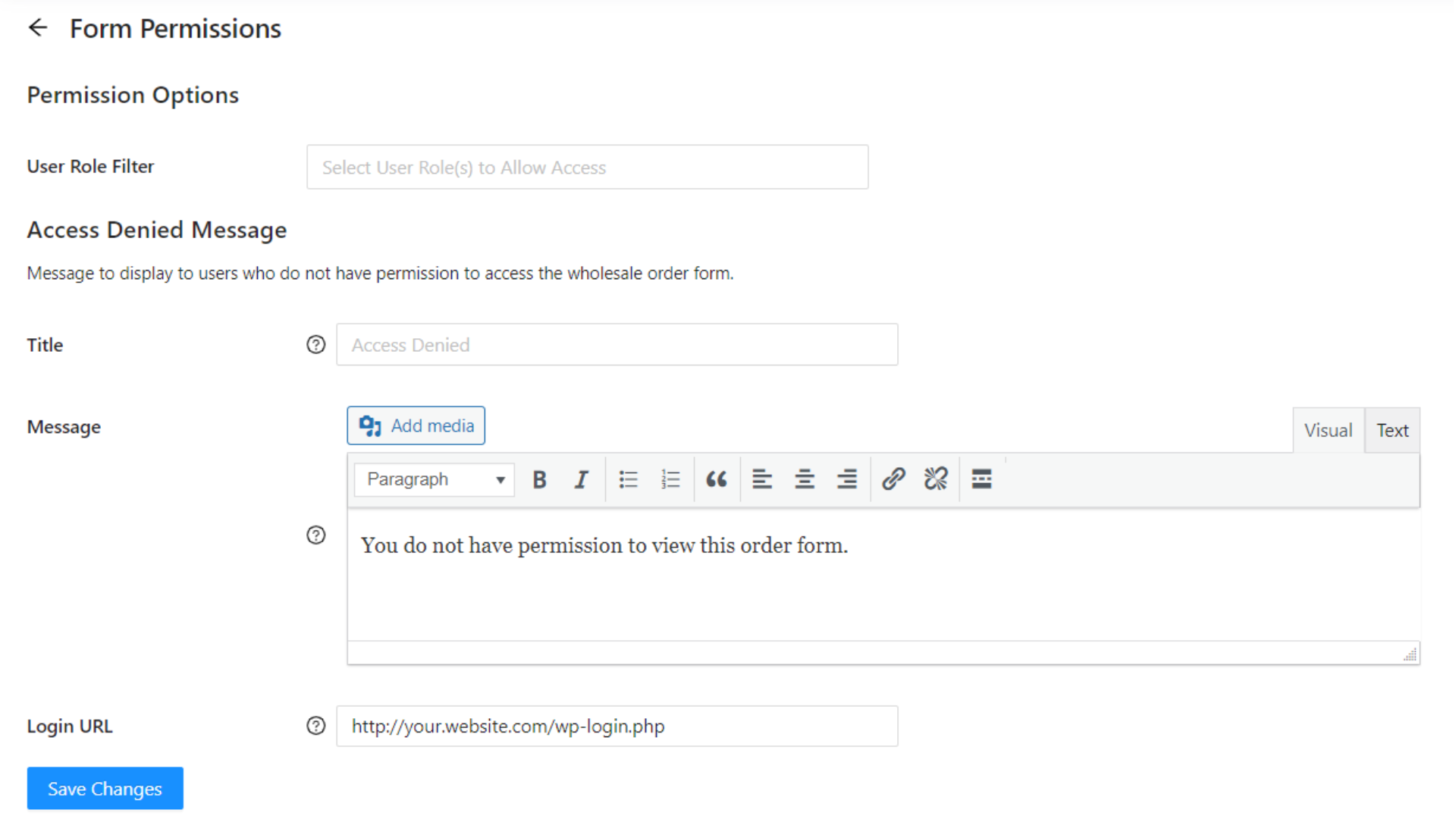
TOEGANGSCONTROLE
Bepaal precies wie toegang heeft tot uw groothandelsorderformulierenpagina door de gebruikersrollen met toestemming op te geven.

AANGEPAST GEWEIGERD TOEGANG BERICHT
Geef een aangepast bericht weer voor gebruikers die de toegang tot het orderformulier wordt geweigerd. Geweldig voor het werven van groothandelaren.

TIJDBESPAREND COMBO VARIATIEBOX
Unieke tijdbesparende combo variatiebox combineert productvariatieattributen in één vervolgkeuzelijst. Vermindert klikken en maakt het mobieler en tabletvriendelijker voor groothandelsklanten.

NUMMERINVOER HOEVEELHEIDSBOXEN
Nummerinvoer voor hoeveelheidsboxen met + en – knoppen voor snelle invoer en eenvoud.

GROOTHANDEL HOEVEELHEIDSGEBASEERDE PRIJZEN
Gebruikt u de op hoeveelheid gebaseerde kortingsfunctie op onze WooCommerce Wholesale Prices Premium plugin? Order Form drukt een mooi opgemaakte tabel af wanneer producthoeveelheidskortingen beschikbaar zijn.

GROOTHANDEL MIN & STAP HOEVEELHEDEN
Gebruikt u de min en stap functies in WooCommerce Wholesale Prices Premium? Order Form ondersteunt en handhaaft deze functies in de hoeveelheidsboxen van uw formulier.

SLIMME GENUMMERDE PAGINATIE
Beheert grote productcatalogi met gepagineerde zoekresultaten. Genummerde paginatie voor grote lijsten met productresultaten.

LUILADEN OPTIE (CONTIN SCROLLEN)
Schakel optioneel paginatie uit om het luiladen van producten op het formulier in te schakelen. Geweldig voor kleinere productcatalogi!

ZIER ER UIT DE BOX GEWELDIG UIT
Mooie standaard CSS-styling zodat uw groothandelsorderformulier er meteen geweldig uitziet.

SKU KOLOM
Toon optioneel een SKU-kolom met de SKU van het product. Toont ook de individuele SKU's van variaties wanneer deze zijn geselecteerd.

PRODUCTMINIATUUR
Toon optioneel een productminiatuur voor een kleine preview van het product. Hiermee kan de gebruiker erop klikken om een pop-up met meer details te tonen of om naar de productpagina te gaan.

PRODUCT VOORRAAD INFORMATIE
Toon nauwkeurige productvoorraad informatie op de WooCommerce producttabel door simpelweg de kolom aan uw formulier toe te voegen.

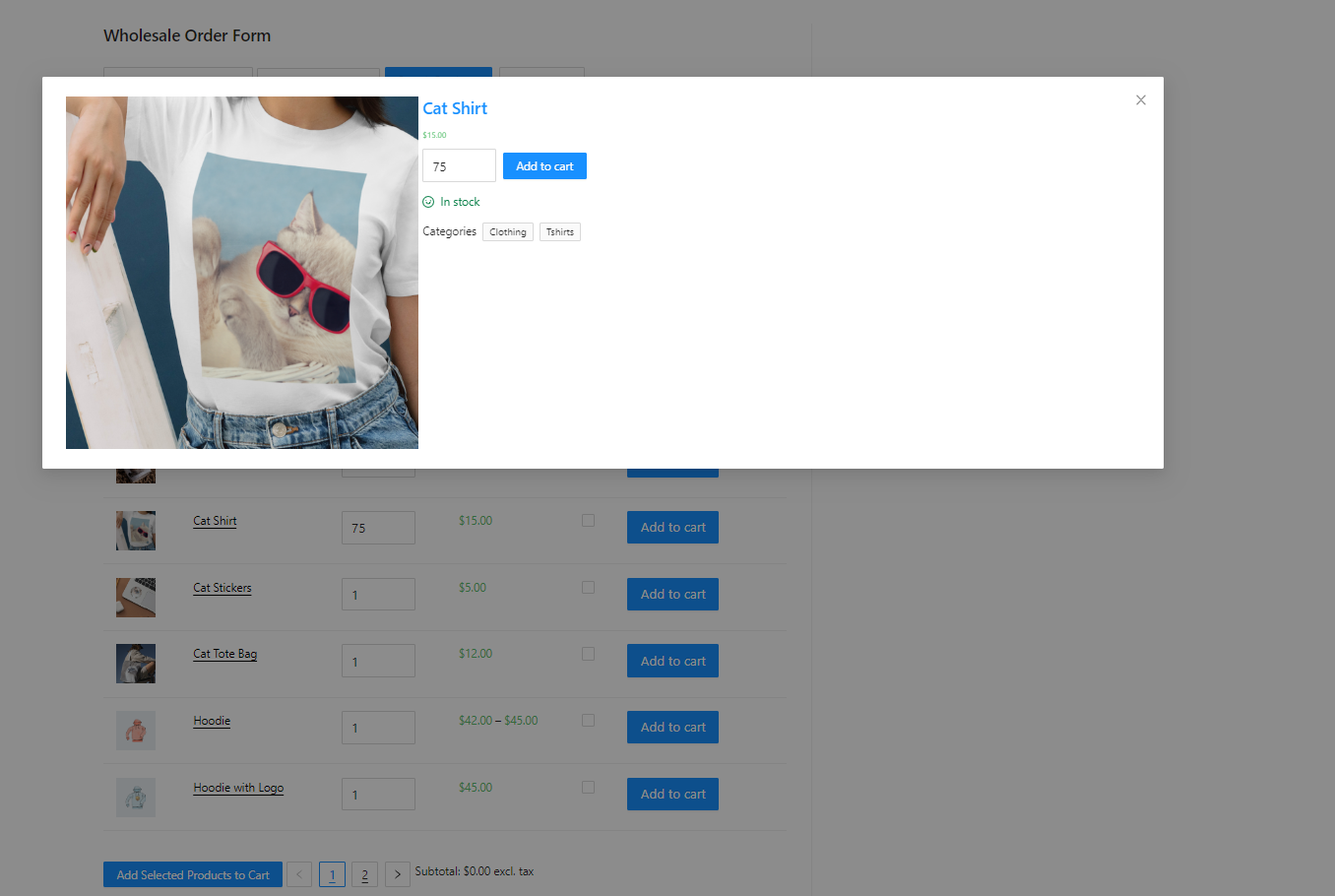
MEER DETAILS POPUP
Toon een gedetailleerde weergave van de productdetails in een popup bij het klikken op de titel- of afbeeldingskolom. Geweldig voor het tonen van meer informatie.

EENVOUDIGE TAB/TOETSENBORDBEDIENING
Hoeveelheidsvelden zijn gekoppeld via tab-indexen, waardoor u naar het volgende hoeveelheidsveld kunt gaan wanneer u erop tabt, wat veel tijd bespaart!

PRODUCTEN INCLUEDEN/UITSLUITEN
Sluit specifieke producten uit van het bestelformulier. Uitgesloten producten worden nooit weergegeven in de resultaten van het bestelformulier.
SPECIFIEKE CATEGORIEËN INCLUEDEN/UITSLUITEN
Beperk productfiltering door specifieke categorieën op te nemen/uit te sluiten en die producten te verbergen voor de zoekresultaten.

KNOPEN OF SELECTIEVAKJES VOOR TOEVOEGEN AAN WINKELWAGEN (OF BEIDE!)
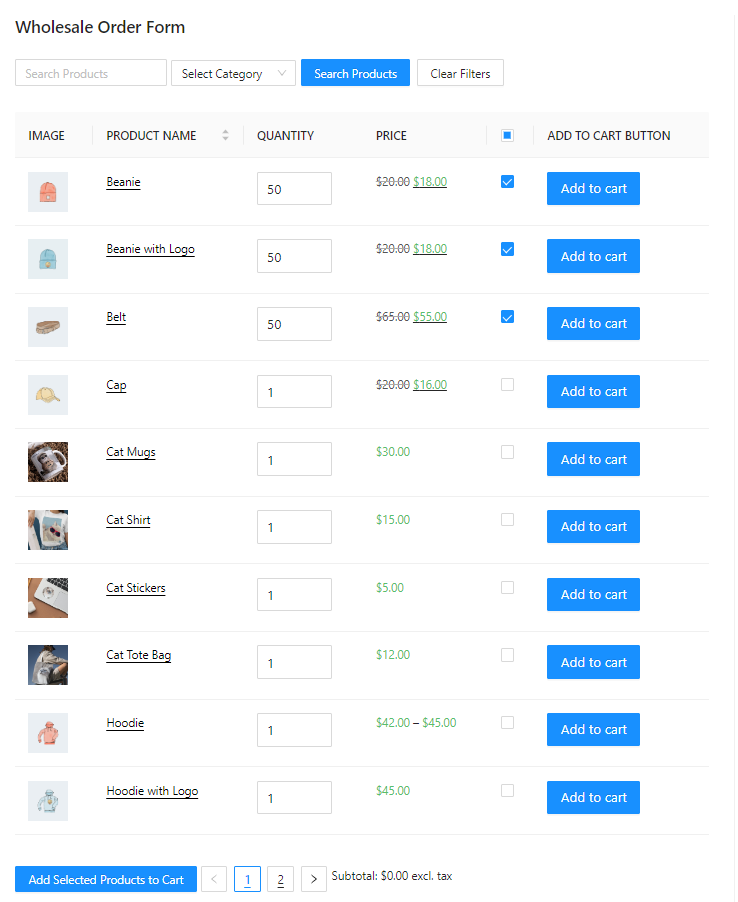
Gebruik een knop 'toevoegen aan winkelwagen' naast elk product of selectievakjes met een enkele knop 'alles toevoegen' onderaan. Of gebruik zelfs beide als u dat wilt!

SUBTOTAAL WINKELWAGEN WEERGEVEN
Optioneel subtotaal van de winkelwagen weergeven in de header of footer van het groothandelsbestelformulier. Geweldig bij gebruik van een lay-out met selectievakjes.

INTEGRATIE PRODUCT-ADD-ONS
Integratie met de populaire WooCommerce Product Add-ons extensie om groothandels-add-on items toe te staan. Maak groothandels-beperkte add-on groepen en controleer de zichtbaarheid.

COMPATIBEL MET WINKELWAGEN WIDGET
Integreert nauw met de WooCommerce winkelwagen widget, zodat uw klanten hun bestelvoortgang kunnen zien zonder opnieuw te laden.

INTEGRATIES MET MEERDERE VALUTASCHAKELAARS
Laat groothandelsklanten in andere valuta's kopen via integratie met Aelia WooCommerce Currency Switcher, WPML's WooCommerce Currency Switcher, of WOOCS plugins. Geweldig voor internationale verkoop.

COMPATIBEL MET WORDPRESS MULTISITE
Wholesale Order Form is compatibel met WordPress Multisite. Om de plugin op al uw sub-sites te gebruiken wanneer u WordPress Multisite gebruikt, moet u een Unlimited-licentie hebben.

VOLLEDIG ONDERSTEUND
We hebben een team van toegewijde support engineers die onze plugins door en door kennen. Ze werken hard om uitstekende ondersteuning te bieden aan al onze klanten.

ONTWIKKELAARVRIENDELIJK
Boordevol codecommentaren en ontwikkelaarsvriendelijke hooks en filters, en gebouwd volgens strikte WordPress-normen, zal uw ontwikkelingsteam precies weten hoe ze met onze plugins moeten werken.

KLANTVRIENDELIJK
Al onze Wholesale Suite plugins zijn gebouwd om klantvriendelijk te zijn. We werken er hard aan om ervoor te zorgen dat alles direct uit de doos goed werkt met de meeste thema's en opstellingen.

WERKT GOED SAMEN MET ANDERE PLUGINS & THEMA'S
Hoewel het moeilijk is om compatibiliteit met elke beschikbare plugin te garanderen, hebben we onze Wholesale Suite-plugins grondig getest met veelvoorkomende thema's en plugins om een hoge mate van compatibiliteit te garanderen.

FLEXIBELE LICENTIE
Alle Wholesale Suite-plugins bieden 1 jaar automatische updates via het WordPress-dashboard en 1 jaar premium e-mailondersteuning. Ons team is vriendelijk en staat klaar om u te helpen bij de implementatie.

GARANTIE TERUGGAVEBELEID
We hebben een 14-dagen niet-goed-geld-terug-beleid zonder vragen. Stuur gewoon een e-mail naar onze vriendelijke supportcrew en als zij u niet aan de praat krijgen, betalen we uw aankoop graag terug.