
Als u de meldingen die uw groothandelsaanvragers ontvangen wilt aanpassen, van de eerste aanvraagbevestiging tot goedkeuring of afkeuring van het account, geeft WooCommerce Wholesale Lead Capture u volledige controle over die berichten. Deze handleiding laat zien hoe u elke e-mail kunt vinden en bewerken, onderwerpregels en hoofdteksten kunt bijwerken, en dynamische plaatsaanduidingen kunt gebruiken om uw meldingen te personaliseren.
Vereisten
- WooCommerce geïnstalleerd en actief
- WooCommerce Wholesale Lead Capture geïnstalleerd en actief
- Toegang tot WordPress-beheer
Stap 1: Open de e-mailinstellingen
- Ga naar WooCommerce > Instellingen > E-mails.

Vanaf hier kunt u de volgende groothandelsmeldingen beheren:
- Nieuwe wholesale-lead (Admin)
- Nieuwe groothandelsaanvraag automatisch goedgekeurd (Admin)
- Wholesale-aanvraag ontvangen
- Wholesale account goedgekeurd
- Wholesale-account afgewezen
Stap 2: Bewerk een e-mail
- Klik op Beheren naast de e-mail die u wilt bewerken.
- Werk de onderwerpregel, kop en hoofdtekst naar behoefte bij.
- Klik op Wijzigingen opslaan.

Het ontwerp volgt de instellingen van uw WooCommerce e-mailsjabloon, u hoeft de lay-out niet opnieuw op te bouwen, alleen de tekst en placeholders erin bij te werken.
Stap 3: Dynamische plaatsaanduidingen toevoegen
U kunt dynamische placeholders gebruiken om elke boodschap te personaliseren. Deze tags halen automatisch gebruikers- en sitengegevens op, zoals namen, e-mailadressen en bedrijfsgegevens. Niet elke tag werkt op elke e-mail, dus controleer de lijst met Beschikbare placeholders op de e-mail die u bewerkt. Deze staat onder het veld Bericht, en achter het help-icoon bij Onderwerp en E-mailkop. Die lijst wordt gegenereerd op basis van uw eigen site, dus het is altijd het definitieve antwoord.
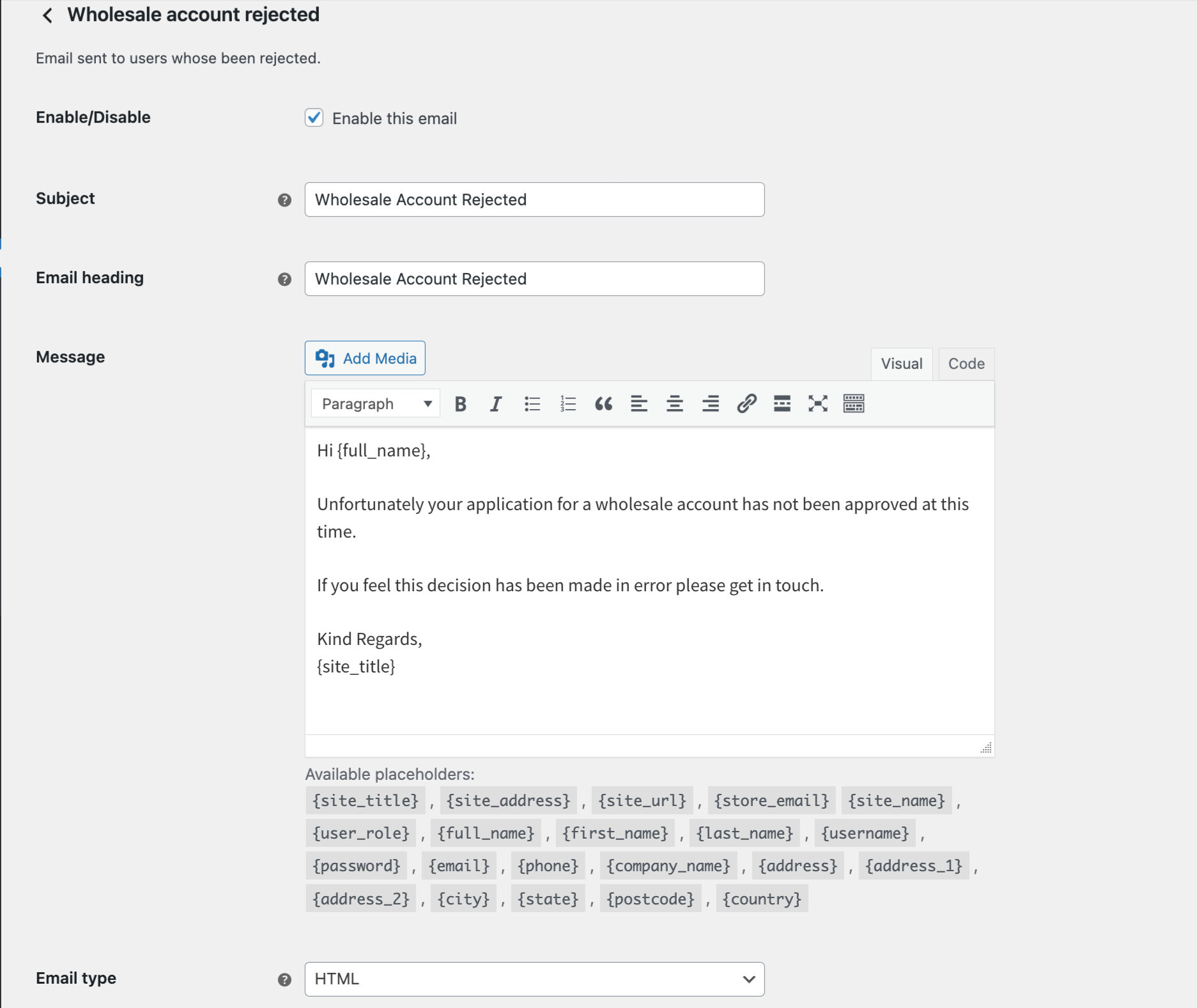
Beschikbare placeholders
| Placeholder | Wat het invoegt |
|---|---|
{site_name} | Uw sitenaam. |
{site_title} | Uw sitetitel, uit Instellingen > Algemeen. |
{site_address} | Uw sitenaam. |
{site_url} | Uw sitenaam. Dit geeft dezelfde waarde terug als {site_address}. |
{store_email} | Het Van-adres ingesteld in WooCommerce > Instellingen > E-mails. |
{full_name} | De volledige naam van de lead. |
{first_name} | De voornaam van de lead. |
{last_name} | De achternaam van de lead. |
{username} | De gebruikersnaam van hun account. |
{password} | Een link om een wachtwoord in te stellen, of een korte opmerking over welk wachtwoord te gebruiken. Het wachtwoord zelf wordt nooit afgedrukt. Niet beschikbaar op de twee admin-e-mails. |
{email} | Het e-mailadres waarmee ze zich hebben geregistreerd. |
{phone} | Hun telefoonnummer. |
{company_name} | Hun bedrijfsnaam. |
{address} | Hun volledige adres als een geformatteerd blok, over meerdere regels. |
{address_1} | Adresregel 1 op zichzelf. |
{address_2} | Adresregel 2 op zichzelf. |
{city} | Hun stad. |
{state} | Hun staat. |
{postcode} | Hun postcode. |
{country} | Hun land. |
{user_role} | De groothandelsrol die de lead krijgt toegewezen, hetzij hun rol per lead of uw instelling Nieuwe Lead Rol. Het leest niet de rol die ze momenteel hebben. |
{user_wholesale_role} | De naam van hun groothandelsrol. Alleen beschikbaar op Groothandelsaccount goedgekeurd. |
{wholesale_login_url} | Een link naar uw groothandelsloginpagina. Niet beschikbaar op Groothandelsaccount afgewezen. |
{user_management_url} | Een link naar uw Groothandels Leads-pagina. Alleen voor beheerders-e-mails. |
{user_edit_profile_url} | Een link naar het gebruikersprofiel van de lead in WordPress. Alleen voor beheerders-e-mails. |
Voeg uw aangepaste registratievelden in
Elk aangepast veld dat u aan uw groothandelsregistratieformulier hebt toegevoegd, kan ook in uw e-mails worden opgenomen, zodat de beheerdermelding de antwoorden van de aanvrager al bevat. Elk aangepast veld krijgt zijn eigen tag in dit formaat:
{custom_field:wwlc_cf_your_field_id}Om de exacte tag voor een van uw velden te vinden:
- Ga naar Groothandel > Instellingen > Groothandel Lead Capture > Registratieformulier.
- Zoek in de tabel Registratievelden uw veld en kopieer de waarde in de kolom Veld ID. De tabel toont ook uw ingebouwde velden, dus zoek naar de velden waarvan de ID begint met
wwlc_cf_. - Voer die ID in de bovenstaande tag in en plak de tag vervolgens in de hoofdtekst van uw e-mail.
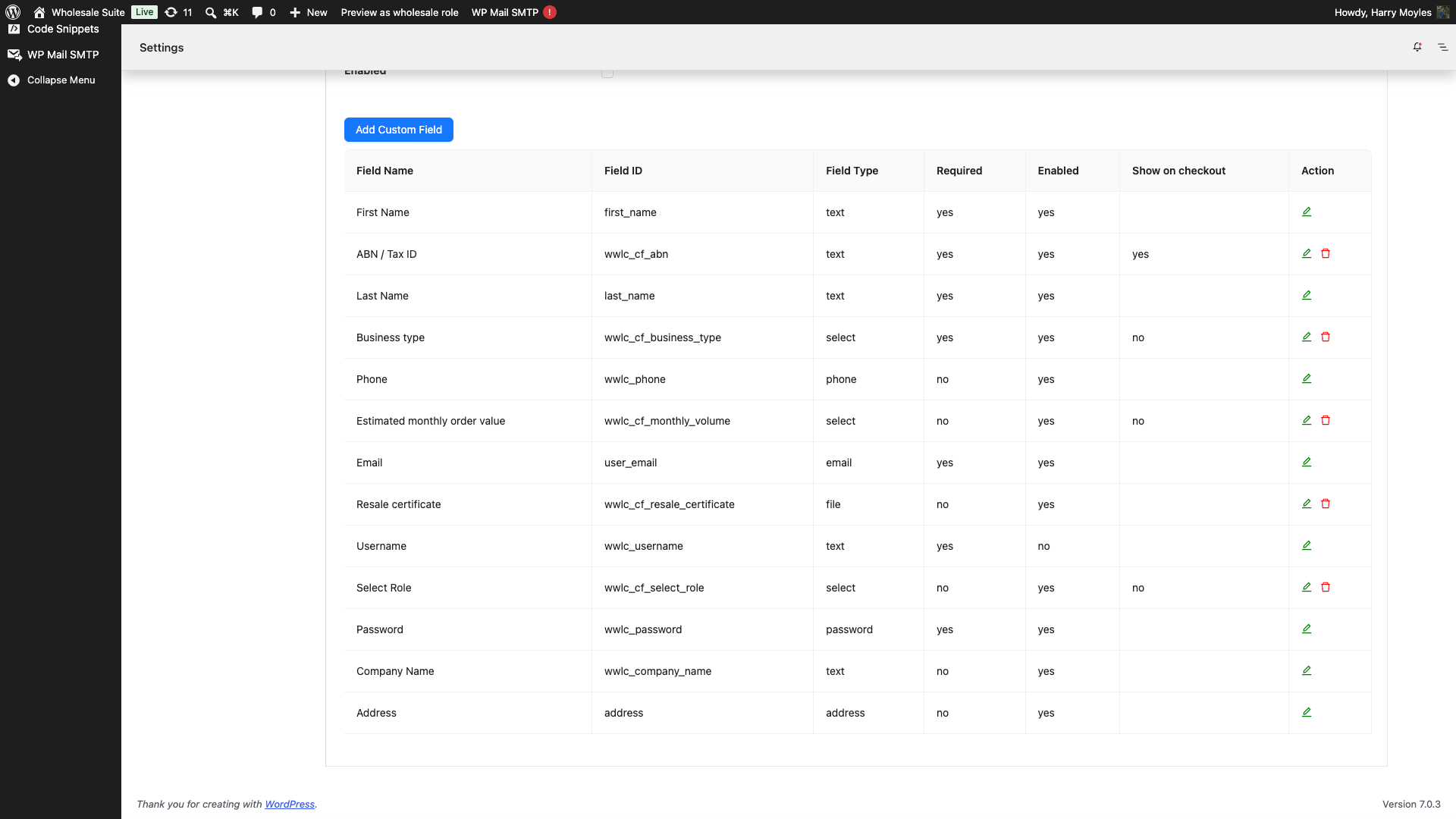
U kunt de voltooide tag ook rechtstreeks kopiëren uit de lijst Beschikbare placeholders onder het veld Bericht. Uw aangepaste veld-tags worden daar weergegeven naast de ingebouwde tags.
Aangepaste veld-tags werken op alle vijf groothandels-e-mails. Enkele veldtypen zijn het vermelden waard:
- Selectievakjes voegen elke optie in die de aanvrager heeft aangevinkt, gescheiden door komma's.
- Radio- en keuzelijstvelden voegen de weergavetekst van de optie in plaats van de opgeslagen waarde.
- Bestandsvelden voegen de URL van het geüploade bestand in als platte tekst. Het bestand wordt niet aan de e-mail toegevoegd en de groothandels-uploadmap is beschermd tegen directe webtoegang, dus die URL wordt niet in een browser geopend. Om het bestand te bekijken, opent u in plaats daarvan het profiel van de lead in WordPress.
Stap 4: E-mailontvangers voor beheerders configureren
Standaard verzendt Wholesale Lead Capture e-mailmeldingen voor beheerders naar uw WordPress-beheeradres. Om de ontvanger te wijzigen of CC-ontvangers toe te voegen:
- Ga naar Wholesale > Instellingen > Wholesale Lead Capture > E-mails.
- Werk het e-mailadres van de ontvanger naar behoefte bij.
- Klik op Wijzigingen opslaan.
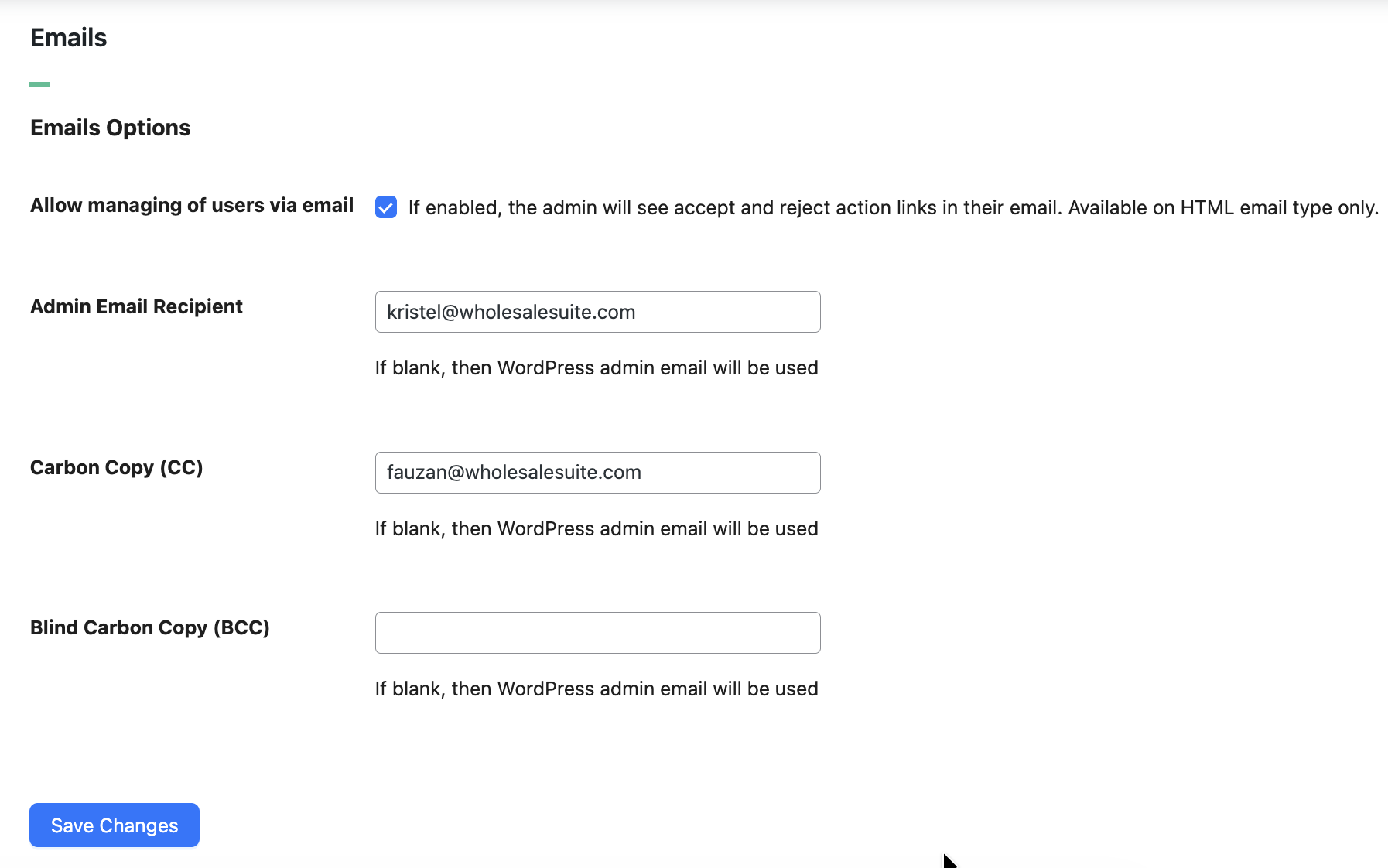
CC- en BCC-ontvangers toevoegen
Als u wilt dat meerdere teamleden elke aanmeldingswaarschuwing ontvangen, voeg dan Carbon Copy (CC) en Blind Carbon Copy (BCC) adressen toe naast de hoofdontvanger.
- Ga naar Groothandel > Instellingen > WooCommerce Wholesale Lead Capture > E-mails.
- Voer in Carbon Copy (CC) de e-mailadressen in die u wilt kopiëren bij elke melding aan de beheerder. Gebruik komma's om meerdere adressen te scheiden.
- Voeg in Blind Carbon Copy (BCC) adressen toe die u stilzwijgend wilt kopiëren (de hoofdontvanger en CC-lijst zien deze niet).
- Klik op Wijzigingen opslaan. Ongeldige vermeldingen (typefouten, ontbrekende domeinen) worden stilzwijgend overgeslagen wanneer e-mails worden verzonden, dus controleer uw vermeldingen dubbel voordat u opslaat.
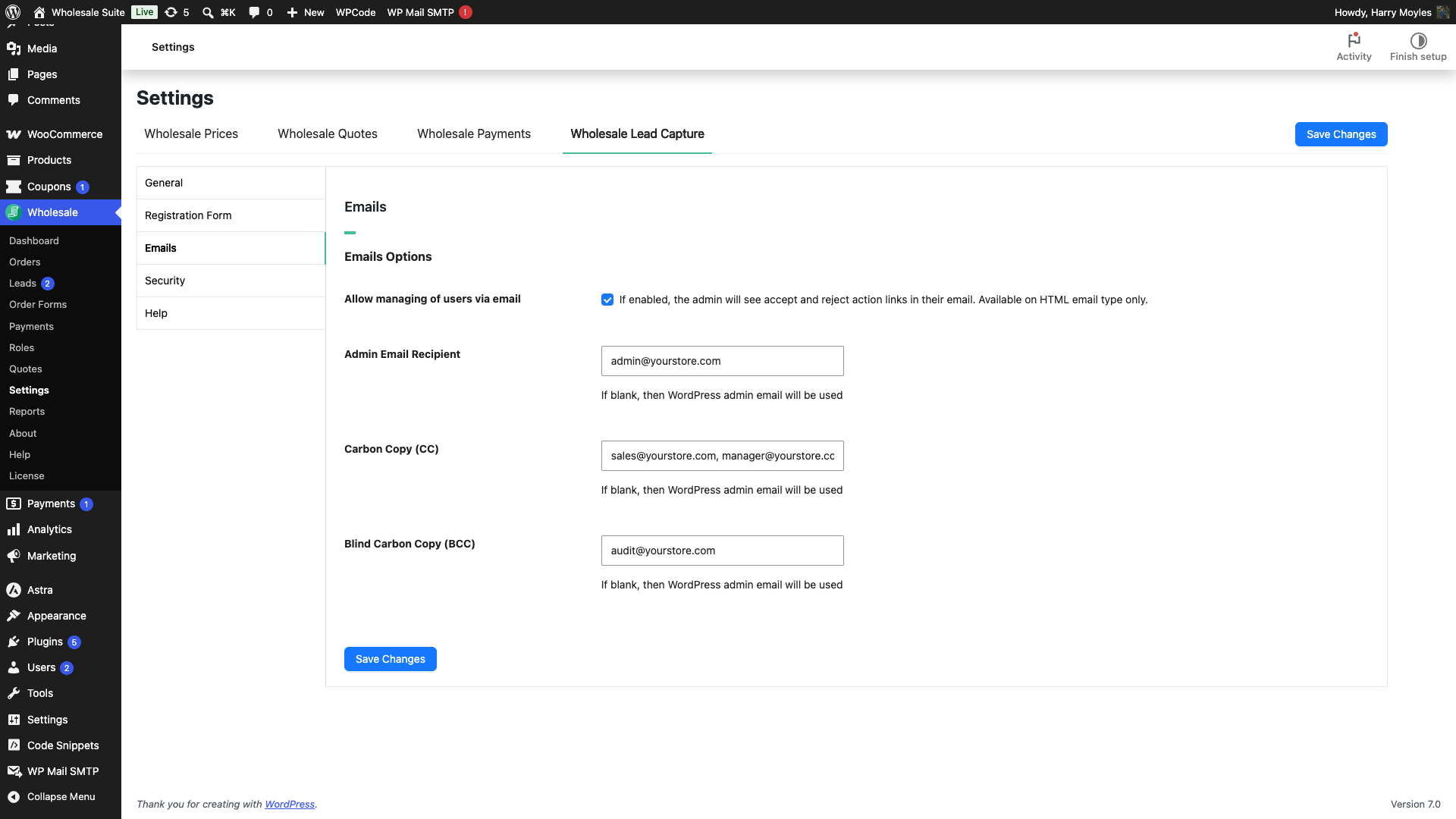
CC en BCC zijn van toepassing op alle groothandelsmeldingen die in dit paneel zijn geconfigureerd, dus gebruik ze voor distributielijsten of audit-inboxen in plaats van per bericht te overschrijven.
Als u veel interne adressen CC't, kunnen sommige ontvangende mailservers de e-mail markeren als bulk of spam. Gebruik voor grotere distributielijsten liever BCC en overweeg een speciaal e-maillijstadres als de enige ontvanger.
Probleemoplossing
Beheerders-e-mails gaan naar het verkeerde adres
Standaard worden meldingen voor beheerders doorgestuurd naar het e-mailadres van de beheerder van uw WordPress-site. Als dat adres verouderd is, gaat u naar Wholesale > Instellingen > Wholesale Lead Capture > E-mails om een specifieke ontvanger in te stellen.
Veelgestelde vragen
Hoe bewerk ik groothandels-e-mails in WooCommerce?
Ga naar WooCommerce > Instellingen > E-mails. Alle groothandelsmeldingen verschijnen daar, klik op Beheren naast een melding om de onderwerpregel, kop en hoofdtekst bij te werken.
Volgen groothandels-e-mails mijn bestaande WooCommerce e-mailontwerp?
Ja, de lay-out en styling van elk groothandelsbericht nemen automatisch uw huidige WooCommerce-sjabloon over. U hoeft het ontwerp niet opnieuw op te bouwen, alleen de tekst en plaatsaanduidingen erin bij te werken.
Kunnen aangepaste registratieformulier-velden worden weergegeven in e-mailsjablonen?
Ja. Elk aangepast veld op uw groothandelsregistratieformulier krijgt zijn eigen tag in het formaat {custom_field:wwlc_cf_your_field_id}. Kopieer de ID van het veld uit Groothandel > Instellingen > WooCommerce Wholesale Lead Capture > Registratieformulier, of kopieer de voltooide tag uit de lijst Beschikbare placeholders onder het veld Bericht.
Kan ik iemand CC'en op e-mails met meldingen van groothandelsaanvragen?
Ja, ga naar Groothandel > Instellingen > WooCommerce Wholesale Lead Capture > E-mails om CC-ontvangers toe te voegen, zodat meerdere teamleden elke aanmeldingswaarschuwing ontvangen.
Waarom gaan groothandels-e-mails naar het verkeerde adres?
Standaard worden admin-waarschuwingen doorgestuurd naar het e-mailadres van de beheerder van uw WordPress-site. Als dat adres verouderd is, ga naar Groothandel > Instellingen > WooCommerce Wholesale Lead Capture > E-mails om een specifieke ontvanger in te stellen.
Hulp nodig?
Als je een vraag hebt of tegen problemen aanloopt, staan we klaar om te helpen.
- Premium gebruikers: Open een ondersteuningsticket
- Gratis gebruikers: Bezoek ons communityforum

