

Wünschen Sie sich, dass Rechnungen sich selbst versenden und abbuchen könnten? Dieses neue Update bietet Ihnen genau das! Unsere neueste Funktion in Wholesale Suite ermöglicht es Ihnen, automatische Rechnungen zu versenden an Ihre Großhandelskunden.
In diesem Artikel führen wir Sie durch die Funktionsweise, die Einstellungen und wie Sie diese aktivieren. Egal, ob Sie neu im Großhandel sind oder bereits viele Bestellungen bearbeiten, dieses Update hilft Ihnen, Zeit zu sparen und den Betrieb reibungslos am Laufen zu halten.
Schauen wir uns an, wie der Versand automatischer Rechnungen im Hintergrund wirklich funktioniert.
Automatischer Rechnungsversand
Mit dieser neuen Funktion ist der Versand automatischer Rechnungen jetzt effizient. Wenn ein Großhandelskunde mit Zahlungsbedingungen wie Net 30/60/90 auscheckt, kann das System ihn nun am Fälligkeitsdatum automatisch belasten.
So funktioniert es
Beim Checkout speichert Stripe die Zahlungsinformationen des Kunden sicher und geschützt. Wenn dann das Zahlungsdatum kommt, belastet das System die gespeicherte Zahlungsmethode sofort.
Wenn die Zahlung erfolgreich ist, wird die Bestellung sowohl in Stripe als auch in Ihrem Shop als „Bezahlt“ markiert. Aber was passiert, wenn die Zahlung fehlschlägt? Keine Sorge! Stripe wird es mehrmals versuchen. Wenn es immer noch nicht funktioniert, erhält der Shop-Administrator eine Benachrichtigung, damit er sich darum kümmern kann.
Sie können auch anstehende automatische Abbuchungen in Ihrem Admin-Dashboard sehen. Wenn Sie also überprüfen möchten, was ansteht oder Änderungen vornehmen möchten, ist alles dort verfügbar. Und keine Sorge, es funktioniert gut mit dem Checkout-System, das Sie bereits verwenden. Egal, ob Sie Rechnungen senden oder automatisch abbuchen möchten, Ihre Shop-Einstellungen sind für beides bereit.
Automatische Abbuchung in den Großhandelseinstellungen aktivieren
💡Hinweis: Stellen Sie vor diesen Schritten sicher, dass Sie das Plugin bereits installiert haben und die neueste Version von Wholesale Payments verwenden. Diese Funktion funktioniert nur, wenn Wholesale Payments aktiv und aktualisiert ist.
Das Aktivieren der automatischen Abbuchungsfunktion in Ihrem Shop ist sehr einfach. Gehen Sie zuerst zu Ihren Großhandelseinstellungen und klicken Sie auf WooCommerce Wholesale Payments.
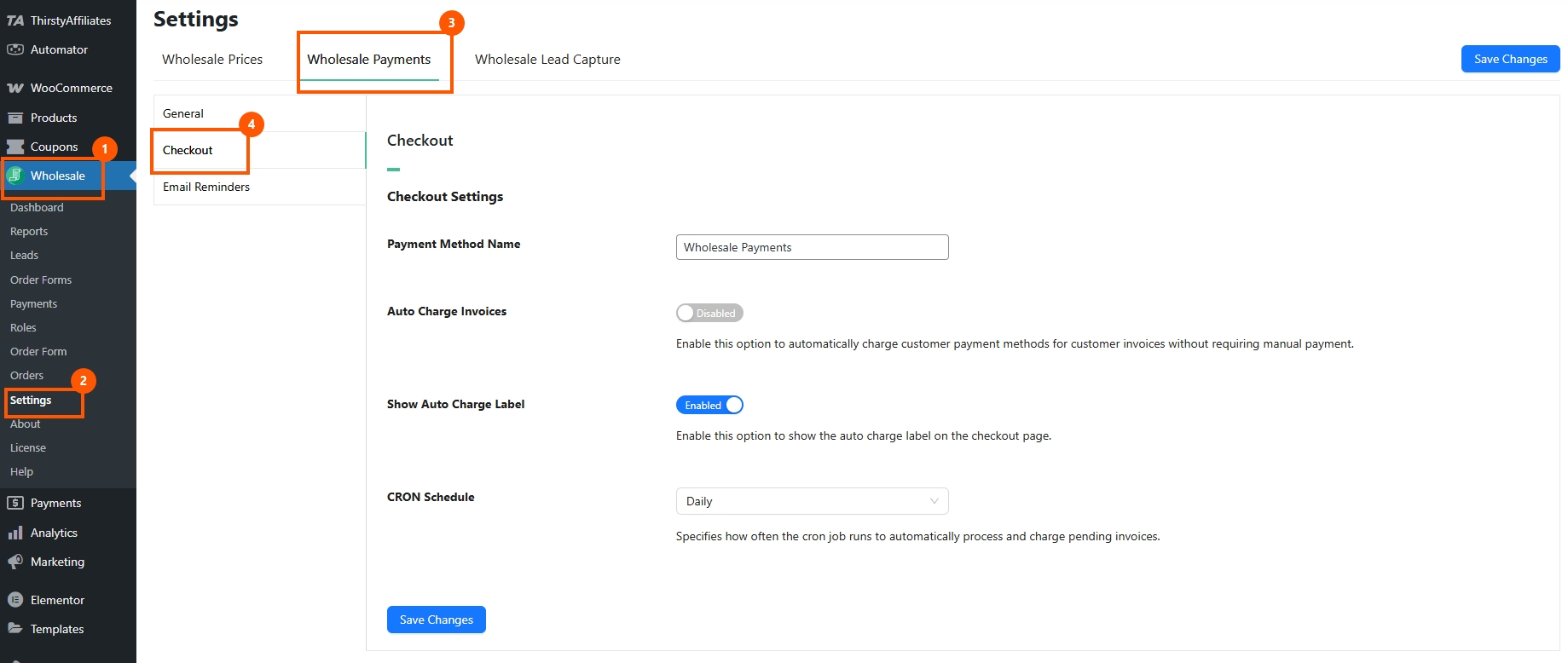
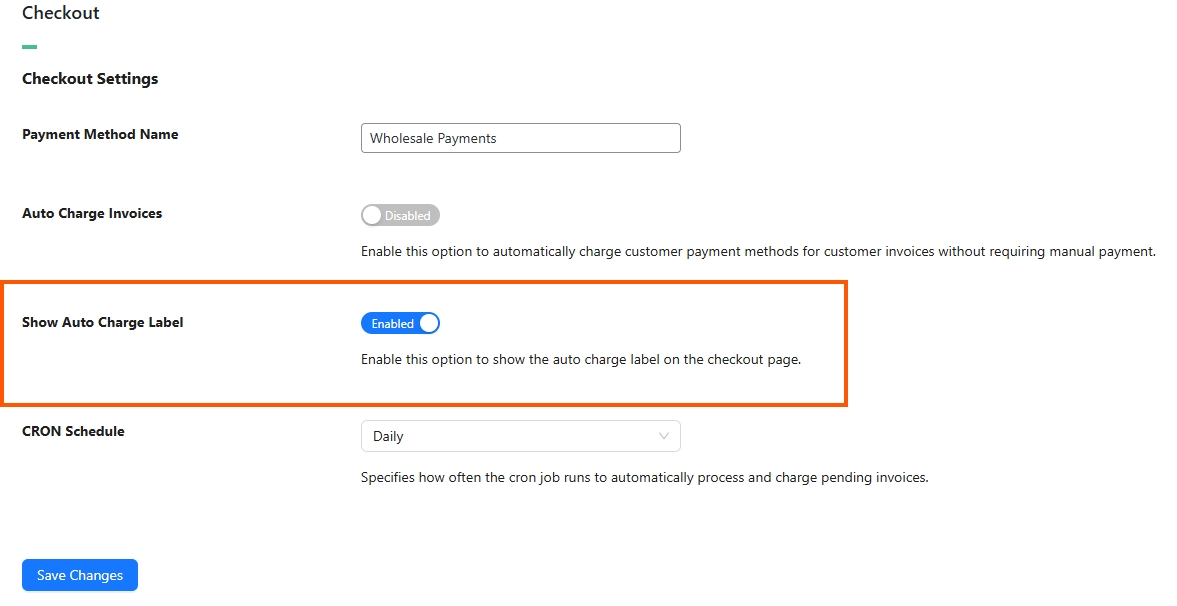
Öffnen Sie von dort aus den Tab Checkout. Sie sehen eine Option namens „Auto Charge Label anzeigen“. Aktivieren Sie diese, damit Kunden sehen können, dass ihre Zahlungsmethode während des Checkouts automatisch abgebucht werden kann.
Zusätzlich gibt es auch eine Option für „Auto Charge Invoices“.
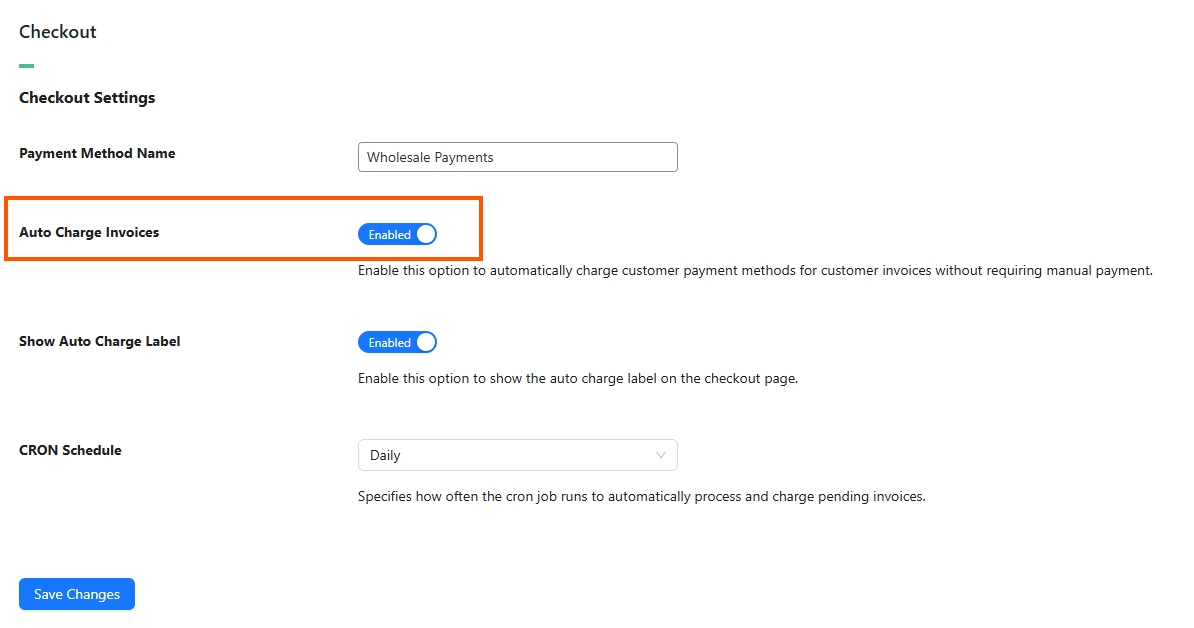
Wenn Sie dies aktivieren, wird Ihr Shop die gespeicherten Zahlungsmethoden Ihrer Kunden für deren Rechnungen automatisch abbuchen. Das bedeutet, dass sie nicht manuell bezahlen müssen und Sie keine Nachverfolgungen oder Erinnerungen senden müssen. Dies ist eine hilfreiche Option, wenn Ihre Kunden es vorziehen, pünktlich ohne zusätzliche Schritte zu bezahlen.
Sobald alles nach Ihren Wünschen eingerichtet ist, vergessen Sie nicht, auf Speichern zu klicken.
Automatische Abbuchung bei Zahlungsplänen aktivieren
💡Hinweis: Stellen Sie sicher, dass Sie „Automatische Rechnungsstellung anzeigen“ in Ihren Checkout-Einstellungen unter Großhandelszahlungen aktiviert haben, bevor Sie mit diesem Schritt fortfahren. Dadurch wird die Option für die automatische Rechnungsstellung während des Checkouts angezeigt.
Um die automatische Rechnungsstellung für einen bestimmten Zahlungsplan anzuwenden, gehen Sie zu Ihrem Dashboard und klicken Sie auf Großhandel > Zahlungen > Zahlungspläne. Wählen Sie den Zahlungsplan aus, den Sie bearbeiten möchten. Sobald Sie sich im Plan befinden, scrollen Sie ganz nach unten. Dort sehen Sie eine Option namens „Automatische Rechnungsstellung anwenden“. Aktivieren Sie diese und klicken Sie dann auf Speichern.
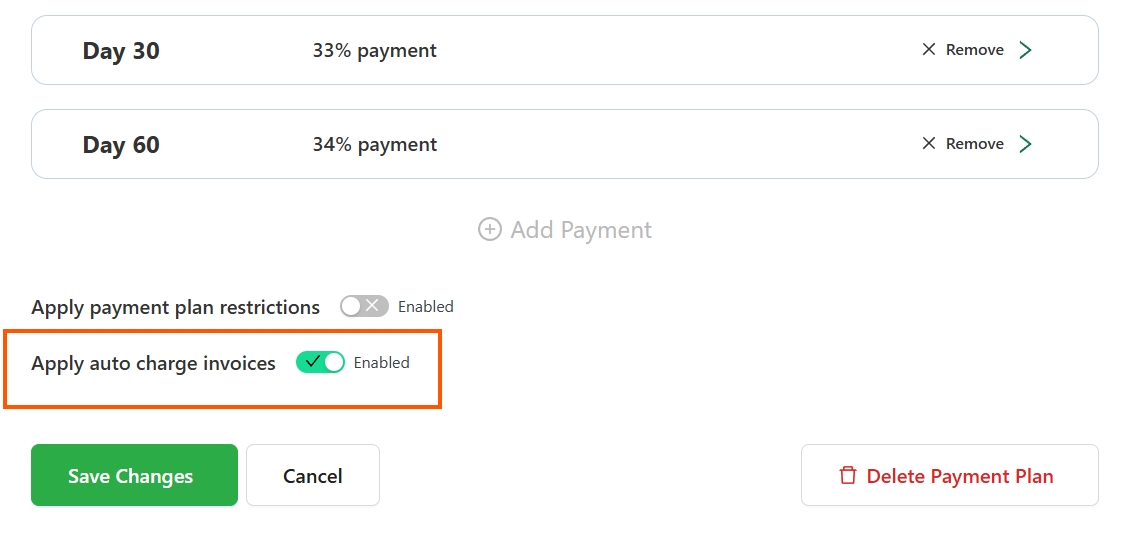
Nachdem Sie diese Option aktiviert haben, wird die Option für die automatische Rechnungsstellung nun auf der Checkout-Seite für diesen spezifischen Plan angezeigt. Das bedeutet, wenn ein Kunde diesen Plan nutzt, wird die gespeicherte Zahlungsmethode des Kunden am Fälligkeitsdatum automatisch abgebucht.
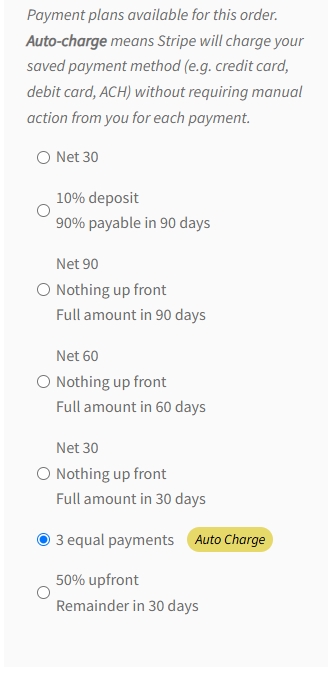
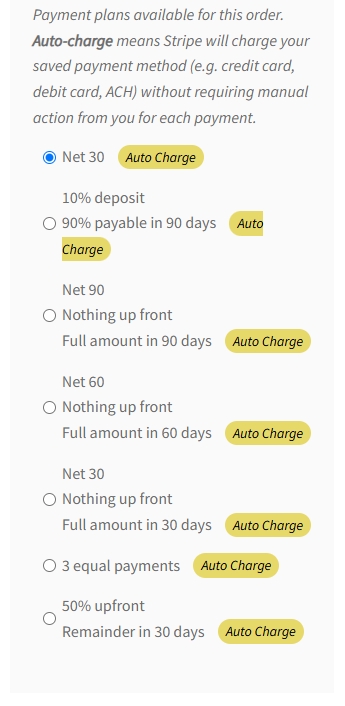
Wenn Sie die automatische Rechnungsstellung jedoch für alle Ihre Zahlungspläne verfügbar machen möchten und nicht nur für einen, können Sie zurück zu Großhandelseinstellungen > WooCommerce Großhandelszahlungen > Checkout gehen und dann die Option „Automatische Rechnungsstellung“ aktivieren. Dies gilt für alle Bestellungen mit Zahlungsbedingungen und verwendet standardmäßig automatische Rechnungen.
Automatische Rechnungsstellung bei Rechnungen
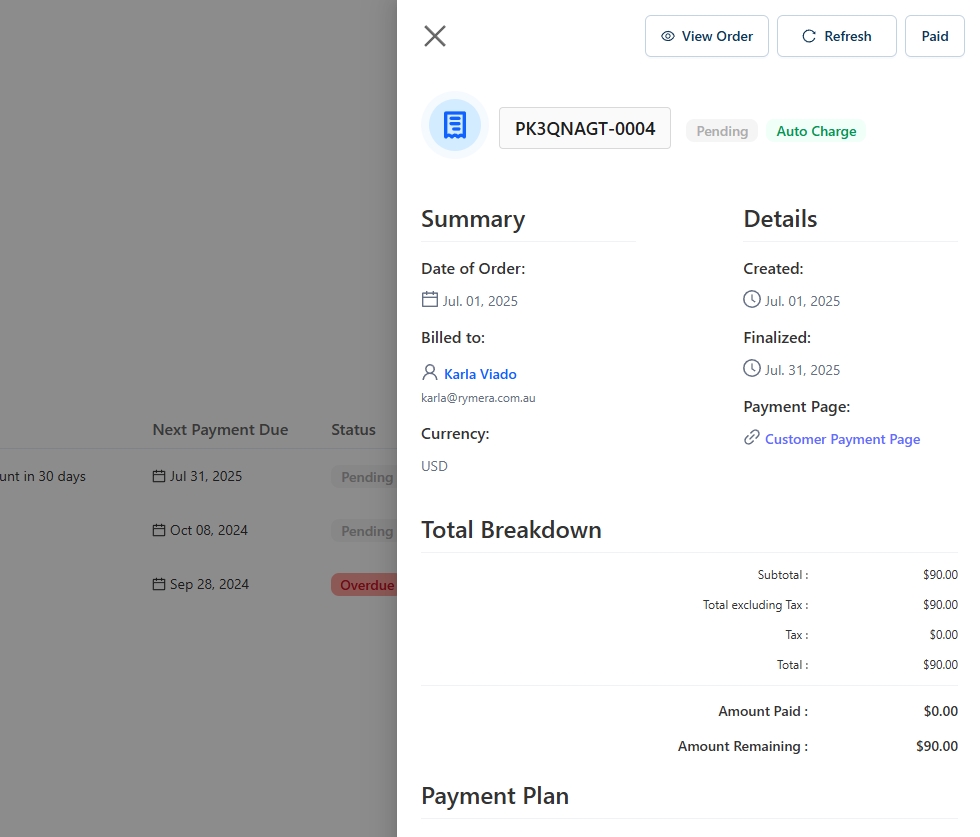
Sie können im Reiter Rechnungen auch sehen, ob der Zahlungsplan eines Kunden noch auf automatische Rechnungsstellung eingestellt ist oder nicht.
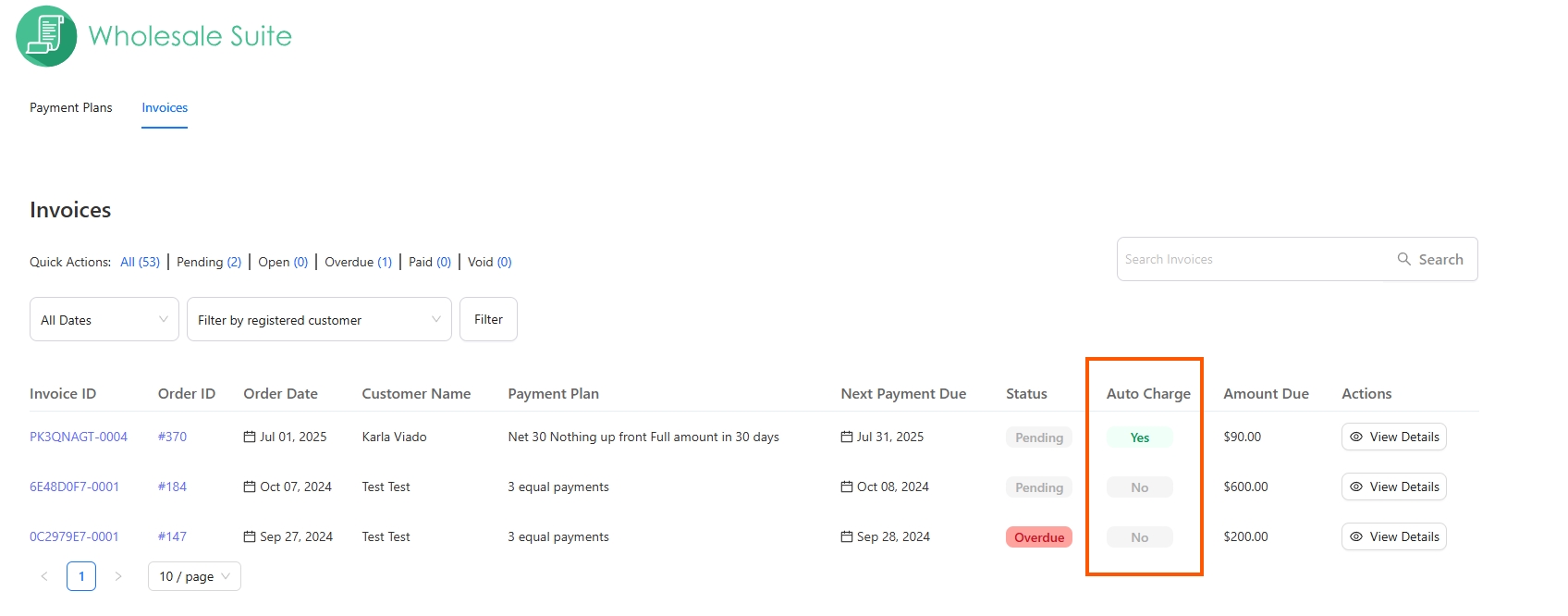
Wenn Sie auf „Details anzeigen“ klicken, sehen Sie auf der Rechnung des Kunden auch, ob diese bereits für die automatische Rechnungsstellung markiert ist. Unter ihrem Zahlungsplan können Sie den Status und das Datum der nächsten geplanten Abbuchung einsehen.
Fazit
Das Versenden von Rechnungen muss Sie nicht mehr Zeit kosten. Mit dieser neuen Funktion von Wholesale Payments, vom Speichern von Zahlungsmethoden bis zur Abbuchung am genauen Fälligkeitsdatum, machen automatische Rechnungen den Prozess einfacher.
In diesem Feature-Artikel haben wir alles besprochen, was Sie über die Aktivierung von automatischen Rechnungen wissen müssen:
- Automatisches Versenden von Rechnungen
- Aktivieren der automatischen Rechnungsstellung in den Großhandelseinstellungen
- Aktivieren der automatischen Rechnungsstellung für Zahlungspläne
- Automatische Rechnungsstellung bei Rechnungen
Wenn Sie bisher alles manuell erledigt haben, ist jetzt ein guter Zeitpunkt, automatische Rechnungen auszuprobieren. Sie halten Ihre Zahlungen organisiert, ersparen Ihnen das Senden von Erinnerungen und helfen Kunden automatisch, pünktlich zu bezahlen.
Haben Sie Fragen zu den automatischen Rechnungen von Wholesale Payments? Lassen Sie es uns in den Kommentaren wissen!



