

Das Anbieten einer Vielzahl von Zahlungsoptionen kann kompliziert werden. Das Jonglieren mit mehreren Gateways ist jedoch manchmal notwendig, um die Bedürfnisse aller zu erfüllen. Dies gilt sowohl für Ihr Endergebnis als auch für die Zufriedenheit Ihrer Kunden.
Glücklicherweise können Sie mit dem Wholesale Prices Premium Plugin von Wholesale Suite mehr Kontrolle über die Verfügbarkeit Ihrer Zahlungs-Gateways ausüben. Dies ermöglicht es Ihnen, rollenbasierte Zahlungsoptionen für bestimmte Kunden zu erstellen. Folglich können Sie Ihre Zahlungsbedürfnisse und die der Kunden besser erfüllen.
In diesem Artikel werfen wir einen Blick darauf, warum Sie Payment Gateway Mapping für Ihre Großhandelskunden verwenden sollten. Anschließend führen wir Sie durch die Schritte, die Sie zum Einrichten benötigen. Wenn Sie bereit sind, legen wir los!
Rollenbasierte Zahlungsbeschränkungen verstehen und warum Sie sie verwenden sollten
Die Beschränkung Ihrer verfügbaren Zahlungs-Gateways nach Kundenrolle bedeutet, dass Sie sich nicht für nur eine Option für alle entscheiden müssen. Sie können nicht nur auf die Bedürfnisse eines Kunden eingehen, bestimmte Zahlungsmethoden zu verwenden, sondern auch Ihre wirtschaftlichsten Gateways für Käufe mit hohem Wert nutzen.
Einige Gründe, warum Sie rollenbasierte Beschränkungen für Großhandelszahlungen einrichten möchten, sind:
- Banküberweisungen: Direkte Banküberweisungen sind aus Sicherheitsgründen möglicherweise nicht das, was Sie für Ihren alltäglichen Kunden zulassen möchten, aber für regelmäßige, größere Großhandelseinkäufe kann dies ein einfacherer Prozess für Käufer sein.
- PayPal-Beschränkungen: Auf der anderen Seite ist PayPal wahrscheinlich eine nützliche Option für Stammkunden, aber ein Gebühren-Albtraum für Großhandelseinkäufe. Die Möglichkeit, diese Zahlungsoption für Großhandelseinkäufe auszublenden, ist daher ein Vorteil.
Es ist wahrscheinlich, dass nicht alle Ihre Großhandelskunden ganz gleich sind. Glücklicherweise ist die Anpassung von Zahlungsoptionen basierend auf Kundenrollen eine Option, die Sie mit dem Wholesale Suite Plugin für WooCommerce erhalten. Tatsächlich können Sie in nur vier einfachen Schritten eingerichtet werden. Werfen wir einen Blick darauf!
So erstellen Sie rollenbasierte Zahlungsoptionen in WooCommerce (in 4 Schritten)
Sobald Sie das kostenlose Wholesale Prices Plugin und das Wholesale Prices Premium Plugin heruntergeladen und installiert haben, können Sie mit der Anpassung Ihrer Einstellungen beginnen. Wir beginnen mit einem kurzen Blick auf Kundenrollen und gehen dann auf Beschränkungen des Zahlungstyps ein.
1. Erstellen Sie Großhandelskundenrollen
Zunächst ist es wichtig zu verstehen, dass Ihre WooCommerce-Zahlungseinstellungen, die wir im nächsten Schritt betrachten werden, automatisch für alle Ihre Kunden gelten, sofern nicht anders angegeben. Dort kommt das Wholesale Suite Plugin ins Spiel.
Navigieren Sie in Ihrem WordPress-Dashboard zu WooCommerce > Wholesale Roles:
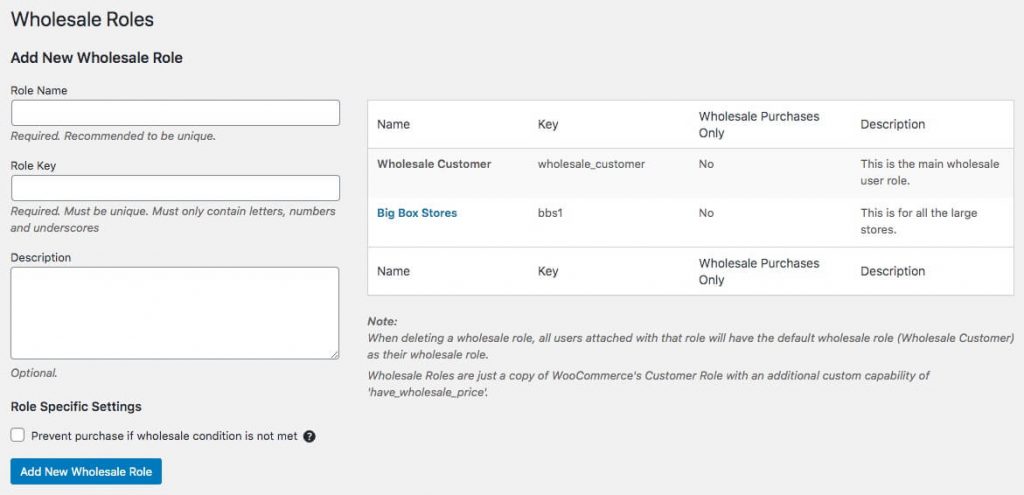
Hier können Sie neue Rollen für Ihre Großhandelskunden erstellen. Dies kann auf den Kriterien basieren, die für Ihr Geschäftsmodell am besten geeignet sind. Wenn Sie beispielsweise viele "Big Box"-Geschäfte haben, die Produkte von Ihnen kaufen, könnte dies eine Rolle sein, die Sie erstellen möchten.
Alternativ können Sie auch eine Rolle erstellen, die nur für einen Kunden gilt. Sobald Sie Ihren Rollenname und Rollenschlüssel festgelegt haben, klicken Sie auf Neue Großhandelsrolle hinzufügen, um sie Ihrer Liste benutzerdefinierter Rollen hinzuzufügen.
2. Bestätigen Sie Ihre WooCommerce-Zahlungseinstellungen
Wir gehen davon aus, dass Sie bereits bestehende Zahlungsoptionen in Ihrem WooCommerce-Shop eingerichtet haben:
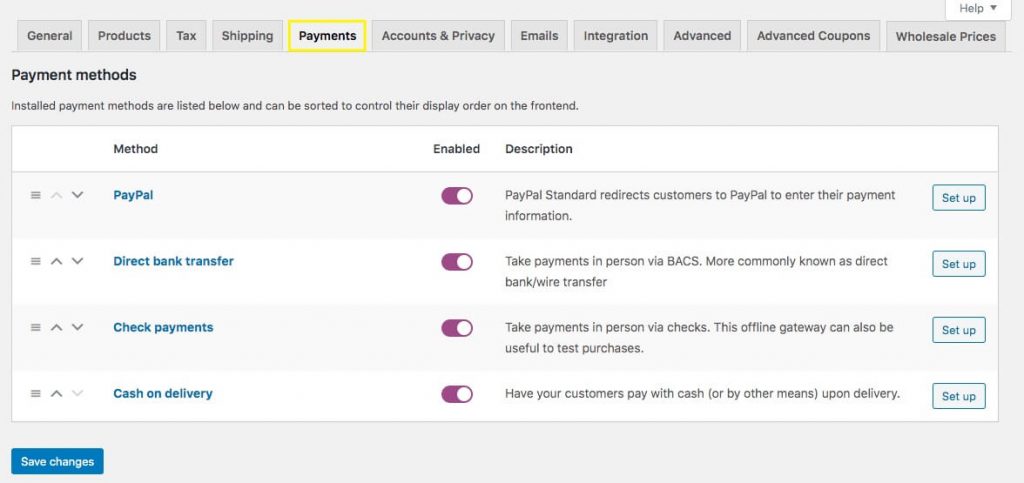
Bevor Sie mit dem nächsten Schritt fortfahren, empfehlen wir Ihnen, Ihre Zahlungskonfigurationen in WooCommerce zu bestätigen. Wenn Sie zusätzliche Optionen aktivieren möchten, klicken Sie auf den Schieberegler neben dem Zahlungstyp, um diese Option zu aktivieren.
Klicken Sie dann auf Einrichten, um die erforderlichen Informationen zur Einrichtung der neuen Zahlungsmethode abzuschließen.
3. Ordnen Sie Ihre Benutzerrollen mit Wholesale Suite zu
Nachdem Sie nun Zahlungsoptionen und Benutzerrollen konfiguriert haben, können Sie beginnen, sie einander zuzuordnen. Gehen Sie zu WooCommerce > Einstellungen > Großhandelspreise > Zahlungsgateway, um Ihre Benutzerrollen zuzuordnen:
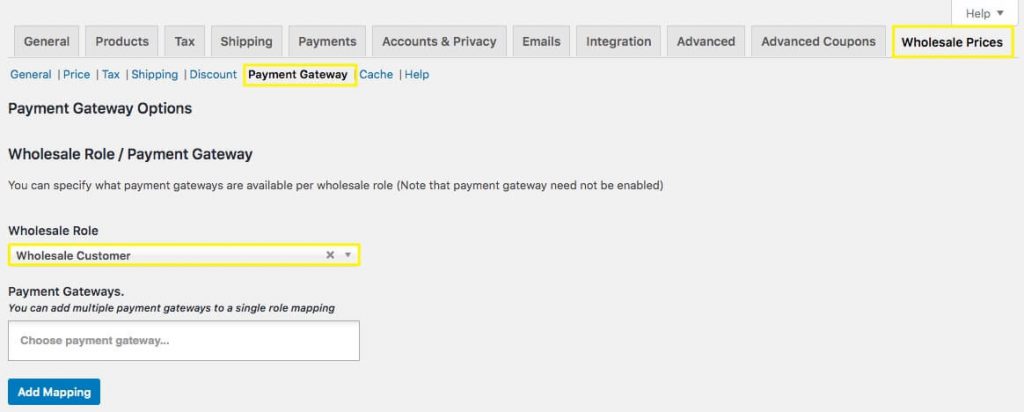
Über das Dropdown-Menü Großhandelsrolle können Sie aus allen zuvor erstellten benutzerdefinierten Rollen wählen:
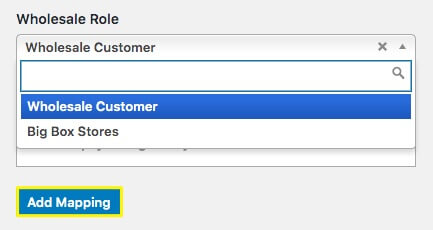
Wählen Sie einfach die Rolle aus, die Sie zuordnen möchten, aus der Liste aus. Klicken Sie dann auf das Feld Zahlungsgateway auswählen, um auf Ihre Zahlungsoptionen zuzugreifen:
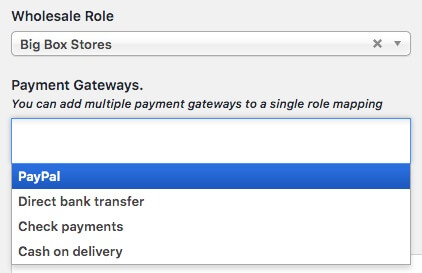
Sie können mehr als eine Option für jede Ihrer Großhandelsrollen auswählen, indem Sie erneut in das Feld klicken, um die Liste aufzurufen. Wenn Sie zufrieden sind, klicken Sie auf Zuordnung hinzufügen, um den Vorgang abzuschließen.
Nun sehen Sie alle Ihre zugeordneten Rollen in einer Liste. Von hier aus können Sie Zuordnungen nach Bedarf einfach bearbeiten oder löschen:
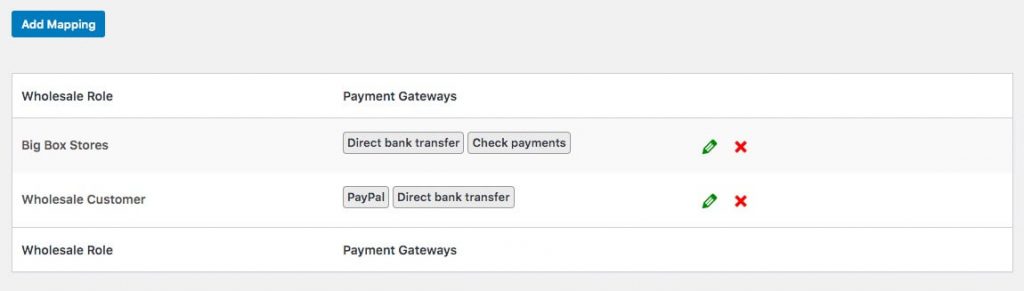
Ihre Rollen wurden nun zugeordnet! Das bedeutet, dass Kunden, denen Sie diese Rollen zugewiesen haben, beim Einkaufen nur diese Zahlungsoptionen sehen.
4. Konfigurieren Sie zusätzliche Zuschlagseinstellungen
Zusätzlich zu den beschriebenen Schritten gibt es im Wholesale Suite-Plugin noch einige weitere Einstellungen, die Sie in Bezug auf Zahlungsoptionen verwenden können. Wenn Sie beispielsweise den Zugriff auf bestimmte Zahlungsmethoden nicht einschränken möchten, können Sie diesen Methoden stattdessen Zuschläge hinzufügen.
Unter dem Zuordnungsbereich finden Sie die Einstellungen für Großhandelsrolle/Zahlungsgateway-Zuschlag. Wählen Sie einfach die Großhandelsrolle aus, die Sie bearbeiten möchten, um zu beginnen:
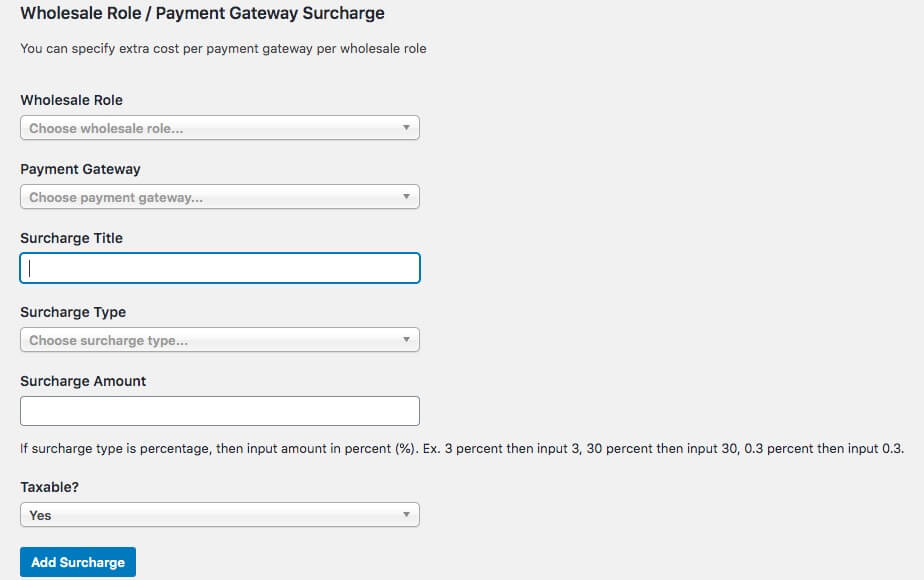
Als Nächstes können Sie das Gateway auswählen, für das Sie einen Zuschlag festlegen möchten, und es benennen. Sobald Sie diese Einstellungen abgeschlossen haben, klicken Sie auf Zuschlag hinzufügen, um die Informationen für Kunden, denen diese Rolle zugewiesen ist, verfügbar zu machen.
Dies ist eine weitere Möglichkeit, die Nutzung bestimmter Zahlungsgateways für verschiedene Großhandelskunden zu fördern oder zu entmutigen.
Durchsetzung rollenbasierter Einschränkungen für Zahlungsgateways mit Wholesale Suite und WooCommerce
Die Fähigkeit, die besten Verfahren für Ihr Unternehmen auszuführen, ist wichtig. Die Verwendung von WooCommerce und Wholesale Suites bedeutet, dass Ihre Technologie Sie nicht daran hindert, Ihre Kunden zu bedienen.
Sie können diese vier Schritte befolgen, um den Zugriff auf Zahlungsoptionen einfach einzuschränken, einschließlich:
- Erstellen Sie eine Großhandelskundenrolle.
- Bestätigen Sie Ihre WooCommerce-Zahlungseinstellungen.
- Ordnen Sie Ihre Benutzerrollen mit Wholesale Suite zu.
- Konfigurieren Sie zusätzliche Aufschlagseinstellungen.
Haben Sie Fragen zur Verwendung rollenbasierter Einschränkungen mit Ihren Zahlungsgateways? Posten Sie Ihre Gedanken im Kommentarbereich unten!


