
Un composant majeur du plugin WooCommerce Wholesale Lead Capture est sa capacité à créer un formulaire d'inscription personnalisé spécifiquement pour les clients de gros. Contrairement au formulaire d'inscription standard de WooCommerce, qui ne demande généralement qu'un e-mail et un mot de passe, ce formulaire recueille des informations plus détaillées pour mieux évaluer les besoins des clients potentiels en gros. Cela permet aux entreprises de collecter des données importantes auprès de leurs prospects en gros pendant le processus d'inscription, rationalisant ainsi la gestion des clients.
Champs intégrés
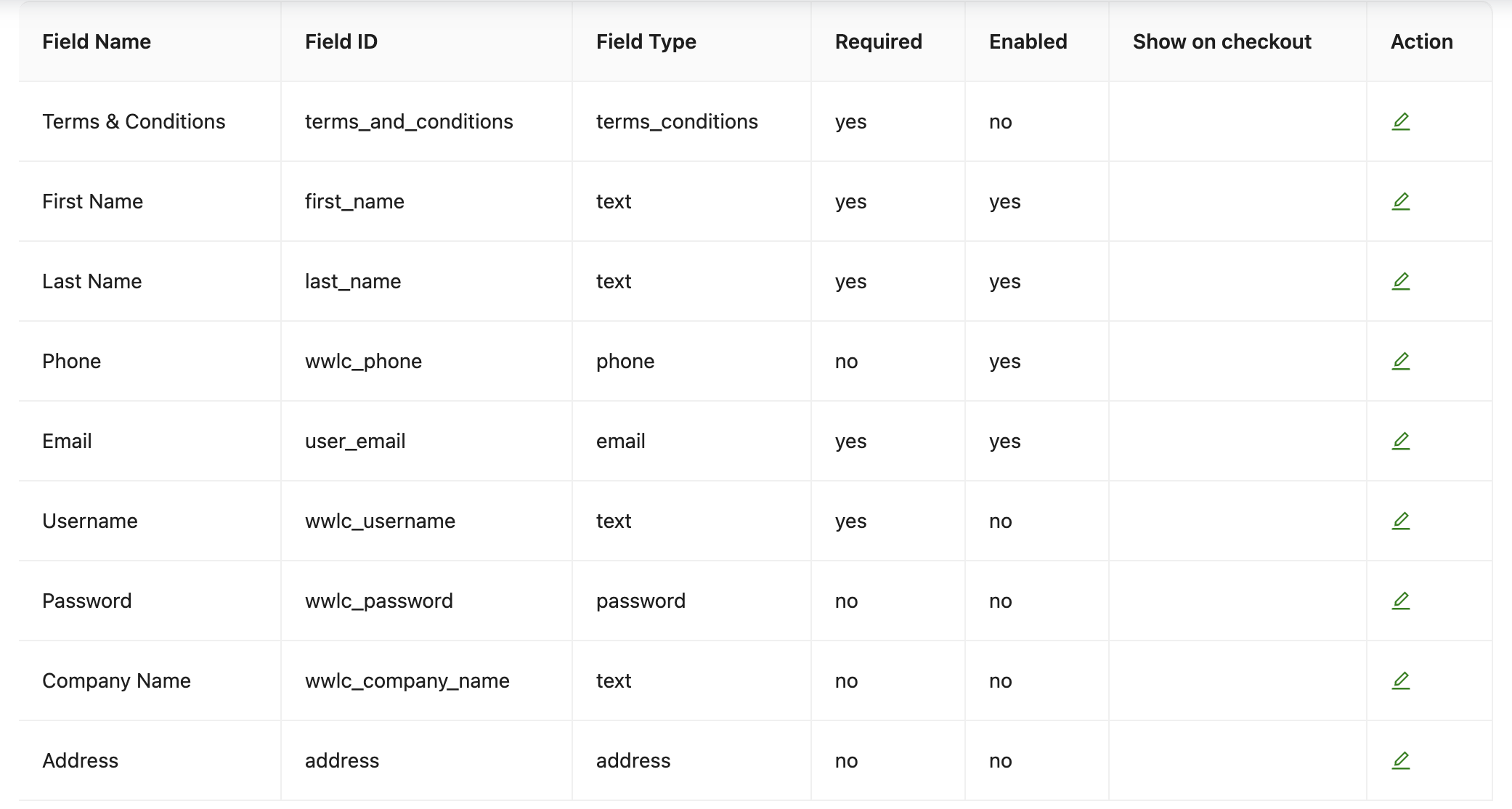
Les champs intégrés par défaut sur le formulaire d'inscription sont :
- Prénom (requis)
- Nom (requis)
- E-mail (requis)
- Nom d'utilisateur (facultatif mais requis)
- Mot de passe (facultatif) (facultatif mais requis)
- Téléphone (facultatif mais requis)
- Nom de l'entreprise (facultatif) (facultatif mais requis)
- Adresse (facultatif) (facultatif mais requis)
- Termes et Conditions (facultatif mais requis)
Modification du formulaire
Vous pouvez personnaliser les champs affichés sur le formulaire d'inscription en allant dans Wholesale > Settings > Wholesale Lead Capture > Registration Form dans votre tableau de bord WordPress. Là, vous pouvez ajuster les champs qui apparaissent et modifier leur ordre d'affichage en ajustant les paramètres des champs. Cela vous permet de contrôler la mise en page et les informations spécifiques que vous collectez auprès de vos clients de gros.
Champs personnalisés
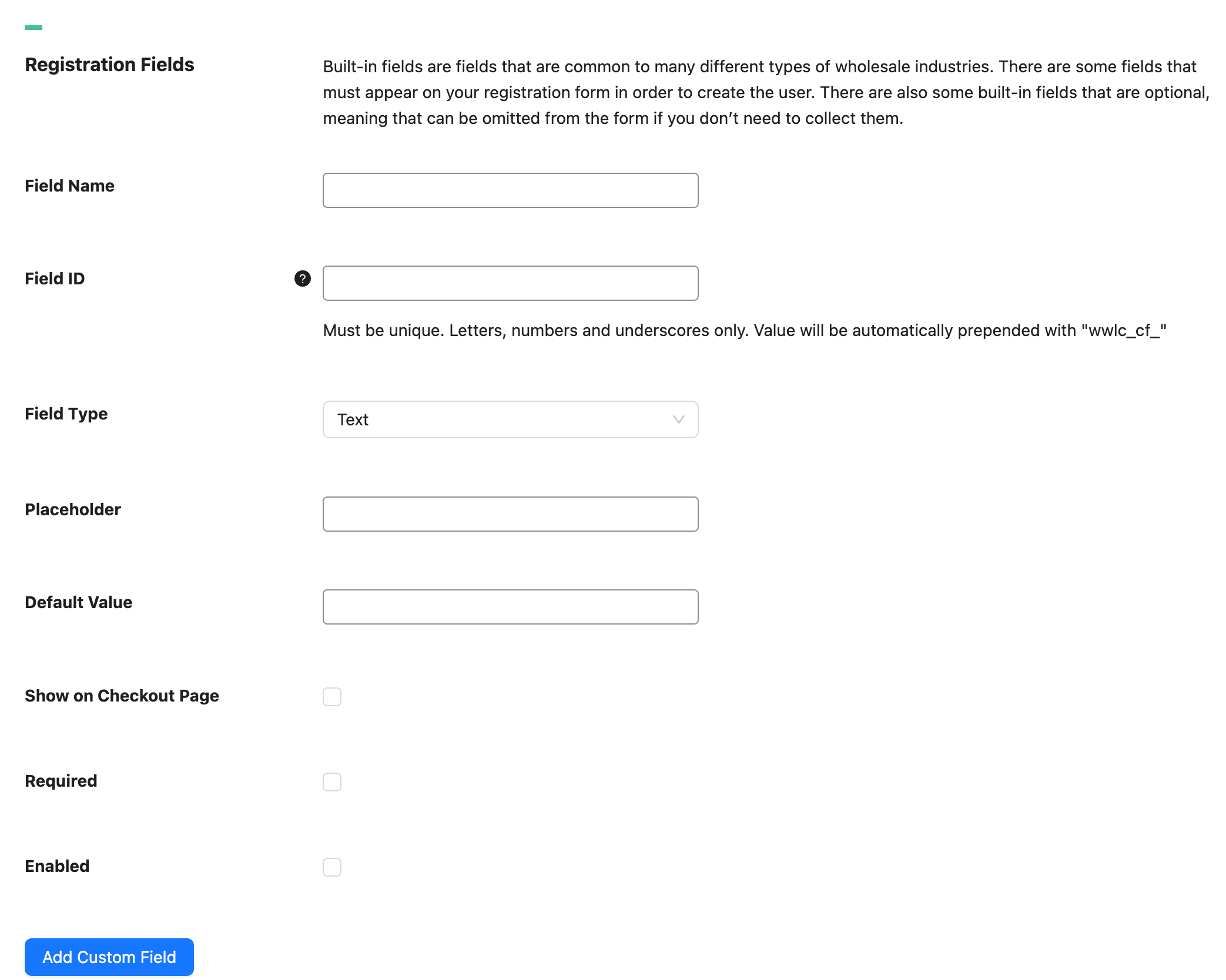
Le formulaire d'inscription est entièrement personnalisable. Vous pouvez ajouter des champs personnalisés en plus de ceux intégrés, et les données seront enregistrées pour référence future. Ceci est particulièrement utile lorsque vous utilisez le système d'approbation, car vous pouvez collecter des données pertinentes pour vous aider à décider si un utilisateur doit se voir accorder un compte.
Pour ajouter un champ personnalisé, vous devez entrer :
- Nom du champ (Affiché à l'utilisateur)
- ID du champ (Le nom de la méta utilisateur dans la base de données. Doit être unique. Ceci est utile à connaître lors de l'exportation/importation d'utilisateurs)
- Type de champ (Les types actuellement pris en charge sont : Texte, Zone de texte, Nombre, E-mail, URL, Sélection, Radio et Case à cocher)
- Placeholder (texte d'exemple que le client doit saisir)
- Valeur par défaut (si le champ a une valeur ou un texte par défaut)
- Afficher sur la page de paiement (si le champ personnalisé sera disponible sur la page de paiement)
- Requis (Si le champ doit être requis)
- Activé (Activer le champ pour qu'il soit inclus dans le formulaire sur le front-end)
Foire aux questions
Comment modifier le formulaire d'inscription en gros ?
Pour ce faire, allez dans Wholesale, Paramètres, puis WooCommerce Wholesale Lead Capture, et ouvrez le Formulaire d'inscription. À partir de là, vous pouvez activer les champs intégrés qui apparaissent et les réorganiser comme bon vous semble pour votre flux d'inscription.
Puis-je ajouter des champs personnalisés au formulaire d'inscription ?
Oui, le formulaire est entièrement modifiable. Entrez simplement un nom, un identifiant unique et choisissez un type tel que texte, nombre, e-mail, liste déroulante, radio ou case à cocher pour collecter les détails supplémentaires de l'entreprise dont vous avez besoin de la part des candidats.
Le formulaire d'inscription en gros fonctionne-t-il avec le système d'approbation ?
Absolument, les données collectées s'associent parfaitement aux approbations. L'examen des détails soumis par chaque candidat vous aide à décider si vous devez accepter quelqu'un comme acheteur en gros avant de lui accorder l'accès.
Mes champs personnalisés apparaîtront-ils également sur la page de paiement ?
Par défaut, cela dépend d'un interrupteur. Chaque champ supplémentaire a une option « Afficher sur la page de paiement », vous choisissez donc par champ si les clients le voient à nouveau lors de leur achat.
Pourquoi un champ n'apparaît-il pas sur le front-end ?
En général, vérifiez d'abord son interrupteur Activé. Un champ désactivé reste caché des visiteurs, alors activez-le, confirmez son statut obligatoire et enregistrez avant de recharger votre page d'inscription en direct.
Besoin d'aide ?
Si vous avez une question ou rencontrez des problèmes, nous sommes là pour vous aider.
- Utilisateurs premium : Ouvrir un ticket de support
- Utilisateurs gratuits : Visitez notre forum communautaire

