
Permettre à un client régulier existant de passer au statut de client en gros était l'une des fonctionnalités les plus fréquemment demandées. Dans WooCommerce Wholesale Lead Capture 1.15, nous avons enfin introduit une nouvelle fonctionnalité pour permettre à un client régulier de demander une mise à niveau de son compte pour devenir un client en gros.
Veuillez aller dans Vente en gros > Paramètres > Prospects en gros > Général > puis activez l'option Mise à niveau du compte.
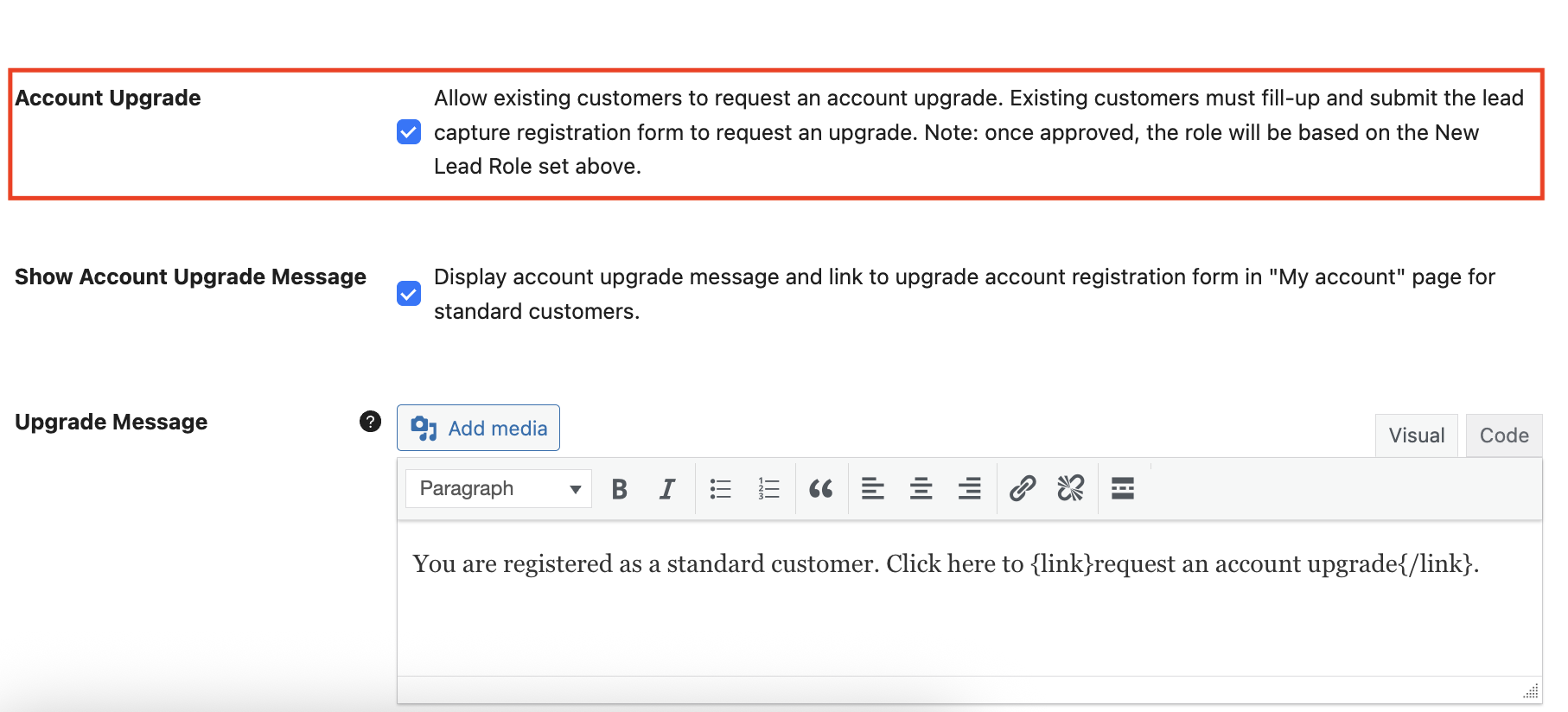
Lorsque vous aurez activé cette option, un avis apparaîtra dans la section Tableau de bord de la page du compte d'un client de détail. Cet avis est personnalisable dans les paramètres des prospects en gros sous l'option Message de mise à niveau.
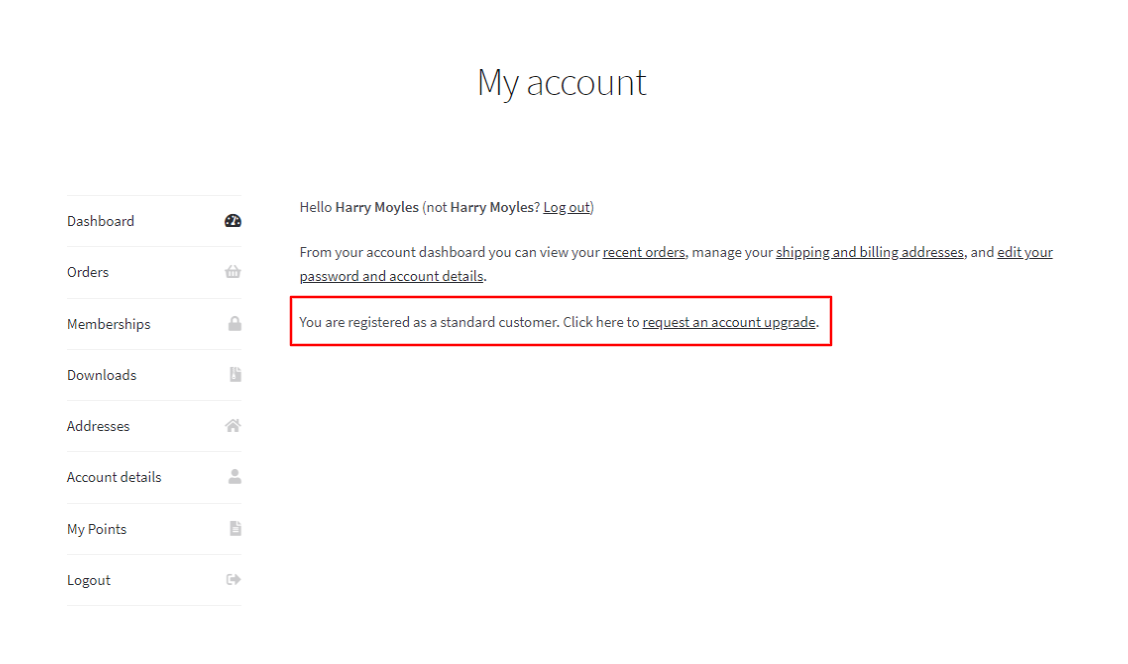
Si le client régulier clique sur le lien demander une mise à niveau du compte, il sera redirigé vers la page d'inscription des clients en gros avec les détails de la demande de mise à niveau du compte.
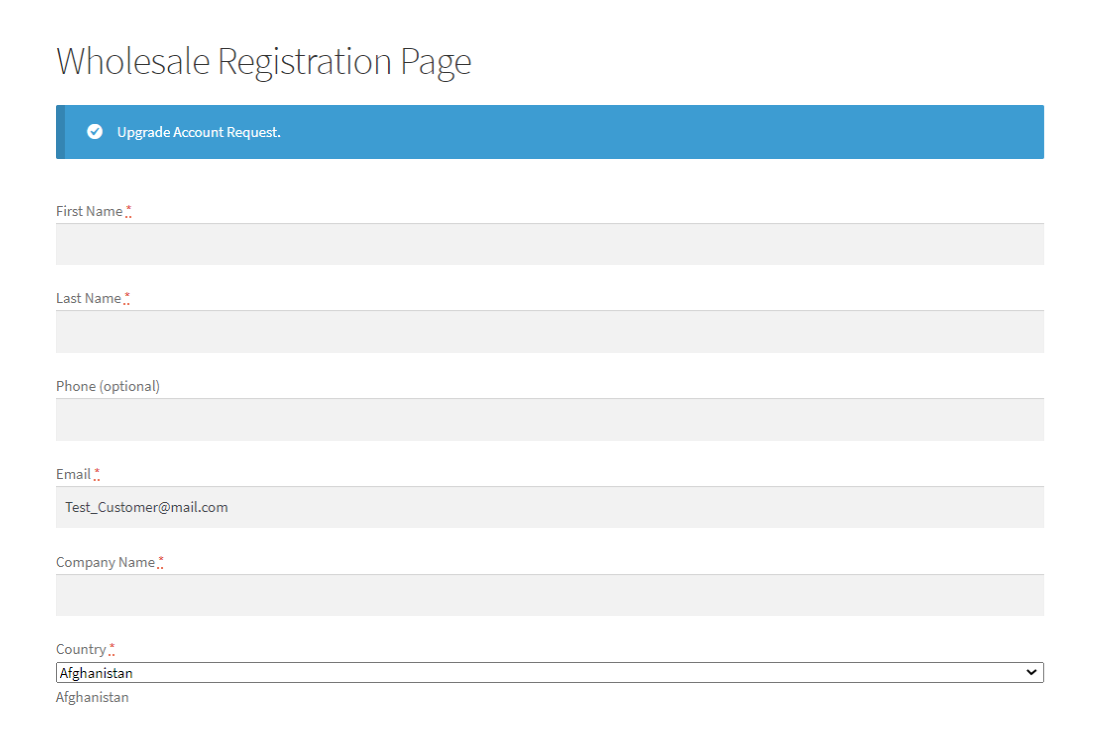
Si vous avez activé l'option Approbation automatique, leur demande sera automatiquement approuvée et ils obtiendront le rôle de client en gros. Si vous avez activé l'Approbation manuelle requise, vous pouvez examiner leur candidature avant d'approuver ou de rejeter leur demande.
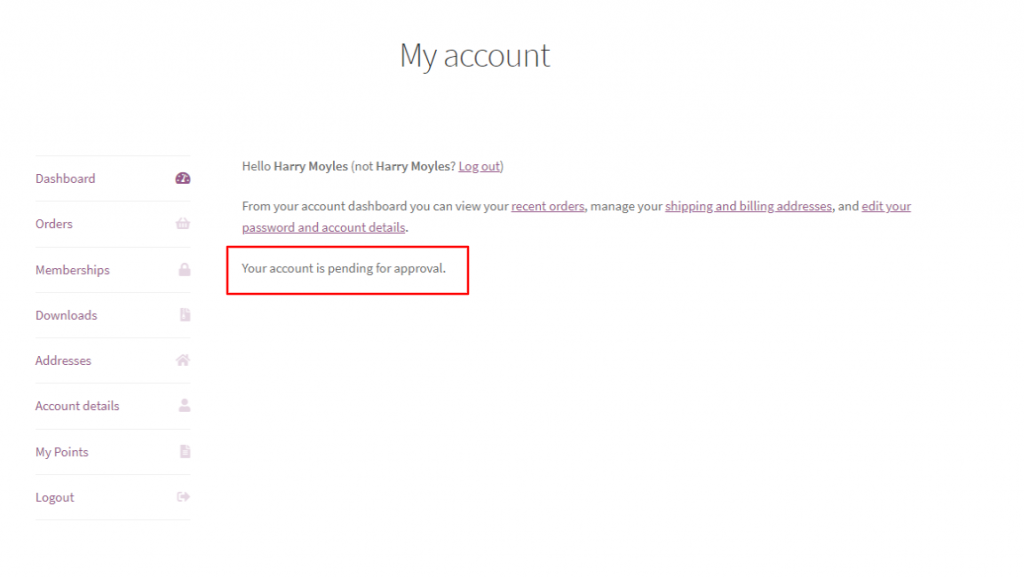
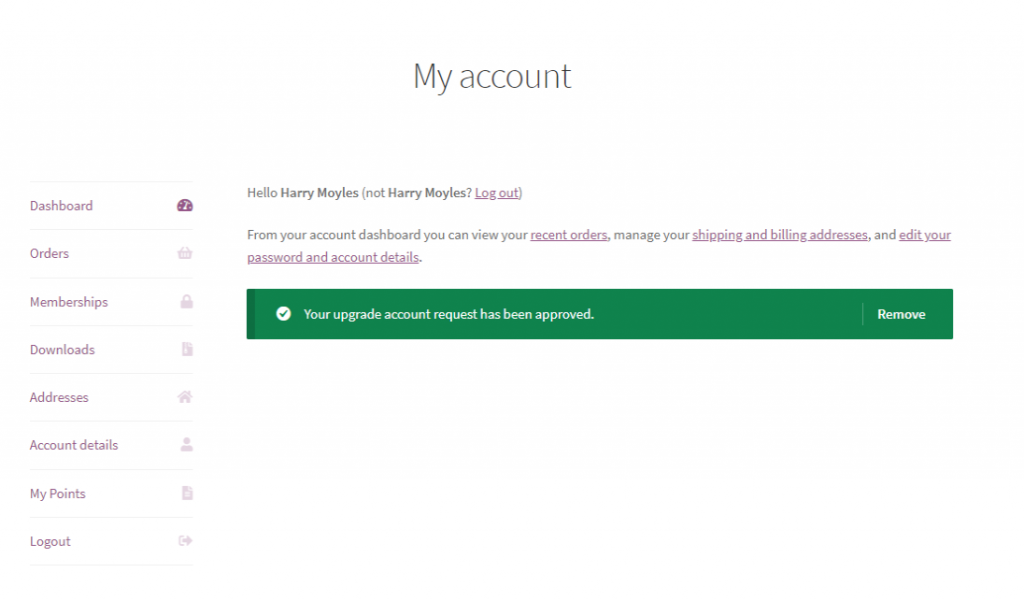
En attendant votre approbation, un avis apparaîtra dans la section Tableau de bord de leur page de compte. Ensuite, si vous les avez approuvés, ils verront également un avis indiquant que leur demande de compte a été approuvée. Ils pourront bénéficier du prix de gros lors de la navigation sur votre boutique.
Questions fréquemment posées
Comment puis-je activer les demandes de mise à niveau de compte pour les clients de détail ?
Pour ce faire, accédez à Vente en gros > Paramètres > Prospects en gros > Général et activez l'option Mise à niveau du compte. Cela nécessite que la version 1.15 ou supérieure de WooCommerce Wholesale Lead Capture soit installée et active sur votre boutique.
Cette fonctionnalité nécessite-t-elle WooCommerce Wholesale Lead Capture ?
Oui, la fonctionnalité de demande de mise à niveau a été introduite dans la version 1.15 de WooCommerce Wholesale Lead Capture. Sans ce plugin actif sur votre site, le paramètre Mise à niveau du compte n'apparaîtra pas dans votre tableau de bord.
Les clients peuvent-ils soumettre plusieurs demandes de mise à niveau ou une seule ?
Actuellement, une fois qu'un acheteur a soumis une candidature, il verra un avis « en attente d'approbation » sur sa page de profil. Il n'y a pas de moyen intégré de soumettre plusieurs demandes pendant qu'une est encore en cours d'examen.
Puis-je personnaliser l'avis de mise à niveau affiché aux clients de détail ?
Oui. Le paramètre Message de mise à niveau vous permet de modifier le texte de l'avis affiché sur le tableau de bord du client. Vous pouvez ajuster la formulation pour qu'elle corresponde au ton de votre marque avant de la mettre en ligne.
Pourquoi le lien de demande de mise à niveau ne s'affiche-t-il pas sur ma page de compte ?
Si le lien est manquant, assurez-vous que le commutateur Mise à niveau du compte est activé sous Vente en gros > Paramètres > Prospect de vente en gros > Général. Confirmez également que l'utilisateur connecté a un rôle de client régulier — les utilisateurs de vente en gros ne verront pas cette option.
Besoin d'aide ?
Si vous avez une question ou rencontrez des problèmes, nous sommes là pour vous aider.
- Utilisateurs premium : Ouvrir un ticket de support
- Utilisateurs gratuits : Visitez notre forum communautaire

