
Als uw winkel in een andere taal dan het Engels draait, kunt u de tekst in Wholesale Suite-plugins vertalen. Alle Wholesale Suite-plugins zijn vertaal-klaar. Deze handleiding toont drie manieren om ze te vertalen, zodat u degene kunt kiezen die bij uw setup past.
- WPML (betaald): het beste voor volledig meertalige winkels, waar producten en categorieën ook vertalingen hebben.
- Loco Translate (gratis): vertaal plugin-tekst vanuit uw WordPress-dashboard.
- PoEdit (desktopsoftware): vertaal de taalbestanden van de plugin op uw computer en upload ze vervolgens.
1. WPML
WPML is een premium plugin die volledige meertalige ondersteuning toevoegt aan WordPress. Met de juiste add-ons kunt u pagina's, berichten, WooCommerce-producten en -categorieën, en plugin-tekst vertalen, inclusief Wholesale Suite.
Vereiste WPML-plugins
Installeer en activeer deze WPML-plugins voordat u begint:
- WPML Meertalig CMS
- WPML String Vertaling
- WPML Meertalig & Multivaluta voor WooCommerce
De onderstaande stappen gebruiken het scherm WPML > Vertalingen en het tabblad Teksten. Als uw WPML-menu afzonderlijke items Tekstvertaling en Lokalisatie van thema's en plugins heeft, scan dan de plugins vanuit WPML > Lokalisatie van thema's en plugins, en vertaal teksten vanuit WPML > Tekstvertaling. Open op dat scherm admin-teksten met de link Teksten vertalen in beheerschermen.
Scan de Wholesale Suite-plugins voor teksten
Scan eerst de plugin zodat alle Wholesale Suite-tekst beschikbaar is om te vertalen.
- Ga naar WPML > Vertalingen en open het tabblad Teksten.
- Klik onder Teksten die u zoekt niet gevonden? op de link Vertaling van admin-teksten.
- Scroll naar beneden en vouw Een admin-tekst die u nodig heeft niet gevonden? uit.
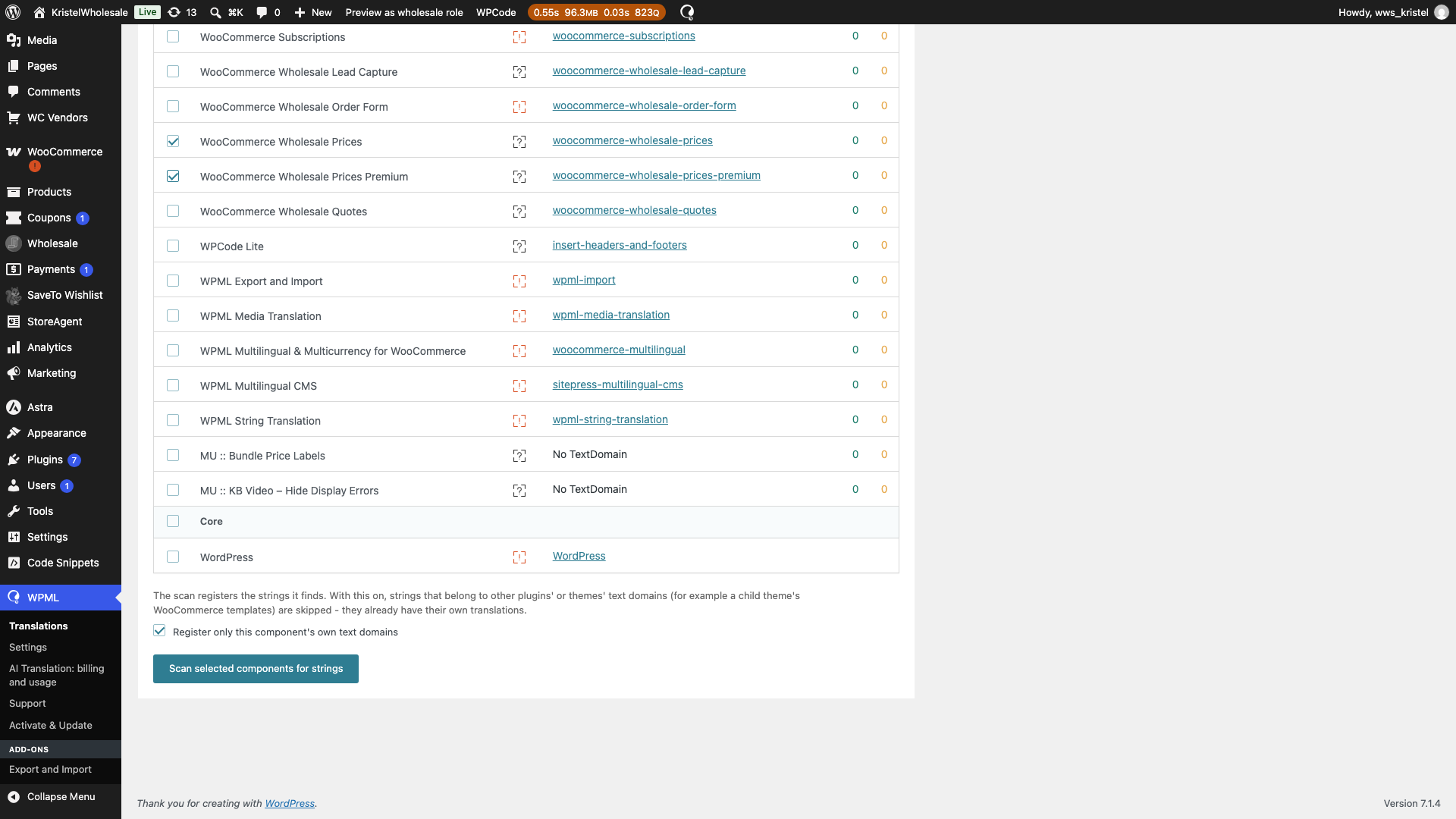
- Vink in de lijst Plugins de Wholesale Suite-plugins aan die u wilt vertalen, bijvoorbeeld WooCommerce Wholesale Prices en WooCommerce Wholesale Prices Premium.
- Klik op Geselecteerde componenten scannen op teksten en wacht tot de scan is voltooid.
Vertaal de plugin-tekst
- Ga naar WPML > Vertalingen en open het tabblad Teksten.
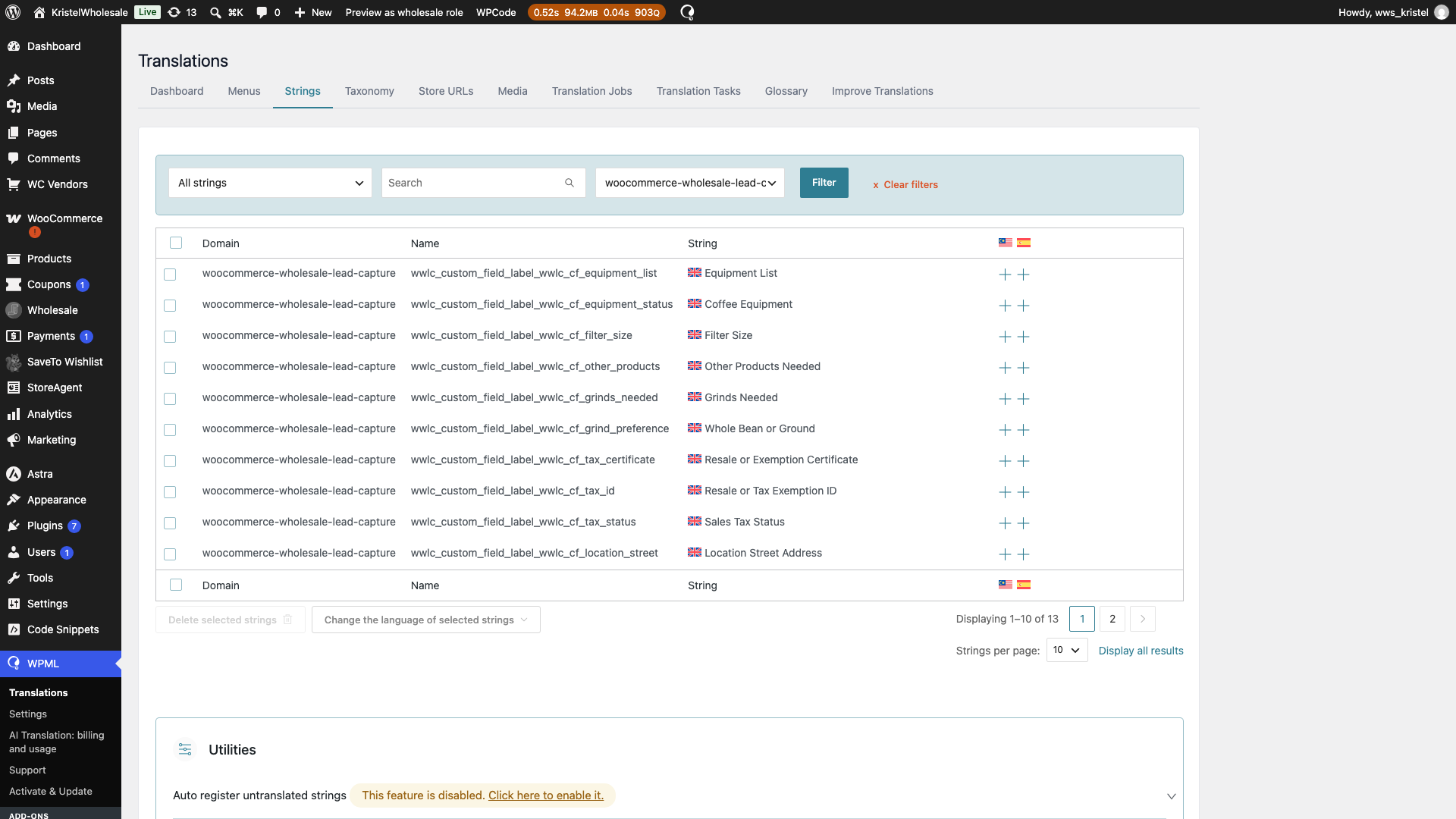
- Kies in het filter Alle domeinen het tekst-domein van de Wholesale Suite-plugin, bijvoorbeeld
woocommerce-wholesale-prices-premium. - Zoek de tekst die u wilt vertalen en klik op het +-icoon onder de taalvlag.
- Typ uw vertaling en druk op Enter om deze op te slaan.
Gebruik de sectie Andere teksten (Teksten) op het hoofdscherm WPML > Vertalingen om teksten voor automatische vertaling of naar een vertaler te sturen.
Stel groothandelsinstellingen in voor vertaalde categorieën en producten
WPML maakt elke vertaalde categorie en product aan als een apart item in WooCommerce. WPML kopieert groothandelsinstellingen niet van het origineel naar de vertaling, tenzij je dit zo instelt. Zonder deze instellingen kunnen groothandelsklanten die in een andere taal browsen de volledige retailprijzen zien of producten waar ze geen toegang toe zouden mogen hebben.
Categorieën
- Gebruik de taalwisselaar in de adminbalk om te wisselen naar de taal van de vertaling.
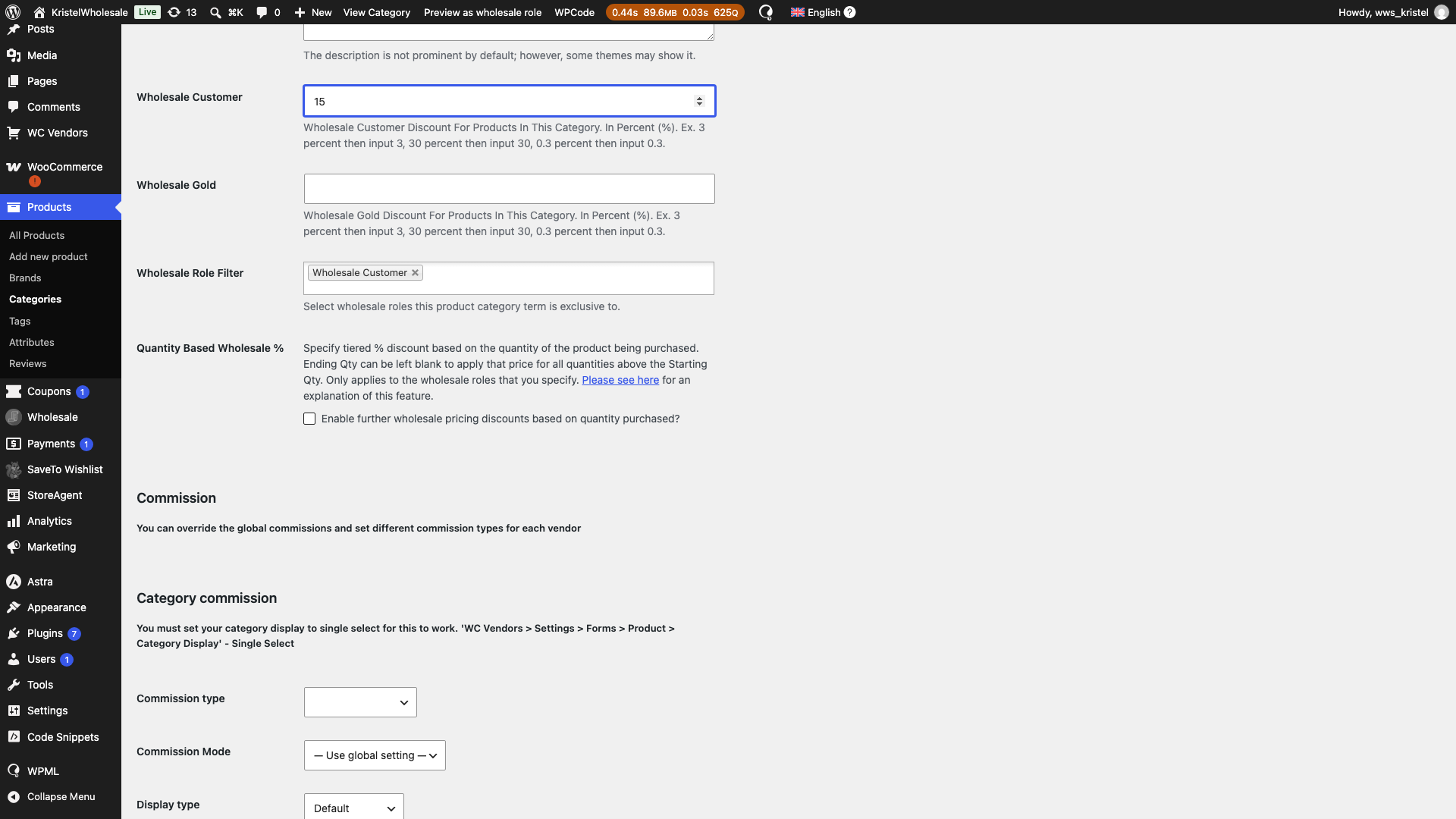
- Ga naar Producten > Categorieën en bewerk de vertaalde categorie.
- Stel hetzelfde Groothandelsrolfilter (categoriebeperking) in als de originele categorie.
- Voer dezelfde groothandelskorting in voor elke rol, en dezelfde Kwantiteitsgebaseerde Groothandels% regels als je die gebruikt.
- Klik op Bijwerken.
Herhaal dit voor elke taal. Categoriebeperkingen en kortingen worden per categorie opgeslagen, dus de instellingen van de originele categorie zijn nooit van toepassing op de vertalingen ervan.
Producten
Stel WPML in om de groothandelsproductinstellingen naar elke vertaling te kopiëren. Dit houdt vertalingen automatisch gesynchroniseerd, zodat je groothandelsinstellingen alleen op het originele product beheert.
- Ga naar WPML > Instellingen > Vertaling van aangepaste velden.
- Typ in Zoeken op:
wwpp. - Selecteer Kopiëren voor deze velden:
wwpp_product_wholesale_visibility_filter: Beperken tot groothandelsrollen (zichtbaarheid)wwpp_post_meta_enable_quantity_discount_rule: schakelt Product Kwantiteitsgebaseerde Groothandelsprijzen in of uitwwpp_post_meta_quantity_discount_rule_mapping: de kwantiteitsgebaseerde prijsregelswwpp_ignore_cat_level_wholesale_discount: Negeer groothandelsprijskorting op productcategorie niveauwwpp_ignore_role_level_wholesale_discount: Negeer groothandelsprijskorting op groothandelsrol niveau
- Zoek naar
wholesaleen selecteer Kopiëren voor deze velden voor elke groothandelsrol. De voorbeelden gebruiken de rolwholesale_customer. Voor andere rollen begint het veld met de sleutel van die rol.wholesale_customer_wholesale_price: de groothandelsprijswholesale_customer_have_wholesale_price: geeft aan dat het product een groothandelsprijs heeftwholesale_customer_wholesale_percentage_discount: de groothandelsprijs, wanneer ingesteld als percentagewholesale_customer_wholesale_sale_price: Groothandelsverkoopprijswholesale_customer_wholesale_sale_price_dates_fromenwholesale_customer_wholesale_sale_price_dates_to: het groothandelsverkoopschemawholesale_customer_have_wholesale_sale_priceenwholesale_customer_have_on_sale_wholesale_sale_price: markeer dat het product een groothandel uitverkoopprijs heeftwholesale_customer_wholesale_minimum_order_quantity: Minimale Groothandelsbestelhoeveelheidwholesale_customer_wholesale_order_quantity_step: Wholesale Order Quantity Stepwholesale_customer_variable_level_wholesale_minimum_order_quantityenwholesale_customer_variable_level_wholesale_order_quantity_step: Minimale bestelhoeveelheid groothandel bovenliggend product en Stapgrootte bestelhoeveelheid groothandel bovenliggend product voor een variabel product
WPML toont een veld pas nadat ten minste één product een waarde ervoor heeft opgeslagen. - Klik op Opslaan.
- Voor producten die al vertalingen hebben, open elk origineel product en klik op Update. WPML kopieert dan de groothandelsinstellingen naar de vertalingen.
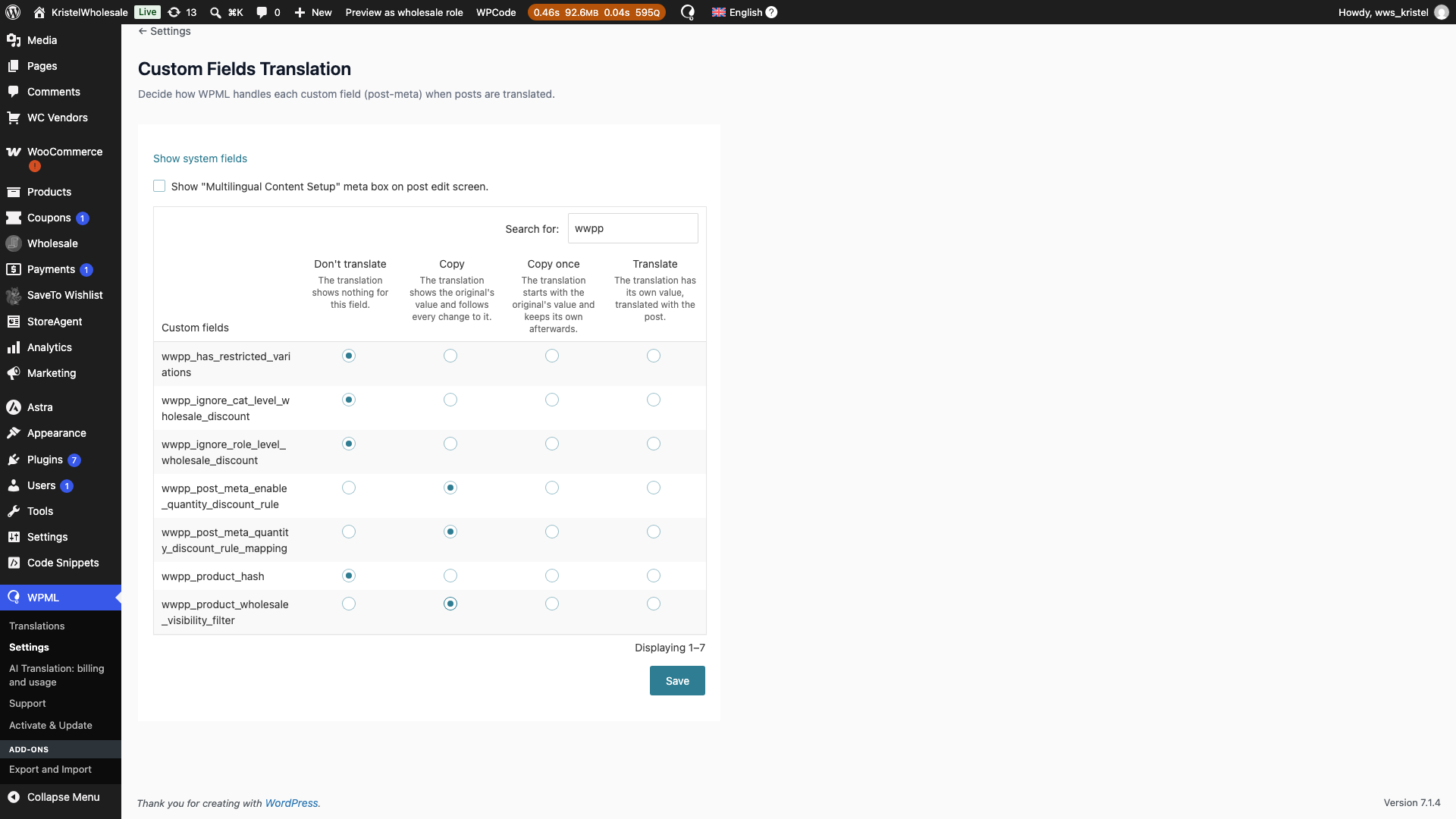
Met Kopiëren gebruikt elke vertaling de waarden van het originele product. Wanneer je een groothandelsinstelling op het originele product wijzigt en op Bijwerken klikt, kopieert WPML de wijziging naar elke vertaling. Dit omvat de groothandelsprijs, Groothandelsverkoopprijs, Beperken tot groothandelsrollen (zichtbaarheid), de twee Negeren kortingsopties, Product Kwantiteitsgebaseerde Groothandelsprijzen, Minimale Groothandelsbestelhoeveelheid, Groothandelsbestelhoeveelheidstap, en de twee Ouderproduct bestelhoeveelheidinstellingen op variabele producten. Deze instellingen zijn alleen van toepassing op producten. Stel categorie-instellingen in op elke vertaalde categorie, zoals hierboven beschreven.
Om elke vertaling afzonderlijk te beheren, stelt u de velden in op Eenmalig kopiëren. WPML kopieert de waarde alleen wanneer de vertaling voor het eerst wordt aangemaakt. Open vervolgens elk vertaald product en controleer of de groothandelsinstellingen overeenkomen met het origineel.
Laat de andere groothandels- en wwpp-velden zoals ze zijn. WooCommerce Wholesale Prices Premium berekent ze voor elk product, dus een kopie van het originele product kan onjuist zijn voor de vertaling.
Variabele producten
Stel wholesale_customer_variations_with_wholesale_price niet in op Kopiëren. Dit veld slaat de ID's van de variaties van het originele product op, en elke vertaling heeft zijn eigen variaties.
Als je Alleen Groothandelsproducten Tonen Aan Groothandelsklanten hebt ingeschakeld, kunnen groothandelsklanten de prijs van een vertaald variabel product niet zien of het niet kopen totdat WooCommerce Wholesale Prices Premium de variaties koppelt aan hun groothandelsprijzen. Om ze te koppelen:
- Ga naar Wholesale > Instellingen > Groothandelsprijzen > Help.
- Klik onder Debug Tools op Re-Initialize Product Visibility Meta.
Doe dit opnieuw telkens als u een groothandelsprijs toevoegt of verwijdert op een variatie van het originele product.
Vertaal het groothandel bedankbericht
De instelling Wholesale Order Received Thank You Message wordt opgeslagen als een site-optie, niet als plugin-tekst. Registreer deze bij WPML voordat u deze vertaalt.
- Ga naar WPML > Vertalingen, open het tabblad Strings en klik op de link Admin Texts Translation.
- Zoek
wwpp_settings_thankyou_messagein de lijst en vink deze aan. - Klik op Add to String Translation.
- Ga terug naar het tabblad Strings. Kies in het filter All domains voor
admin_texts_wwpp_settings_thankyou_message. - Klik op het + icoon onder de taalvlag, typ uw vertaling en druk op Enter.
Groothandelsklanten zien dan het vertaalde bericht op de bestelbevestigingspagina in die taal.
2. Loco Translate
Loco Translate is een gratis WordPress-plugin. Installeer deze vanaf uw Plugins-pagina en vertaal vervolgens Wholesale Suite-tekst rechtstreeks vanuit uw dashboard.
Vertaal een Wholesale Suite-plugin met Loco Translate
- Ga naar Loco Translate > Plugins en kies de Wholesale Suite-plugin die u wilt vertalen.
- Kies de taal en de locatie om het vertaalbestand op te slaan.
- Zoek de tekst die je wilt vertalen en voer de vertaling in.
- Klik op Opslaan.

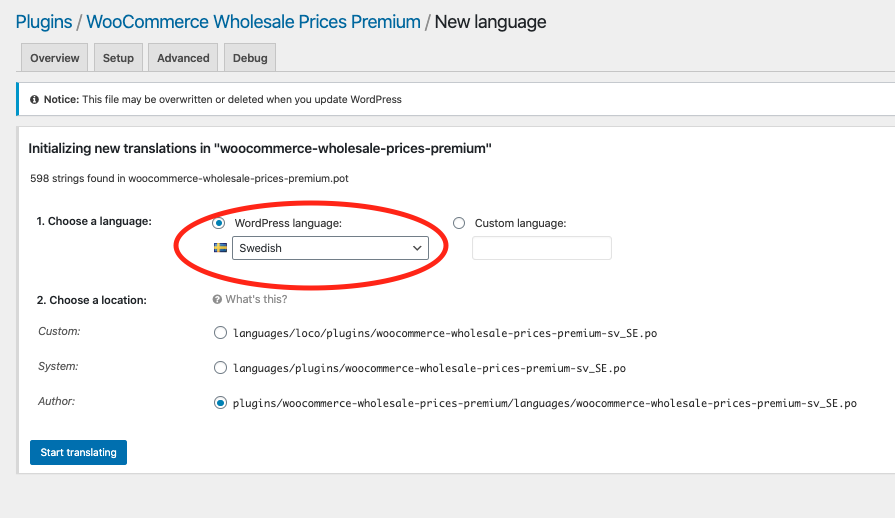

Lees voor meer informatie de beginnersgids van Loco Translate.
3. PoEdit
PoEdit is een desktop vertaaltool voor PO-bestanden. Gebruik het om Wholesale Suite plugin-teksten op je computer te vertalen, upload vervolgens de voltooide bestanden naar je site.
Vertaal een Wholesale Suite plugin met PoEdit
- Download en installeer PoEdit op je computer.
- Download het POT-bestand van de plugin uit de
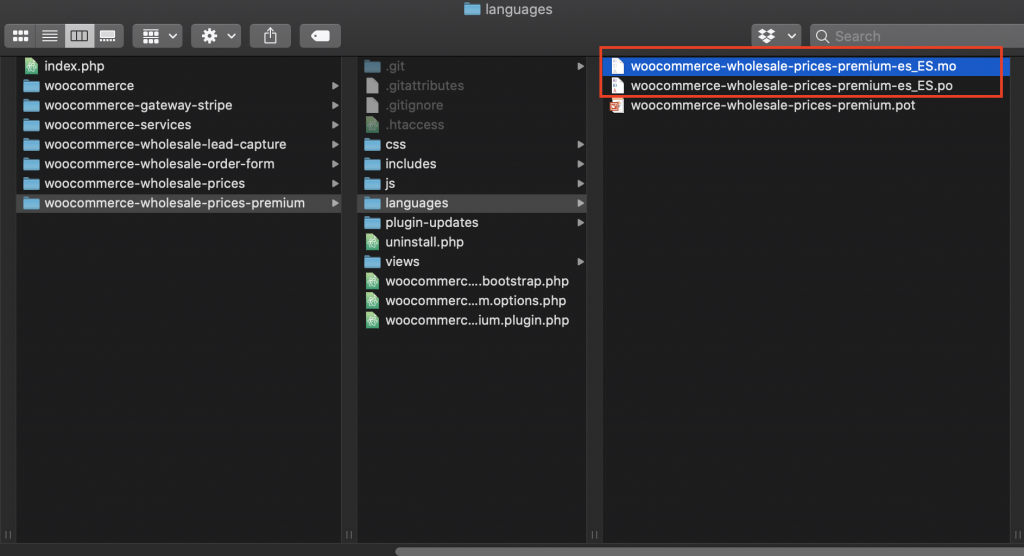
languages-map. WooCommerce Wholesale Prices Premium bewaart het bijvoorbeeld in/wp-content/plugins/woocommerce-wholesale-prices-premium/languages/.
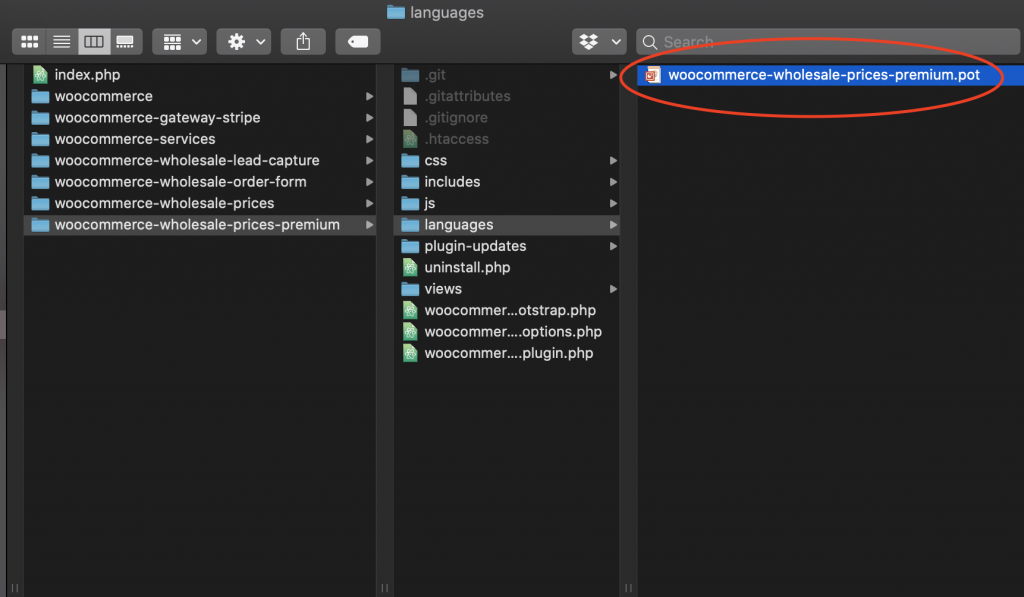
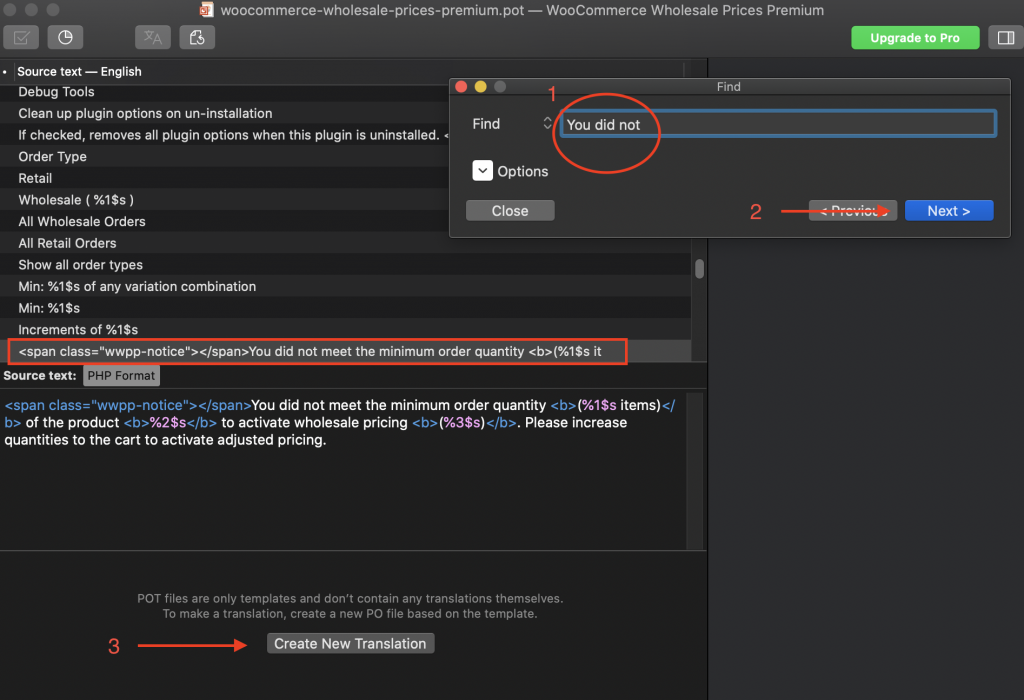
- Open het POT-bestand in PoEdit en voeg je vertalingen toe. Gebruik de zoekfunctie om snel teksten te vinden.
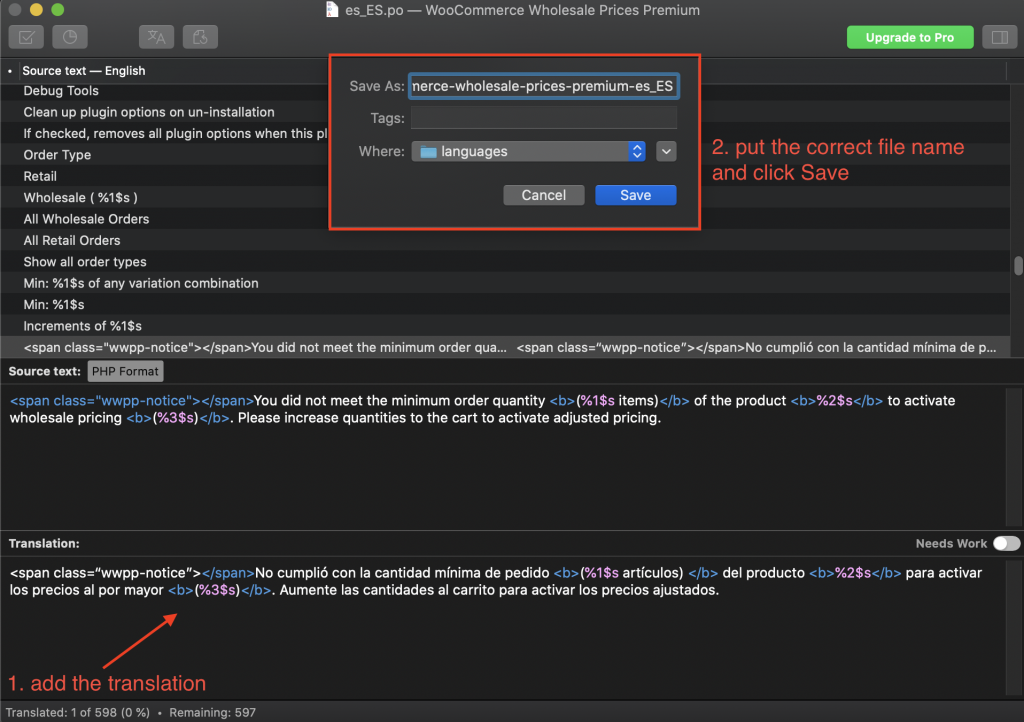
- Klik op Opslaan Als en geef het bestand een naam met de naam van de plugin gevolgd door de taalcode.
- Houd eventuele placeholders en opmaak in de originele teksten, zoals
%s, precies zoals ze zijn. - De taalachtervoeging moet overeenkomen met de locale. Een Spaanse vertaling gebruikt bijvoorbeeld de
es_ES-achtervoeging.
- Upload de gegenereerde PO- en MO-bestanden via FTP naar
/wp-content/languages/plugins/. Plaats ze niet in de eigenlanguages-map van de plugin, omdat een plugin-update die map vervangt.
Aanvullende opmerkingen
Bestanden in /wp-content/languages/plugins/ blijven op hun plaats wanneer je de plugin bijwerkt.
WordPress host communityvertalingen van gratis plugins. Zoek naar WooCommerce Wholesale Prices op translate.wordpress.org om te zien of er al een vertaling voor jouw taal bestaat.
Veelgestelde vragen
Hoe vertaal ik Wholesale Suite plugins gratis?
Gebruik Loco Translate, een gratis WordPress plugin. Installeer het, ga naar Loco Translate > Plugins en kies de Wholesale Suite plugin. Kies je doeltaal en vertaal de teksten. Wanneer je opslaat, verschijnt de vertaalde tekst op je site.
Is Wholesale Suite compatibel met WPML voor meertalige winkels?
Ja, je kunt Wholesale Suite plugins vertalen met WPML. Je hebt WPML Multilingual CMS, WPML String Translation en WPML Multilingual & Multicurrency for WooCommerce nodig. Scan eerst de plugins voor teksten, via Admin Texts Translation op het tabblad Strings. Vertaalde categorieën en producten krijgen geen groothandelsinstellingen van het origineel. Stel ze in zoals beschreven in de WPML-sectie hierboven.
Kan ik Wholesale Suite vertalen zonder internettoegang met desktopsoftware?
Ja. PoEdit is een desktopapplicatie, dus je kunt offline werken. Download het POT-bestand uit de pluginmap, open het in PoEdit, voeg je vertaalde versies van elke string toe, en sla vervolgens de voltooide PO- en MO-bestanden op met de juiste locale-code (bijvoorbeeld es_ES voor Spaans). Upload die bestanden via FTP naar de taalmap van de plugin en WordPress zal ze automatisch laden.
Heeft translate.wordpress.org kant-en-klare taalbestanden voor deze plugins?
In de meeste gevallen dienen bijdragers uit de community vertalingen van gratis WordPress-plugins in bij translate.wordpress.org, dus uw taal kan daar al gedeeltelijk of volledig gedekt zijn. Controleer de repository voor uw locale voordat u handmatig begint. Als er een bestand bestaat, kan WordPress dit downloaden en toepassen zonder extra tools of uploads van uw kant.
Waarom worden mijn vertaalde strings niet weergegeven na het opslaan in Loco Translate?
Ga naar Instellingen > Algemeen en controleer of Sitetaal overeenkomt met de locale waarnaar u hebt vertaald. Controleer vervolgens waar Loco Translate het bestand heeft opgeslagen. Het moet zich in de taalmap van de plugin bevinden, niet in een themafolder.
Hulp nodig?
Als je een vraag hebt of tegen problemen aanloopt, staan we klaar om te helpen.
- Premium gebruikers: Open een ondersteuningsticket
- Gratis gebruikers: Bezoek ons communityforum

