
Uw wholesale klanten hebben vaak tijd nodig om te betalen, en het handmatig najagen van facturen is tijdrovend. Met WooCommerce Wholesale Payments kunnen zij betalen op rekening via Stripe, met aanbetalingen, termijnen en Net 30, 60 of 90 dagen. Deze handleiding leidt u van de benodigde plugins naar uw eerste betalingsplan.
Dit behandelt deze handleiding:
- Vereisten: de plugins en het account dat u eerst nodig heeft
- Wat Wholesale Payments doet: een overzicht van de plugin
- Wat u kunt doen met Wholesale Payments: de tools voor het aanbieden en innen van betalingen op afbetaling
- Verbinden met Stripe: Wholesale Payments koppelen aan uw Stripe-account
- Installatie afronden: los de veelvoorkomende knelpunten op voordat u uw eerste echte betaling ontvangt
- Betalingstermijnplannen: Net 30, 50% vooruitbetaling of uw eigen aangepaste plan aanbieden
- Op rollen gebaseerde betalingsplannen: een plan beperken tot wholesale rollen of tot specifieke klanten
- Titel betalingssectie: de kop wijzigen die klanten zien boven de betalingsopties bij het afrekenen
- Factuurbeheer: Stripe-facturen bekijken en beheren
- Installatiechecklist: volg uw voortgang op het Wholesale-dashboard
- Waar u nu naartoe kunt: gerelateerde handleidingen
Vereisten
Voordat u Wholesale Payments instelt, zorg ervoor dat uw winkel het volgende heeft:
- WooCommerce: geïnstalleerd en actief.
- WooCommerce Wholesale Prices: de gratis WooCommerce Wholesale Prices plugin, geïnstalleerd en actief.
- Een Stripe-account: Wholesale Payments verwerkt elke betaling via Stripe.
- Voor de installatiechecklist: Wholesale Payments 1.0.8 of hoger en WooCommerce Wholesale Prices 2.3.0 of hoger.
Als WooCommerce of WooCommerce Wholesale Prices ontbreekt, wordt Wholesale Payments niet geladen. In plaats daarvan wordt er een melding weergegeven in uw dashboard met een link om de ontbrekende plugin te installeren of te activeren.
U heeft geen WooCommerce Wholesale Prices Premium nodig om Wholesale Payments te gebruiken. De gratis plugin geeft u één wholesale rol. Premium laat u meer wholesale rollen toevoegen, die u vervolgens kunt gebruiken om betalingsplannen te beperken, en laat u kiezen welke betaalmethoden elke wholesale rol kan gebruiken.
Wat Wholesale Payments doet
Wholesale Payments verwerkt elke betaling via Stripe. Stripe maakt de facturen voor elke bestelling aan, en uw klanten betalen die facturen via Stripe.
Uw klanten kunnen nu een kleine aanbetaling doen en de rest later betalen. Stripe regelt elke betaling, zodat u minder tijd kwijt bent aan handmatige facturatie.
Wat u kunt doen met Wholesale Payments
Wholesale Payments heeft ook de volgende tools voor het aanbieden en innen van B2B-betalingen op rekening:
- Betalingsplannen en Net-termijnen: bied Net 30, 60 of 90, of een aangepast plan zoals 50% vooruitbetaling aan. Maak betalingsplannen aan.
- Automatische incasso: laad automatisch een opgeslagen kaart wanneer een termijn verschuldigd is. Automatisch incasseren instellen.
- Achterstallige beperkingen: houd nieuwe bestellingen vast of blokkeer ze wanneer een klant onbetaalde facturen heeft. Klanten met achterstallige betalingen beperken.
- Kredietlimieten: beperk hoeveel een klant tegelijk kan verschuldigd zijn, globaal of per rol. Kredietlimieten instellen.
- E-mailherinneringen: herinner klanten voor en na de vervaldatum van een betaling. E-mailherinneringen instellen.
- ACH-bankbetalingen: accepteer Amerikaanse bankoverschrijvingen naast kaarten (Amerikaanse Stripe-accounts). ACH-betalingen accepteren.
Verbind Wholesale Payments met Stripe
Nadat u Wholesale Payments heeft geïnstalleerd en geactiveerd, verbindt u het met uw Stripe-account:
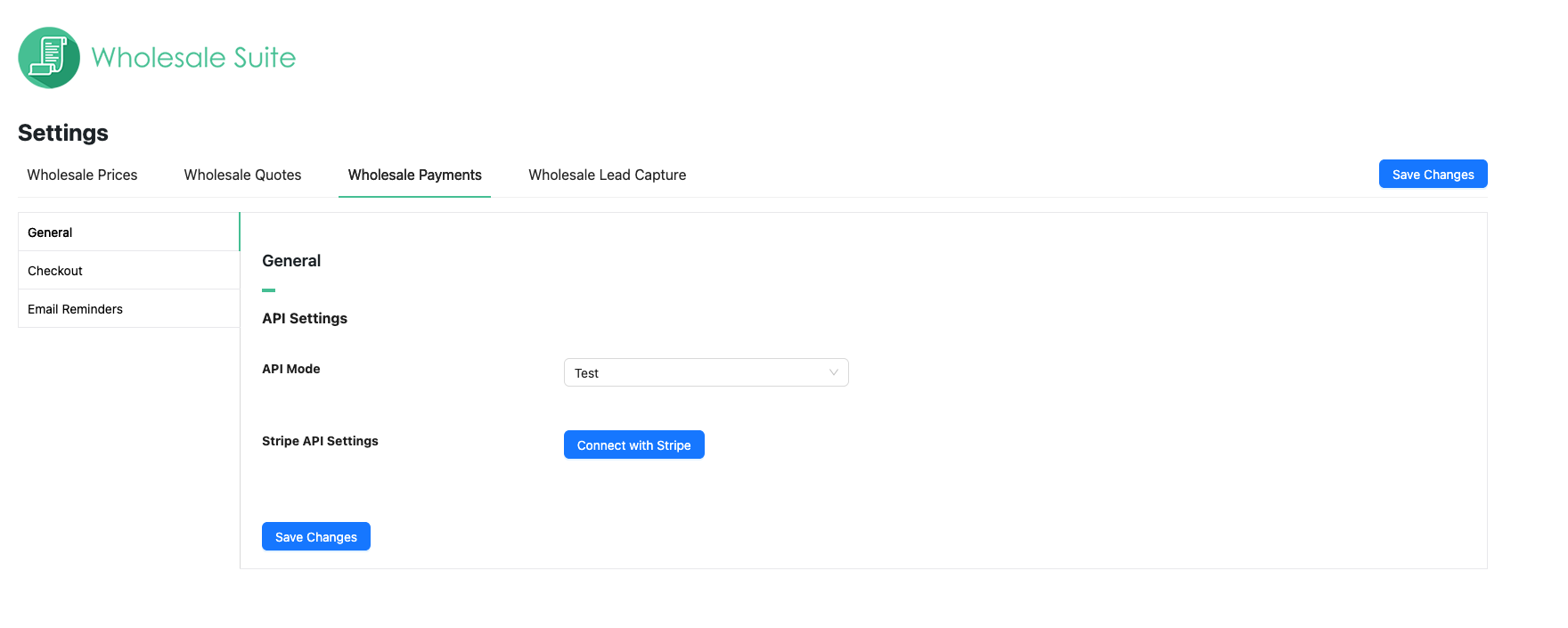
- Ga naar Wholesale > Instellingen.
- Klik op het tabblad Wholesale Payments. Het tabblad Algemeen wordt geopend in de sectie API-instellingen.
- Klik op Verbinden met Stripe.
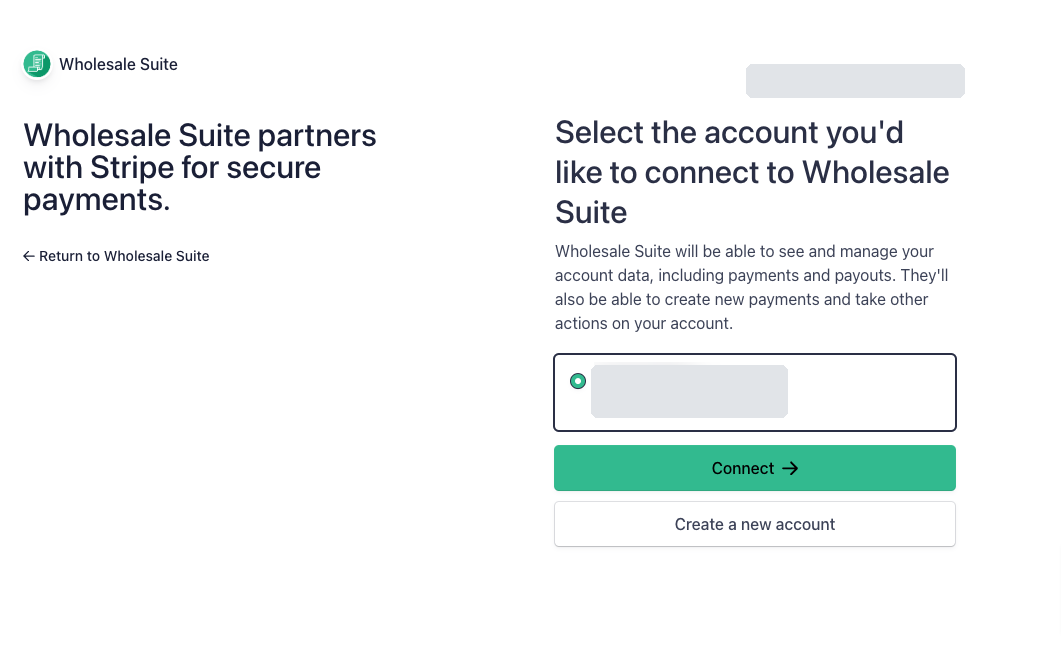
- Meld u aan bij Stripe en voltooi de Stripe-stappen. Stripe stuurt u terug naar uw WordPress-admin als u klaar bent.
Installatie voltooien en veelvoorkomende problemen oplossen
Het verbinden van Stripe is de eerste stap, niet de laatste. Een paar dingen vertragen de installatie vaak voordat uw eerste echte betaling plaatsvindt: een Stripe-verbinding die niet is voltooid, uw account nog in de testmodus, of uw licentie nog niet geactiveerd.
Als uw winkel nog geen echte betalingen accepteert, werk dan door Problemen met de installatie van Wholesale Payments en Stripe-verbinding oplossen. Voor de volledige verbindingshandleiding vanaf nul, zie Hoe Stripe in te stellen voor groothandelsbetalingen.
Betalingstermijnplannen
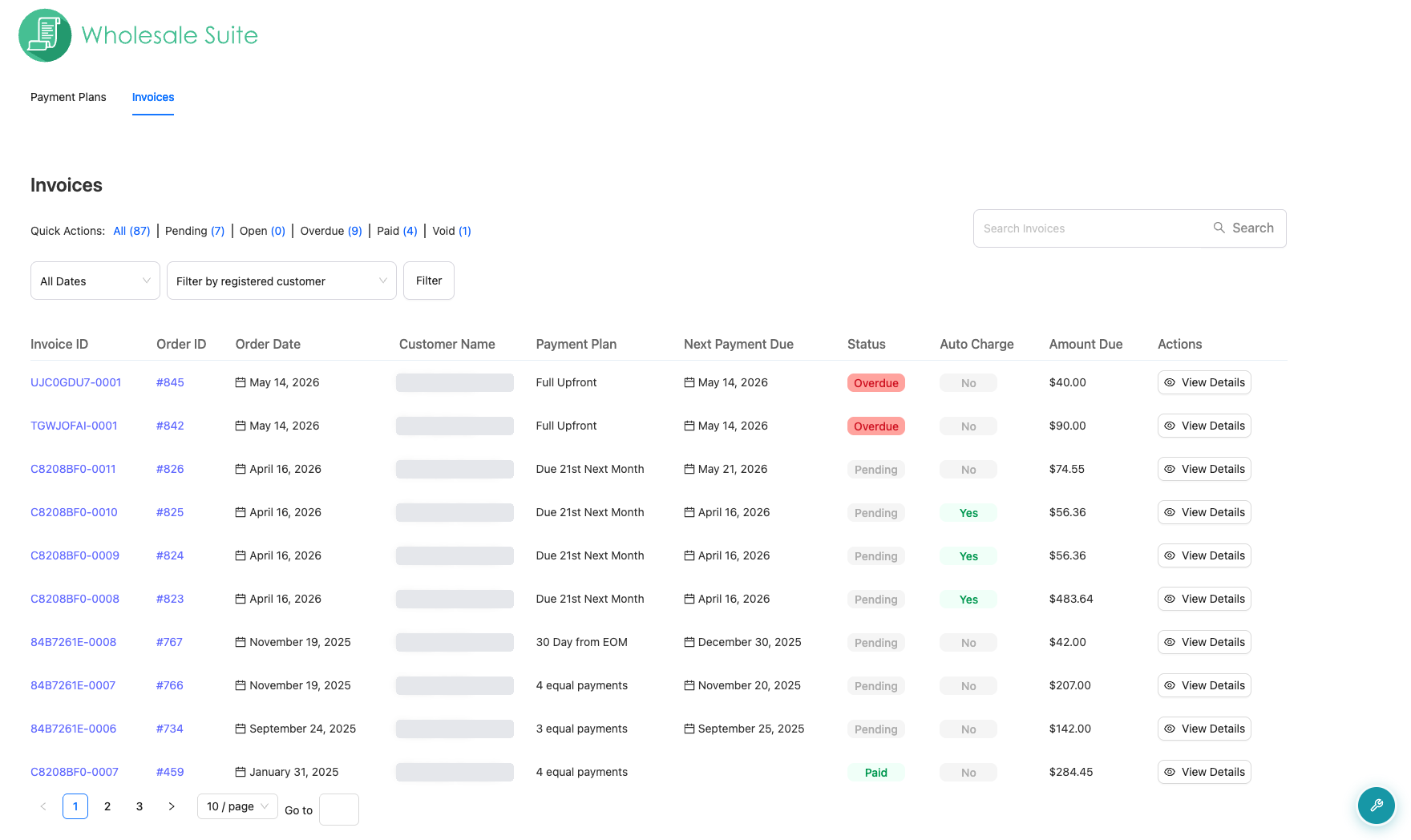
U beheert betalingsplannen en facturen via Wholesale > Payments, het startpunt van de Wholesale Payments-beheeromgeving. Het heeft twee tabbladen: Payment Plans en Invoices. Zolang Stripe niet is verbonden, toont deze pagina alleen een melding dat uw Stripe-account niet is verbonden, met een link Go to Settings.
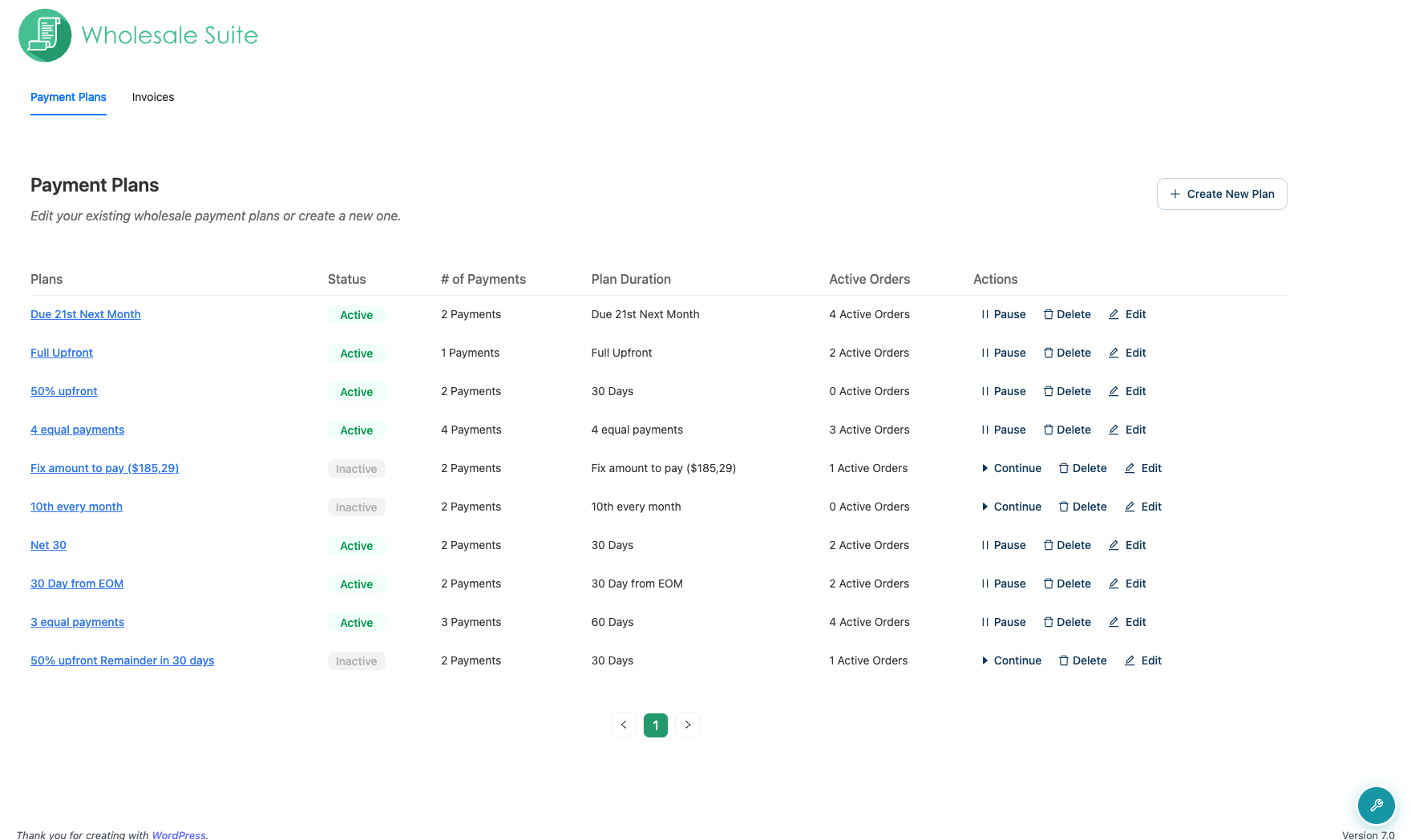
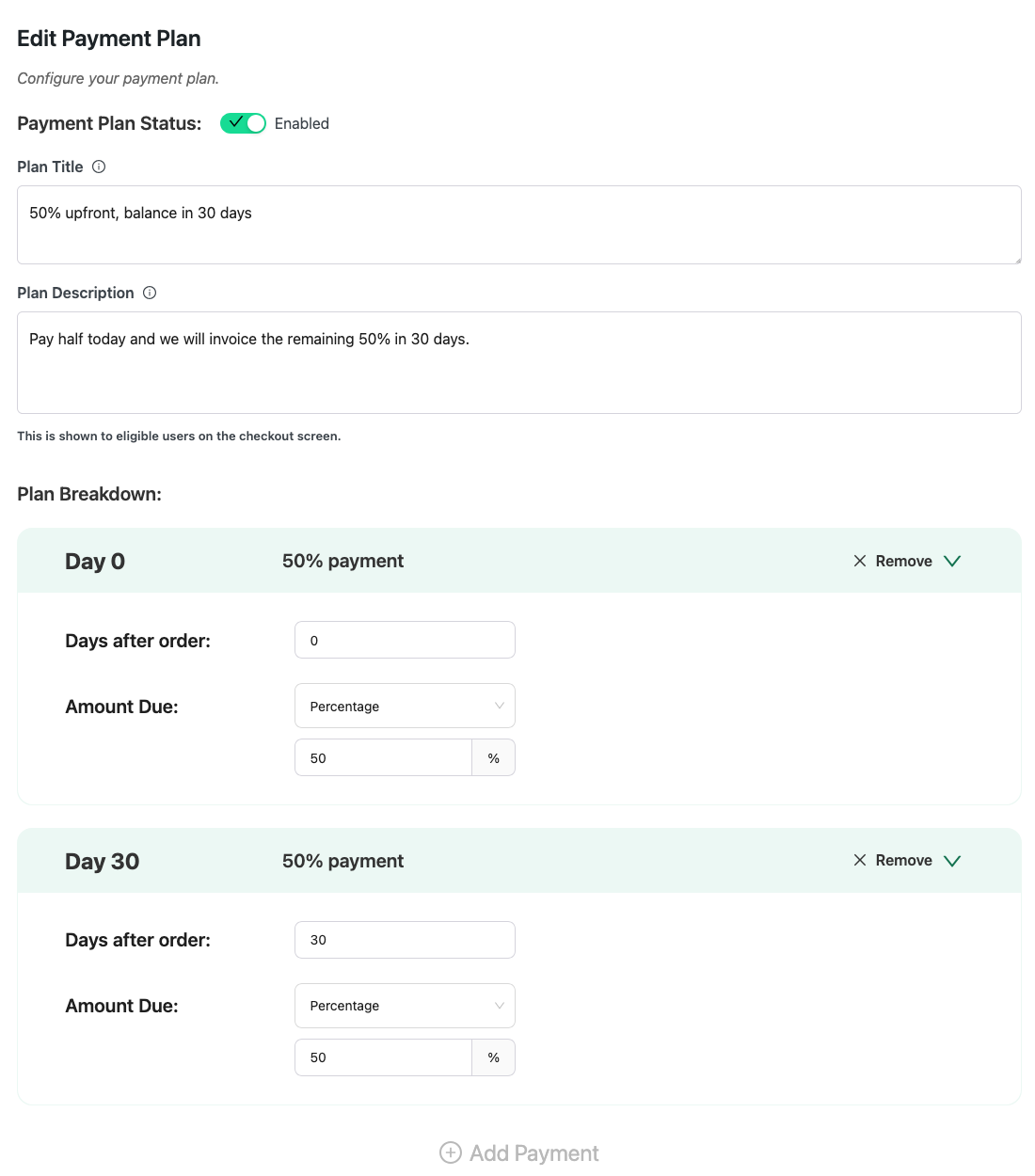
Betalingsplannen kunnen vaste bedragen of percentages gebruiken. Wholesale Payments wordt geleverd met vooraf geconfigureerde sjablonen voor plannen, zoals Net 30, 50% vooraf en 3 gelijke betalingen. Maak een plan van een sjabloon en schakel het in om uw eerste betalingsplan aan te bieden bij het afrekenen.
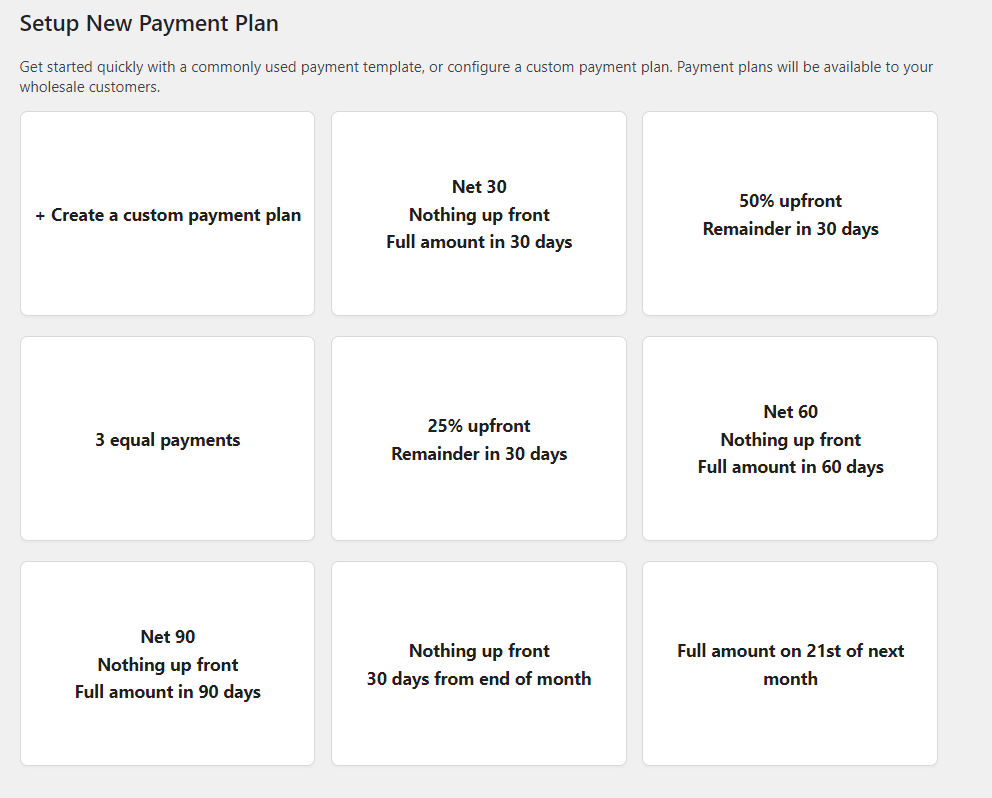
U kunt ook een aangepast plan maken met uw eigen details, betalingsbedragen en schema. Zie Hoe u betalingsplannen voor wholesale-klanten maakt voor de volledige stappen.
Op rollen gebaseerde betalingsplannen
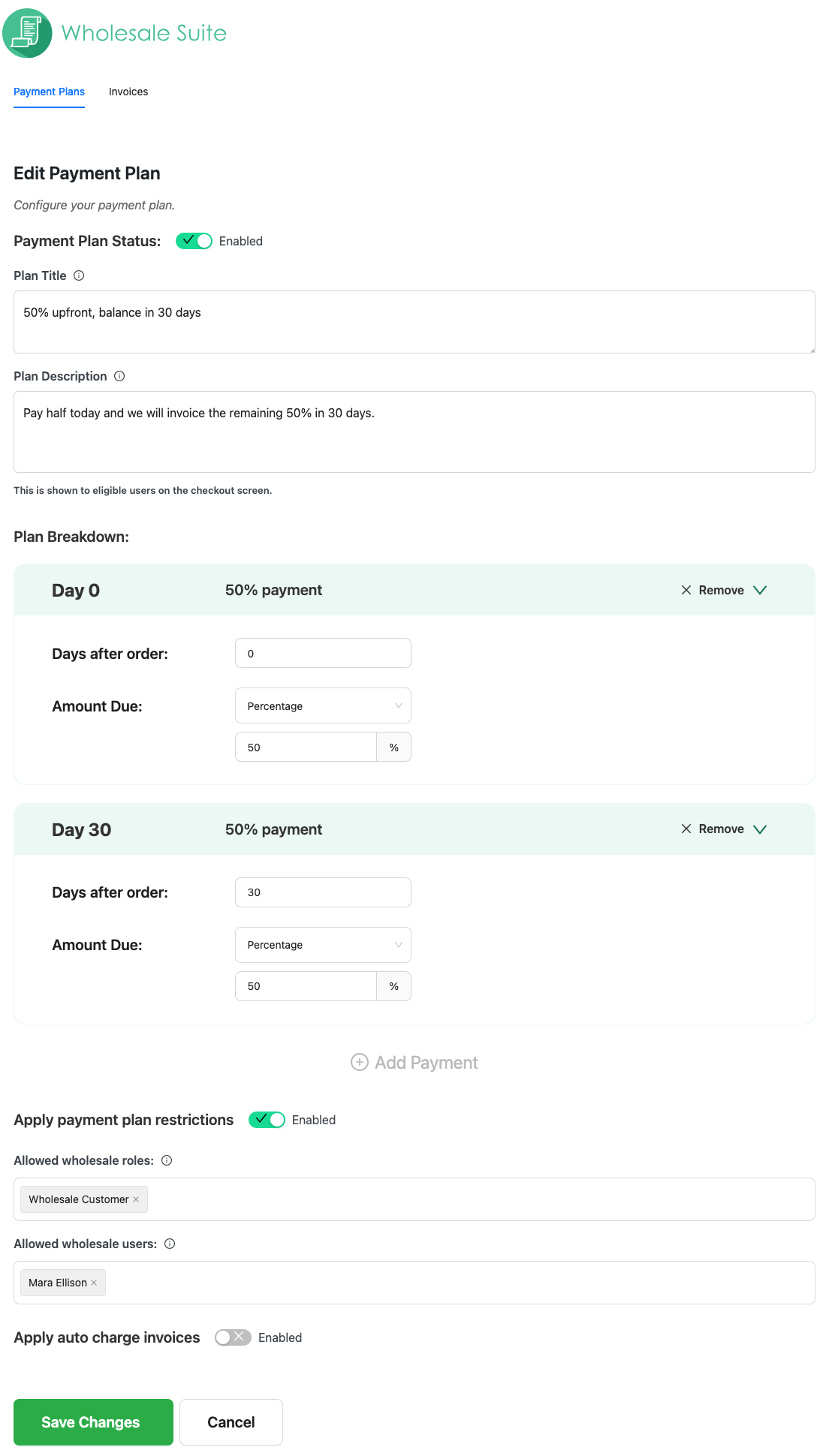
U kunt een betalingsplan beperken tot specifieke wholesale-rollen, tot benoemde klantaccounts, of tot beide. Schakel in de plan-editor Betalingsplanbeperkingen toepassen in en vul vervolgens Toegestane wholesale-rollen, Toegestane wholesale-gebruikers of beide in. Wanneer u beide instelt, ziet een klant het plan als hun account op de lijst staat of als ze een van de geselecteerde rollen hebben. Zie Hoe u betalingsplannen voor wholesale-klanten maakt voor de stappen.
De rollenlijst toont alleen de wholesale-rollen die zijn ingesteld in Wholesale Suite. Een gebruikersrol die door een andere plugin is gemaakt, verschijnt niet in die lijst.
Wijzig de titel van de betaalsectie bij het afrekenen
Bij het afrekenen van de block-checkout toont Wholesale Payments een kop boven de betaalopties. Standaard luidt de kop "Wholesale Payments". Om deze te wijzigen:
- Ga naar Wholesale > Instellingen.
- Klik op het tabblad Wholesale Payments.
- Klik op Checkout.
- Voer in het veld Titel betaalsectie de kop in die u wilt dat klanten zien.
- Klik op Wijzigingen opslaan.
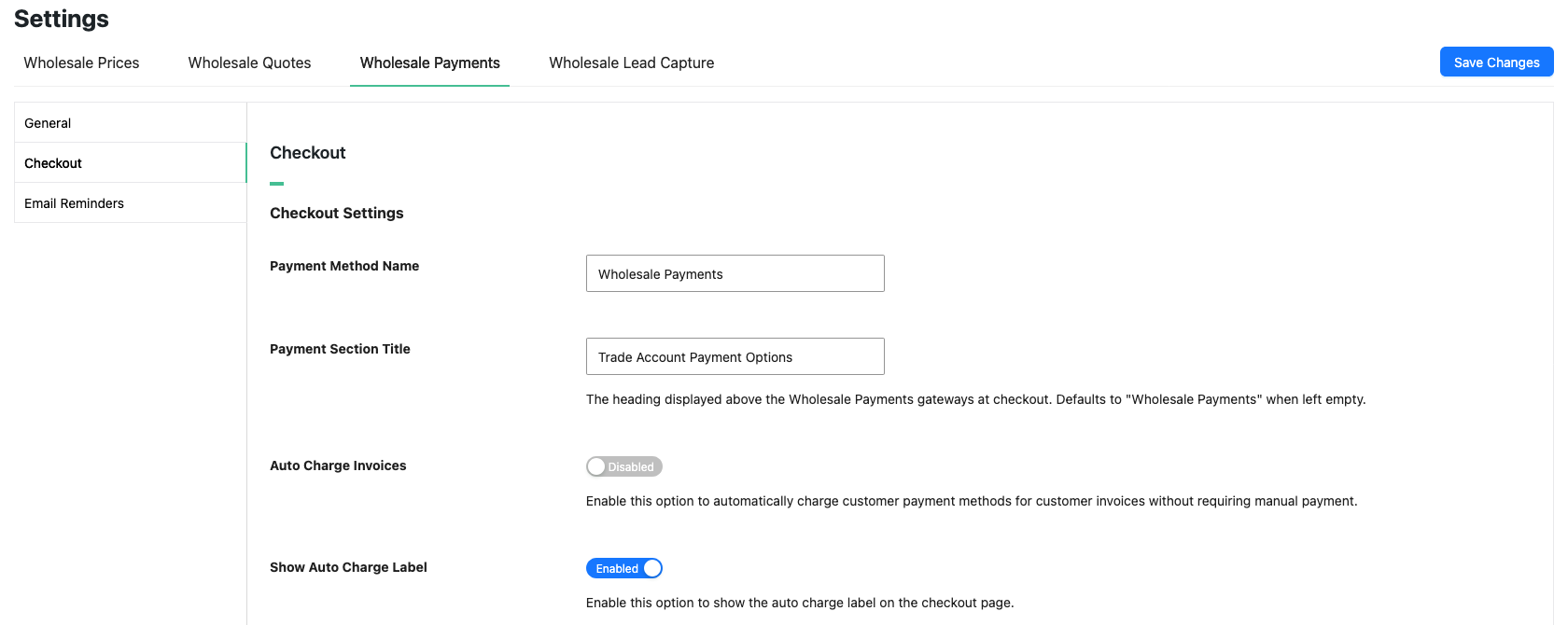
- Laat het veld leeg om terug te keren naar de standaardkop "Wholesale Payments".
- De classic checkout heeft geen aparte sectietitel. Daar zien klanten de naam uit het veld Naam betaalmethode op hetzelfde scherm.
- Deze instelling vereist Wholesale Payments 1.0.7 of hoger.
Factuurbeheer
Bij het afrekenen kiest uw wholesaleklant Wholesale Payments als betaalmethode en selecteert vervolgens een van de beschikbare betalingsplannen voor de bestelling. Dit werkt zowel op de block checkout als de classic checkout.
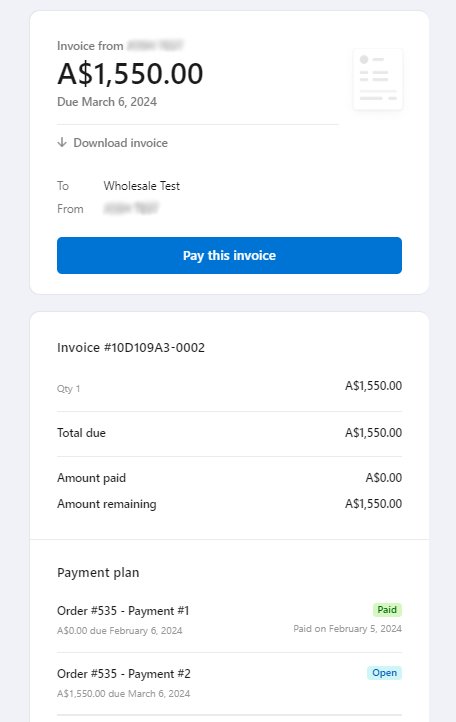
Wanneer een wholesale-klant een bestelling plaatst met een betalingsplan, stuurt Stripe hen automatisch een factuur. De factuur toont het betalingsschema en de vervaldatums.
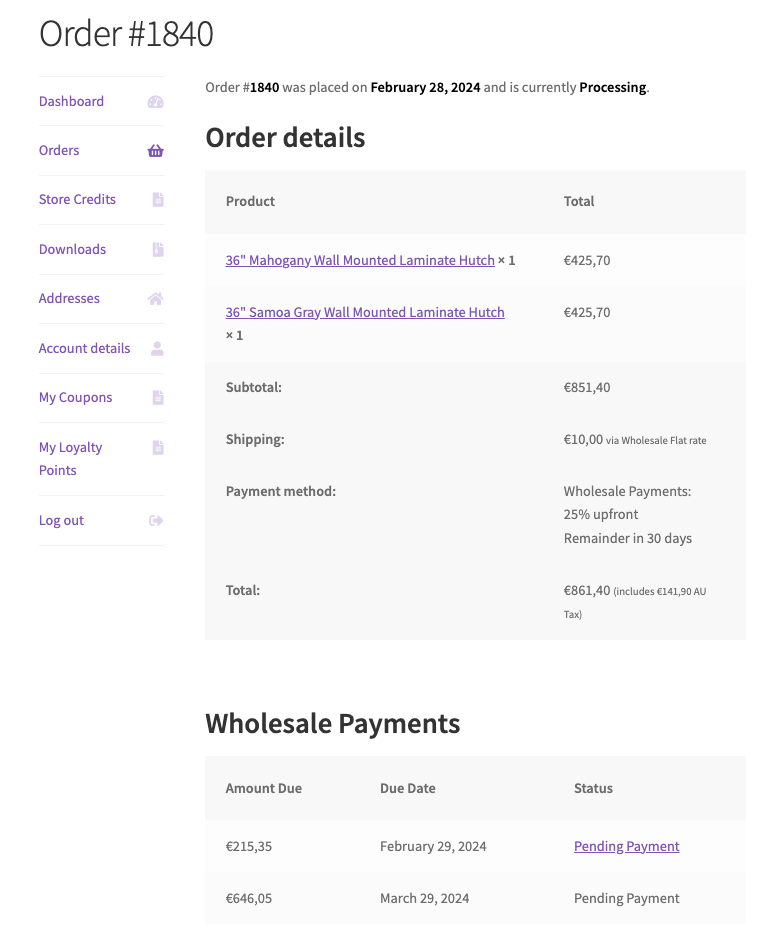
Uw wholesale-klant kan ook elke betaling en de status ervan zien wanneer ze de bestelling openen via het tabblad Bestellingen in hun account.
In WooCommerce > Bestellingen toont de kolom Wholesale Payments de betalingsstatus van elke bestelling.
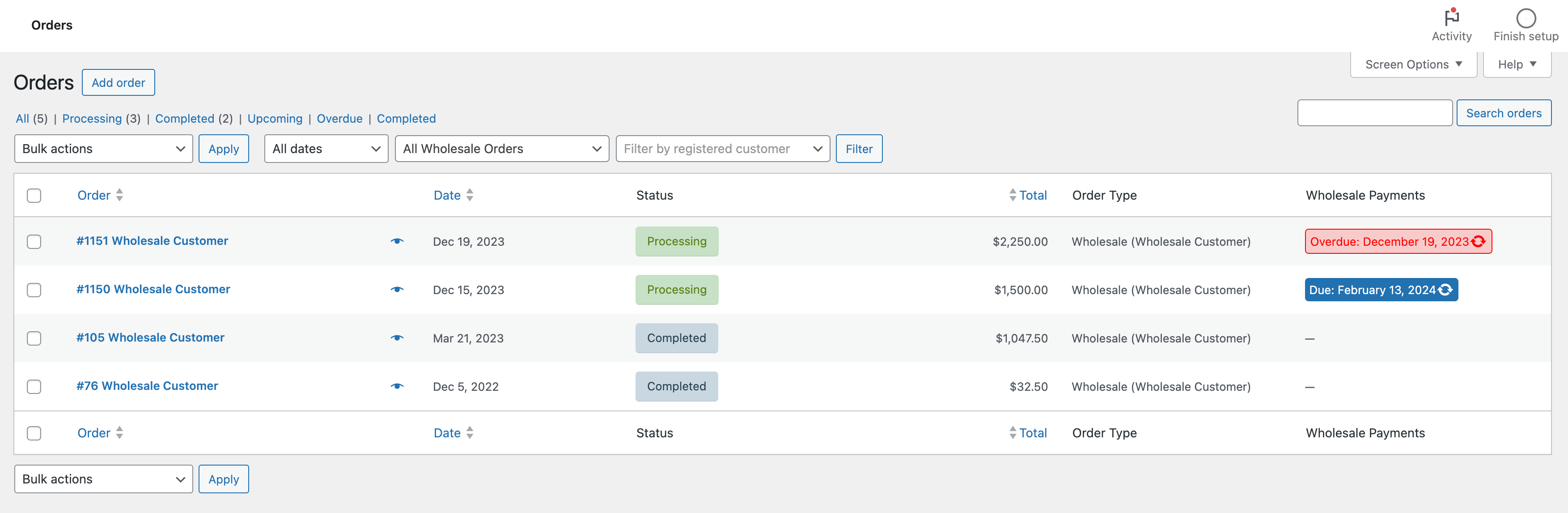
De kolom Wholesale Payments toont een van de drie statussen voor elke bestelling:
- Vervallen geeft een openstaande betaling aan met de aanstaande betalingsdatum.
- Betaald geeft een volledig betaalde bestelling aan.
- Achterstallig betekent dat een betaling de vervaldatum heeft overschreden.
Volg uw installatie op de checklist
De pagina Wholesale > Dashboard toont een checklist Get Started with Wholesale Prices, met een sectie voor elke actieve Wholesale Suite-plugin. Wholesale Payments voegt een sectie Wholesale Payments toe, die de items ervan voor u afvinkt terwijl u de installatie voltooit.
Twee items tellen mee voor het voltooien van de sectie:
- Connect Stripe: wordt afgevinkt wanneer uw Stripe-account is verbonden. Als u de verbinding bent begonnen maar niet hebt voltooid, staat er in plaats daarvan Resume connecting Stripe.
- Create and enable a payment plan: wordt afgevinkt wanneer ten minste één betalingsplan is ingeschakeld. De link Create a payment plan opent het tabblad Payment Plans.
De optionele groep, gemarkeerd als niet meegeteld, heeft één item: Collect your first payment. Deze wordt automatisch afgevinkt wanneer een wholesaleklant zijn eerste betaling doet, dus u hoeft niets te doen. De link View invoices opent het tabblad Invoices.
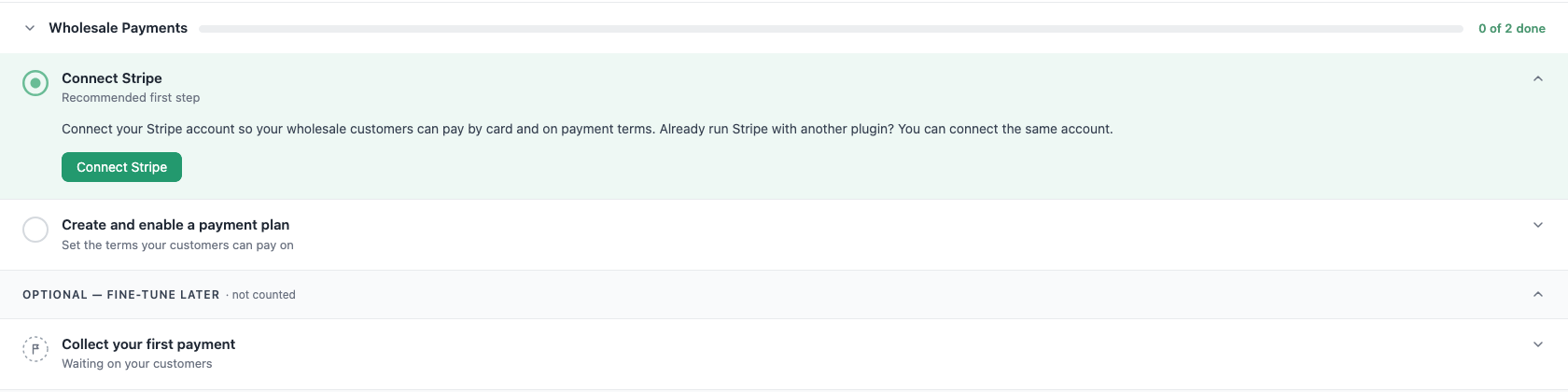
De items volgen de huidige status van uw winkel. Als u Stripe later ontkoppelt of uw laatste ingeschakelde betalingsplan uitschakelt, wordt het bijbehorende item ontgevinkt, zodat u het kunt corrigeren.
Wholesale Payments stuurt de winkelbeheerder ook twee e-mails: Your Stripe account is connected de eerste keer dat Stripe wordt verbonden, en You collected your first wholesale payment wanneer een klant voor het eerst betaalt. Om deze uit te schakelen, deactiveert u Wholesale Payments onboarding: Stripe connected en Wholesale Payments onboarding: first payment collected onder WooCommerce > Settings > Emails.
De lijst Things to do next van WooCommerce Home toont ook een taak Set up wholesale payments die naar deze checklist linkt. Om de checklist permanent te verbergen, klikt u op Don’t show this again onderaan.
Waar gaat u nu heen
- Hoe Stripe in te stellen voor groothandelsbetalingen
- Hoe u betalingsplannen voor wholesale-klanten maakt
- Problemen oplossen met de installatie van Wholesale Payments en de Stripe-verbinding
- Overzicht Wholesale Betaalfacturen Lijst
Hulp nodig?
Als je een vraag hebt of tegen problemen aanloopt, staan we klaar om te helpen.
- Premium gebruikers: Open een ondersteuningsticket
- Gratis gebruikers: Bezoek ons communityforum

