
Deze handleiding begeleidt u bij het installeren en configureren van WooCommerce Wholesale Quotes, zodat uw wholesale-klanten direct offertes kunnen aanvragen. Aan het einde heeft u de plugin geactiveerd, uw instellingen gecontroleerd en een duidelijk beeld van hoe het offerteaanvraagproces werkt vanuit het perspectief van zowel de klant als de beheerder.
Voordat u begint
WooCommerce Wholesale Quotes vereist het volgende voordat u het installeert:
- WordPress 5.8 of hoger
- WooCommerce 6.0 of hoger
- PHP 7.4 of hoger
- WooCommerce Wholesale Prices — deze bijbehorende plugin moet geïnstalleerd en actief zijn. Wholesale Quotes integreert rechtstreeks met het beheerdersmenu en het wholesale-rolsysteem.
Als WooCommerce of WooCommerce Wholesale Prices ontbreekt, toont de plugin een foutmelding en wordt deze niet geactiveerd.
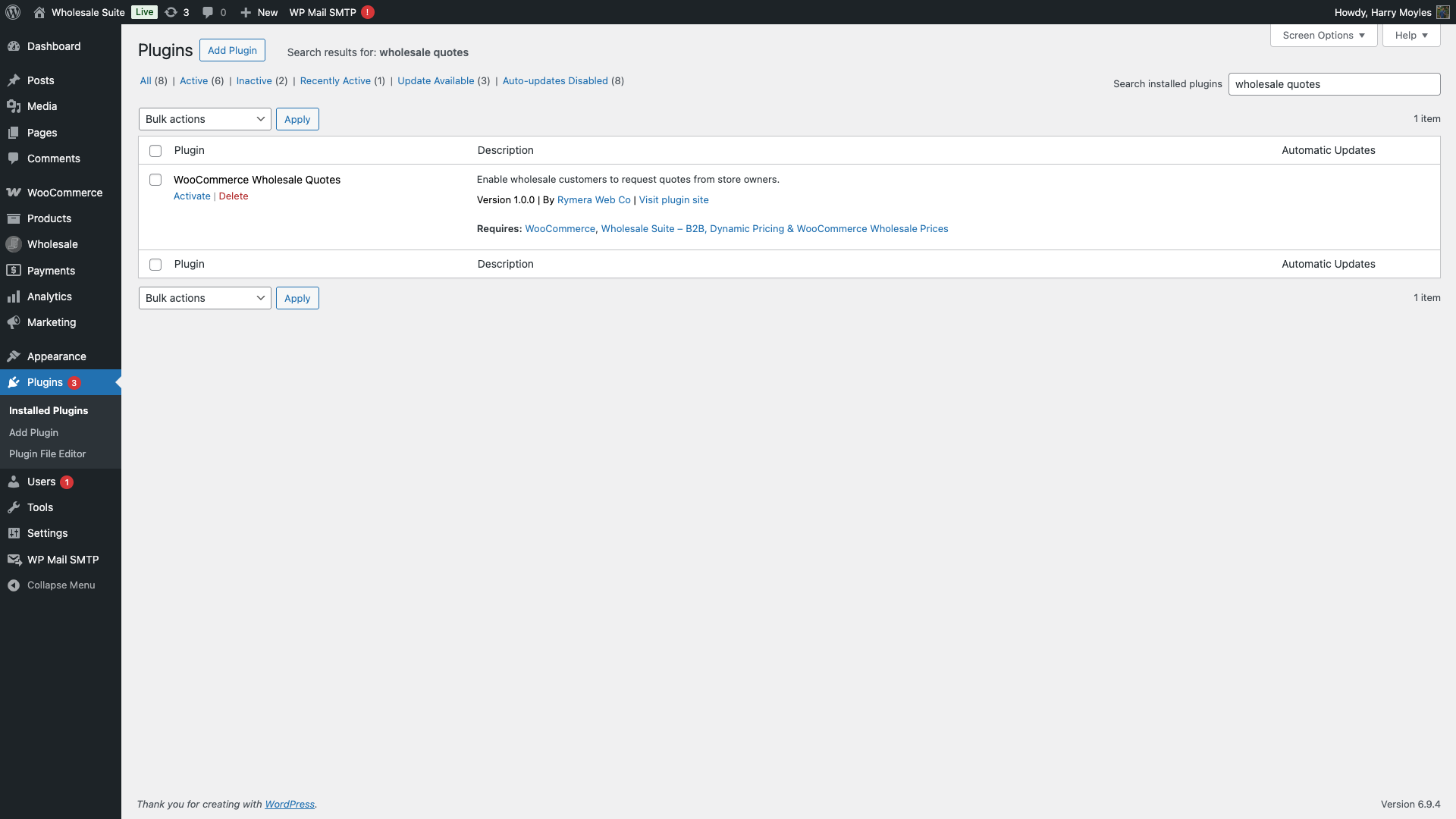
Stap 1: Installeer en Activeer de Plugin
- Ga in uw WordPress-beheer naar Plugins → Nieuwe Plugin Toevoegen.
- Zoek naar WooCommerce Wholesale Quotes, of upload direct het zip-bestand van de plugin.
- Klik op Nu Installeren, klik vervolgens op Activeren.
Stap 2: Wat wordt automatisch aangemaakt
Wanneer de plugin wordt geactiveerd, regelt deze automatisch een paar dingen, zodat u kunt beginnen zonder handmatige configuratie:
- Offertepagina — Een pagina met de titel “Offerte” wordt aangemaakt op
/quote. Hier bouwen klanten hun offerte en sturen deze naar u toe. - Bekijk Offertepagina — Een pagina met de titel “Bekijk Offerte” wordt aangemaakt op
/view-quote. Klanten gebruiken deze link om hun ingediende offerte te bekijken nadat u deze heeft goedgekeurd. - Standaardinstellingen — Redelijke standaardwaarden zijn vooraf geconfigureerd: een offertevervaldatum van 14 dagen, e-mailmeldingen ingeschakeld en de knoptekst ingesteld op “Toevoegen aan Offerte”.
U hoeft deze pagina’s niet handmatig aan te maken. Als u ze per ongeluk verwijdert, worden de paginareferenties hersteld door de instellingen van de plugin opnieuw op te slaan.
Stap 3: Controleer uw instellingen
Ga naar Wholesale → Instellingen in uw WordPress-beheer, klik vervolgens op het tabblad Wholesale Quotes. Hier bevinden zich alle plugin-configuraties. U ziet de volgende sub-tabbladen:
- Algemeen — Regelt de offertevervaldatum (standaard: 14 dagen), automatische opschoning van oude offertes (standaard: 30 dagen) en opties voor winkelwagen naar offerte.
- Nieuwe Offertespagina — Regelt wat het offerte-indieningsformulier toont: velden voor adresgegevens, een offerte-teller-widget en de timing van toastmeldingen.
- Gast Offerte — Stelt niet-ingelogde shoppers in staat offertes aan te vragen. Standaard ingeschakeld.
- Plaatsing & Stijlen Offerteknop — Stelt in waar de knop “Toevoegen aan Offerte” verschijnt (productpagina, winkelpagina, winkelwagenpagina) en welke knopstijl te gebruiken.
- Meldingen — Configureert welke e-mailmeldingen naar de klant en beheerder worden verzonden wanneer een offerte wordt ingediend, goedgekeurd, geweigerd of geconverteerd.
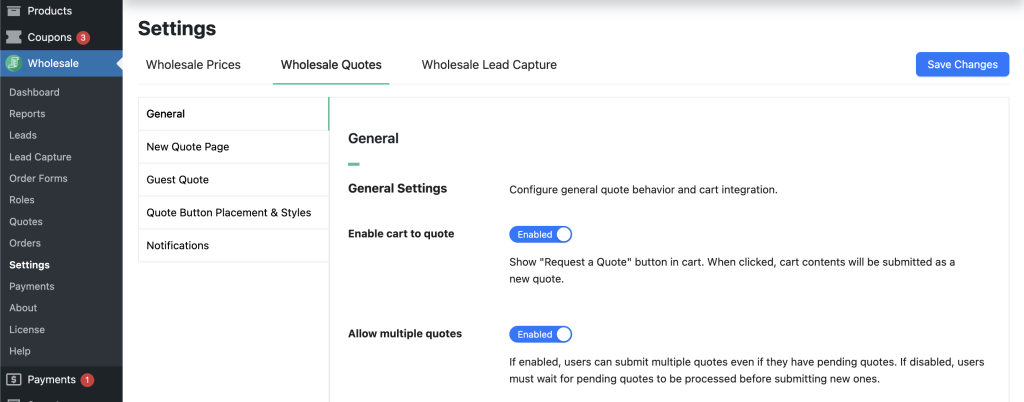
De standaardinstellingen werken goed voor de meeste winkels. De instelling die het meest de moeite waard is om te beoordelen vóór de lancering, is Quote Expiry Days onder het tabblad Algemeen — stel deze in op de typische responstijd van uw team.
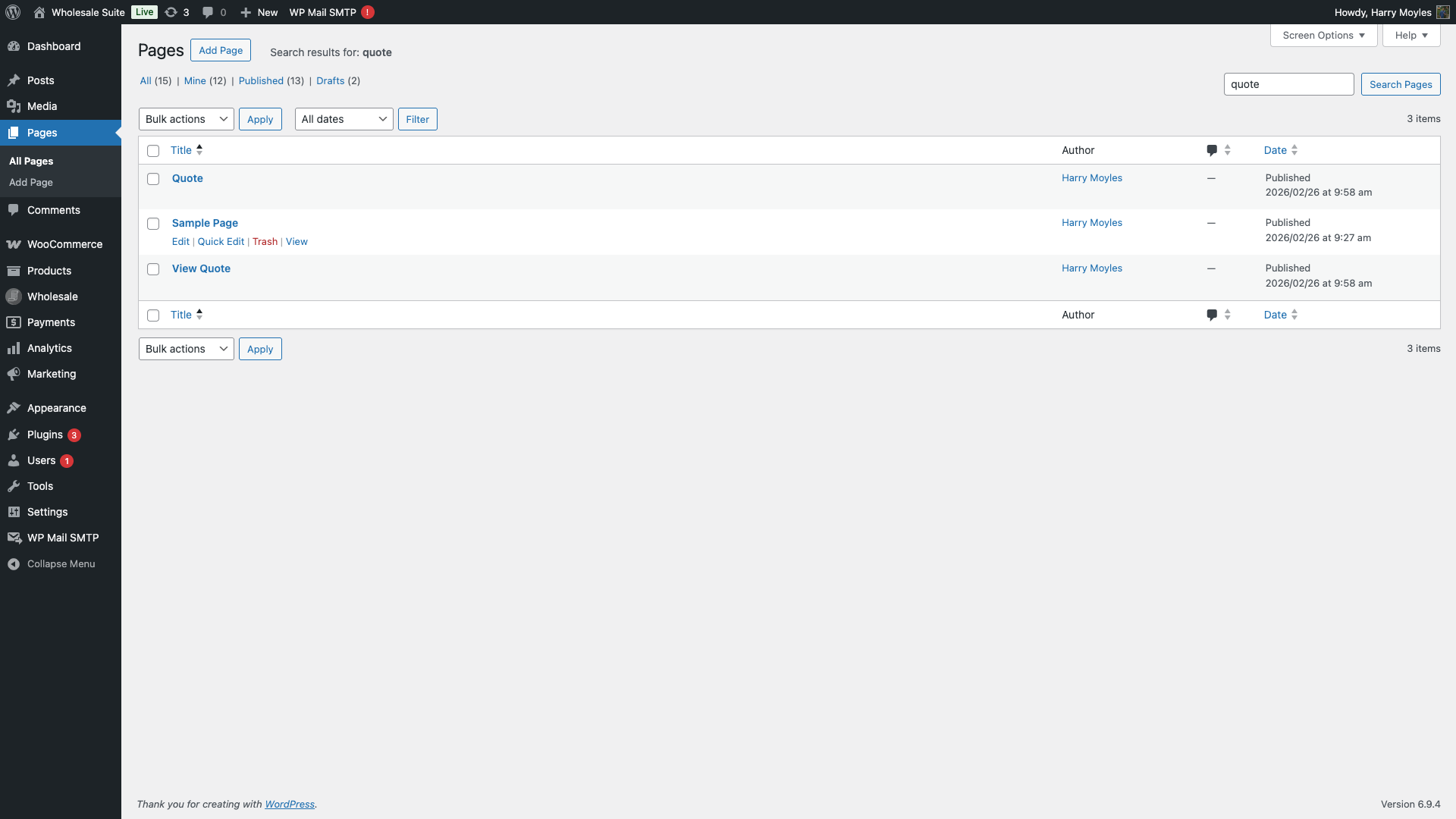
Stap 4: Controleer of de Offertepagina's Zijn Gepubliceerd
Ga naar Pagina's in uw WordPress-admin en bevestig dat zowel de Offerte- als de Offerte Bekijken-pagina's zijn gepubliceerd en toegankelijk aan de voorkant. Als een van beide pagina's per ongeluk is verwijderd, herstel deze dan eenvoudig uit de prullenbak en de plugin zal deze opnieuw herkennen.
Shortcode Referentie
WooCommerce Wholesale Quotes werkt door shortcodes op WordPress-pagina's te plaatsen. De plugin maakt de twee hoofd-pagina's automatisch aan wanneer deze wordt geactiveerd. Als u ooit een verwijderde pagina opnieuw moet aanmaken, of de optionele lijst met offertegeschiedenis wilt toevoegen, gebruik dan de onderstaande tabel om de juiste shortcode voor elke pagina te identificeren.
| Shortcode | Doel | Automatisch Aangemaakte Pagina |
|---|---|---|
[wholesale_quotes_page] | De hoofd-offertemanagementpagina. Klanten bouwen, beoordelen en dienen hier hun offerteaanvragen in. | Vereist. Automatisch aangemaakt als de Offerte-pagina op /quote. |
[view_quote] | De publieke offerte-bekijkpagina. Klanten komen hier terecht wanneer ze op de link in hun offertegoedkeurings-e-mail klikken om een goedgekeurde offerte te bekijken en te converteren. | Vereist. Automatisch aangemaakt als de Offerte Bekijken-pagina op /view-quote. |
[wholesale_quotes_history] | Toont een gepagineerde lijst van alle offertes die een klant heeft ingediend — een "Mijn Offertes" geschiedenispagina voor ingelogde klanten. | Optioneel. Er wordt geen pagina automatisch aangemaakt. Maak een nieuwe pagina aan, voeg deze shortcode toe aan de inhoud ervan en publiceer deze waar u wilt dat klanten toegang hebben tot hun offertegeschiedenis. |
[wholesale_quotes] | Legacy shortcode die ook het offerteformulier weergeeft. Ondersteund voor achterwaartse compatibiliteit met oudere installaties. | Optioneel. Niet automatisch aangemaakt. Gebruik [wholesale_quotes_page] voor nieuwe installaties. |
Uw Eerste Offerte: Een Volledige Doorloop
Hier ziet u hoe het offerteproces van begin tot eind werkt zodra de plugin actief is.
De Kant van de Klant
- De klant bezoekt uw winkel en ziet een knop Toevoegen aan Offerte op productpagina's en in de productgrid.
- Ze klikken op Toevoegen aan Offerte. Het product wordt toegevoegd aan hun conceptofferte.
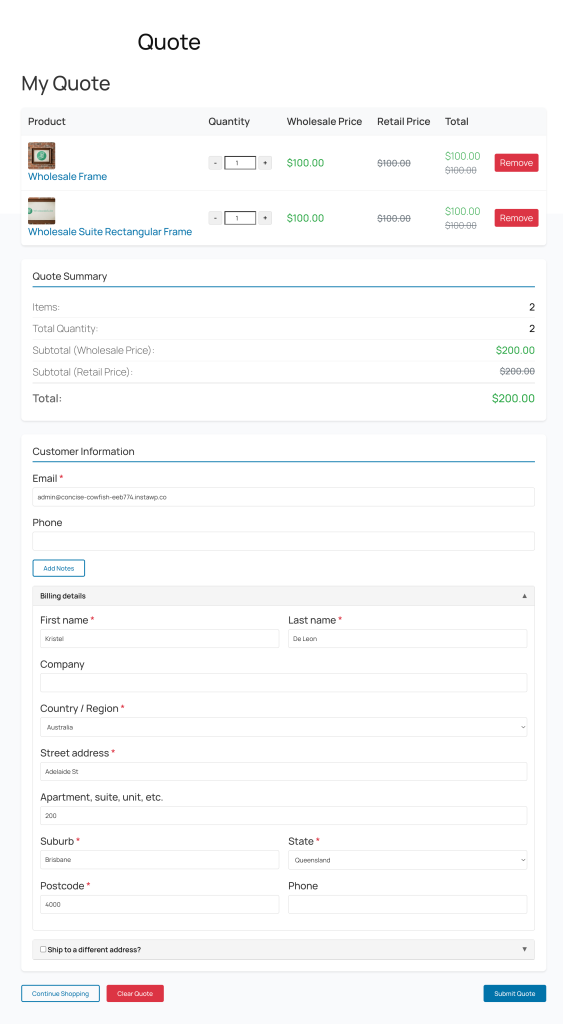
- Ze kunnen verder browsen en meer producten toevoegen, en vervolgens naar de Offerte-pagina (
/quote) navigeren wanneer ze er klaar voor zijn. - Op de Offertepagina beoordelen ze de artikelen, voeren hun e-mailadres in (vereist) en voegen optioneel een bedrijfsnaam, telefoonnummer en notities toe.
- Ze klikken op Offerte Indienen. Er verschijnt een bevestigingsbericht en ze ontvangen een bevestigings-e-mail.
De Kant van de Admin
- U ontvangt een e-mailmelding dat er een nieuwe offerte is ingediend.
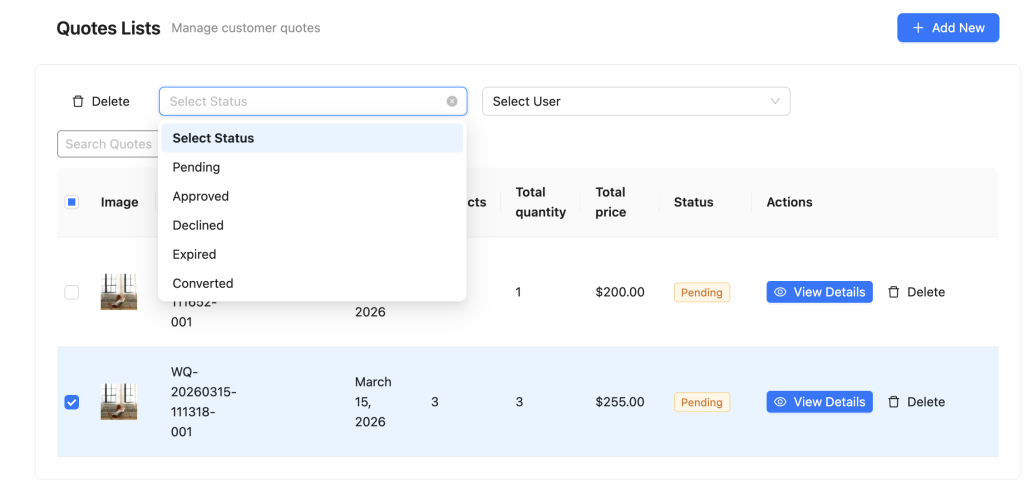
- Ga in WordPress-beheer naar Groothandel → Offertes om alle ingediende offertes te bekijken.
- Klik op de offerte om deze te openen. U kunt de artikelen bekijken, de hoeveelheden aanpassen en de prijzen bewerken voordat u reageert.
- Klik op Goedkeuren om de offerte te accepteren, of op Weigeren om deze af te wijzen. U kunt ook een bericht aan de klant toevoegen.
Een goedgekeurde offerte omzetten naar een bestelling
- De klant ontvangt een e-mail waarin wordt gemeld dat hun offerte is goedgekeurd.
- Ze volgen de link in de e-mail naar de pagina Offerte bekijken.
- Ze klikken op Omzetten naar bestelling. De offerte wordt omgezet naar een WooCommerce-bestelling en ze gaan verder met de afrekening.
Wat nu te doen
Nu de plugin is ingesteld en u de basisstroom begrijpt, zijn hier enkele veelvoorkomende volgende stappen:
- Pas de knop "Toevoegen aan offerte" aan — Wijzig het knoplabel, de stijl en waar deze wordt weergegeven op product- en winkelpagina's onder het tabblad "Plaatsing & Stijlen knop offerte".
- Gastoffertes toestaan — Als u wilt dat niet-geregistreerde shoppers offertes kunnen aanvragen, controleer dan of "Gastofferte" is ingeschakeld onder het tabblad "Gastofferte".
- E-mailmeldingen bekijken — Controleer het tabblad "Meldingen" om te bevestigen dat alle e-mailtriggers correct zijn geconfigureerd.
- Offertes beheren in het beheer — Lees meer over de lijst met offertes in het beheer, filteren en bulkacties. Groothandels-offertes beheren als beheerder
Veelgestelde vragen
Heb ik WooCommerce Wholesale Prices nodig?
Ja. WooCommerce Wholesale Quotes vereist dat WooCommerce Wholesale Prices is geïnstalleerd en actief is. De twee plugins delen hetzelfde beheerinstellingengebied en groothandelsrolsysteem. Pogingen om Wholesale Quotes te activeren zonder deze zullen resulteren in een fout.
Moet ik de pagina's "Offerte" en "Offerte bekijken" zelf aanmaken?
Nee. De plugin maakt beide pagina's automatisch aan wanneer deze wordt geactiveerd. U hoeft alleen te bevestigen dat ze gepubliceerd zijn, wat u kunt doen via Pagina's in het WordPress-beheer.
Kunnen gast-shoppers (niet ingelogd) offertes aanvragen?
Ja, als de instelling "Gastofferte" is ingeschakeld — en deze is standaard ingeschakeld. Gasten worden geïdentificeerd aan de hand van het e-mailadres dat ze invoeren op het offerteformulier. Hun conceptofferte wordt opgeslagen in een cookie en samengevoegd met hun account als ze later inloggen.
Hoe lang voordat een offerte verloopt?
Standaard verlopen offertes na 14 dagen. U kunt dit wijzigen onder Groothandel → Instellingen → Groothandels-offertes → Algemeen.
Hulp Nodig?
Als je een vraag hebt of tegen problemen aanloopt, staan we klaar om te helpen.
- Premium gebruikers: Open een ondersteuningsticket
- Gratis gebruikers: Bezoek ons communityforum

