
Jeśli tekst przycisku „Dodaj do koszyka” w formularzu zamówień nie pasuje do języka lub terminologii Twojego sklepu, możesz go zmienić bezpośrednio w ustawieniach kreatora formularzy.
Wymagania wstępne
- Zainstalowany i aktywowany WooCommerce Wholesale Order Form
- Utworzono co najmniej jeden formularz zamówień w kreatorze formularzy
Jak zmienić tekst przycisku (aktualna wersja)
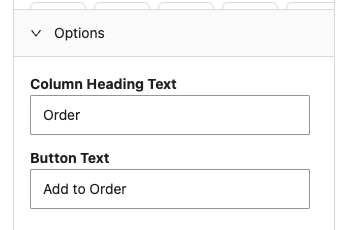
Kreator formularzy ma dwa oddzielne ustawienia, które kontrolują wygląd kolumny Dodaj do koszyka. Tekst nagłówka kolumny zmienia etykietę nagłówka kolumny u góry tabeli. Tekst przycisku zmienia tekst na samym przycisku. Zaktualizuj jedno lub oba, w zależności od potrzeb.
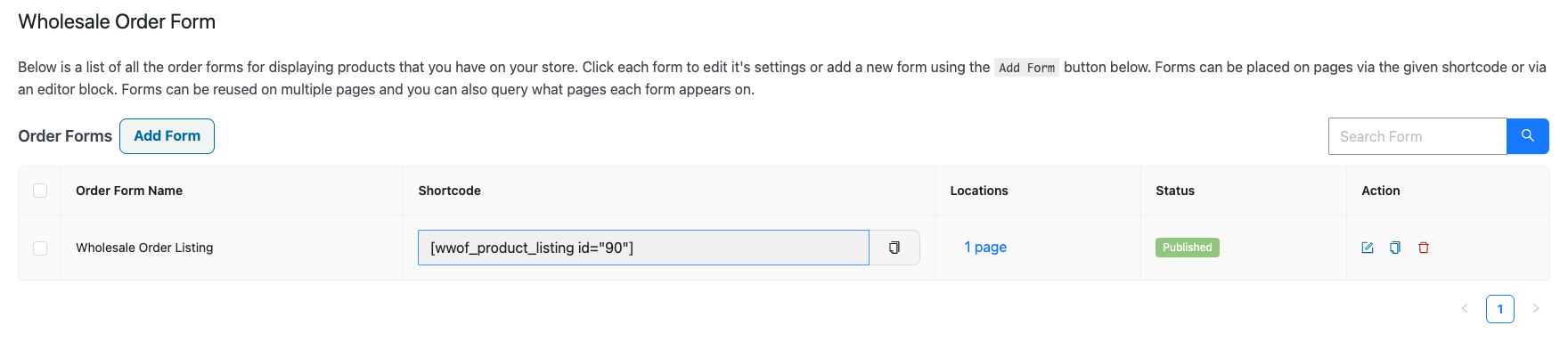
- W panelu administracyjnym WordPress przejdź do Hurtownia > Formularze zamówień.
- Otwórz formularz, który chcesz edytować.
- W kreatorze formularzy kliknij ikonę koła zębatego w nagłówku kolumny Przycisk Dodaj do koszyka. Po prawej otworzy się panel ustawień.
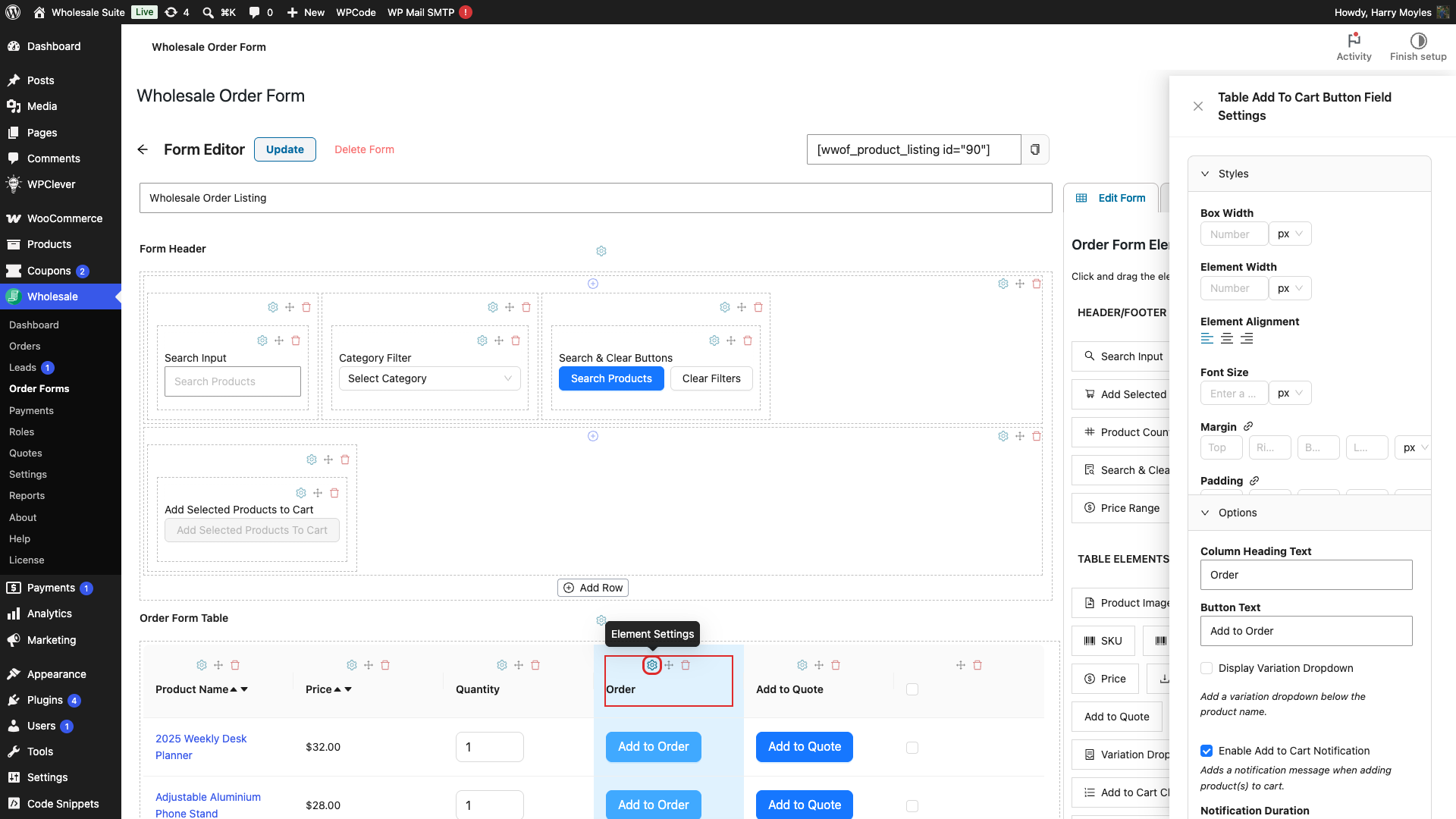
- Kliknij Opcje w panelu ustawień.
- Aby zmienić etykietę nagłówka kolumny, zaktualizuj pole Tekst nagłówka kolumny.
- Aby zmienić etykietę przycisku, zaktualizuj pole Tekst przycisku.
- Zapisz formularz.
Potrzebujesz pomocy?
Jeśli masz pytanie lub napotkasz jakiekolwiek problemy, jesteśmy tutaj, aby pomóc.
- Użytkownicy wersji Premium: Otwórz zgłoszenie wsparcia
- Użytkownicy wersji darmowej: Odwiedź nasze forum społecznościowe

