
Klienci hurtowi często płacą na kredyt, a nie z góry przy kasie. Zamiast wpisywać dane karty, oczekują złożenia zamówienia i otrzymania faktury do zapłaty w uzgodnionym terminie, takim jak netto 30 lub netto 60.
WooCommerce domyślnie nie zawiera opcji płatności fakturą. Invoice Gateway for WooCommerce to darmowy plugin stworzony przez zespół Wholesale Suite, który dodaje dedykowaną metodę płatności fakturą do Twojego sklepu, z wbudowanymi opcjami ograniczenia jej tylko do klientów hurtowych i blokowania klientów z zaległymi fakturami przed składaniem nowych zamówień. Aby uzyskać bardziej zaawansowane zarządzanie kredytem, Wholesale Payments dodaje terminy płatności, limity kredytowe w dolarach i fakturowanie oparte na Stripe.
Wymagania wstępne
- WooCommerce zainstalowany i aktywny.
- Invoice Gateway for WooCommerce zainstalowany i aktywowany. Ten darmowy plugin jest dostępny na WordPress.org.
- Opcjonalnie: WooCommerce Wholesale Prices Premium, jeśli chcesz ograniczyć bramki płatności według ról hurtowych za pomocą mapowania bramek WWPP.
Krok 1: Zainstaluj Invoice Gateway for WooCommerce
- W swoim panelu administracyjnym WordPress przejdź do Wtyczki → Dodaj nową wtyczkę.
- Wyszukaj Invoice Gateway for WooCommerce.
- Kliknij Zainstaluj teraz, a następnie Aktywuj.
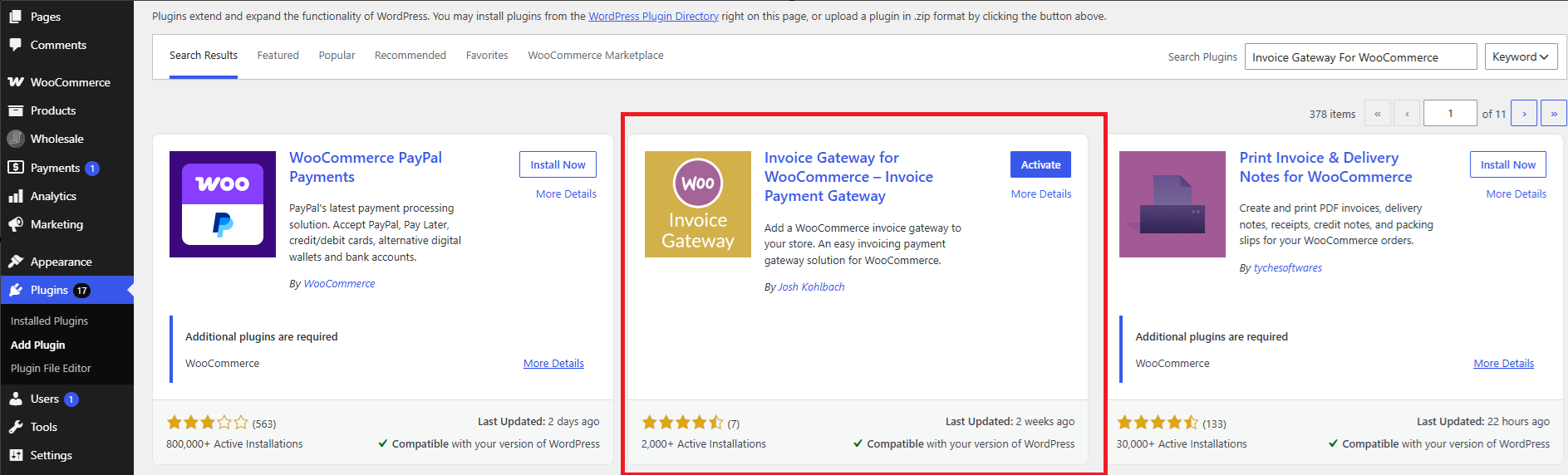
Krok 2: Włącz bramkę płatności fakturą
Po aktywacji metoda płatności fakturą jest zarejestrowana w WooCommerce, ale musi zostać włączona, zanim klienci zobaczą ją przy kasie.
- Przejdź do WooCommerce → Ustawienia → Płatności.
- Znajdź Płatność fakturą na liście i włącz ją.
- Kliknij Zarządzaj, aby skonfigurować tytuł bramki, opis i instrukcje wyświetlane klientom przy kasie i na stronie podziękowania.
- Kliknij Zapisz zmiany.
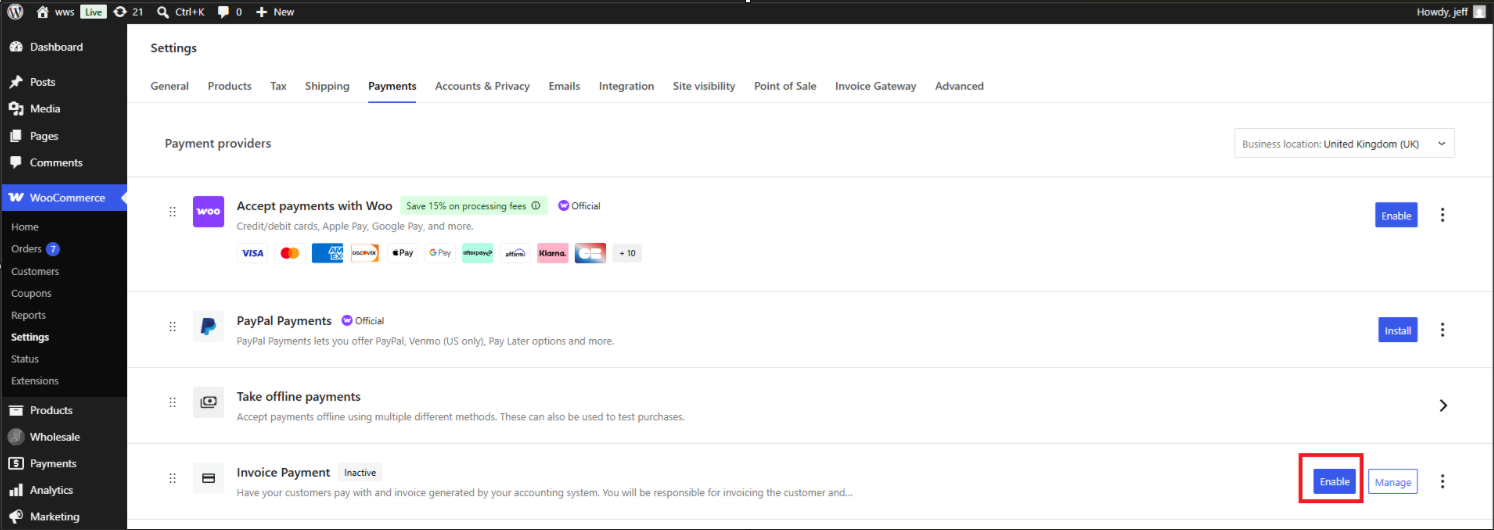
Dla każdego ustawienia Bramki Płatności Faktura, w tym numerów zamówień zakupu, domyślnego statusu zamówienia i warunków płatności, zobacz Jak skonfigurować Bramkę Płatności Faktura dla WooCommerce.
Krok 3: Ogranicz bramkę faktury do klientów hurtowych
Domyślnie włączona bramka jest widoczna dla wszystkich klientów. Aby ograniczyć opcję faktury tylko do klientów hurtowych, użyj jednego z poniższych dwóch podejść.
Opcja A: Użyj wbudowanych ograniczeń bramki faktury
Invoice Gateway for WooCommerce zawiera wbudowaną sekcję ograniczeń, która pozwala ograniczyć bramkę do określonych ról użytkowników bez dodatkowych wtyczek.
- Przejdź do WooCommerce → Ustawienia → Invoice Gateway → Ograniczenia.
- Włącz Włącz ograniczenia. Jest to główny przełącznik i musi być włączony, zanim jakiekolwiek z poniższych reguł zaczną obowiązywać.
- W polu Dozwolone role wybierz swoją rolę lub role klientów hurtowych. Gdy wybrana jest co najmniej jedna rola, goście są automatycznie blokowani.
- Kliknij Zapisz zmiany.
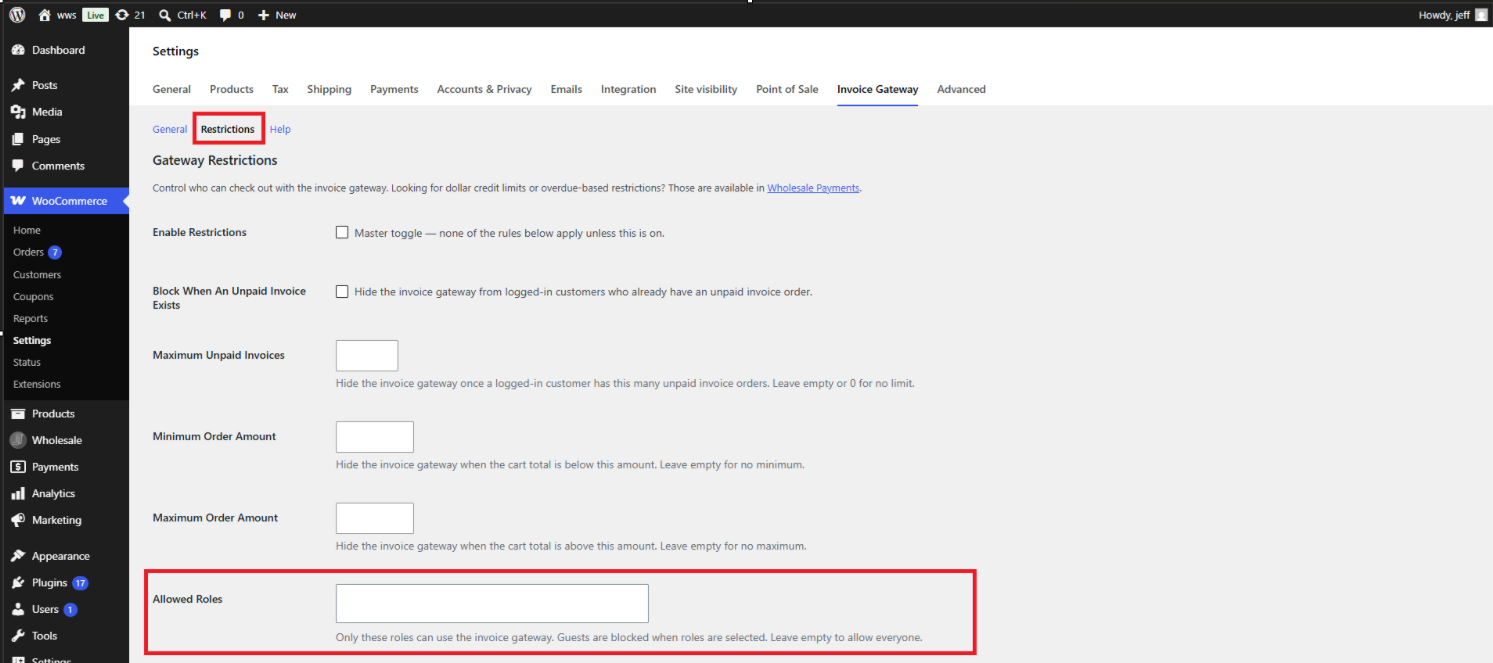
Sekcja Ograniczenia zawiera również te opcjonalne reguły:
- Blokuj przy istniejącej niezapłaconej fakturze: ukrywa bramkę przed klientami, którzy mają już co najmniej jedno niezapłacone zamówienie z fakturą.
- Maksymalna liczba niezapłaconych faktur: ukrywa bramkę, gdy klient osiągnie określoną liczbę niezapłaconych zamówień z fakturą. Pozostaw puste lub ustaw na 0, aby nie ograniczać.
- Minimalna kwota zamówienia: ukrywa bramkę, gdy łączna kwota koszyka spadnie poniżej tej kwoty.
- Maksymalna kwota zamówienia: ukrywa bramkę, gdy łączna kwota koszyka przekroczy tę kwotę.
- Komunikat o ograniczeniu: komunikat wyświetlany w klasycznym formularzu płatności, gdy bramka jest ukryta zgodnie z jedną z powyższych reguł. Pozostaw puste, aby użyć domyślnego komunikatu.
Opcja B: Użyj mapowania bramek WooCommerce Wholesale Prices Premium
Jeśli używasz WooCommerce Wholesale Prices Premium, możesz mapować konkretne bramki płatności do konkretnych ról hurtowych. Tylko bramki przypisane do danej roli są wyświetlane klientom tej roli przy kasie. Role bez mapowania widzą wszystkie włączone bramki.
- Przejdź do Hurtownia → Ustawienia → Ceny hurtowe → Bramka płatności.
- W sekcji Rola hurtowa / Bramka płatności kliknij Dodaj mapowanie.
- Wybierz rolę hurtową z listy rozwijanej Rola hurtowa.
- W polu Bramki płatności wybierz Płatność fakturą wraz z innymi bramkami, które ta rola powinna widzieć. Możesz dodać wiele bramek do jednego mapowania roli.
- Kliknij Zapisz mapowanie.
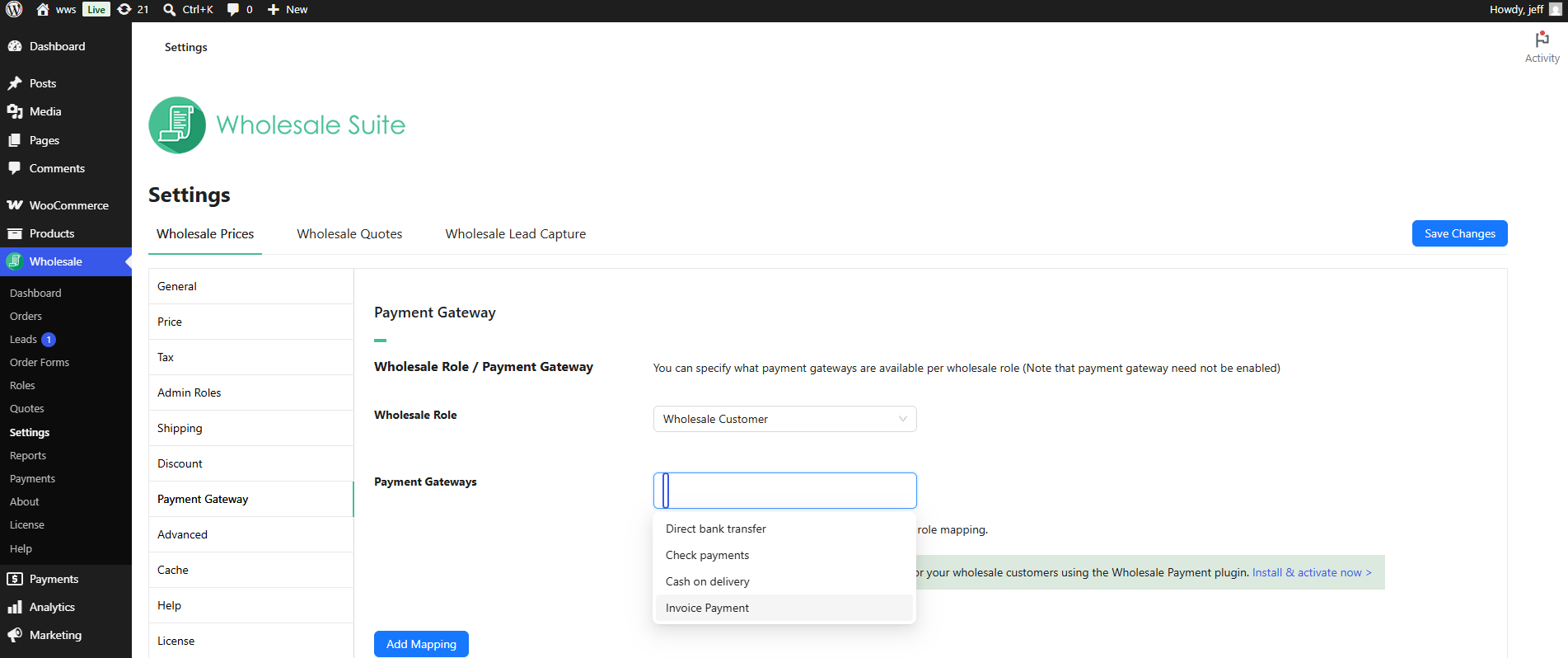
Pełny opis mapowania bramek płatności znajdziesz w Jak ograniczyć klientów hurtowych do korzystania z określonych bramek płatności.
Włączanie numerów zamówień zakupu
Invoice Gateway for WooCommerce zawiera opcjonalne pole numeru zamówienia zakupu przy kasie. Po włączeniu klienci mogą wprowadzić numer PO, który jest zapisywany w zamówieniu i uwzględniany w e-mailach z zamówieniem.
- Przejdź do WooCommerce → Ustawienia → Bramka faktury.
- Włącz Włącz numer zamówienia zakupu.
- Opcjonalnie włącz Wymagaj numeru zamówienia zakupu, aby pole było obowiązkowe przed złożeniem zamówienia.
- Kliknij Zapisz zmiany.
Alternatywa: Wholesale Payments dla zaawansowanych faktur
Wholesale Payments to wtyczka premium, która rozszerza zarządzanie fakturami poza to, co oferuje Invoice Gateway for WooCommerce. Dodaje obsługę terminów płatności (Net X dni na zamówieniach), odroczonych harmonogramów płatności, limitów kredytowych w dolarach, ograniczeń opartych na przeterminowaniu i automatycznych faktur zasilanych przez Stripe. Aby uzyskać informacje o konfiguracji, zapoznaj się z przewodnikiem „Wholesale Payments” dotyczącym rozpoczęcia pracy.
Rozwiązywanie problemów
Opcja płatności fakturą nie jest wyświetlana klientom hurtowym przy kasie
Sprawdź, czy brama płatności jest włączona w WooCommerce → Ustawienia → Płatności. Jeśli używasz Opcji A, upewnij się również, że Włącz ograniczenia jest włączone w WooCommerce → Ustawienia → Bramka faktur → Ograniczenia i że Twoja rola hurtowa znajduje się na liście Dozwolone role. Jeśli ustawiono Blokuj, gdy istnieje nieopłacona faktura lub Maksymalna liczba nieopłaconych faktur, brama płatności może być ukryta, ponieważ klient ma już zaległe zamówienia z fakturami.
Często zadawane pytania
Czy Invoice Gateway for WooCommerce działa bez Wholesale Suite?
Tak. Wtyczka jest darmowa i działa jako samodzielna brama płatności WooCommerce. Wholesale Suite nie jest wymagany. WooCommerce Wholesale Prices Premium jest potrzebny tylko wtedy, gdy chcesz użyć podejścia mapowania bramki płatności WWPP opisanego w Opcji B powyżej.
Jaki status otrzymują zamówienia z fakturami?
Domyślnie zamówienia faktur są umieszczane w statusie Wstrzymane. Możesz to zmienić w ustawieniu Domyślny status zamówienia w WooCommerce → Ustawienia → Bramka Płatności Faktura. Po potwierdzeniu otrzymania płatności, oznacz zamówienie jako Zakończone w taki sam sposób, jak każde inne zamówienie WooCommerce.
Czy mogę zarejestrować numer faktury w zamówieniu?
Tak. Po wygenerowaniu faktury w systemie księgowym możesz wprowadzić numer faktury bezpośrednio w zamówieniu w WooCommerce. Po oznaczeniu zamówienia jako Zakończone, numer faktury jest uwzględniany w e-mailach z potwierdzeniem zakończenia zamówienia i fakturze dla klienta.
Czy klienci detaliczni zobaczą opcję płatności fakturą?
Domyślnie każda włączona brama płatności jest widoczna dla wszystkich klientów. Aby ograniczyć ją tylko do klientów hurtowych, włącz wbudowane ograniczenia (Opcja A) i ustaw Dozwolone role na swoją rolę hurtową. Alternatywnie, użyj mapowania bramki płatności WWPP (Opcja B), aby przypisać bramkę płatności fakturą do określonych ról hurtowych.
Jaka jest różnica między ograniczeniami bramki faktur a mapowaniem bramki płatności WWPP?
Wbudowane ograniczenia bramki faktur (Opcja A) kontrolują widoczność bramki na podstawie roli użytkownika, liczby nieopłaconych faktur i kwoty koszyka. Są one zawarte w darmowej wtyczce i działają bez żadnego produktu Wholesale Suite. Mapowanie bramki płatności WWPP (Opcja B) jest częścią WooCommerce Wholesale Prices Premium i pozwala przypisać różne zestawy bramek płatności do różnych ról hurtowych. Dla prostego ustawienia „tylko dla klientów hurtowych” wystarczy Opcja A. Opcja B jest bardziej odpowiednia, gdy różne poziomy hurtowe potrzebują dostępu do różnych bramek płatności.
Czy bramka faktur działa z kasą blokową WooCommerce?
Tak. Invoice Gateway for WooCommerce jest kompatybilny zarówno z klasyczną kasą WooCommerce, jak i z kasą opartą na blokach.
Czy klienci mogą opłacać zaległe zamówienia z fakturami online?
Tak. Włącz Włącz przycisk Zapłać teraz w WooCommerce → Ustawienia → Brama płatności fakturą. Dodaje to przycisk Zapłać teraz do e-maili z zamówieniami wstrzymanymi i fakturami dla klientów, dzięki czemu mogą oni opłacać zaległe zamówienia online za pośrednictwem innych włączonych bram płatności. Sama metoda płatności fakturą jest ukryta na stronie płatności zamówienia.
A co jeśli potrzebuję limitów kredytowych w dolarach lub ograniczeń opartych na przeterminowaniu?
Limity kredytowe w dolarach i ograniczenia oparte na przeterminowaniu nie są częścią Invoice Gateway for WooCommerce. Te funkcje są dostępne w Wholesale Payments.
Czy brama płatności fakturą działa z WooCommerce Wholesale Order Form?
Tak. Płatność fakturą jest standardową bramą płatności WooCommerce i działa z każdym kompatybilnym przepływem płatności, w tym z WooCommerce Wholesale Order Form.
Czy Invoice Gateway for WooCommerce obsługuje terminy płatności?
Tak, w podstawowej formie. Włącz Włącz terminy płatności i ustaw Terminy płatności (dni) w WooCommerce → Ustawienia → Brama płatności fakturą, aby oznaczyć datę płatności na zamówieniach z fakturami i otrzymywać powiadomienia e-mail, gdy zamówienie stanie się przeterminowane. Aby uzyskać bardziej zaawansowane zarządzanie terminami płatności, zobacz Wholesale Payments.
Pomoc i wsparcie
Mamy dedykowany zespół wsparcia dla Wholesale Suite, który bardzo dobrze zna nasze produkty, WooCommerce i branżę. Zapraszamy do korzystania z ich wiedzy w dowolnym momencie, na całym świecie.
Jeśli jesteś obecnym klientem, przejdź do formularza zgłoszenia zgłoszenia wsparcia i wyślij nam wiadomość.
Jeśli jesteś użytkownikiem darmowej wtyczki, wyślij nam prośbę o wsparcie na forum. Aktywnie monitorujemy fora wsparcia WordPress.org dla darmowej wtyczki i staramy się jak najlepiej pomagać naszym użytkownikom.

