Oferowanie klientom hurtowym terminów płatności wydaje się proste, dopóki nie usiądziesz, aby to zrobić. Potrzebujesz podłączonego procesora płatności, zestawu terminów, które Twoi kupujący mogą wybrać przy kasie, i jakiegoś sposobu, aby wiedzieć, że wszystko faktycznie działa. Konfiguracja WooCommerce Stripe dla sprzedaży hurtowej zawsze miała kilka ruchomych części i łatwo jest zatrzymać się w połowie drogi i zapomnieć, gdzie skończyłeś.
Wholesale Payments 1.0.8 rozwiązuje ten problem dzięki prowadzonej konfiguracji WooCommerce Stripe, która znajduje się bezpośrednio na Twoim pulpicie nawigacyjnym Wholesale Suite. Nowa sekcja Wholesale Payments w karcie Rozpocznij pokazuje dokładnie, co robić dalej, odznacza każdy krok po jego ukończeniu, a nawet celebruje Twoją pierwszą płatność hurtową, gdy nadejdzie.
W tym artykule przeprowadzimy Cię przez to, co robi nowa lista kontrolna, komu najbardziej pomaga i jak ukończyć każdy krok, od połączenia Stripe po obserwowanie nadejścia pierwszej płatności.
Czym jest nowa lista kontrolna konfiguracji Wholesale Payments?
Plugin Wholesale Payments dodaje teraz własną sekcję do karty Rozpocznij na stronie Sprzedaż hurtowa > Pulpit. Znajduje się ona obok sekcji dla Twoich innych pluginów Wholesale Suite, dzięki czemu cała konfiguracja sprzedaży hurtowej jest śledzona w jednym miejscu.
Sekcja zawiera dwa kroki liczone i jeden opcjonalny kamień milowy:
- Połącz Stripe: połącz konto Stripe, które będzie przetwarzać Twoje płatności hurtowe.
- Utwórz i włącz plan płatności: skonfiguruj co najmniej jeden plan (np. Net 30 lub 50% z góry) i włącz go.
- Odbierz pierwszą płatność: opcjonalny kamień milowy, który zaznacza się sam, gdy klient hurtowy zapłaci Ci po raz pierwszy.
Kreator postępu liczy tylko dwa pierwsze kroki, więc sekcja jest oznaczona jako „zrobione” natychmiast po podłączeniu Stripe i uruchomieniu planu. Pierwszy kamień milowy płatności jest opcjonalny i nigdy nie wstrzymuje postępu, ponieważ zależy od Twoich klientów, a nie od Ciebie.
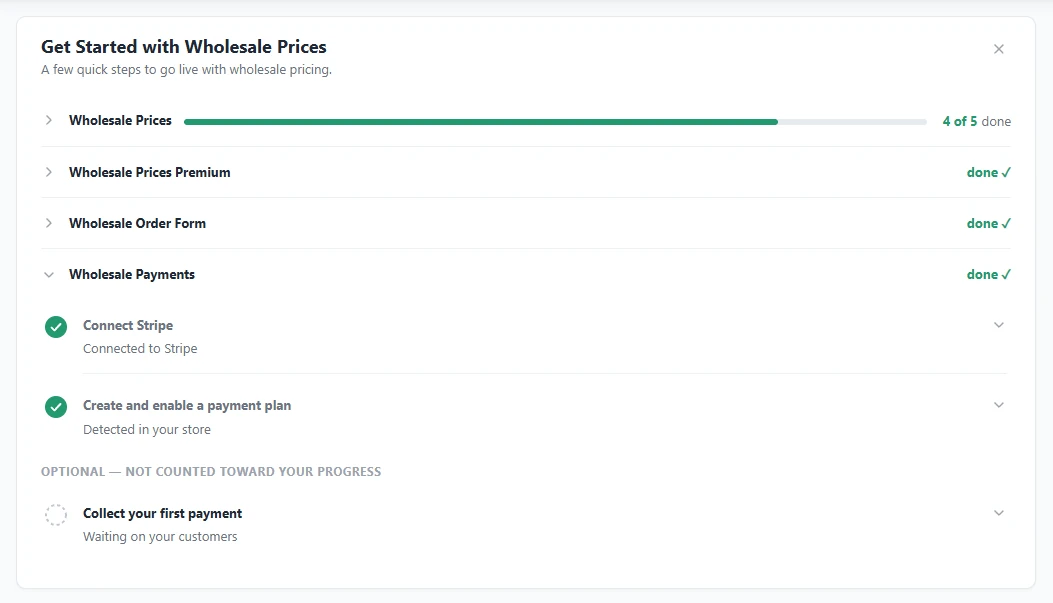
Każdy krok jest wykrywany automatycznie. Nie ma przycisku „oznacz jako zrobione”, o którym trzeba pamiętać, ponieważ lista kontrolna sprawdza Twój sklep i widzi, czy Stripe jest podłączony i czy istnieje aktywny plan.
Dlaczego Skonfigurowany Przewodnik WooCommerce Stripe Ma Znaczenie Dla Sklepów Hurtowych
Kupujący hurtowi rzadko płacą jak klienci detaliczni. Wielu oczekuje warunków takich jak terminy płatności netto, zaliczki lub płatności ratalne, a sklep, który nie może ich zaoferować, traci zamówienia na rzecz dostawców, którzy mogą. Szybkie ukończenie konfiguracji WooCommerce Stripe oznacza, że możesz zacząć oferować te warunki wcześniej.
Problem polega na tym, że konfiguracja zazwyczaj odbywa się w krótkich przerwach między innymi zadaniami. Zaczynasz podłączać Stripe, zostajesz odciągnięty i wracasz dni później, niepewny, co zostało zrobione. Nowa lista kontrolna zapamiętuje za Ciebie. Jeśli zacząłeś podłączać Stripe, ale nie skończyłeś, krok zmienia się na Wznów podłączanie Stripe, dzięki czemu kontynuujesz od miejsca, w którym przerwałeś, zamiast zaczynać od nowa.
Utrzymuje również uczciwość po konfiguracji. Kroki odzwierciedlają rzeczywisty stan Twojego sklepu, więc jeśli Stripe zostanie kiedykolwiek odłączony lub wyłączysz swój ostatni aktywny plan, odpowiedni krok cofnie się, a karta wskaże Ci rozwiązanie.
Dla Kogo Jest Ta Funkcja
Lista kontrolna jest najbardziej przydatna dla właścicieli sklepów, którzy są nowi w Płatnościach Hurtowych i chcą jasnej ścieżki od instalacji do pierwszej płatności. Jest równie pomocna, jeśli zainstalowałeś wtyczkę jakiś czas temu i nigdy nie dokończyłeś jej konfiguracji.
Pomaga również zespołom. Jeśli sklepem zarządza więcej niż jedna osoba, każdy z dostępem do panelu administracyjnego może jednym rzutem oka zobaczyć, czy Stripe jest podłączony i czy plany płatności są aktywne, bez zagłębiania się w ekrany ustawień.
Jeśli nadal porównujesz opcje oferowania warunków, zestawienie porad dla właścicieli sklepów dotyczące najlepszych wtyczek WooCommerce do płatności B2B i warunków płatności netto jest dobrym miejscem, aby zobaczyć, jak Płatności Hurtowe wypadają na tle innych.
Jak Ukończyć Konfigurację WooCommerce Stripe Krok Po Kroku
Oto pełna konfiguracja WooCommerce Stripe przy użyciu nowej listy kontrolnej. Powinna zająć około pięciu minut, gdy Twoje konto Stripe będzie gotowe.
Zanim zaczniesz
- Zaktualizuj Płatności Hurtowe do wersji 1.0.8 lub nowszej.
- Upewnij się, że Ceny Hurtowe są w wersji 2.3.0 lub nowszej, ponieważ dostarcza ona kartę Rozpocznij, na której pojawia się nowa sekcja.
- Miej pod ręką dane logowania do Stripe. Jeśli już używasz Stripe z inną wtyczką, możesz podłączyć to samo konto.
Krok 1: Otwórz kartę Rozpocznij
Przejdź do Hurtowe > Panel i znajdź kartę Rozpocznij na górze strony. Kliknij Płatności Hurtowe, aby rozwinąć sekcję i zobaczyć swoje kroki. Przy świeżej instalacji, Podłącz Stripe jest wyróżnione jako zalecany pierwszy krok.
Krok 2: Podłącz Stripe
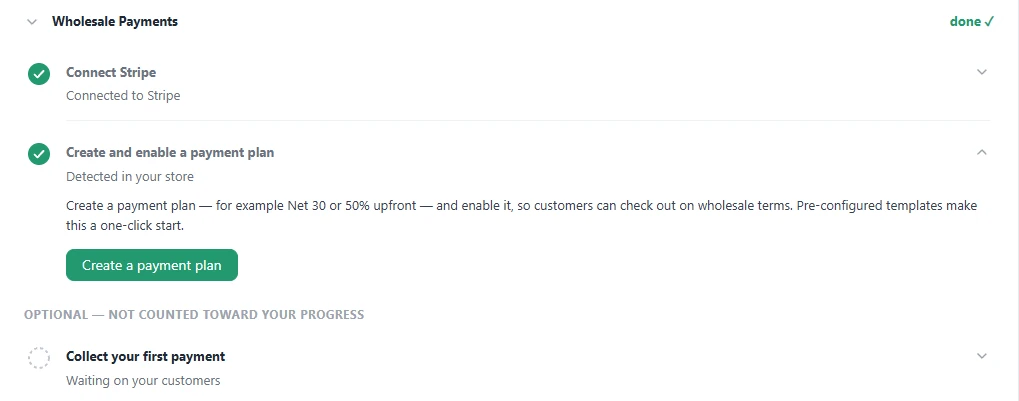
Rozwiń krok Połącz Stripe i kliknij jego przycisk. Przeniesie Cię to do ekranu Płatności hurtowych, gdzie klikniesz Połącz ze Stripe i postępuj zgodnie z instrukcjami Stripe, aby połączyć swoje konto. Po powrocie krok zostanie zaznaczony, a podtytuł zmieni się na „Połączono ze Stripe”.
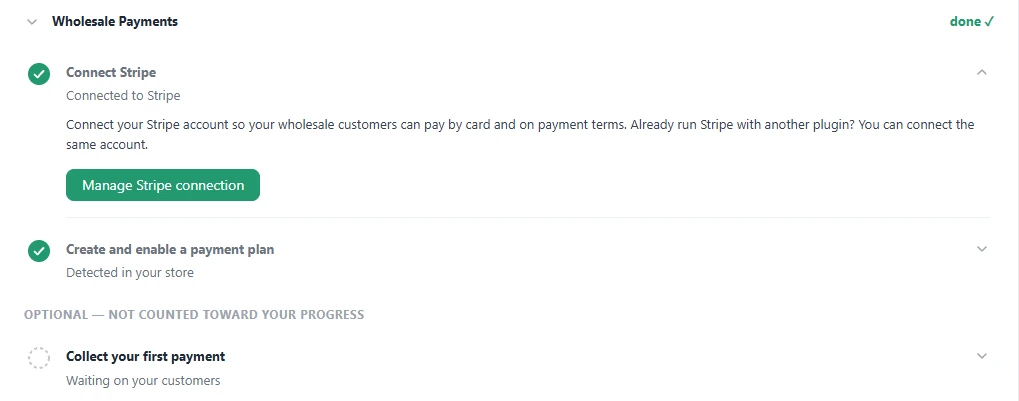
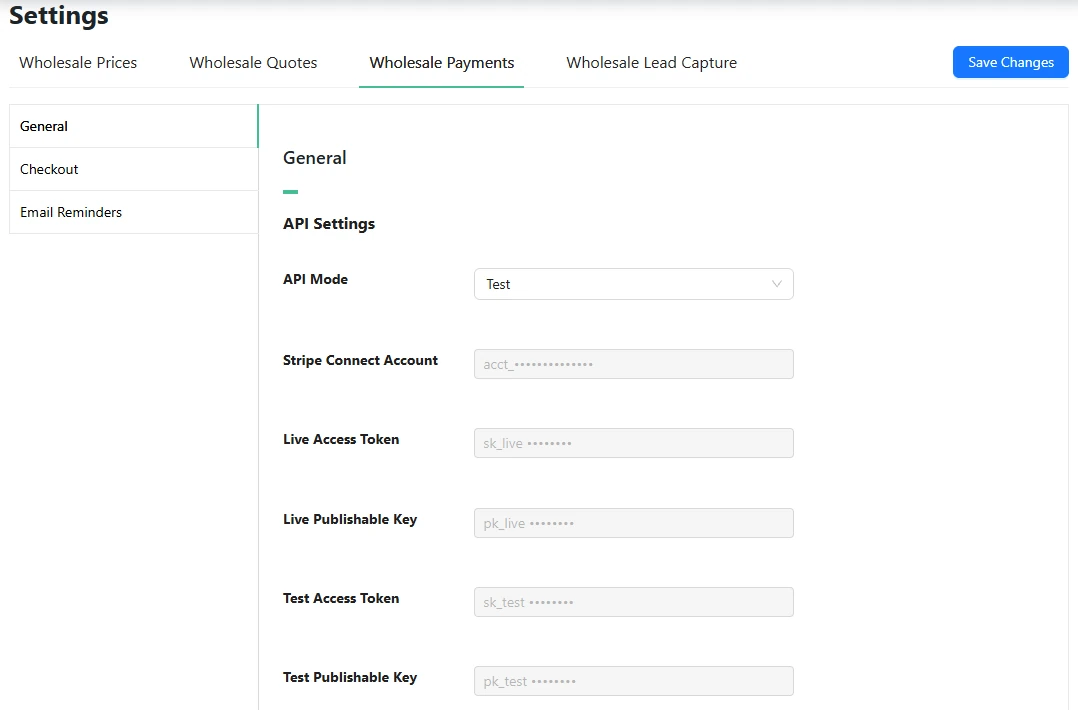
Szczegóły Twojego połączenia znajdują się w sekcji Hurt > Ustawienia > Płatności hurtowe > Ogólne. Tutaj możesz przełączać tryb API między Testowym a Produkcyjnym, uruchomić sprawdzanie Test połączenia lub zresetować połączenie, jeśli kiedykolwiek będziesz musiał połączyć inne konto. Aby uzyskać bardziej szczegółowy opis tego ekranu, zapoznaj się z naszym przewodnikiem na temat konfiguracji Stripe do płatności hurtowych.
Krok 3: Utwórz i włącz plan płatności
Z powrotem na pulpicie nawigacyjnym, krok Utwórz i włącz plan płatności jest aktualnie aktywny. Rozwiń go i kliknij Utwórz plan płatności, aby otworzyć swoje plany płatności.
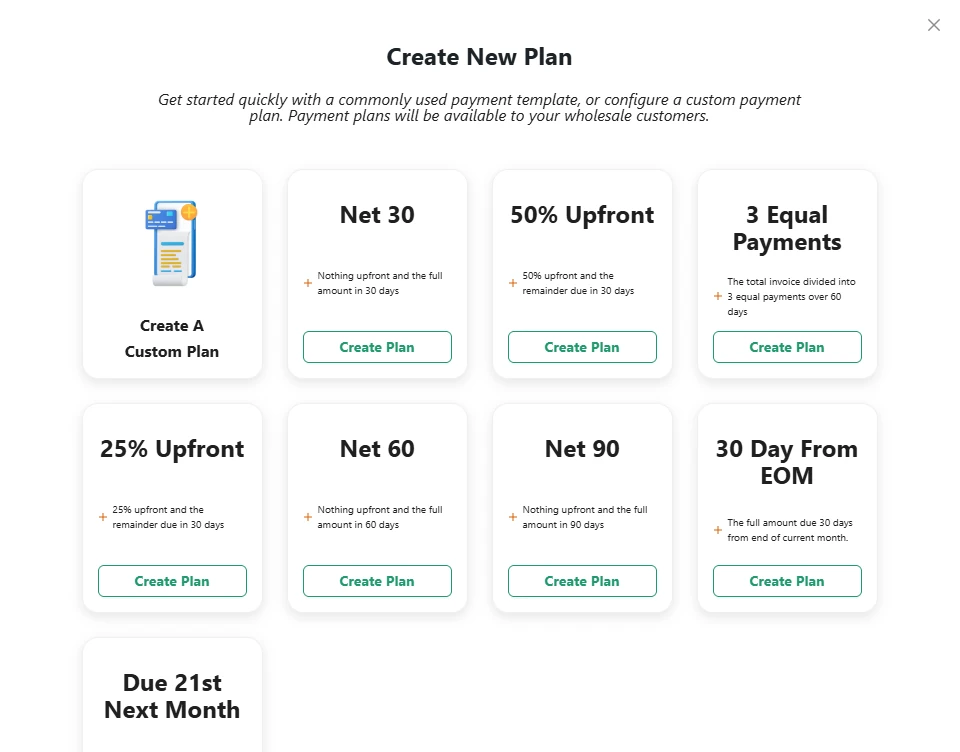
Kliknij Utwórz nowy plan, aby wybrać punkt wyjścia. Możesz zbudować niestandardowy plan od zera lub zacząć od szablonu: Net 30, 50% przedpłaty, 3 równe płatności, 25% przedpłaty, Net 60, Net 90, 30 dni od końca miesiąca, lub Płatne 21. następnego miesiąca. Wybierz jeden, dostosuj go w razie potrzeby i upewnij się, że jest włączony.
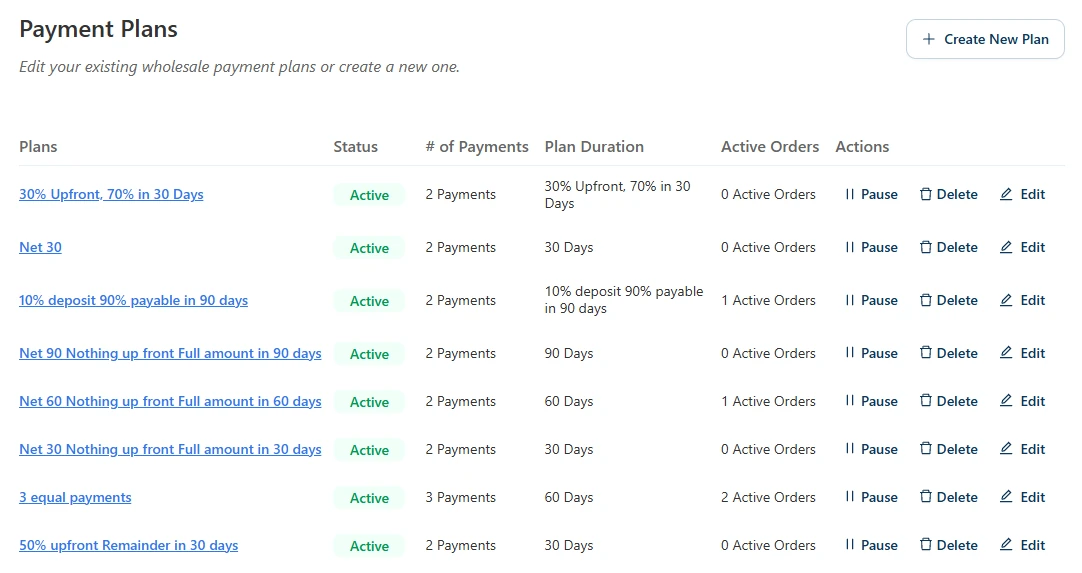
Twój nowy plan pojawia się na liście Planów płatności ze statusem Aktywny. Stąd możesz w dowolnym momencie wstrzymać, edytować lub usunąć plany. Jeśli szukasz pomysłów na strukturyzację swoich warunków, nasz artykuł na temat planów płatności WooCommerce szczegółowo omawia opcje.
Gdy tylko istnieje jeden włączony plan, krok jest zaznaczany, a sekcja wyświetla „zrobione”. To kończy policzalną część konfiguracji WooCommerce Stripe.
Krok 4: Oczekuj pierwszej płatności
Ostatni wiersz, Zbierz swoją pierwszą płatność, czeka spokojnie z podtytułem „Oczekujemy na Twoich klientów”. Nie musisz nic tutaj robić. Kiedy klient hurtowy dokona swojej pierwszej prawdziwej płatności, wiersz zaznaczy się sam i pozostanie zaznaczony na stałe.
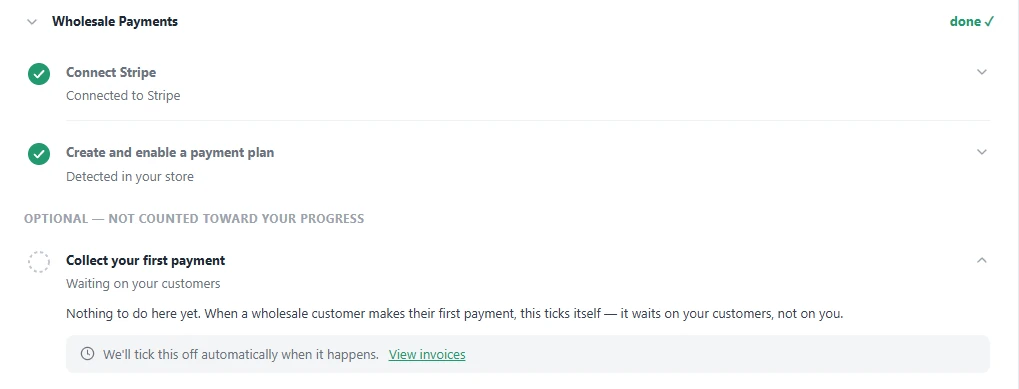
Tylko płatności produkcyjne liczą się do tego kamienia milowego. Płatności dokonane, gdy Twój sklep jest w trybie Testowym Stripe, są ignorowane, więc wykonanie kilku zamówień testowych podczas konfiguracji nie zużyje celebracji przed tym, jak zapłaci Twój pierwszy prawdziwy klient.
E-maile, które śledzą Twoje postępy
Płatności hurtowe 1.0.8 dodają również dwa krótkie e-maile administracyjne, które oznaczają Twoje postępy. Oba znajdziesz w sekcji WooCommerce > Ustawienia > E-maile:
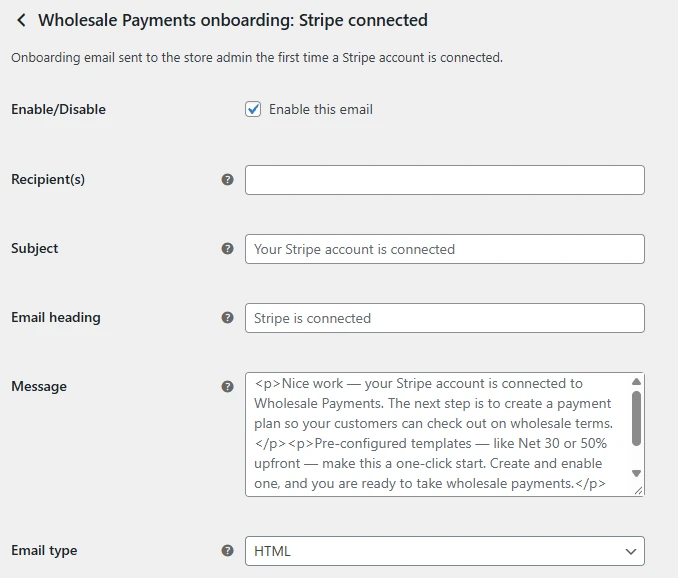
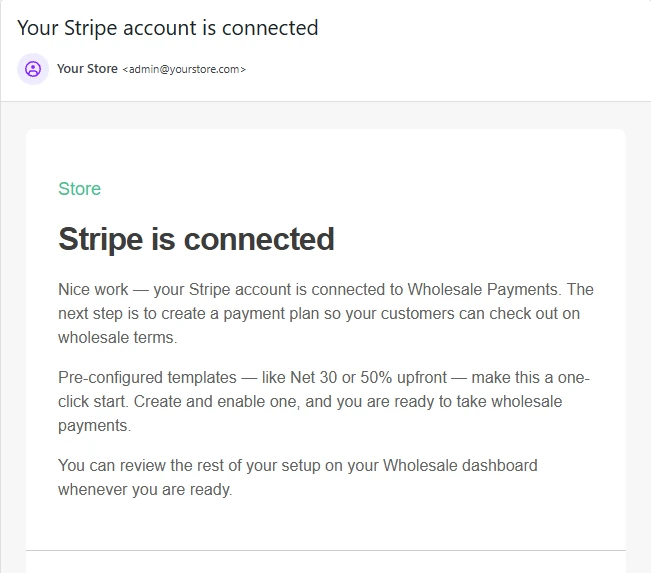
- Onboarding Płatności Hurtowych: Stripe połączony jest wysyłany za pierwszym razem, gdy połączysz swoje konto Stripe. Przypomina, że następnym krokiem jest plan płatności.
- Onboarding Płatności Hurtowych: pierwsza płatność odebrana jest wysyłany, gdy nadejdzie Twoja pierwsza płatność hurtowa, potwierdzając, że Twój proces realizacji zakupu działa od początku do końca.
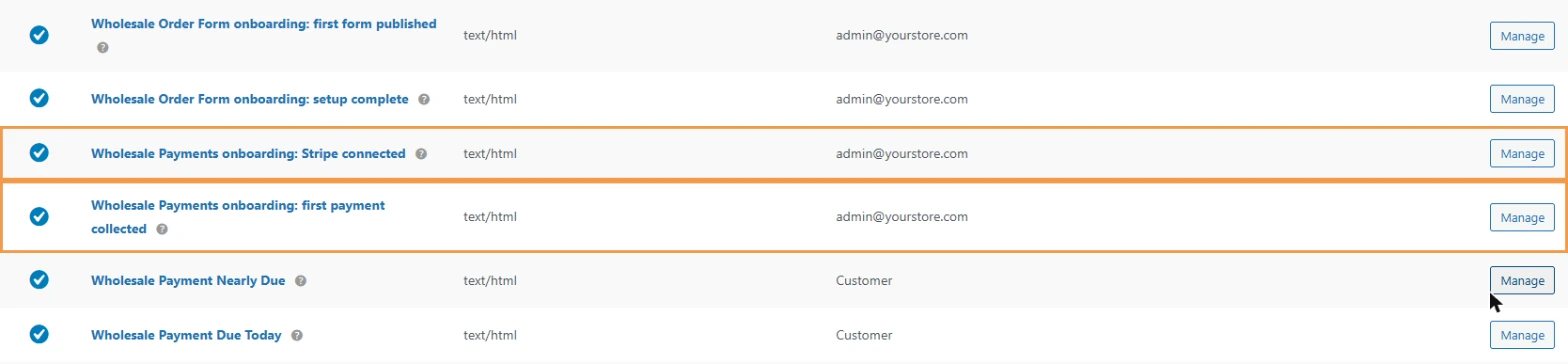
Każdy e-mail trafia na adres e-mail administratora Twojego sklepu i jest wysyłany tylko raz. Kliknij Zarządzaj obok dowolnego z nich, aby edytować temat, nagłówek i treść, lub odznacz Włącz ten e-mail, jeśli wolisz go nie otrzymywać.
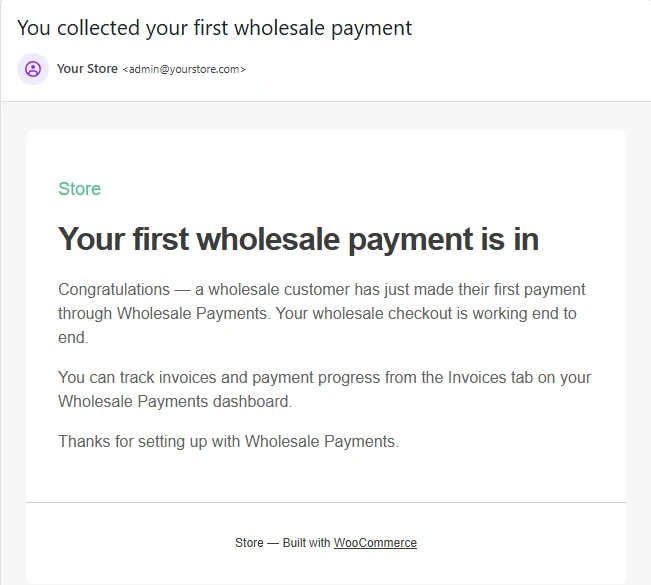
Jeśli Twój sklep już połączył Stripe lub odebrał płatności przed aktualizacją, te e-maile nie zostaną wysłane dla tych przeszłych zdarzeń. Pamiętaj, że jeśli e-mail jest wyłączony, gdy osiągnięty zostanie jego etap, nie zostanie wysłany później, gdy go ponownie włączysz.
Znajdź listę kontrolną również w WooCommerce Home
Nie musisz pamiętać o odwiedzaniu pulpitu nawigacyjnego Hurtowni. Płatności Hurtowe dodają również zadanie Skonfiguruj płatności hurtowe do listy Rzeczy do zrobienia na stronie WooCommerce > Home, z szacowanym czasem około pięciu minut. Kliknięcie go przeniesie Cię bezpośrednio do karty Rozpocznij.
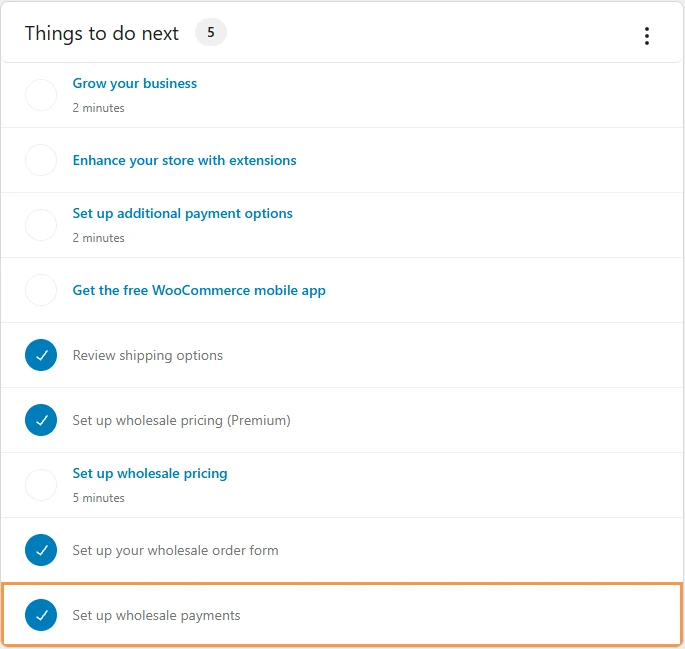
Zadanie jest oznaczone jako ukończone, gdy wykonasz oba policzone kroki lub zamkniesz kartę Rozpocznij. Działa tak samo jak zadanie formularza zamówienia dodane w naszym ostatnim narzędziu do tworzenia listy kontrolnej konfiguracji zamówień hurtowych.
Wskazówki dotyczące sprawnej konfiguracji WooCommerce Stripe
Kilka nawyków ułatwi zakończenie konfiguracji i zwiększy zaufanie:
- Przetestuj przed uruchomieniem. Pozostaw tryb API w trybie Test podczas składania kilku przykładowych zamówień. Przewodnik Stripe dotyczący testowania płatności zawiera listę kart testowych, których możesz użyć. Przełącz się na Tryb na żywo, gdy wszystko będzie wyglądać poprawnie.
- Zrozum swoje klucze. Tryb testowy i na żywo używają oddzielnych kluczy. Dokumentacja Stripe dotycząca kluczy API wyjaśnia różnicę, jeśli nie masz pewności, w jakim trybie jesteś.
- Zacznij od jednego planu. Lista kontrolna wymaga tylko jednego aktywnego planu. Uruchom z popularną opcją, taką jak Net 30, a następnie dodaj więcej, gdy zobaczysz, co wybierają Twoi kupujący.
- Włącz przypomnienia. Po uruchomieniu planów skonfiguruj e-maile z przypomnieniem o płatności, aby klienci korzystający z terminów płacili na czas.
- Sprawdź kartę po zmianach. Jeśli zresetujesz połączenie Stripe lub wstrzymasz swój jedyny plan, lista kontrolna to pokaże. Zielona sekcja szybko pokazuje, że Twój sklep nadal może przyjmować płatności hurtowe.
Jeśli krok połączenia nie zostanie zaznaczony po zakończeniu pracy w Stripe, nasz przewodnik rozwiązywania problemów z połączeniem Stripe obejmuje najczęstsze przyczyny.
Nowości w Wholesale Payments 1.0.8: Pozycjonowane faktury Stripe
Po zakończeniu konfiguracji WooCommerce Stripe, faktury otrzymywane przez Twoich klientów stają się również jaśniejsze. Wcześniej faktura Stripe pokazywała zamówienie jako jedną pozycję zbiorczą. Teraz, gdy jedna płatność pokrywa całe zamówienie, na przykład plan Net 30, faktura Stripe wymienia każdy produkt z jego ilością i ceną, plus osobne pozycje dla wysyłki, opłat, rabatów i podatku, które sumują się do całkowitej kwoty zamówienia.
W przypadku planów, które dzielą zamówienie na kilka płatności, każda płatność otrzymuje własną pozycję, a lista pozycji jest wyświetlana pod pierwszą. Nie ma nic do włączenia. Dotyczy to automatycznie nowych faktur po aktualizacji.
Wydanie zawiera również długą listę poprawek faktur, przypomnień i procesu płatności. Jeśli sprzedajesz za pośrednictwem platformy handlowej, nasza siostrzana marka WC Vendors ma przewodnik po wypłatach dla sprzedawców Stripe Connect.
Wnioski
Otrzymywanie płatności na warunkach hurtowych nie powinno zależeć od pamiętania, gdzie skończyłeś na ekranie ustawień. Dzięki Wholesale Payments 1.0.8 konfiguracja WooCommerce Stripe staje się krótką, prowadzoną listą kontrolną na Twoim pulpicie Wholesale Suite: połącz Stripe, włącz plan płatności, a pierwszy kamień milowy płatności poinformuje Cię, kiedy wszystko działa.
Ponieważ kroki wykrywają rzeczywisty stan Twojego sklepu, lista kontrolna pozostaje przydatna długo po zakończeniu konfiguracji. Od razu pokazuje, czy Stripe jest odłączony, czy Twoje plany są wyłączone, a dwa e-maile onboardingowe informują Cię bez dodatkowej pracy. Zaktualizuj wtyczkę, otwórz pulpit i zakończ konfigurację WooCommerce Stripe już dziś.
Oto, co omówiliśmy w tym artykule:
- Czym jest nowa lista kontrolna konfiguracji Wholesale Payments?
- Dlaczego prowadzona konfiguracja WooCommerce Stripe ma znaczenie dla sklepów hurtowych
- Dla kogo jest ta funkcja
- Jak krok po kroku ukończyć konfigurację WooCommerce Stripe
- E-maile śledzące Twoje postępy
- Znajdź listę kontrolną również w WooCommerce Home
- Wskazówki dotyczące płynnej konfiguracji WooCommerce Stripe
- Nowości w Wholesale Payments 1.0.8: Pozycjonowane faktury Stripe
Często zadawane pytania
Czy potrzebuję nowego konta Stripe, aby korzystać z Wholesale Payments?
Nie. Jeśli już korzystasz ze Stripe z innym pluginem WooCommerce, możesz połączyć to samo konto z Wholesale Payments.
Dlaczego moja lista kontrolna pokazuje „ukończono”, chociaż jeszcze nie odebrałem płatności?
Tylko dwa kroki liczą się do Twojego postępu: połączenie Stripe i włączenie planu płatności. Pierwszy kamień milowy płatności jest opcjonalny i zaznacza się sam, gdy klient hurtowy dokona płatności.
Czy zamówienia testowe zaznaczą pierwszy kamień milowy płatności?
Nie. Liczą się tylko rzeczywiste płatności. Płatności dokonane podczas gdy Wholesale Payments jest w trybie testowym są ignorowane, więc możesz swobodnie testować podczas konfiguracji.
Co się stanie, jeśli odłączę Stripe po zakończeniu konfiguracji?
Krok Połącz Stripe powróci do stanu nieukończonego i karta ponownie go podświetli. To samo stanie się z krokiem planu, jeśli nie będziesz już mieć włączonego planu płatności.
Czy mogę zatrzymać e-maile dotyczące onboardingu?
Tak. Przejdź do WooCommerce > Ustawienia > E-maile, kliknij Zarządzaj obok dowolnego e-maila onboardingu Wholesale Payments i odznacz Włącz ten e-mail.