Chcesz, aby ceny widzieli tylko zalogowani klienci, tacy jak Twoi hurtownicy? Włącz Ukryj cenę i przycisk Dodaj do koszyka w WooCommerce Wholesale Prices, aby ukryć ceny i przycisk Dodaj do koszyka przed każdym, kto nie jest zalogowany.
Wymagania wstępne
- Zainstalowano i aktywowano WooCommerce Wholesale Prices.
- Wersja 2.3.0 lub nowsza, jeśli chcesz, aby goście nadal widzieli listy rozwijane wariantów na produktach zmiennych. W starszych wersjach włączenie tego ustawienia usuwa całą formę wariantu.
- Konto administratora, aby uzyskać dostęp do Hurtownia → Ustawienia.
Krok 1: Ukryj ceny i przycisk Dodaj do koszyka
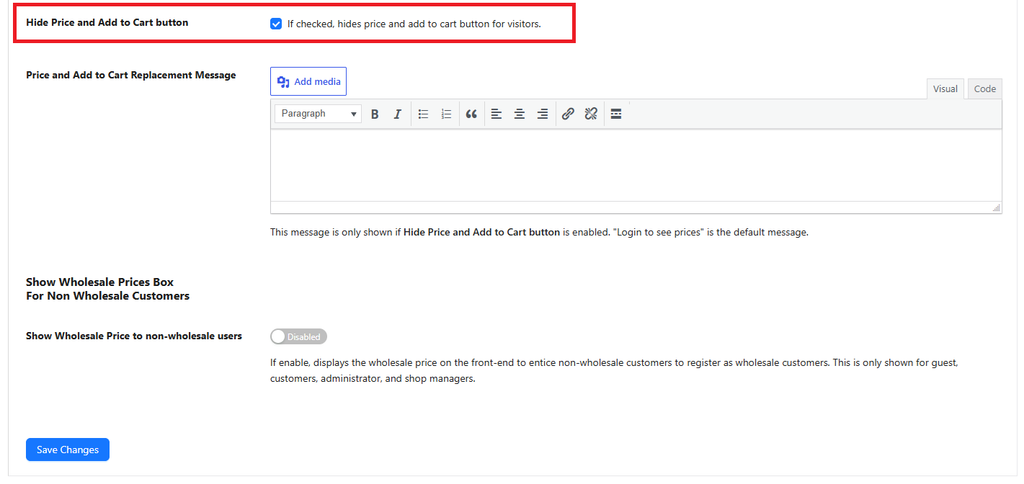
- Przejdź do Hurtownia → Ustawienia → Ceny hurtowe → Cena.
- Zaznacz Ukryj cenę i przycisk Dodaj do koszyka.
- Kliknij Zapisz zmiany.
Po zapisaniu ceny i przycisk Dodaj do koszyka zostaną ukryte przed każdym gościem, który nie jest zalogowany.
Krok 2 (opcjonalnie): Zmień komunikat zastępczy
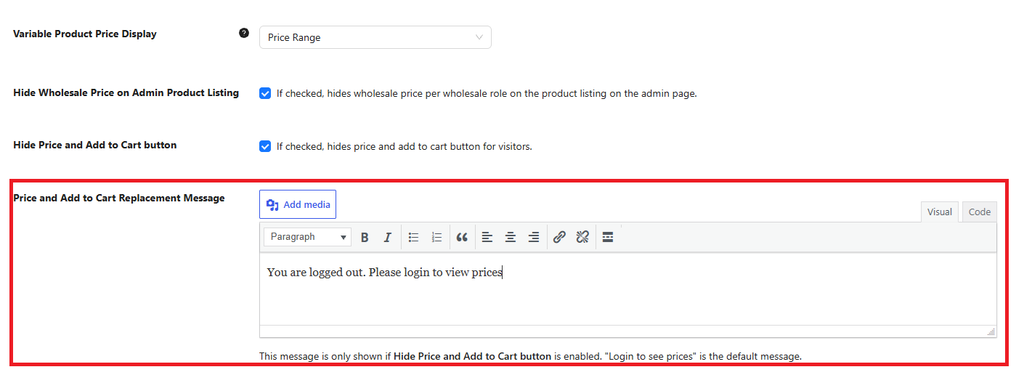
Domyślnie goście widzą link Zaloguj się, aby zobaczyć ceny do strony Moje konto zamiast ceny. Możesz zastąpić go własnym komunikatem.
- Przejdź do Hurtownia → Ustawienia → Ceny hurtowe → Cena.
- Edytuj Komunikat zastępczy ceny i przycisku Dodaj do koszyka.
- Kliknij Zapisz zmiany.
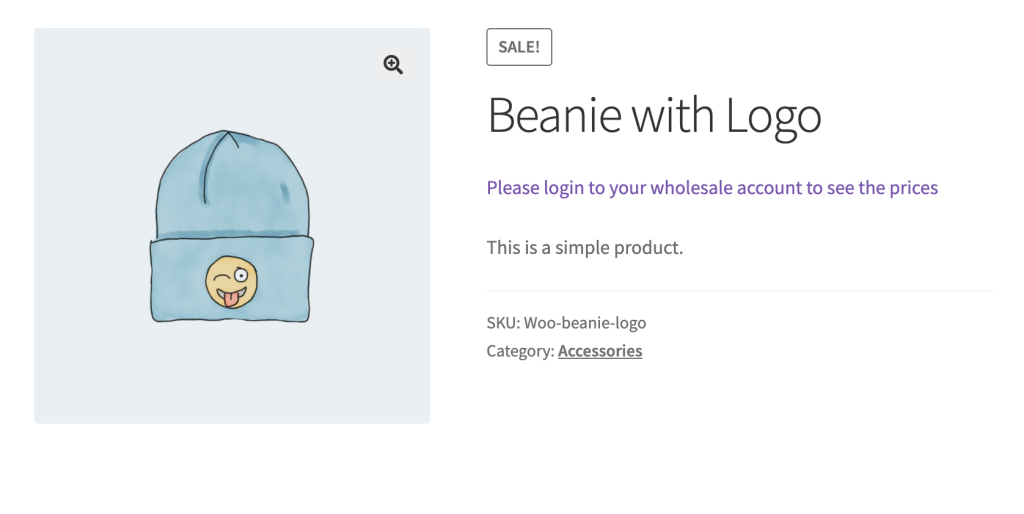
Na przykład:
Obejrzyj krótki poradnik dotyczący tego ustawienia:
Co widzą goście
Strona sklepu i strony produktów
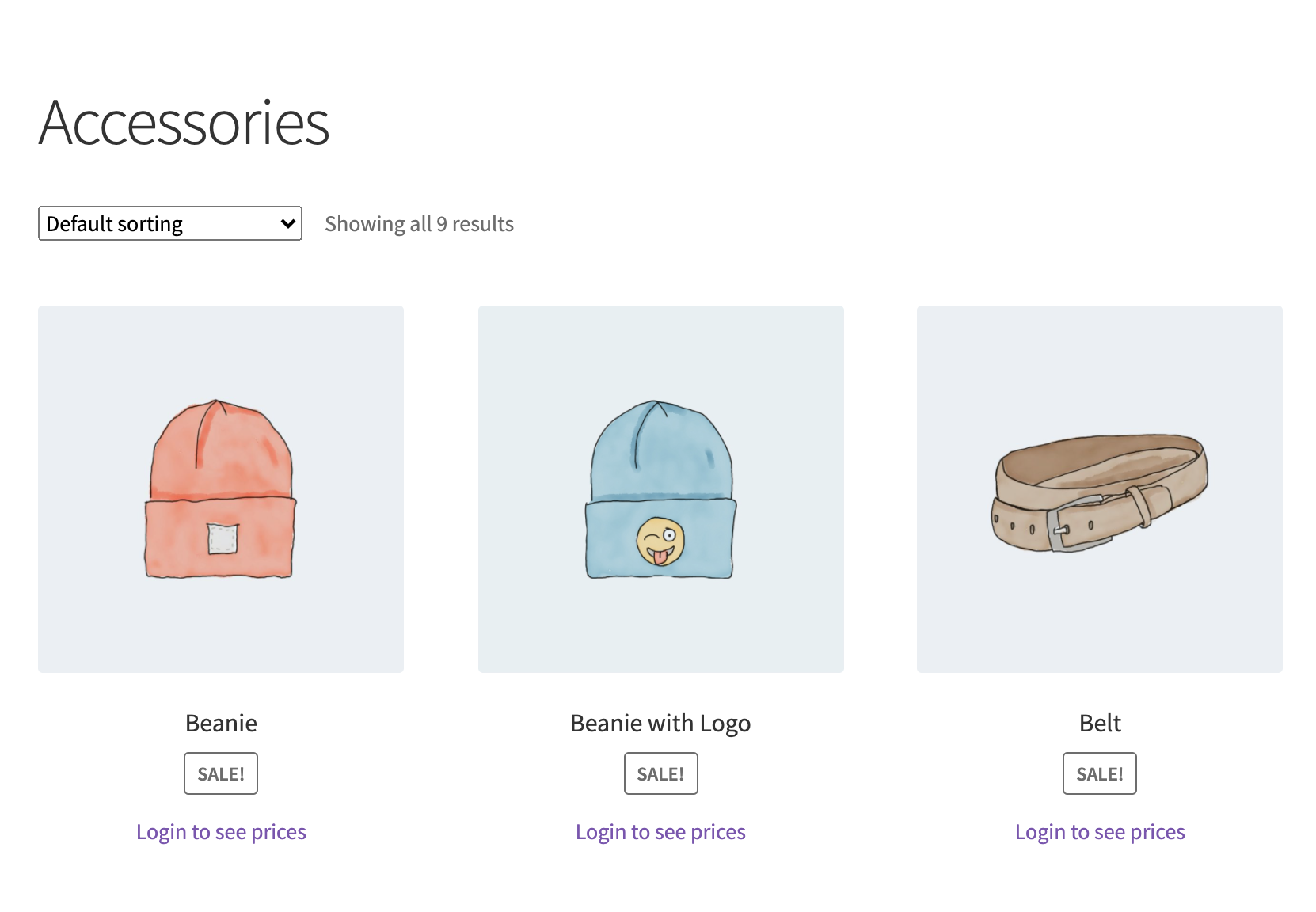
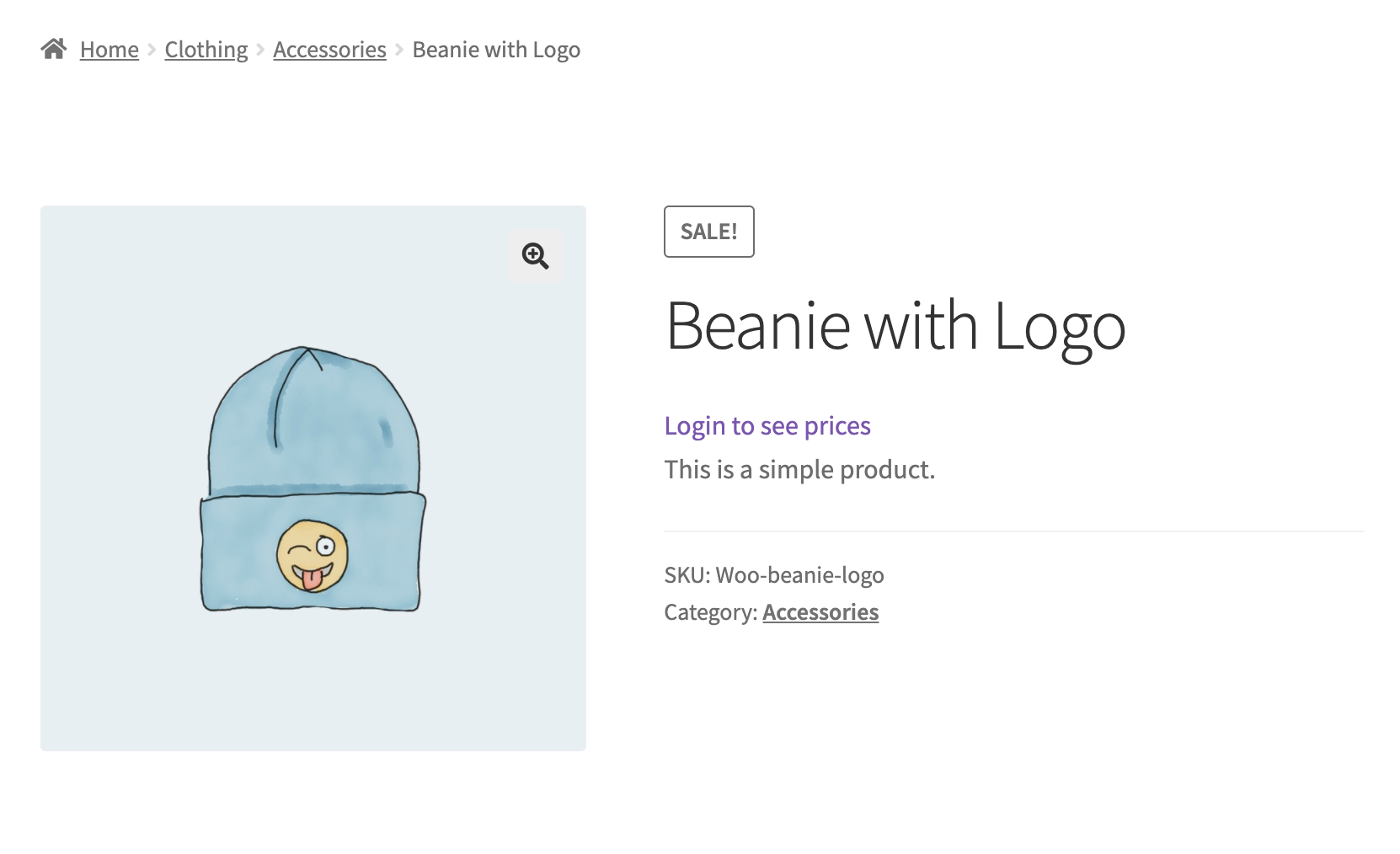
Po włączeniu ustawienia goście nie widzą ceny ani przycisku Dodaj do koszyka nigdzie w Twoim sklepie:
Listy rozwijane wariantów pozostają widoczne dla produktów zmiennych
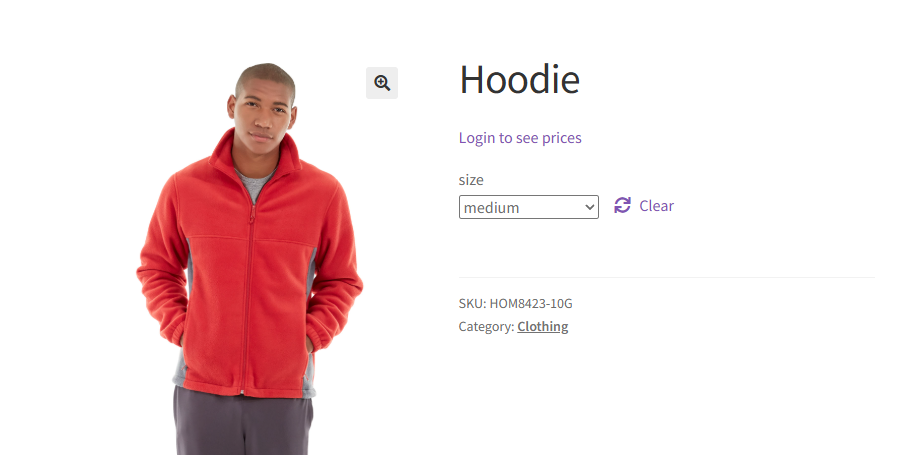
Jeśli produkt ma warianty, takie jak różne rozmiary lub kolory, WooCommerce Wholesale Prices w wersji 2.3.0 i nowszych zachowuje listy rozwijane atrybutów widoczne dla gości, nawet gdy Ukryj cenę i przycisk Dodaj do koszyka jest włączone. Gość nadal może wybrać rozmiar lub kolor, aby zobaczyć, które kombinacje są dostępne, ale cena, szczegóły zapasów i przycisk Dodaj do koszyka dla wybranego wariantu pozostają ukryte, tak samo jak w przypadku prostego produktu.
Rozwiązywanie problemów
Goście nie widzą list rozwijanych wariantów na produkcie zmiennym
Potwierdź, że WooCommerce Wholesale Prices jest zaktualizowane do wersji 2.3.0 lub nowszej. W starszych wersjach włączenie Ukryj cenę i przycisk Dodaj do koszyka usuwa całą formę wariantu dla produktów zmiennych, w tym listy rozwijane atrybutów.
Ceny nadal są widoczne dla niektórych gości
Najpierw przejdź do Hurtownia → Ustawienia → Ceny hurtowe → Cena i sprawdź, czy Ukryj cenę i przycisk Dodaj do koszyka jest nadal zaznaczone.
Następnie wyczyść pamięć podręczną witryny i wszelkie pamięci podręczne CDN. Wtyczka buforująca może serwować odwiedzającym starszą wersję Twoich stron.
Jeśli ceny nadal się wyświetlają, Twoja wtyczka lub inny motyw może wyświetlać cenę w inny sposób. Zobacz następną sekcję.
Cena nadal wyświetla się na stronie pojedynczego produktu
Jeśli ceny są ukryte na stronach sklepu i kategorii, ale cena nadal wyświetla się na stronie pojedynczego produktu, poproś dewelopera Twojego motywu o użycie standardowego wyjścia ceny WooCommerce dla elementu ceny. Możesz również dodać mały fragment kodu, który ukryje niestandardowy element ceny dla gości niezalogowanych.
Dzieje się tak, gdy motyw lub kreator stron wyświetla cenę za pomocą własnego elementu. Ustawienie Ukryj cenę kontroluje tylko standardowe wyjście ceny WooCommerce, więc niestandardowy element nie jest objęty. Dla deweloperów: niestandardowy element najprawdopodobniej wywołuje wc_price() bezpośrednio zamiast get_price_html().
Często zadawane pytania
Czy ukrywanie cen dla gości działa zarówno na stronie sklepu, jak i na stronach pojedynczych produktów?
Tak. W przypadku standardowych motywów WooCommerce ustawienie stosuje się jednocześnie do obu widoków, więc goście przeglądający Twój katalog i ci, którzy trafiają bezpośrednio na stronę szczegółów produktu, nie widzą ani ceny, ani przycisku Dodaj do koszyka. Jeśli Twój motyw lub kreator stron renderuje cenę za pomocą niestandardowego elementu, zobacz Cena nadal wyświetla się na stronie pojedynczego produktu w sekcji Rozwiązywanie problemów.
Czy gość może dodać produkt zmienny do koszyka po wybraniu wariantu?
Nie. Przycisk Dodaj do koszyka i pole ilości pozostają ukryte dla wybranego wariantu, tak samo jak dla reszty tej funkcji. Goście muszą się zalogować, aby zobaczyć ceny i dokonać zakupu.
Czy mogę zastąpić ukrytą cenę niestandardową wiadomością zamiast pozostawiać puste miejsce?
Tak. Wpisz swoją wiadomość w polu Zastąpienie ceny i przycisku Dodaj do koszyka i kliknij Zapisz zmiany. Domyślnie jest to link „Zaloguj się, aby zobaczyć ceny”. Pole to edytor tekstu sformatowanego, więc Twoja wiadomość może zawierać link, na przykład do formularza rejestracji hurtowej.
Czy mogę ukryć ceny od gości tylko dla niektórych produktów?
Ustawienie Ukryj cenę i przycisk Dodaj do koszyka dotyczy całego sklepu. Dotyczy każdego produktu dla każdego, kto nie jest zalogowany, więc nie ma wbudowanego sposobu na ukrycie cen w niektórych produktach, a wyświetlanie ich w innych dla gości. Jeśli potrzebujesz takiego poziomu kontroli, deweloper może użyć filtru wwp_hide_price_and_add_to_cart_button, aby zmienić, czy ustawienie dotyczy odwiedzającego. Filtr działa przed załadowaniem jakiegokolwiek produktu, więc nie może robić wyjątków dla pojedynczych produktów.
Czy ta funkcja ukrywa ceny również przed zalogowanymi klientami detalicznymi, czy tylko przed gośćmi?
Tylko goście. Zalogowani klienci widzą ceny jak zwykle dla swojej roli.
Potrzebujesz pomocy?
Jeśli masz pytanie lub napotkasz jakiekolwiek problemy, jesteśmy tutaj, aby pomóc.
- Użytkownicy wersji Premium: Otwórz zgłoszenie wsparcia
- Użytkownicy wersji darmowej: Odwiedź nasze forum społecznościowe