
Jeśli napotykasz problem z Wholesale Suite — produkty nie są wyświetlane, ceny nie są stosowane lub coś innego nie działa zgodnie z oczekiwaniami — podstawowe debugowanie pomoże Ci zawęzić przyczynę. Ten przewodnik przeprowadzi Cię przez standardowe kroki rozwiązywania problemów, abyś mógł zidentyfikować konflikty i przywrócić działanie.
Wymagania wstępne
- Dostęp administracyjny do WordPress
- Zainstalowany i aktywny WooCommerce
- Zainstalowane wtyczki Wholesale Suite (WooCommerce Wholesale Prices i/lub rozszerzenia premium)
Krok 1: Zaktualizuj swoje motywy i wtyczki
Nieaktualne wtyczki lub motywy są jedną z najczęstszych przyczyn nieoczekiwanych zachowań. Większość aktualizacji zawiera poprawki błędów i ulepszenia kompatybilności, więc jest to zawsze pierwsza rzecz do sprawdzenia.
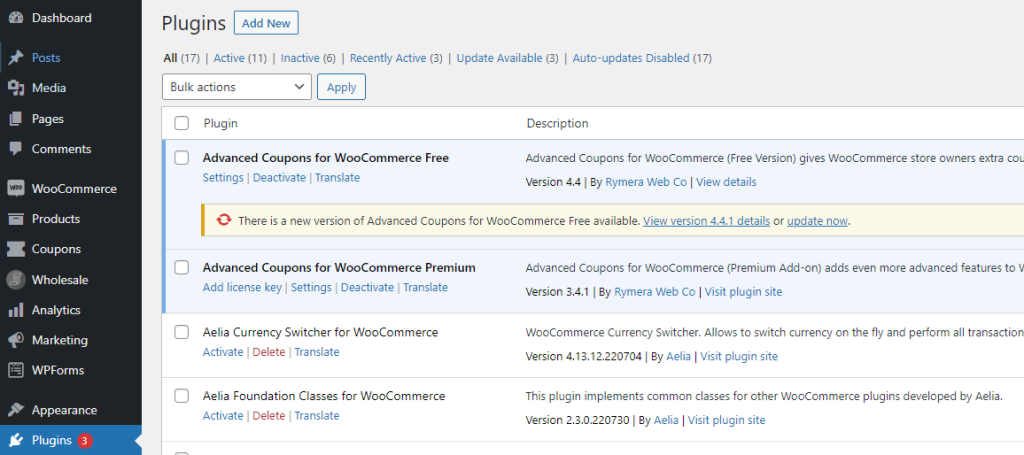
- Przejdź do Panelu administracyjnego WordPress > Wtyczki.
- Poszukaj wtyczek z dostępną aktualizacją — zobaczysz powiadomienie na karcie Wtyczki, jeśli aktualizacje są dostępne.
- Kliknij Zaktualizuj teraz obok każdej wtyczki wymagającej aktualizacji.
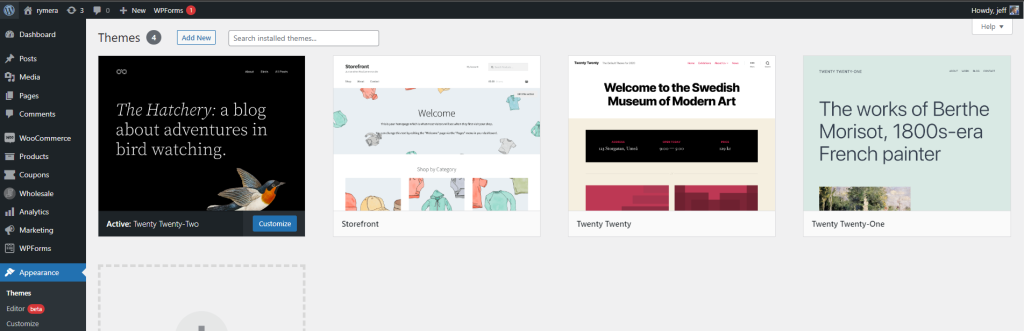
- Przejdź do Wygląd > Motywy.
- Zaktualizuj wszystkie motywy, dla których dostępna jest nowa wersja.
Po aktualizacji sprawdź, czy problem został rozwiązany, zanim przejdziesz dalej.
Krok 2: Przełącz się na domyślny motyw
Niektóre motywy mogą powodować drobne konflikty z Wholesale Suite — zazwyczaj są to problemy z wyglądem lub przypadki, w których motyw zawiera własne wtyczki, które przeszkadzają. Przełączenie na domyślny motyw wyklucza tę możliwość.
- Przejdź do Wygląd > Motywy.
- Aktywuj motyw Storefront lub domyślny motyw WordPress, taki jak Twenty Twenty-Three.
- Odwiedź swoją witrynę i sprawdź, czy problem został rozwiązany.
Jeśli problem znika po przełączeniu na domyślny motyw, konflikt jest związany z motywem. Możesz skontaktować się z deweloperem motywu lub z naszym zespołem wsparcia, przekazując swoje ustalenia.
Krok 3: Dezaktywuj wtyczki pojedynczo
Konflikty wtyczek są najczęstszą przyczyną problemów. Inna wtyczka w Twojej witrynie może mieć nakładające się funkcje lub niekompatybilny kod, który zakłóca działanie Wholesale Suite.
- Przejdź do Panelu administracyjnego WordPress > Wtyczki.
- Dezaktywuj swoje wtyczki pojedynczo, pozostawiając aktywne tylko WooCommerce i wtyczki Wholesale Suite.
- Po każdej dezaktywacji sprawdź, czy problem został rozwiązany.
- Jeśli problem zniknie po dezaktywacji konkretnej wtyczki, znalazłeś konflikt.
Alternatywnie, możesz dezaktywować wszystkie nieistotne wtyczki naraz, a następnie włączać je pojedynczo, aż problem ponownie się pojawi.
Jeśli Twój motyw wymaga własnych wtyczek do działania, tymczasowo przełącz się na domyślny motyw (patrz Krok 2) przed uruchomieniem tego testu.
Krok 4: Uruchom wbudowane narzędzia debugowania
WooCommerce Wholesale Prices Premium zawiera wbudowane narzędzia, które naprawiają powszechne problemy z widocznością i metadanymi produktów.
- Przejdź do Wholesale > Ustawienia > Wholesale Prices > Pomoc.
- Kliknij Wyczyść nieużywane metadane produktu — usuwa to pozostałe metadane, które mogą powodować problemy z wyświetlaniem.
- Kliknij Re-Initialize Product Visibility Meta — to odbudowuje dane widoczności wszystkich Twoich produktów, co jest szczególnie pomocne po imporcie produktów lub ręcznej zmianie w bazie danych.
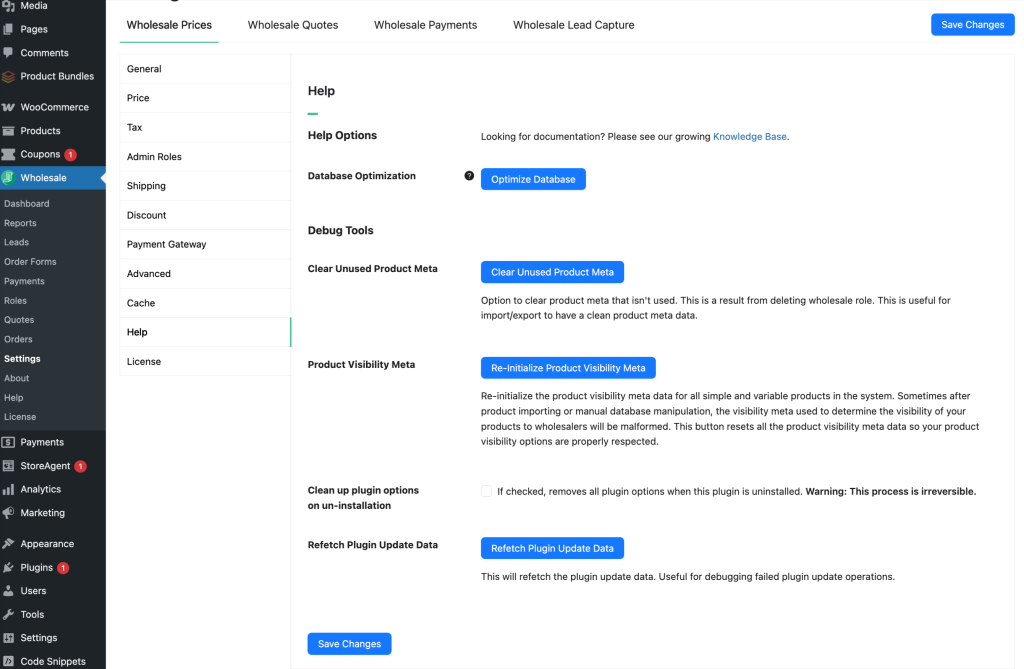
Te narzędzia naprawiają większość problemów z widocznością i brakującymi produktami.
Rozwiązywanie problemów
Problem nadal występuje po wykonaniu wszystkich kroków
Jeśli zaktualizowałeś wszystko, zmieniłeś motyw, dezaktywowałeś wtyczki i uruchomiłeś wbudowane narzędzia, a problem nadal występuje, czas skontaktować się z pomocą techniczną. Zanotuj, co próbowałeś i czy którykolwiek krok zmienił zachowanie — pomoże to zespołowi pomocy technicznej szybciej zdiagnozować Twój problem.
Problem pojawia się tylko przy aktywnej konkretnej wtyczce
Jeśli zidentyfikowałeś konfliktującą wtyczkę w Kroku 3, zanotuj nazwę i wersję wtyczki. Skontaktuj się z naszym zespołem pomocy technicznej z tą informacją, abyśmy mogli zbadać problem z kompatybilnością.
Często zadawane pytania
Czy Wholesale Suite wchodzi w konflikt z innymi wtyczkami WooCommerce?
Może. Konflikty wtyczek są jedną z najczęstszych przyczyn problemów. Aby znaleźć winowajcę, dezaktywuj swoje wtyczki jedna po drugiej, zachowując aktywne WooCommerce i Wholesale Suite. Jeśli problem zniknie po wyłączeniu konkretnej wtyczki, znalazłeś konflikt. Podziel się swoimi ustaleniami z naszym zespołem pomocy technicznej, aby uzyskać pomoc.
Co robi funkcja „Re-Initialize Product Visibility Meta”?
To narzędzie odbudowuje dane widoczności produktów dla wszystkich Twoich produktów. Jest szczególnie przydatne, gdy produkty przestają być widoczne dla klientów hurtowych po masowym imporcie lub zmianie w bazie danych. Znajdziesz je w sekcji Wholesale > Settings > Wholesale Prices > Help, obok narzędzia Clear Unused Product Meta.
Co jeśli zmiana motywu nie rozwiąże problemu?
Zmiana motywu pozwala jedynie wykluczyć konflikty stylów lub szablonów. Jeśli problem nadal występuje z domyślnym motywem, przejdź do dezaktywacji wtyczek jedna po drugiej (Krok 3). Ten proces izoluje każdą zmienną i zazwyczaj ujawnia prawdziwe źródło problemu.
Moje produkty hurtowe nadal nie są wyświetlane po uruchomieniu narzędzi debugowania.
Jeśli wbudowane narzędzia nie rozwiązały problemu, prawdopodobnie wymaga on bliższego przyjrzenia się Twojej konkretnej konfiguracji. Otwórz zgłoszenie do pomocy technicznej z informacjami o tym, co próbowałeś — pomoże to zespołowi szybko dotrzeć do pierwotnej przyczyny.
Potrzebujesz pomocy?
Jeśli masz pytanie lub napotkasz jakiekolwiek problemy, jesteśmy tutaj, aby pomóc.
- Użytkownicy wersji Premium: Otwórz zgłoszenie wsparcia
- Użytkownicy wersji darmowej: Odwiedź nasze forum społecznościowe

