
Jeśli chcesz dostosować powiadomienia otrzymywane przez Twoich hurtowych kandydatów, od potwierdzenia początkowego zgłoszenia po zatwierdzenie lub odrzucenie konta, WooCommerce Wholesale Lead Capture daje Ci pełną kontrolę nad tymi wiadomościami. Ten przewodnik pokazuje, jak znaleźć i edytować każdy e-mail, aktualizować tematy i treść wiadomości oraz używać dynamicznych symboli zastępczych do personalizacji powiadomień.
Wymagania wstępne
- Zainstalowany i aktywny WooCommerce
- Zainstalowano i aktywowano WooCommerce Wholesale Lead Capture
- Dostęp do panelu administratora WordPress
Krok 1: Otwórz ustawienia e-mail
- Przejdź do WooCommerce > Ustawienia > E-maile.

Stąd możesz zarządzać następującymi powiadomieniami hurtowymi:
- Nowy potencjalny klient hurtowy (Admin)
- Nowy potencjalny klient hurtowy automatycznie zatwierdzony (Admin)
- Otrzymano zgłoszenie hurtowe
- Konto hurtowe zatwierdzone
- Konto hurtowe odrzucone
Krok 2: Edytuj e-mail
- Kliknij Zarządzaj obok e-maila, który chcesz edytować.
- Zaktualizuj temat, nagłówek i treść wiadomości zgodnie z potrzebami.
- Kliknij Zapisz zmiany.

Projekt jest zgodny z ustawieniami szablonów wiadomości e-mail WooCommerce, nie musisz przebudowywać układu, wystarczy zaktualizować tekst i symbole zastępcze wewnątrz.
Krok 3: Dodaj dynamiczne symbole zastępcze
Możesz używać dynamicznych symboli zastępczych do personalizacji każdej wiadomości. Te tagi automatycznie pobierają dane użytkownika i witryny, takie jak imiona, adresy e-mail i dane firmy. Nie każdy tag działa w każdym e-mailu, więc sprawdź listę Dostępne symbole zastępcze w edytowanym e-mailu. Znajduje się ona pod polem Wiadomość i za ikoną pomocy w polach Temat i Nagłówek wiadomości e-mail. Ta lista jest generowana z Twojej witryny, więc jest zawsze ostatecznym źródłem informacji.
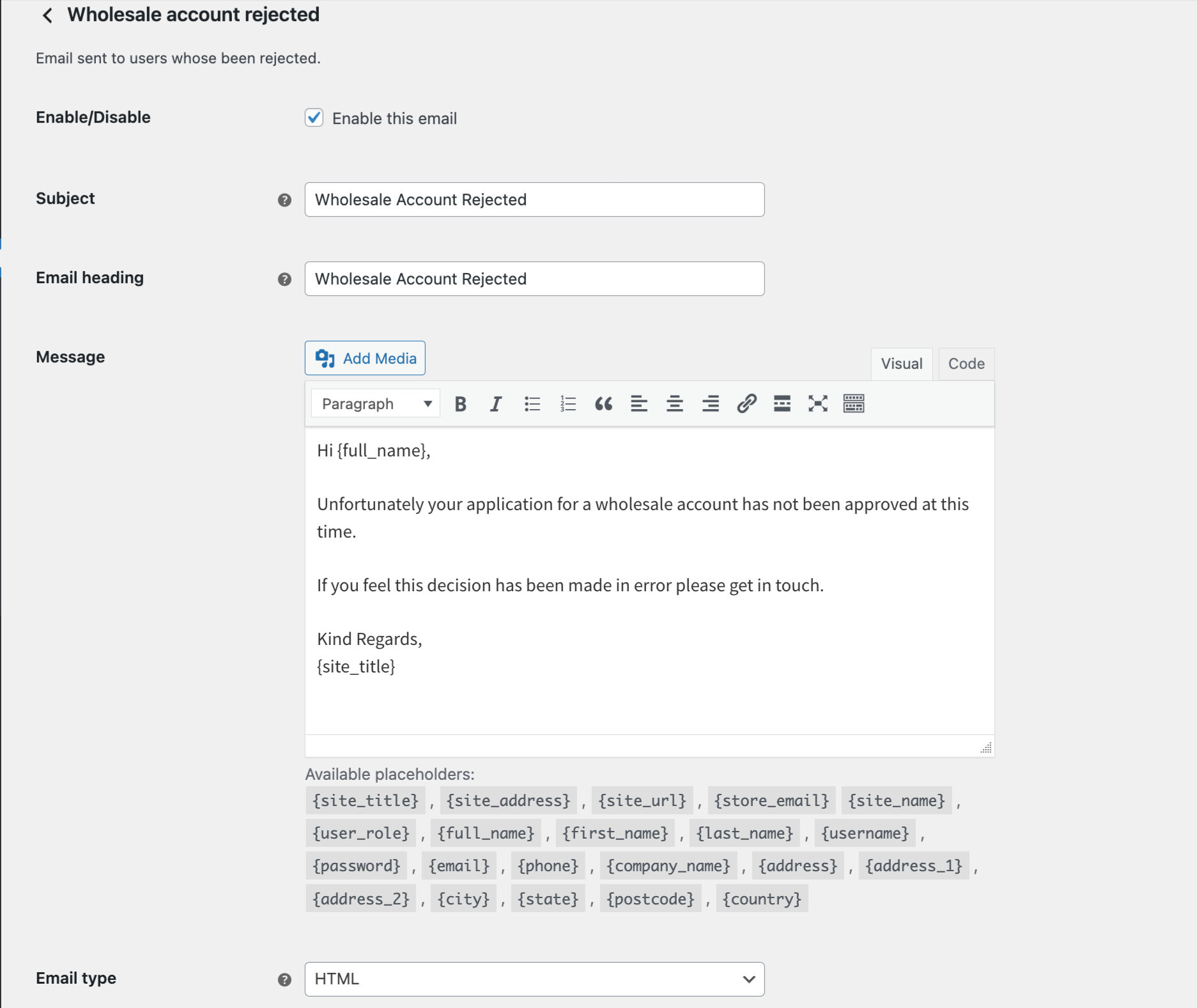
Dostępne symbole zastępcze
| Symbol zastępczy | Co wstawia |
|---|---|
{site_name} | Nazwa Twojej witryny. |
{site_title} | Tytuł Twojej witryny, z Ustawienia > Ogólne. |
{site_address} | Domena Twojej witryny. |
{site_url} | Domena Twojej witryny. Zwraca tę samą wartość co {site_address}. |
{store_email} | Adres Od ustawiony w WooCommerce > Ustawienia > Wiadomości e-mail. |
{full_name} | Imię i nazwisko potencjalnego klienta. |
{first_name} | Imię potencjalnego klienta. |
{last_name} | Nazwisko potencjalnego klienta. |
{username} | Nazwa użytkownika na jego koncie. |
{password} | Link do ustawienia hasła lub krótka uwaga o tym, którego hasła użyć. Nigdy nie drukuje samego hasła. Niedostępne w dwóch e-mailach administracyjnych. |
{email} | Adres e-mail, z którym się zarejestrował. |
{phone} | Jego numer telefonu. |
{company_name} | Nazwa ich firmy. |
{address} | Ich pełny adres jako sformatowany blok, na kilku liniach. |
{address_1} | Linia adresu 1 sama w sobie. |
{address_2} | Linia adresu 2 sama w sobie. |
{city} | Ich miasto. |
{state} | Ich stan. |
{postcode} | Ich kod pocztowy. |
{country} | Ich kraj. |
{user_role} | Rola hurtowa, którą ma otrzymać potencjalny klient, albo jego rola dla danego potencjalnego klienta, albo ustawienie Nowa rola dla potencjalnego klienta. Nie odczytuje roli, którą obecnie posiada. |
{user_wholesale_role} | Nazwa ich roli hurtowej. Dostępne tylko w przypadku Zatwierdzenie konta hurtowego. |
{wholesale_login_url} | Link do Twojej strony logowania hurtowego. Niedostępne w przypadku Odrzucenie konta hurtowego. |
{user_management_url} | Link do Twojej strony Potencjalni klienci hurtowi. Tylko dla e-maili administratora. |
{user_edit_profile_url} | Link do profilu użytkownika potencjalnego klienta w WordPress. Tylko dla e-maili administratora. |
Wstaw swoje niestandardowe pola rejestracyjne
Dowolne niestandardowe pole, które dodałeś do swojego formularza rejestracyjnego hurtowego, może znaleźć się również w Twoich e-mailach, dzięki czemu powiadomienie administratora dotrze już z odpowiedziami wnioskodawcy. Każde niestandardowe pole otrzymuje własny tag w tym formacie:
{custom_field:wwlc_cf_your_field_id}Aby znaleźć dokładny tag dla jednego z Twoich pól:
- Przejdź do Hurtownia > Ustawienia > Przechwytywanie potencjalnych klientów hurtowych > Formularz rejestracyjny.
- W tabeli Pola rejestracyjne znajdź swoje pole i skopiuj wartość z kolumny ID pola. Tabela zawiera również Twoje wbudowane pola, więc szukaj tych, których ID zaczyna się od
wwlc_cf_. - Wpisz ten tag w powyższe pole, a następnie wklej go w treści wiadomości e-mail.
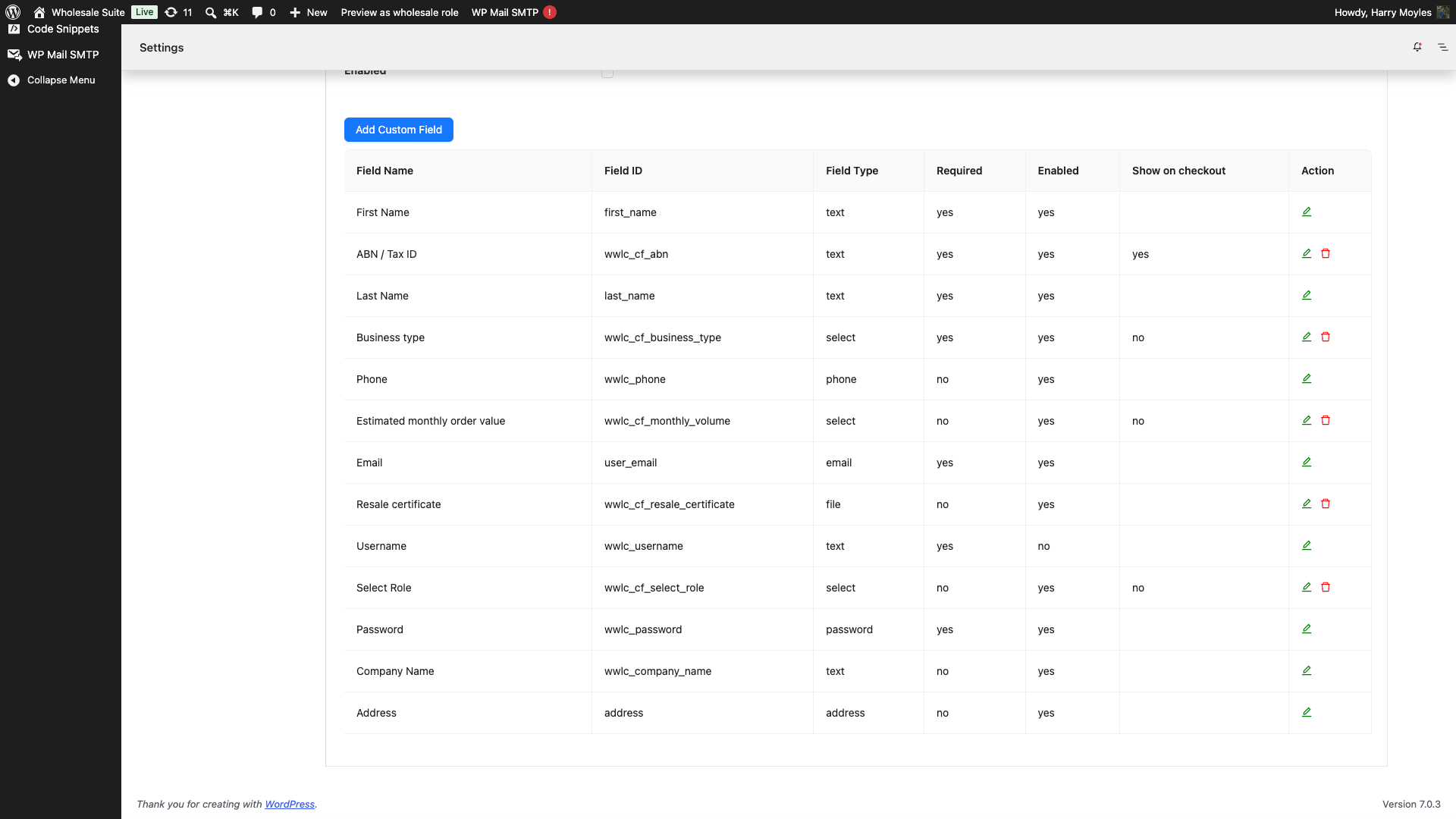
Możesz również skopiować gotowy tag bezpośrednio z listy Dostępne symbole zastępcze pod polem Wiadomość. Twoje niestandardowe pola tagów są tam wymienione obok wbudowanych.
Niestandardowe pola tagów działają we wszystkich pięciu wiadomościach e-mail dla hurtowni. Warto znać kilka typów pól:
- Pola wyboru wstawiają każdą zaznaczoną przez wnioskodawcę opcję, oddzieloną przecinkami.
- Pola radiowe i listy rozwijane wstawiają tekst wyświetlanej opcji, a nie jej wartość zapisaną.
- Pola plików wstawiają adres URL przesłanego pliku jako zwykły tekst. Plik nie jest dołączony do wiadomości e-mail, a folder przesyłania hurtowni jest chroniony przed bezpośrednim dostępem z sieci, więc ten adres URL nie otworzy się w przeglądarce. Aby wyświetlić plik, zamiast tego otwórz profil klienta w WordPress.
Krok 4: Skonfiguruj odbiorców e-maili administracyjnych
Domyślnie Wholesale Lead Capture wysyła e-maile z powiadomieniami administracyjnymi na adres administratora WordPress. Aby zmienić odbiorcę lub dodać odbiorców DW:
- Przejdź do Hurtownia > Ustawienia > WooCommerce Wholesale Lead Capture > E-maile.
- Zaktualizuj adres e-mail odbiorcy zgodnie z potrzebami.
- Kliknij Zapisz zmiany.
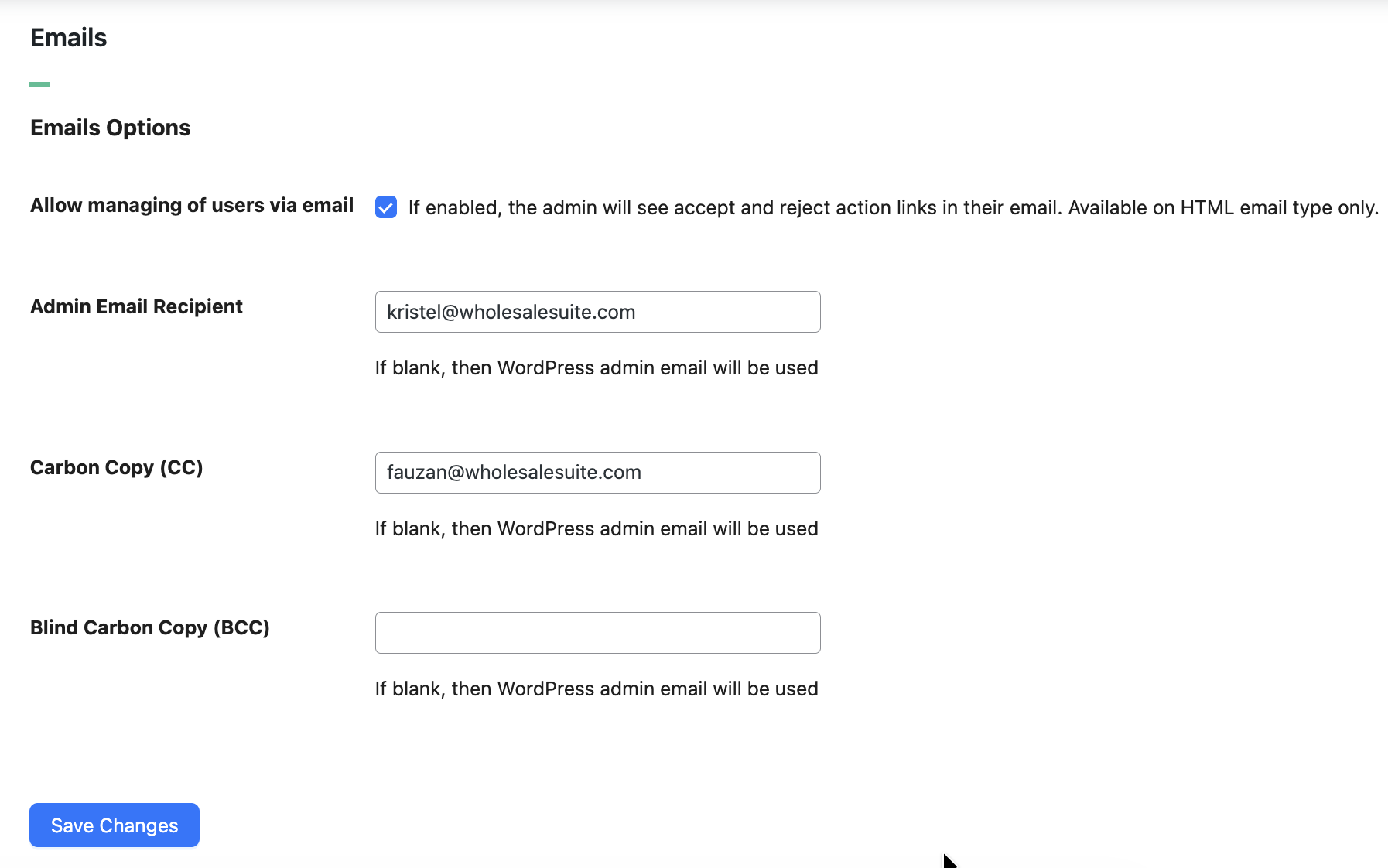
Dodaj odbiorców DW i UDW
Jeśli potrzebujesz, aby wielu członków zespołu otrzymywało każde powiadomienie o zgłoszeniu, dodaj adresy kopii (DW) i ukrytej kopii (UDW) obok głównego odbiorcy.
- Przejdź do Hurtownia > Ustawienia > WooCommerce Wholesale Lead Capture > E-maile.
- W polu Kopia (DW) wprowadź adresy e-mail, które chcesz kopiować w każdym powiadomieniu administracyjnym. Użyj przecinków do oddzielenia wielu adresów.
- W polu Ukryta kopia (UDW) dodaj wszelkie adresy, które chcesz kopiować po cichu (główny odbiorca i lista DW ich nie zobaczą).
- Kliknij Zapisz zmiany. Wszelkie nieprawidłowe wpisy (literówki, brak domen) są po cichu pomijane podczas wysyłania e-maili, więc dokładnie sprawdź swoje wpisy przed zapisaniem.
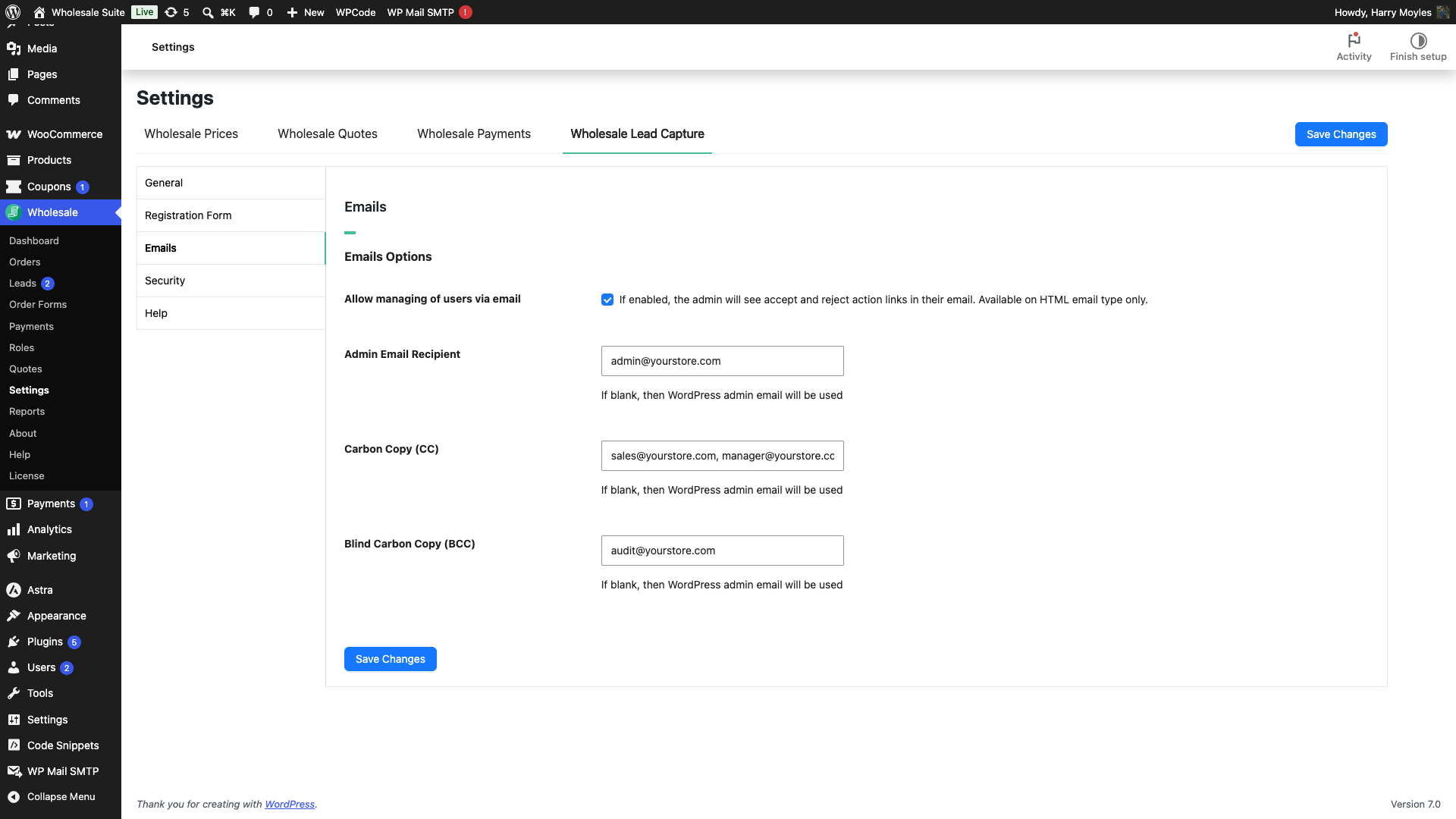
DW i UDW dotyczą wszystkich powiadomień administracyjnych dla hurtowni skonfigurowanych w tym panelu, więc używaj ich do list dystrybucyjnych lub skrzynek audytowych, a nie do zastępowania poszczególnych wiadomości.
Jeśli wysyłasz wiadomości do wielu adresów wewnętrznych w kopii (CC), niektóre serwery pocztowe mogą oznaczyć e-mail jako masowy lub spam. W przypadku większych list dystrybucyjnych preferuj ukrytą kopię (BCC) i rozważ dedykowany adres listy mailingowej jako jedynego odbiorcę.
Rozwiązywanie problemów
E-maile administratora trafiają na niewłaściwy adres
Domyślnie alerty administratora są kierowane na adres e-mail administratora Twojej witryny WordPress. Jeśli ten adres jest nieaktualny, przejdź do Wholesale > Ustawienia > Przechwytywanie leadów hurtowych > E-maile, aby ustawić konkretnego odbiorcę.
Często zadawane pytania
Jak edytować e-maile hurtowe w WooCommerce?
Przejdź do WooCommerce > Ustawienia > E-maile. Wszystkie powiadomienia hurtowe pojawią się tam, kliknij Zarządzaj obok dowolnego z nich, aby zaktualizować jego temat, nagłówek i treść.
Czy e-maile hurtowe są zgodne z moim obecnym projektem e-maili WooCommerce?
Tak, układ i styl każdej wiadomości hurtowej automatycznie dziedziczą Twój obecny szablon WooCommerce. Nie musisz przebudowywać projektu, wystarczy zaktualizować tekst i symbole zastępcze w jego wnętrzu.
Czy niestandardowe pola formularza rejestracyjnego mogą pojawić się w szablonach wiadomości e-mail?
Tak. Każde niestandardowe pole w Twoim formularzu rejestracyjnym dla hurtowni otrzymuje własny tag w formacie {custom_field:wwlc_cf_your_field_id}. Skopiuj identyfikator pola z Hurtownia > Ustawienia > Przechwytywanie potencjalnych klientów hurtowni > Formularz rejestracyjny lub skopiuj gotowy tag z listy Dostępne symbole zastępcze pod polem Wiadomość.
Czy mogę wysłać kopię (CC) do kogoś w e-mailach z powiadomieniami o wnioskach hurtowych?
Tak, przejdź do Wholesale > Ustawienia > Przechwytywanie leadów hurtowych > E-maile, aby dodać odbiorców kopii (CC), dzięki czemu wielu członków zespołu otrzyma każde powiadomienie o wniosku.
Dlaczego e-maile administratora hurtowego trafiają na niewłaściwy adres?
Domyślnie alerty administratora są kierowane na adres e-mail administratora Twojej witryny WordPress. Jeśli ten adres jest nieaktualny, odwiedź Wholesale > Ustawienia > Przechwytywanie leadów hurtowych > E-maile, aby ustawić konkretnego odbiorcę.
Potrzebujesz pomocy?
Jeśli masz pytanie lub napotkasz jakiekolwiek problemy, jesteśmy tutaj, aby pomóc.
- Użytkownicy wersji Premium: Otwórz zgłoszenie wsparcia
- Użytkownicy wersji darmowej: Odwiedź nasze forum społecznościowe

