Twoi klienci hurtowi zamawiają 24 kubki, 36 torebek i 100 zestawów naklejek. Następnie ktoś z ich zespołu siada i przepisuje każdą pozycję do własnego systemu sprzedaży, jeden kod SKU na raz. To przepisywanie jest dokładnie tym problemem, który rozwiązują duzi sprzedawcy za pomocą EDI, i jest powodem, dla którego „WooCommerce EDI” pojawia się, gdy właściciele sklepów hurtowych mówią o skalowaniu.
Pełna elektroniczna wymiana danych jest potężna, ale także droga i czasochłonna w konfiguracji. Większość małych i średnich hurtowników jej nie potrzebuje. To, czego ich kupujący faktycznie chcą, jest prostsze: czysty plik z produktami, cenami, kodami SKU i kodami kreskowymi z każdego zamówienia, gotowy do importu.
Tym właśnie jest nowa funkcja Pobieranie zamówień jako CSV w Wholesale Prices Premium 2.1.5. W tym przewodniku dowiesz się, jak działa, jak ją skonfigurować i jak daje Twoim kupującym lekką alternatywę dla WooCommerce EDI. Omówimy również nową listę kontrolną konfiguracji Wholesale Prices Premium, która jest częścią tego samego wydania.
Czym jest WooCommerce EDI i dlaczego proszą o to klienci hurtowi?
EDI oznacza elektroniczną wymianę danych. Jest to wymiana dokumentów biznesowych między komputerami, takich jak zamówienia, faktury i powiadomienia o wysyłce, w standardowym formacie, który systemy obu partnerów handlowych mogą odczytać. Przegląd EDI firmy IBM wyjaśnia, jak zastępuje papier i pocztę elektroniczną ustrukturyzowanymi danymi, które trafiają bezpośrednio do oprogramowania każdej firmy.
WooCommerce EDI zazwyczaj oznacza połączenie Twojego sklepu z dostawcą EDI, dzięki czemu zamówienia, potwierdzenia i powiadomienia o wysyłce przesyłane są automatycznie między Tobą a dużym partnerem detalicznym. Duże sieci handlowe często tego wymagają od swoich dostawców. Jednak dla rozwijającego się sklepu hurtowego pełne wdrożenie EDI oznacza miesięczne opłaty dla dostawcy, pracę nad mapowaniem dla każdego partnera handlowego i bieżącą konserwację.
Chodzi o to, że większość niezależnych sprzedawców detalicznych, którzy kupują od Ciebie, nie chce pełnego połączenia EDI. Chcą przestać przepisywać zamówienia. Jeśli mogą przenieść pozycje każdego zamówienia do swojego systemu POS lub zapasów, zanim dotrą paczki, mogą wycenić, oznaczyć i składować towar w momencie jego dostarczenia.
Co nowego w Wholesale Prices Premium 2.1.5
Wholesale Prices Premium 2.1.5 zawiera dwie nowe funkcje, a także długą listę poprawek i ulepszeń:
- Pobierz zamówienie jako CSV: klienci mogą pobrać dowolne ze swoich zamówień jako plik CSV z Moje konto, zarówno z listy Zamówień, jak i ze strony Podgląd zamówienia.
- Lista kontrolna konfiguracji Wholesale Prices Premium: nowa sekcja w karcie „Rozpocznij” na pulpicie nawigacyjnym Wholesale Suite, która śledzi Twoją konfigurację premium, plus dwa opcjonalne e-maile z kamieniami milowymi.
Pobieranie CSV to główna zaleta dla właścicieli sklepów, którzy sprzedają detalistom. Zamienia każde zamówienie w ustrukturyzowane dane, co jest główną zaletą EDI, bez projektu integracji.
Jak działa funkcja Pobierz zamówienie jako CSV
Po zaktualizowaniu do wersji 2.1.5 funkcja jest aktywna. Nie ma ustawienia do włączenia. Zalogowani klienci widzą dwie nowe opcje pobierania w swoim obszarze konta.
Gdzie kupujący znajdują pobieranie
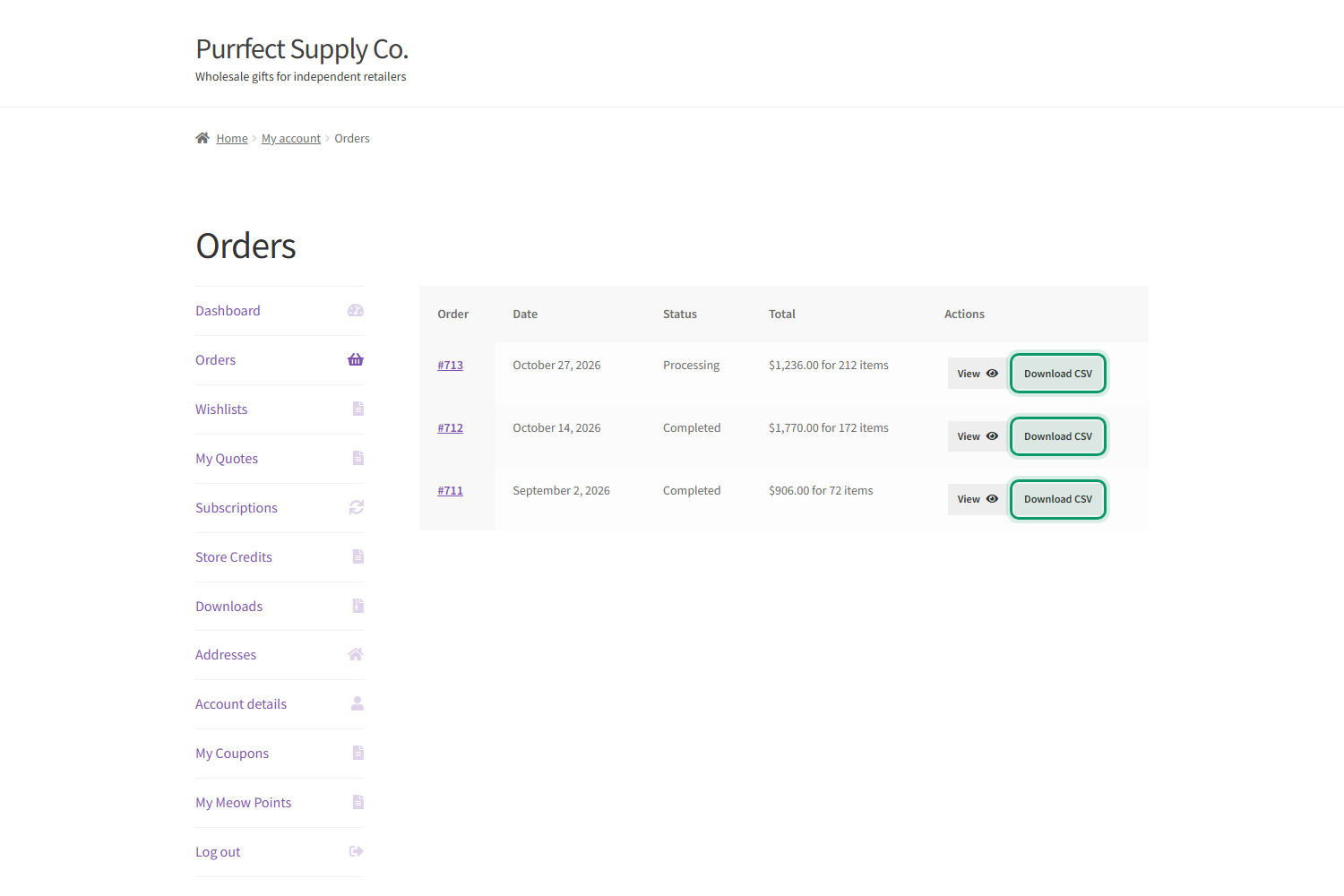
W sekcji Moje konto > Zamówienia, każdy wiersz zamówienia otrzymuje przycisk Pobierz CSV obok istniejącego przycisku Podgląd. Na indywidualnej stronie Podgląd zamówienia, przycisk Pobierz zamówienie jako CSV znajduje się pod tabelą szczegółów zamówienia. Oba przyciski pobierają ten sam plik, nazwany na cześć zamówienia, na przykład order-712.csv.
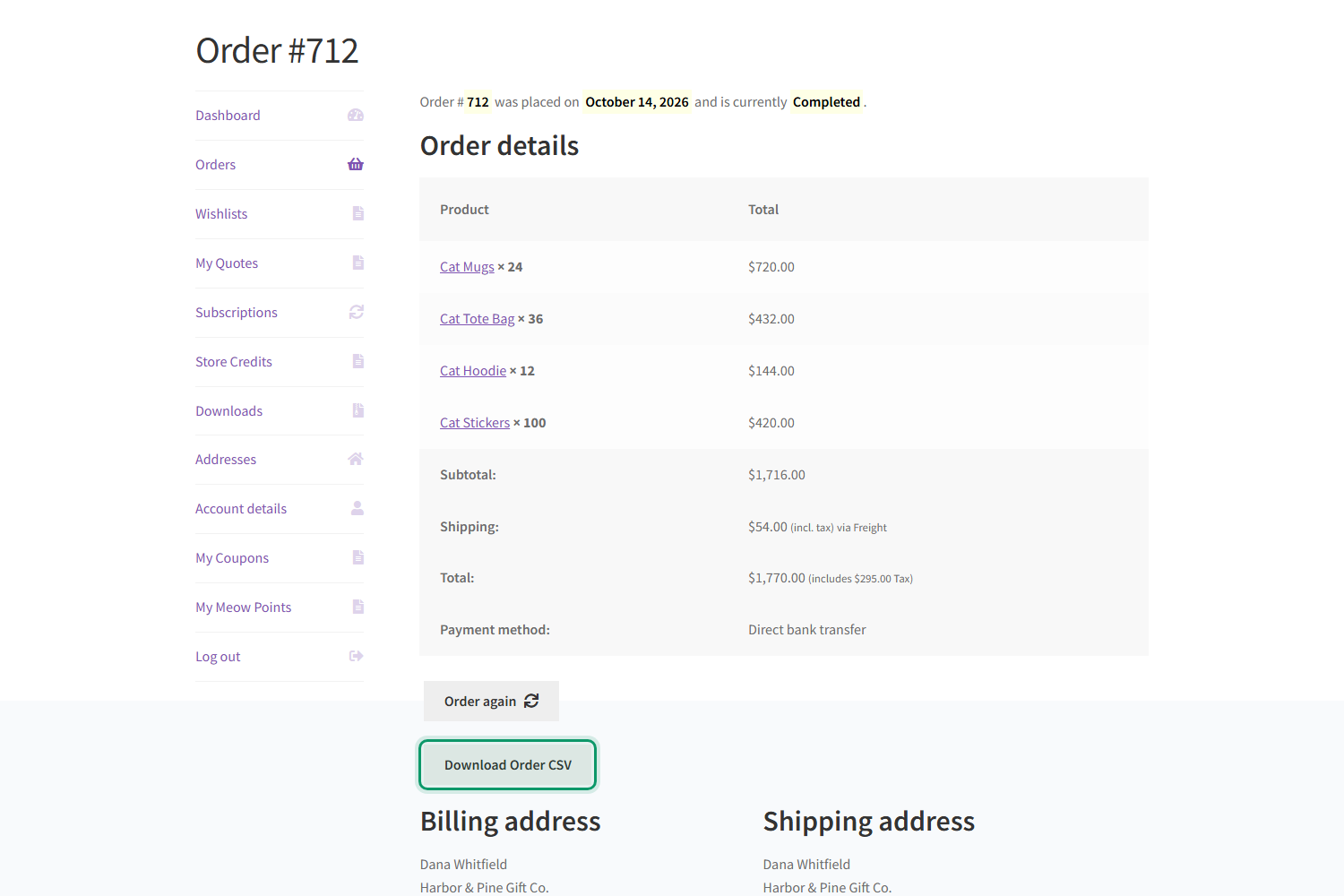
Przycisk nie pojawia się na stronie z potwierdzeniem zamówienia (dziękujemy). Kupujący pobierają plik ze swojego konta, kiedy tylko go potrzebują, co zapewnia czystość procesu realizacji zakupu.
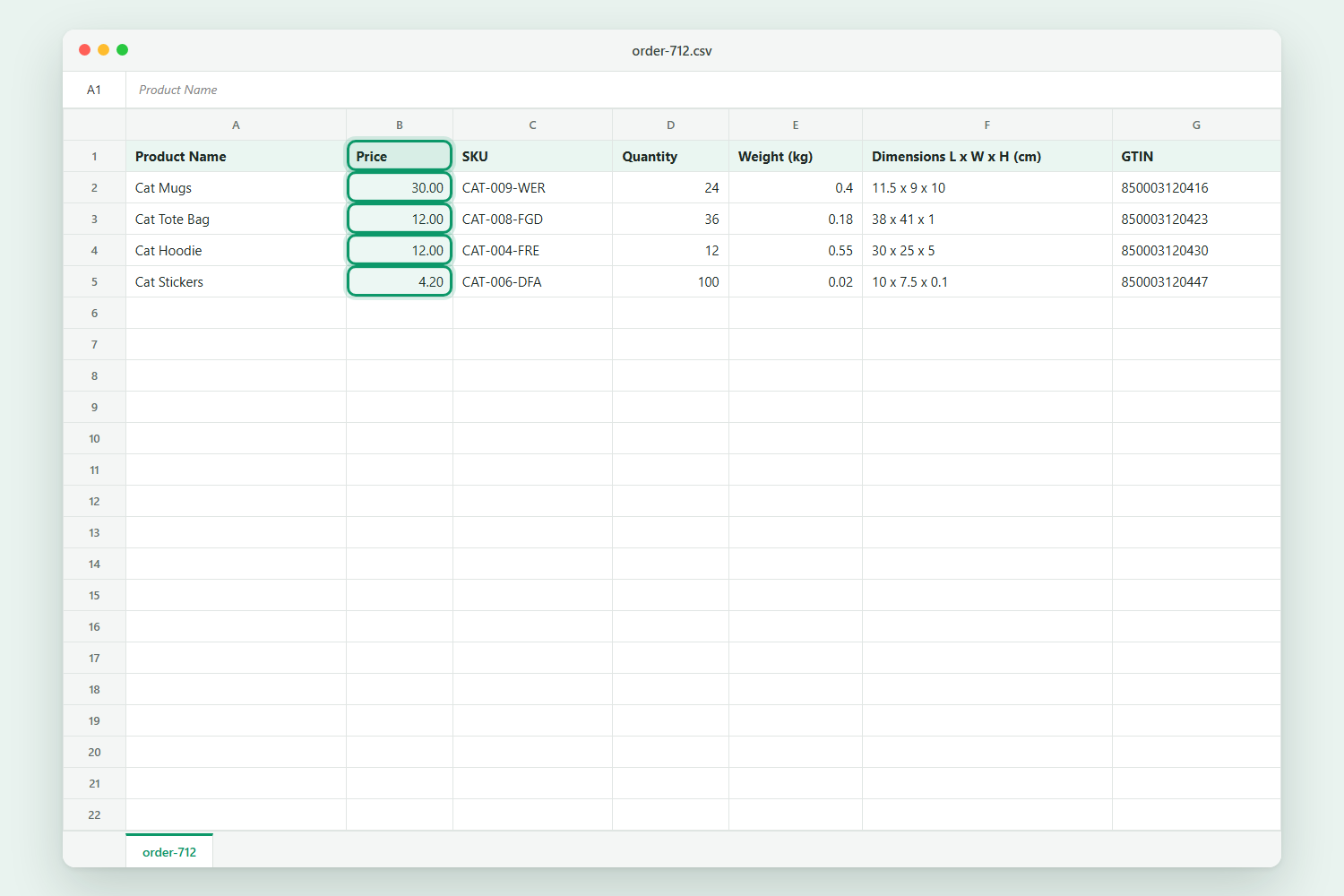
Co znajduje się w pliku CSV
Plik zawiera jeden wiersz na pozycję zamówienia, z następującymi kolumnami:
| Kolumna | Co zawiera | Przykład |
|---|---|---|
| Nazwa produktu | Nazwa produktu, a także wszelkie widoczne szczegóły, takie jak atrybuty wariacji lub wybrane dodatki | Kubki z kotem |
| Cena | Cena jednostkowa, którą klient faktycznie zapłacił za to zamówienie | 30.00 |
| SKU | SKU produktu lub wariacji | CAT-009-WER |
| Ilość | Zamówiona ilość, pomniejszona o wszelkie zwrócone jednostki | 24 |
| Waga | Waga produktu w jednostce wagi Twojego sklepu | 0.4 |
| Wymiary Dł. x Szer. x Wys. | Długość, szerokość i wysokość w jednostce wymiarowej Twojego sklepu | 11,5 x 9 x 10 |
| GTIN | Kod kreskowy z pola GTIN, UPC, EAN lub ISBN WooCommerce | 850003120416 |
Ponieważ kolumny mają stałą kolejność z jasnymi nagłówkami, kupujący mogą je raz zmapować w swoim narzędziu do importu POS i ponownie wykorzystać to mapowanie dla każdego zamówienia. To powtarzalne przekazanie sprawia, że jest to praktyczna alternatywa WooCommerce EDI dla mniejszych relacji handlowych.
Jak obliczana jest kolumna Cena
Kolumna Cena pokazuje cenę jednostkową zapisaną w zamówieniu, więc odzwierciedla cenę hurtową, którą klient zapłacił, a nie Twoją regularną cenę detaliczną. W naszym sklepie demonstracyjnym Kubki dla kotów kosztują 30,00 zł przed opodatkowaniem, ale klient hurtowy zapłacił 25,00 zł. CSV pokazuje 30,00 zł, ponieważ ten sklep wyświetla ceny z uwzględnieniem 20% podatku.
Czy podatek jest wliczony, zależy od tego samego ustawienia, które kontroluje stronę Podgląd zamówienia, w tym Twojej opcji wyświetlania podatku hurtowego w sekcji Hurt > Ustawienia > Ceny hurtowe > Podatek. CSV zawsze pasuje do tego, co kupujący widzi na ekranie. Ceny są zaokrąglane za sztukę, więc cena pomnożona przez ilość może różnić się od łącznej kwoty linii o cent o dziwnych podziałach.
Kto może pobierać pliki i jak zamówienia pozostają prywatne
Domyślnie każdy zalogowany klient może pobierać pliki CSV swoich własnych zamówień, zarówno detalicznych, jak i hurtowych, ponieważ kupujący detaliczni odnoszą takie samo korzyści z czystego pliku importu. Deweloperzy, którzy chcą ograniczyć pobieranie do ról hurtowych, mogą to zrobić za pomocą filtra wwpp_show_order_csv_download.
Każdy link do pobrania jest powiązany z zamówieniem, a wtyczka sprawdza, czy zamówienie należy do zalogowanego klienta. Jeśli ktoś edytuje link, aby wskazywał na zamówienie innego klienta, jest przekierowywany na stronę Zamówienia z komunikatem „Przepraszamy, nie możesz pobrać tego zamówienia”. Niezalogowani goście są przekierowywani na stronę logowania, a żadne dane zamówienia nie są nigdy wysyłane.
Plik jest również zbudowany z myślą o bezpieczeństwie arkuszy kalkulacyjnych. Tekst zaczynający się od znaków takich jak =, +, - lub @ otrzymuje wiodący apostrof, dzięki czemu nazwa produktu nigdy nie może zostać uruchomiona jako formuła po otwarciu pliku w Excelu lub Google Sheets.
Jak krok po kroku skonfigurować pobieranie plików CSV zamówień
Funkcja działa natychmiast po aktualizacji, ale niewielkie przygotowanie danych produktu sprawia, że każdy plik jest znacznie bardziej użyteczny. Wykonaj poniższe kroki, aby zapewnić swoim kupującym niezawodny kanał danych w stylu WooCommerce EDI.
- Zaktualizuj Wholesale Prices Premium do wersji 2.1.5. Przejdź do sekcji Wtyczki w swoim panelu WordPress i zaktualizuj, lub prześlij nową wersję z konta Wholesale Suite. Najpierw wykonaj kopię zapasową swojej witryny, jak przy każdej aktualizacji.
- Wypełnij SKU dla każdego produktu. Otwórz produkt, przejdź do sekcji Dane produktu > Magazyn i dodaj SKU. Twoi kupujący użyją go do dopasowania przedmiotów w swoim własnym systemie.
- Dodaj GTIN do skanowania kodów kreskowych. W tej samej karcie Inwentarz wypełnij pole GTIN, UPC, EAN lub ISBN. To natywne pole WooCommerce (WooCommerce 9.2 i nowsze) zasila kolumnę GTIN.
- Dodaj wagę i wymiary. W sekcji Dane produktu > Wysyłka wprowadź wagę i wymiary każdego produktu. Plik CSV oznacza te kolumny jednostkami Twojego sklepu, takimi jak kg i cm.
- Sprawdź wyświetlanie podatków dla hurtowni. W sekcji Hurtownia > Ustawienia > Ceny hurtowe > Podatki potwierdź, czy ceny hurtowe są wyświetlane z podatkiem, czy bez. Kolumna Cena odzwierciedla ten wybór.
- Przetestuj jako klient. Zaloguj się na konto testowe hurtowni, otwórz Moje konto > Zamówienia, kliknij Pobierz CSV i otwórz plik, aby potwierdzić, że wszystkie kolumny są wypełnione.
- Poinformuj o tym swoich kupujących. Wspomnij o nowym pobieraniu w e-mailu powitalnym dla hurtowni lub na stronie konta, aby kupujący wiedzieli, że mogą pominąć przepisywanie.
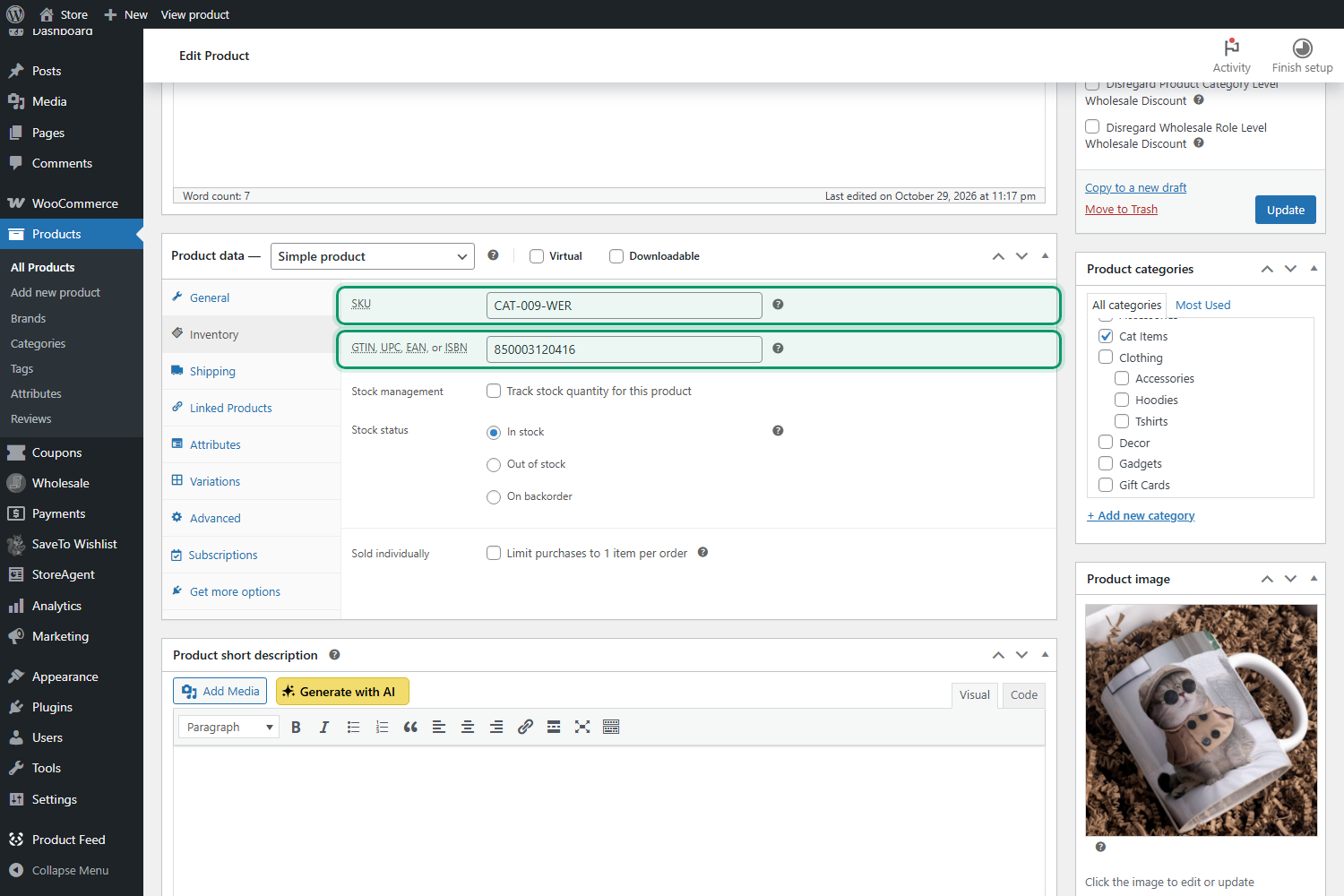
Jeśli już wyświetlasz kody kreskowe w formularzu zamówienia, prawdopodobnie już wypełniłeś pola GTIN. Nasz przewodnik dotyczący wyświetlania GTIN, UPC, EAN lub ISBN WooCommerce w formularzu zamówienia szczegółowo opisuje tę konfigurację.
Śledź swoją konfigurację Premium za pomocą nowej listy kontrolnej onboardingu
Druga nowa funkcja w wersji 2.1.5 pomaga Tobie, a nie Twoim kupującym. Wholesale Prices Premium dodaje teraz własną sekcję do karty Rozpocznij pracę z cenami hurtowymi na stronie Hurtownia > Pulpit. Działa ona obok sekcji dla darmowego wtyczki Wholesale Prices i innych zainstalowanych wtyczek Wholesale Suite.
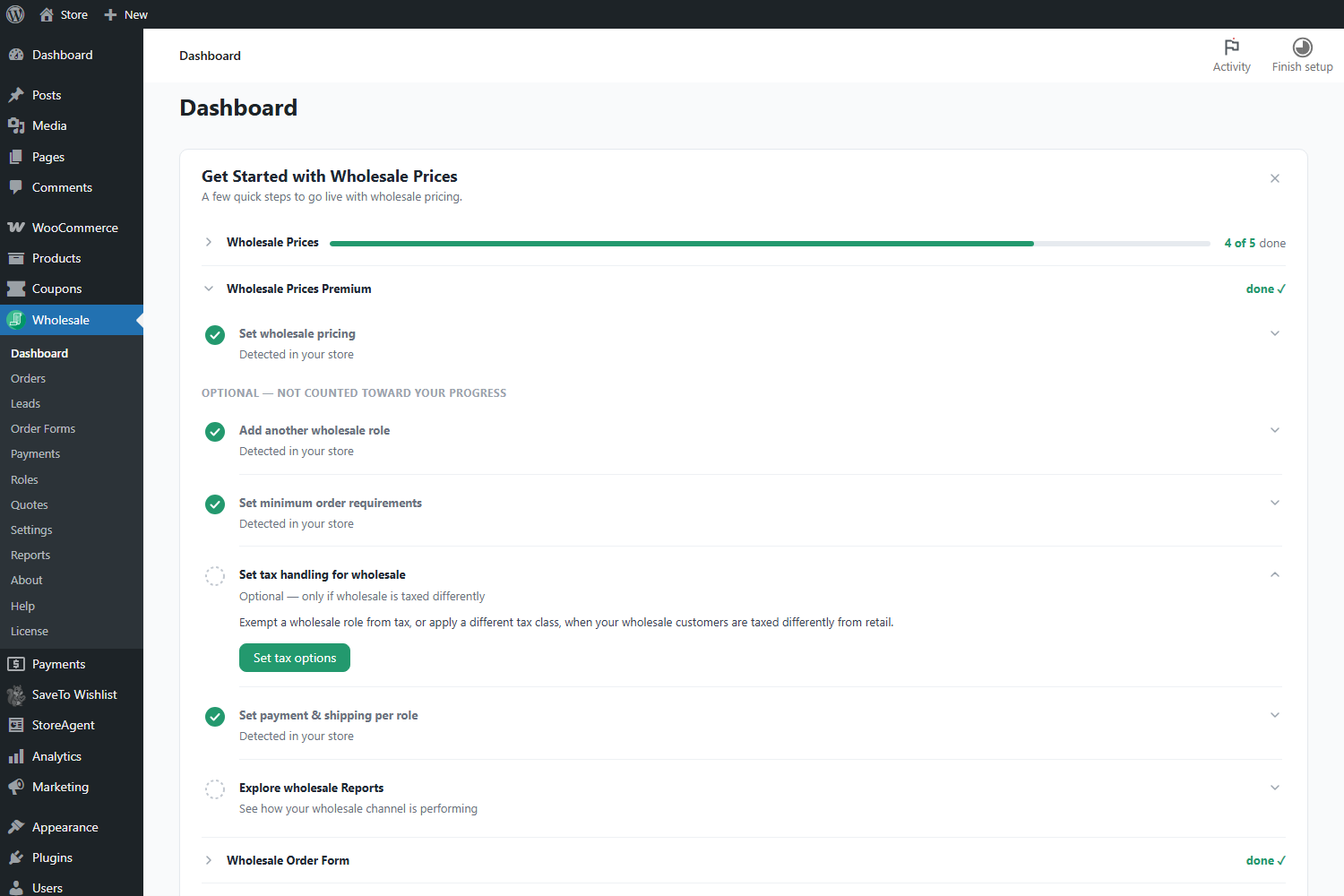
Co śledzi lista kontrolna
Sekcja zawiera jeden liczony krok: Ustaw ceny hurtowe. Ukończy się on automatycznie, gdy tylko ustawisz cenę hurtową dla produktu lub zastosujesz zniżkę w całym sklepie lub kategorii dla roli hurtowej. Jej przycisk Ustaw zniżkę hurtową przenosi Cię bezpośrednio do ustawień zniżek.
Poniżej, w sekcji „Opcjonalne, nie wliczane do postępu”, znajdziesz pięć kolejnych kroków, z których każdy prowadzi do odpowiedniego ekranu:
- Dodaj kolejną rolę hurtową, na przykład poziom „Dystrybutor” z własnymi cenami
- Ustaw minimalne wymagania dotyczące zamówienia dla ilości lub wartości zamówienia
- Ustaw obsługę podatków dla hurtowni, tylko jeśli hurtownia jest opodatkowana inaczej niż detal
- Ustaw płatności i wysyłkę dla każdej roli, aby oferować bramki lub metody wysyłki tylko dla hurtowni
- Przeglądaj raporty hurtowe, aby zobaczyć przychody, najlepsze produkty i najlepszych klientów
Każdy krok jest wykrywany na podstawie rzeczywistych ustawień Twojego sklepu, więc nie musisz niczego zaznaczać ręcznie. Jeśli korzystałeś z listy kontrolnej konfiguracji w Wholesale Order Form, poczujesz się znajomo. Nasz artykuł o liście kontrolnej konfiguracji WooCommerce dla Twojego formularza zamówienia hurtowego pokazuje, jak działa wspólna karta.
E-maile z kamieniami milowymi i zadanie WooCommerce
Dwa nowe e-maile administracyjne oznaczają Twój postęp. „Twoje ceny hurtowe są aktywne” jest wysyłany za pierwszym razem, gdy zapiszesz regułę cenową premium dla hurtowni, a „Twoje ceny hurtowe są skonfigurowane” jest wysyłany, gdy sekcja osiągnie 100%. Każdy wysyła się raz, a sklepy już skonfigurowane przed aktualizacją nie otrzymają ich wstecznie.
Możesz edytować, przekierowywać lub wyłączać oba e-maile w sekcji WooCommerce > Ustawienia > E-maile, gdzie są one wymienione jako „Onboarding Premium dla hurtowni: pierwsza reguła cenowa ustawiona” i „Onboarding Premium dla hurtowni: konfiguracja zakończona”.
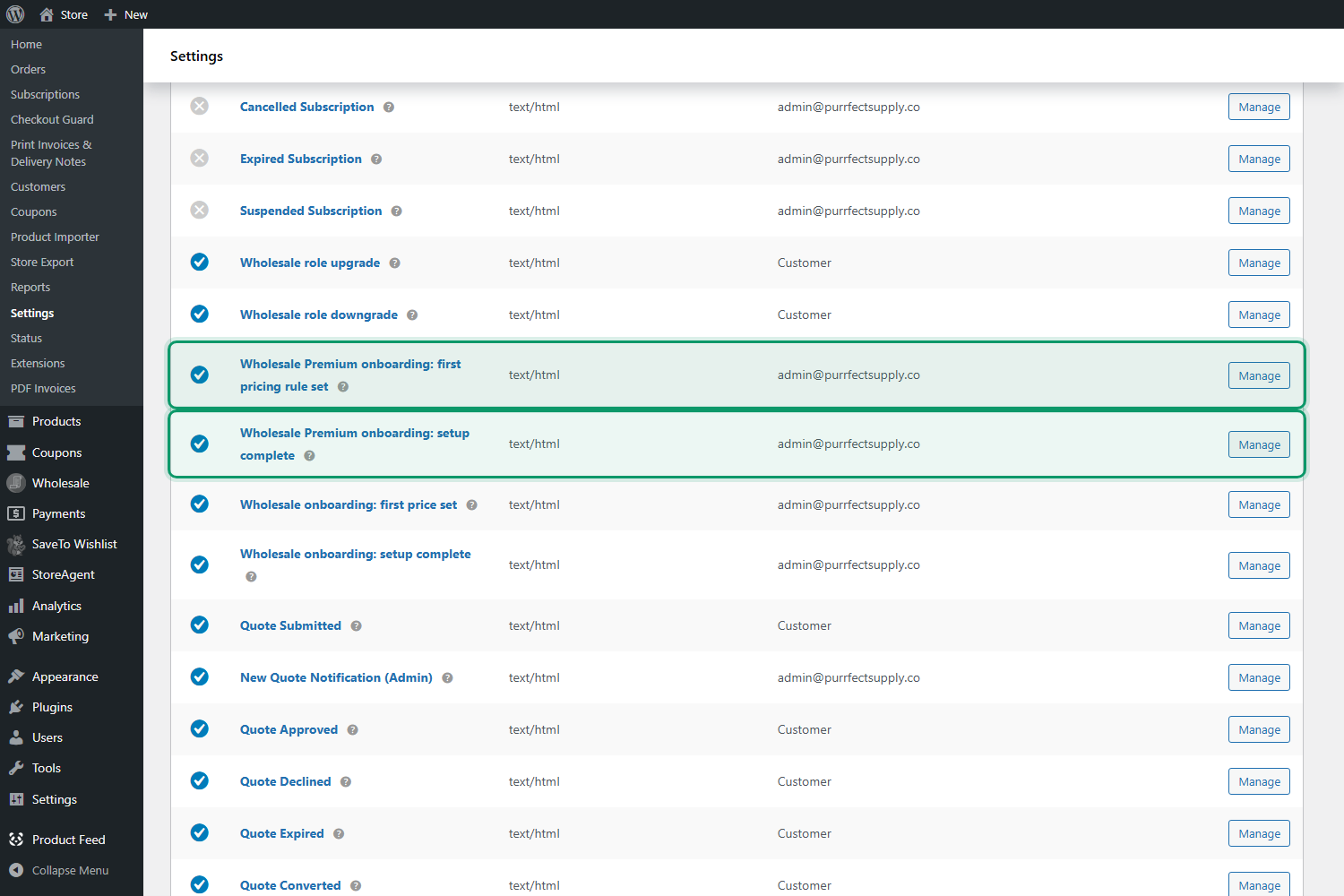
Wydanie dodaje również zadanie o nazwie Skonfiguruj ceny hurtowe (Premium) do listy WooCommerce „Następne kroki”, która prowadzi do tej samej karty na pulpicie. Jeśli sekcja Premium nie pojawi się na Twoim pulpicie, zaktualizuj również darmowy wtyczkę WooCommerce Wholesale Prices, ponieważ ona dostarcza kartę.
Najlepsze praktyki dotyczące alternatywy WooCommerce EDI, z której będą korzystać Twoi kupujący
Pobranie pliku CSV oszczędza czas tylko wtedy, gdy dane w nim zawarte są czyste. Te nawyki sprawiają, że każdy plik jest importowany bez poprawek.
- Utrzymuj unikalne i stabilne SKU. Kupujący dopasowują na podstawie SKU, więc unikaj ponownego używania lub zmiany ich nazwy, gdy produkty są już dostępne.
- Używaj rzeczywistych kodów GTIN. Kody kreskowe GS1, globalny standard dla kodów GTIN, pozwalają kupującym skanować zapasy bezpośrednio na półki.
- Wyraźnie nazywaj warianty. Atrybuty wariantów pojawiają się w kolumnie Nazwa produktu, więc „Bluza (Rozmiar: Duży, Kolor: Granatowy)” jest lepsze niż niejasne etykiety.
- Udostępnij przykładowy plik. Wyślij nowym klientom hurtowym jeden przykładowy plik CSV, aby mogli skonfigurować mapowanie importu przed pierwszą dostawą.
- Połącz to z szybkim ponownym zamawianiem. Kupujący, którzy importują Twoje dane, mają tendencję do ponownego zamawiania w rytmie, więc płynny proces ponownego zamawiania hurtowego utrzymuje ten cykl w ruchu.
Jeśli potrzebujesz również eksportu masowego do własnych celów, to jest to inne zadanie. Nasz przewodnik po eksportowaniu zamówień WooCommerce obejmuje eksporty całego sklepu z poziomu administratora. Siostrzana marka Visser pokazuje również, jak automatycznie eksportować zamówienia WooCommerce do Arkuszy Google, a Store Owner Tips porównuje najlepsze wtyczki do eksportu i importu WooCommerce.
Kiedy nadal potrzebujesz pełnego WooCommerce EDI
Funkcja Pobierz zamówienie CSV to jednorazowe pobieranie zamówienia inicjowane przez kupującego. Nie wysyła dokumentów automatycznie i nie generuje standardowych formatów EDI, takich jak ANSI X12 lub EDIFACT. Jest to w porządku dla większości niezależnych sprzedawców detalicznych, ale niektórzy partnerzy handlowi mają bardziej rygorystyczne zasady.
Nadal będziesz potrzebować dedykowanego dostawcy WooCommerce EDI, jeśli duży sprzedawca detaliczny wymaga zgodności z EDI w swojej umowie z dostawcą, jeśli potrzebujesz automatycznego przyjmowania zamówień i powiadomień o wysyłce, lub jeśli wymieniasz tysiące dokumentów miesięcznie. Wielu hurtowników stosuje oba rozwiązania: pełne EDI dla jednego lub dwóch dużych klientów i pobieranie plików CSV dla wszystkich pozostałych.
Dla kupujących, którzy zamiast tego wysyłają formalne zamówienia e-mailem, nasz przewodnik po akceptowaniu zamówień WooCommerce omawia ten przepływ pracy.
Wnioski
Przez lata pobieranie danych zamówień ze sklepu WooCommerce i wprowadzanie ich do systemu kupującego oznaczało jedno z dwóch: godziny przepisywania lub kosztowną integrację. Wholesale Prices Premium 2.1.5 dodaje pośrednią ścieżkę. Każdy klient może pobrać czysty plik CSV dowolnego zamówienia z Moje konto, z ceną, którą zapłacił, SKU, wagami, wymiarami i GTIN gotowymi do importu do ich systemu POS.
Nie jest to zamiennik pełnego WooCommerce EDI, gdy wymaga tego duży partner detaliczny i nie próbuje nim być. Dla niezależnych sklepów, które stanowią większość kont hurtowych, eliminuje żmudną pracę, którą miało rozwiązać EDI, i nie generuje dodatkowych kosztów. Wypełnij dane swoich produktów, przetestuj jedno pobranie i poinformuj swoich kupujących, że jest dostępne.
Nowa lista kontrolna konfiguracji Premium uzupełnia wydanie, pokazując jednym rzutem oka, które funkcje hurtowe są skonfigurowane, a które warto sprawdzić. Razem obie funkcje ułatwiają prowadzenie sklepu i zakupy w nim.
Oto, co omówiliśmy w tym artykule:
- Czym jest WooCommerce EDI i dlaczego kupujący hurtowi o to proszą?
- Co nowego w Wholesale Prices Premium 2.1.5
- Jak działa funkcja pobierania zamówień CSV
- Jak krok po kroku skonfigurować pobieranie zamówień CSV
- Śledź swoją konfigurację premium dzięki nowej liście kontrolnej onboardingu
- Najlepsze praktyki dotyczące alternatywy WooCommerce EDI, z której będą korzystać Twoi kupujący
- Kiedy nadal potrzebujesz pełnego WooCommerce EDI
Często zadawane pytania
Czy funkcja pobierania zamówień jako CSV jest tym samym co WooCommerce EDI?
Nie. Pełne EDI automatycznie wymienia znormalizowane dokumenty między systemami partnerów handlowych. Funkcja pobierania zamówień CSV udostępnia kupującym czysty plik pozycji każdego zamówienia, który importują samodzielnie. Pokrywa to najczęstszą potrzebę, czyli unikanie ręcznego przepisywania, bez potrzeby korzystania z dostawcy EDI.
Czy muszę włączyć pobieranie zamówień jako CSV?
Nie. Jest aktywna natychmiast po zaktualizowaniu do wersji Wholesale Prices Premium 2.1.5. Zalogowani klienci widzą przycisk Pobierz CSV w Moje konto > Zamówienia oraz przycisk Pobierz zamówienie CSV na każdej stronie Podgląd zamówienia.
Czy mogę ograniczyć pobieranie CSV tylko do klientów hurtowych?
Domyślnie wszyscy zalogowani klienci mogą pobierać swoje zamówienia. Deweloper może ograniczyć to do ról hurtowych za pomocą filtra wwpp_show_order_csv_download.
Dlaczego kolumna GTIN w moim pliku CSV jest pusta?
Kolumna GTIN odczytuje natywne pole GTIN, UPC, EAN lub ISBN WooCommerce, znajdujące się w Danych produktu > Magazyn. Pozostaje pusta, jeśli to pole jest puste lub jeśli Twój sklep używa wersji WooCommerce starszej niż 9.2.
Gdzie znajdę nową listę kontrolną konfiguracji Wholesale Prices Premium?
Przejdź do sekcji Handel hurtowy > Pulpit i spójrz na kartę „Rozpocznij pracę z Wholesale Prices”. Sekcja Wholesale Prices Premium zawiera krok dotyczący cen (zliczony) i pięć opcjonalnych kroków, z których każdy jest automatycznie wykrywany na podstawie Twoich ustawień.