
Jeśli oferujesz powiązane produkty razem na jednej stronie, Twoi klienci hurtowi nadal potrzebują prawidłowej ceny dla każdego wybranego przez siebie produktu. W przypadku produktu pogrupowanego, ustawiasz ceny hurtowe dla jego produktów podrzędnych, a nie jedną cenę dla całej grupy. Ten przewodnik pokazuje, jak ustawić ceny i sprawdzić wynik za pomocą WooCommerce Wholesale Prices.
Czego będziesz potrzebować
- WooCommerce, zainstalowany i aktywny.
- WooCommerce Wholesale Prices, zaktualizowany do najnowszej dostępnej wersji.
- Istniejący produkt pogrupowany zawierający produkty podrzędne.
- Konto klienta z rolą hurtową. Zobacz Przewodnik po rozpoczęciu korzystania z WooCommerce Wholesale Prices (bezpłatna wtyczka).
Ustaw cenę dla każdego produktu podrzędnego
Zacznij od produktów podrzędnych oferowanych na stronie pogrupowanej. Produkt nadrzędny pogrupowany organizuje te produkty; nie zapewnia jednej kwoty hurtowej, która automatycznie staje się ceną każdego produktu podrzędnego.
- Przejdź do Produkty → Wszystkie produkty.
- Otwórz prosty produkt podrzędny uwzględniony w Twojej grupie.
- Wybierz Ogólne w sekcji Dane produktu.
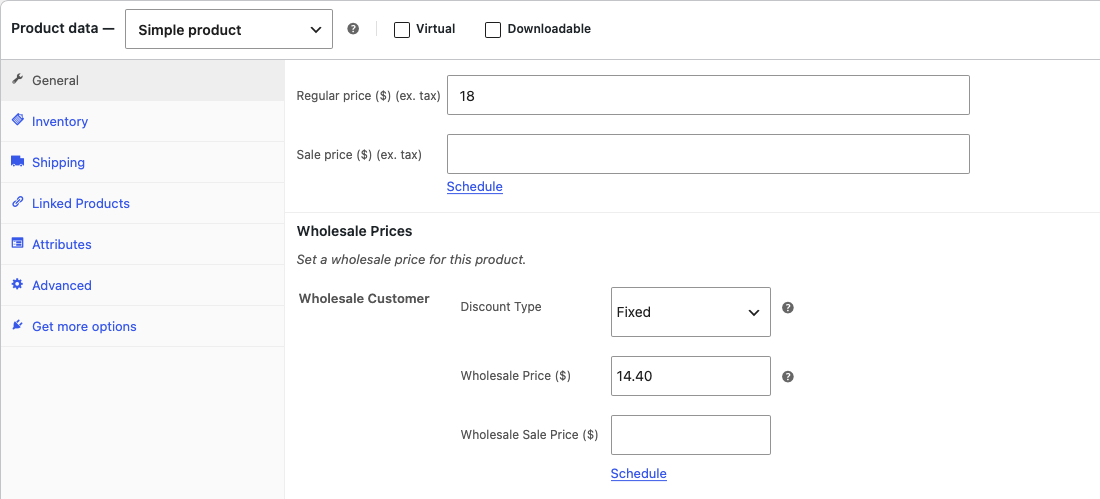
- Wybierz Stała w sekcji Typ rabatu dla roli hurtowej.
- Wprowadź Cenę hurtową dla odpowiedniej roli hurtowej.
- Kliknij Aktualizuj.
- Powtórz dla każdego produktu podrzędnego, który chcesz sprzedać po cenie hurtowej.
Użyj przewodnika po cenach hurtowych, jeśli potrzebujesz pomocy z polami cenowymi. Te kroki dotyczą prostych produktów podrzędnych. Produkty zewnętrzne/afiliacyjne nie wyświetlają pól cen hurtowych, więc zachowują swoją zwykłą cenę.
Sprawdź wyświetlanie ceny produktu nadrzędnego pogrupowanego
Dla zalogowanego klienta hurtowego, produkt nadrzędny pogrupowany może wyświetlać zakres cen hurtowych na podstawie jego produktów podrzędnych. Produkty podrzędne z odpowiednią ceną hurtową wnoszą tę kwotę; produkty podrzędne bez niej wnoszą swoją aktualną cenę detaliczną, w tym aktywną cenę promocyjną. Zakres to podsumowanie cen poszczególnych produktów, a nie całkowity koszt zakupu całej grupy.
Na przykład, jeśli dwa produkty podrzędne mają ceny 8 USD i 12 USD dla klienta hurtowego, zakres 8–12 USD nie oznacza, że zakup jednego z każdego kosztuje 12 USD. Całkowita kwota w koszyku zależy od wybranych ilości.
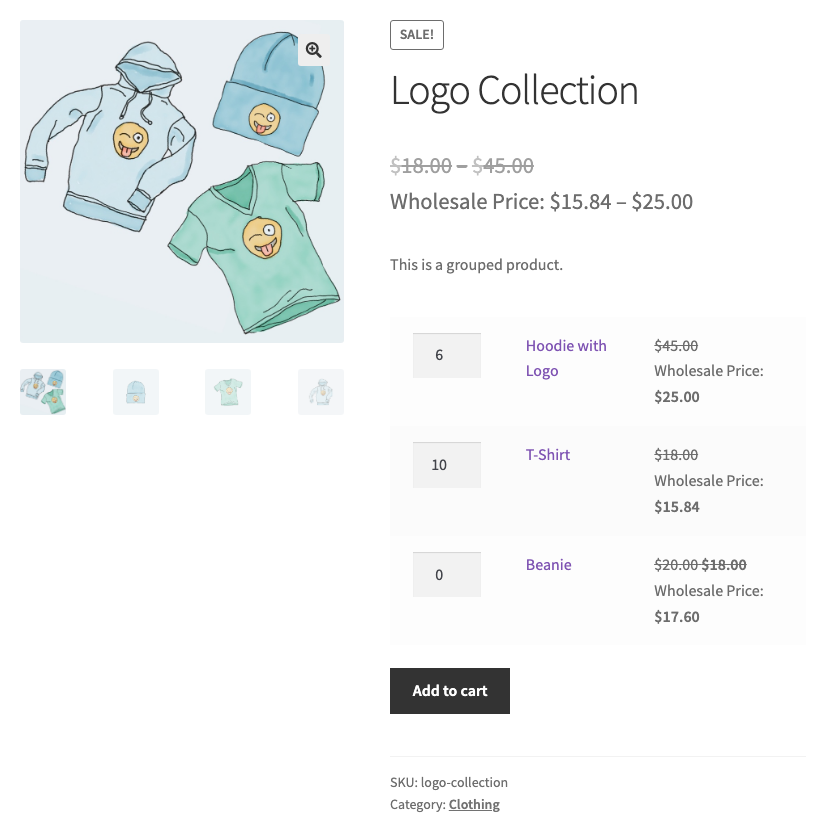
Przekreślona cena oryginalna zależy od ustawienia Ukryj cenę detaliczną. Zobacz przewodnik po wyświetlaniu, jeśli chcesz ukryć tę oryginalną cenę.
Przetestuj wybrane produkty w koszyku
- Zaloguj się jako swój testowy klient hurtowy.
- Otwórz stronę produktu pogrupowanego.
- Wprowadź ilość każdego produktu podrzędnego, który chcesz kupić.
- Kliknij Dodaj do koszyka.
- Otwórz koszyk.
- Potwierdź cenę, ilość i sumę dla każdego wybranego produktu podrzędnego.
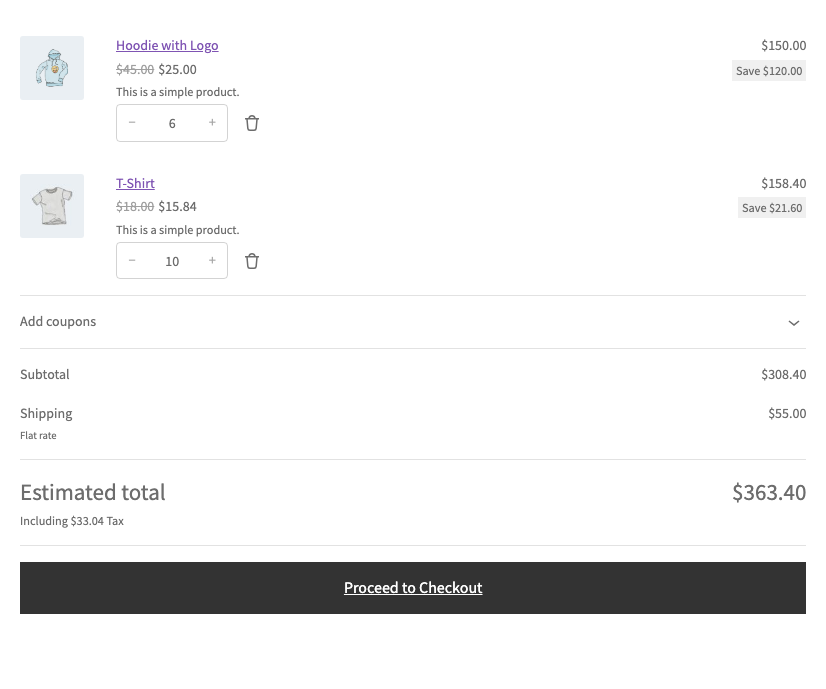
Twój sklep może wyświetlać ceny z dodanym podatkiem, w zależności od ustawień podatkowych WooCommerce. Na przykład cena hurtowa 14,40 zostanie wyświetlona jako 15,84 USD, gdy Twój sklep doda 10% podatku.
Dziecko bez własnej ceny hurtowej pozostaje przy swojej zwykłej cenie. Nie otrzymuje zniżki innego dziecka. Jeśli pozycja w koszyku pokazuje zwykłą cenę, sprawdź cenę hurtową tego dziecka.
Rozwiązywanie problemów
Produkt zgrupowany pokazuje tylko zwykłe ceny. Potwierdź, że jesteś zalogowany z zamierzoną rolą hurtową i że co najmniej jedno dziecko ma odpowiednią cenę hurtową. Następnie sprawdź cenę dziecka w koszyku oddzielnie od podsumowania grupowego.
Produkt zgrupowany wywołuje krytyczny błąd po usunięciu dziecka. Zaktualizuj WooCommerce Wholesale Prices do wersji 2.2.9 lub nowszej. Ta wersja naprawia ten błąd. Następnie otwórz produkt zgrupowany, przejdź do Produkty powiązane, sprawdź listę Produkty zgrupowane i kliknij Aktualizuj. WooCommerce usuwa usunięte produkty z grupy po zapisaniu.
Zakres nie odpowiada całkowitej cenie grupy. Porównaj cenę każdego dziecka i wybraną ilość w koszyku. Zakres nadrzędny podsumowuje ceny; nie jest to stała cena pakietu.
Często zadawane pytania
Czy ustawiam jedną cenę hurtową na produkcie nadrzędnym zgrupowanym?
Ustaw cenę hurtową dla każdego dziecka, które chcesz zniżkować. Wyświetlanie nadrzędne pobiera podsumowanie ceny z tych dzieci.
Czy potrzebuję Premium do podstawowego cennika produktów zgrupowanych?
Obsługa cen produktów zgrupowanych znajduje się w darmowej wtyczce WooCommerce Wholesale Prices. Premium dodaje dalsze zasady cenowe i role hurtowe. Zobacz Przewodnik WooCommerce Wholesale Prices Premium Getting Started.
Potrzebujesz pomocy?
Jeśli masz pytanie lub napotkasz jakiekolwiek problemy, jesteśmy tutaj, aby pomóc.
- Użytkownicy wersji Premium: Otwórz zgłoszenie wsparcia
- Użytkownicy wersji darmowej: Odwiedź nasze forum społecznościowe

