Ustawianie cen hurtowych produkt po produkcie staje się powolne, gdy Twój katalog rośnie. WooCommerce Wholesale Prices Premium dodaje zniżki dla całego sklepu i kategorii, więcej ról hurtowych, reguły widoczności, mapowanie wysyłki i płatności, minimalne zamówienia i opcje podatku hurtowego oprócz darmowego wtyczki.
Ten przewodnik przeprowadzi Cię przez każdy z tych elementów, zaczynając od zniżki dla całego sklepu, którą możesz ustawić w jednym kroku. Po zakończeniu Twoi klienci hurtowi zobaczą odpowiednie ceny, produkty i opcje płatności dla swojej roli.
Preferujesz wideo? Obejrzyj samouczek poniżej. Został nagrany przed przeprojektowaniem ekranu ustawień, więc niektóre ekrany różnią się od zrzutów ekranu w tym przewodniku.
Wymagania
- Zainstalowane i aktywne WooCommerce
- WooCommerce Wholesale Prices (darmowy) zainstalowany i aktywny. Premium tego potrzebuje do działania.
- WooCommerce Wholesale Prices Premium zainstalowany, aktywowany i licencjonowany
- Konto Administratora. Menedżer sklepu może zmieniać Wholesale → Ustawienia, ale tylko Administrator może otworzyć Wholesale → Role.
Krok 1: Ustaw zniżkę dla całego sklepu
Najszybszym sposobem na przyznanie klientom hurtowym ich cen jest procentowa zniżka dla każdej roli hurtowej. Dotyczy ona całego katalogu, więc nie musisz edytować każdego produktu.
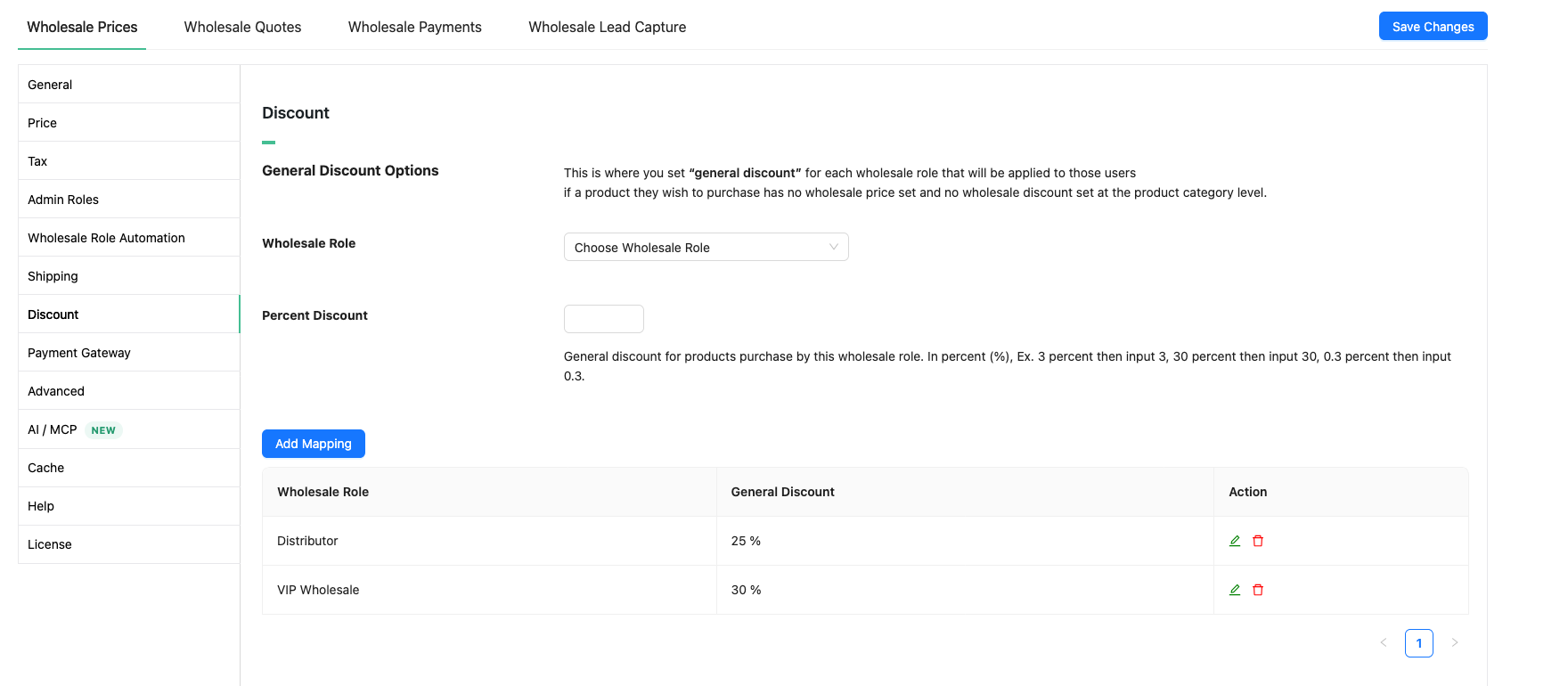
- Przejdź do Hurt → Ustawienia.
- Kliknij zakładkę Wholesale Prices, a następnie podzakładkę Discount.
- W sekcji General Discount Options wybierz rolę w Wholesale Role.
- Wpisz zniżkę w Percent Discount. Dla 25% zniżki wpisz 25.
- Kliknij Add Mapping. Rola i jej zniżka pojawią się w tabeli poniżej.
Ta ogólna zniżka dotyczy tylko sytuacji, gdy produkt nie ma własnej ceny hurtowej i nie ma zniżki dla kategorii. Krok 3 wyjaśnia tę kolejność.
Bezpośrednio po aktywacji Premium, na ekranach administracyjnych Wholesale Suite i WooCommerce pojawia się powiadomienie Set a wholesale discount in one step. Jego przycisk Set a wholesale discount otwiera tę samą podzakładkę Discount. Powiadomienie znika, gdy je zamkniesz lub gdy ustawione zostaną jakiekolwiek ceny hurtowe. Wymaga Wholesale Prices Premium w wersji 2.1.2 lub nowszej.
Krok 2: Dodaj więcej ról hurtowych
Każda rola hurtowa może mieć własne ceny, minimalne zamówienia, opcje wysyłki i płatności. Sklepy często dodają role, aby oddzielić lokalnych i zagranicznych kupujących, lub aby ustawić poziomy, takie jak Brązowy, Srebrny i Złoty.
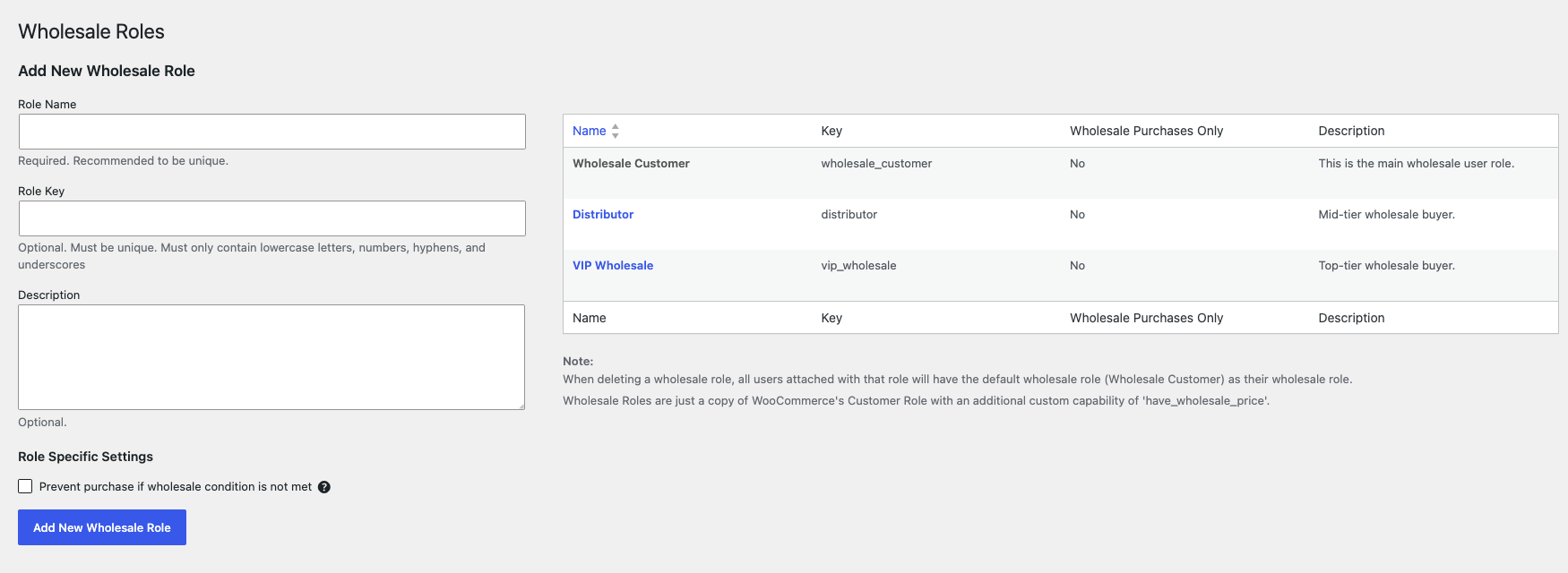
- Przejdź do Wholesale → Role.
- W sekcji Dodaj nową rolę hurtową, wprowadź Nazwę roli, na przykład Dystrybutor.
- Opcjonalnie wprowadź Klucz roli i Opis.
- Kliknij Dodaj nową rolę hurtową. Rola pojawi się w tabeli ról.
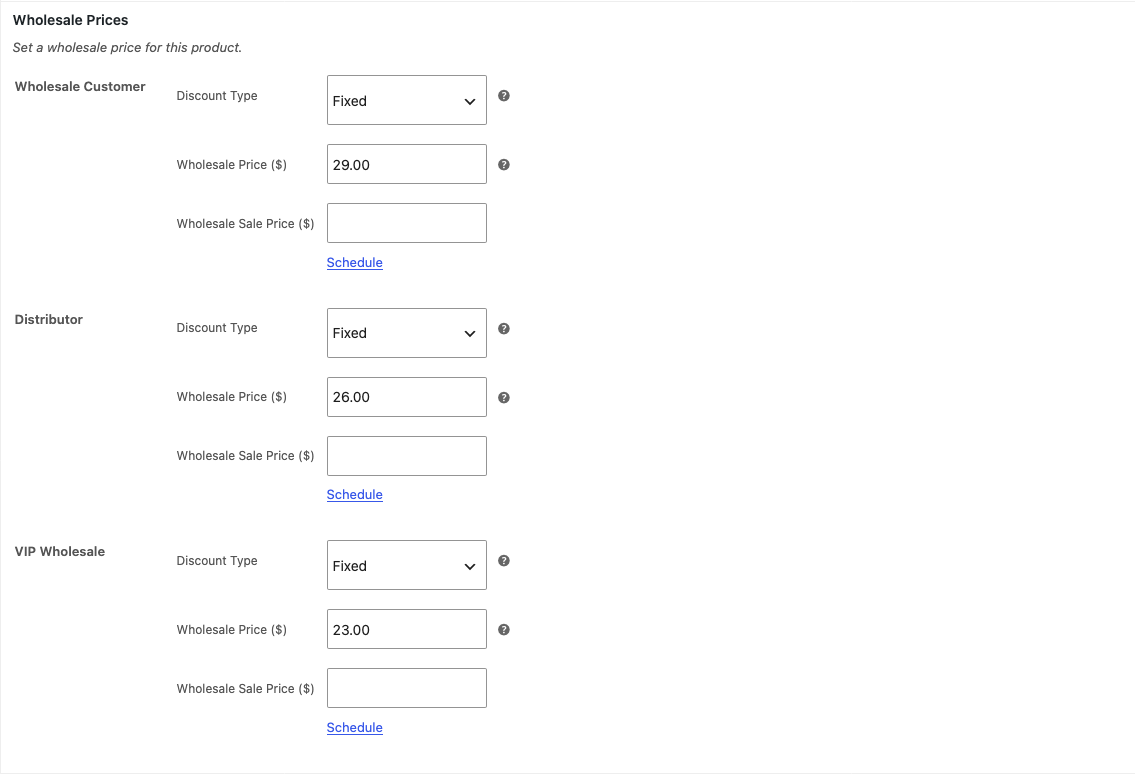
Każda rola otrzymuje własne pola cenowe dla każdego produktu. Otwórz produkt. W sekcji Ceny hurtowe w danych produktu, wprowadź Cenę hurtową ($) dla każdej roli.
Zaplanuj swoje role przed ustawieniem cen. Aby uzyskać więcej szczegółów, zobacz jak dodać więcej ról hurtowych.
Krok 3: Dowiedz się, jak działają poziomy cen hurtowych
Darmowy wtyczka ustawia cenę hurtową dla każdego produktu. Premium dodaje zniżkę procentową na kategorię produktu i zniżkę dla całego sklepu z Kroku 1. Dodaje również ceny zależne od ilości, gdzie cena spada w miarę jak klient kupuje więcej.
Gdy do produktu ma zastosowanie więcej niż jedna cena, wygrywa najbardziej szczegółowa. Wtyczka sprawdza je w tej kolejności i używa pierwszej znalezionej:
- Własna cena hurtowa produktu
- Zniżka procentowa kategorii
- Zniżka procentowa dla całego sklepu
Na przykład, powiedzmy, że ustawiono 20% zniżki dla całego sklepu i stałą cenę hurtową dla jednego produktu. Ten produkt używa swojej stałej ceny, a każdy inny produkt otrzymuje 20% zniżki.
Pełne zasady, w tym ceny zależne od ilości, znajdziesz w przewodniku po cenach hurtowych.
Krok 4: Kontroluj, które produkty widzą klienci hurtowi
Możesz ukryć produkty detaliczne przed klientami hurtowymi i trzymać produkty lub warianty dostępne tylko hurtowo z dala od innych klientów.
Pokazuj tylko produkty hurtowe klientom hurtowym
- Przejdź do Hurt → Ustawienia.
- Kliknij zakładkę Ceny hurtowe, a następnie podzakładkę Ogólne.
- W sekcji Produkty hurtowe zaznacz Pokazuj tylko produkty hurtowe klientom hurtowym.
- Kliknij Zapisz zmiany.
Klienci hurtowi zobaczą wtedy tylko produkty, które mają cenę hurtową. Cena z rabatu kategorii lub rabatu dla całego sklepu jest liczona. Klienci detaliczni nie są dotknięci.

Ogranicz produkt do niektórych ról hurtowych
- Otwórz produkt w Produkty → Wszystkie produkty.
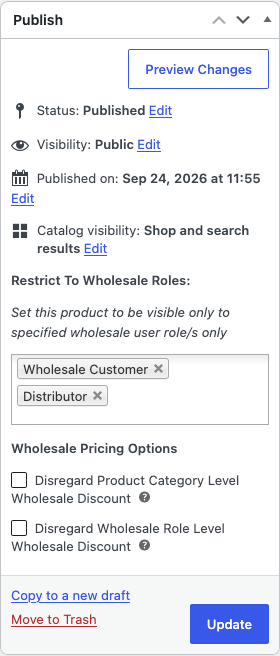
- W polu Publikuj znajdź Ogranicz do ról hurtowych.
- Wybierz jedną lub więcej ról.
- Kliknij Aktualizuj.
Tylko klienci z wybraną rolą mogą zobaczyć produkt. Użyj tego, aby sprzedawać niektóre produkty tylko niektórym grupom, na przykład tylko zagranicznym dystrybutorom.
Uczyń wariant wyłącznym dla hurtowni
- Otwórz produkt wariantowy.
- Kliknij Warianty w danych produktu.
- Rozwiń wariant.
- W sekcji Wariant wyłączny dla hurtowni wybierz jedną lub więcej ról.
- Kliknij Aktualizuj.
Tylko klienci z wybraną rolą mogą kupić tę wariację. Pozostaw pole puste, aby wariacja była dostępna dla wszystkich.

W sekcji Wholesale Role / Payment Gateway wybierz Wholesale Role.
Krok 5: Mapuj metody wysyłki i bramki płatności
Mapowanie łączy metodę wysyłki lub bramkę płatności z rolą hurtową, dzięki czemu klienci z tą rolą widzą tylko wybrane przez Ciebie opcje.
Metody wysyłki
Mapowanie wysyłki działa z Twoimi strefami wysyłki WooCommerce, dzięki czemu możesz ustawić wysyłkę na obszar i na rolę. Na przykład, zaoferuj odbiór lokalny w swojej lokalnej strefie tylko dla klientów hurtowych.
- Przejdź do Hurt → Ustawienia.
- Kliknij zakładkę Wholesale Prices, a następnie podzakładkę Shipping.
- W sekcji Wholesale Role / Shipping Method Mapping wybierz Wholesale Role.
- W sekcji Shipping Zones wybierz strefę.
- W sekcji Shipping Zone Methods wybierz metodę.
- Aby ukryć metodę przed klientami detalicznymi, ustaw Wholesale Only? na Yes.
- Kliknij Dodaj mapowanie.
Powtórz dla każdej roli i strefy. Mapowanie jest widoczne w tabeli poniżej formularza.
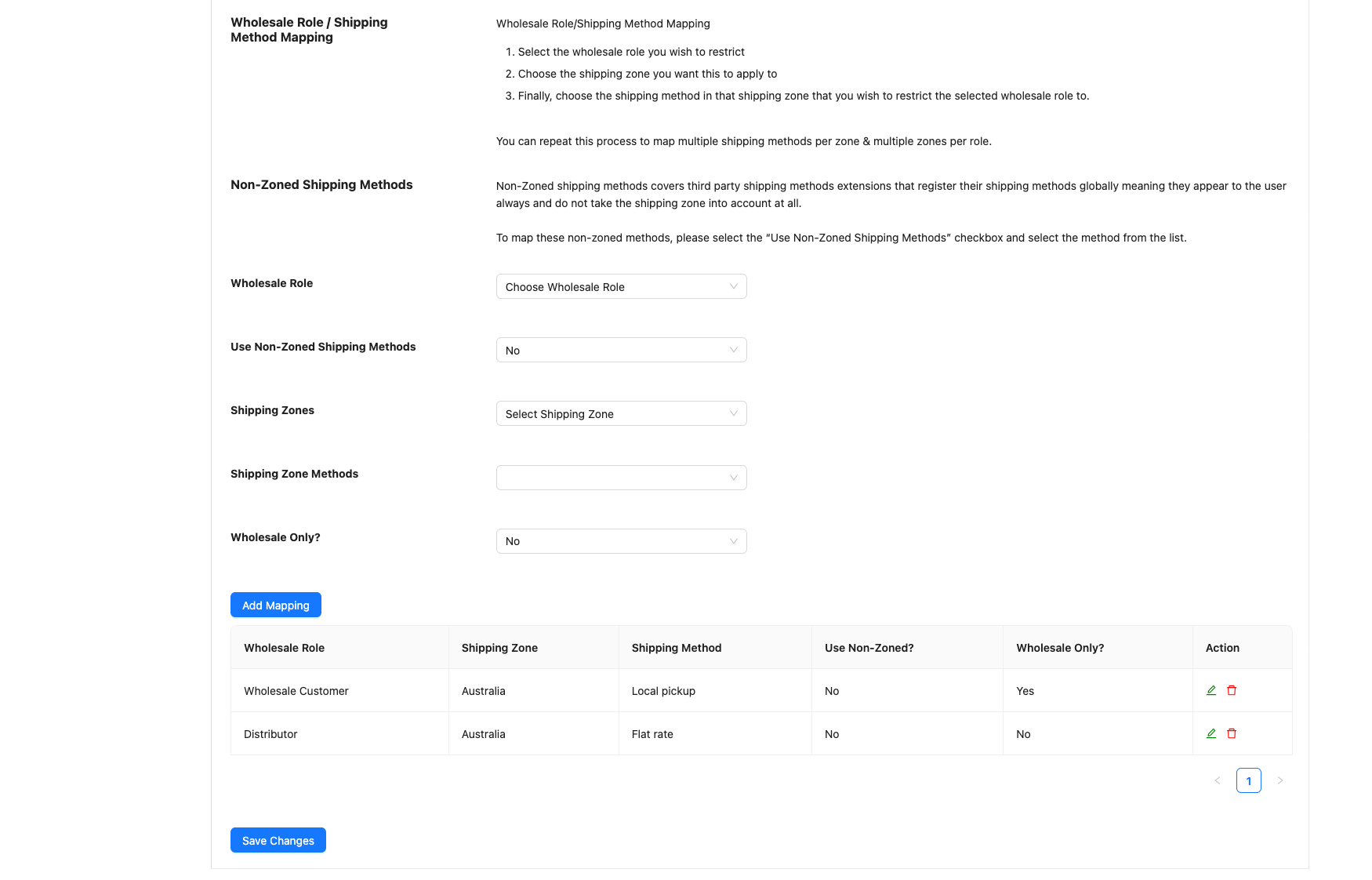
Pełną konfigurację znajdziesz w instrukcji, jak ograniczyć klientów hurtowych do konkretnych metod wysyłki.
Bramki płatności
- Przejdź do Hurt → Ustawienia.
- Kliknij zakładkę Wholesale Prices, a następnie podzakładkę Payment Gateway.
- W sekcji Rola hurtownika / Brama płatności wybierz Rolę hurtownika.
- W sekcji Payment Gateways wybierz jedną lub więcej bramek.
- Kliknij Dodaj mapowanie.
Bramka nie musi być włączona w WooCommerce. Zamapowana bramka jest widoczna przy kasie dla danej roli, nawet jeśli jest wyłączona dla wszystkich innych. Na przykład, zmapuj przelew bankowy bezpośrednio dla swoich ról hurtowych, aby oferować ją tylko im.
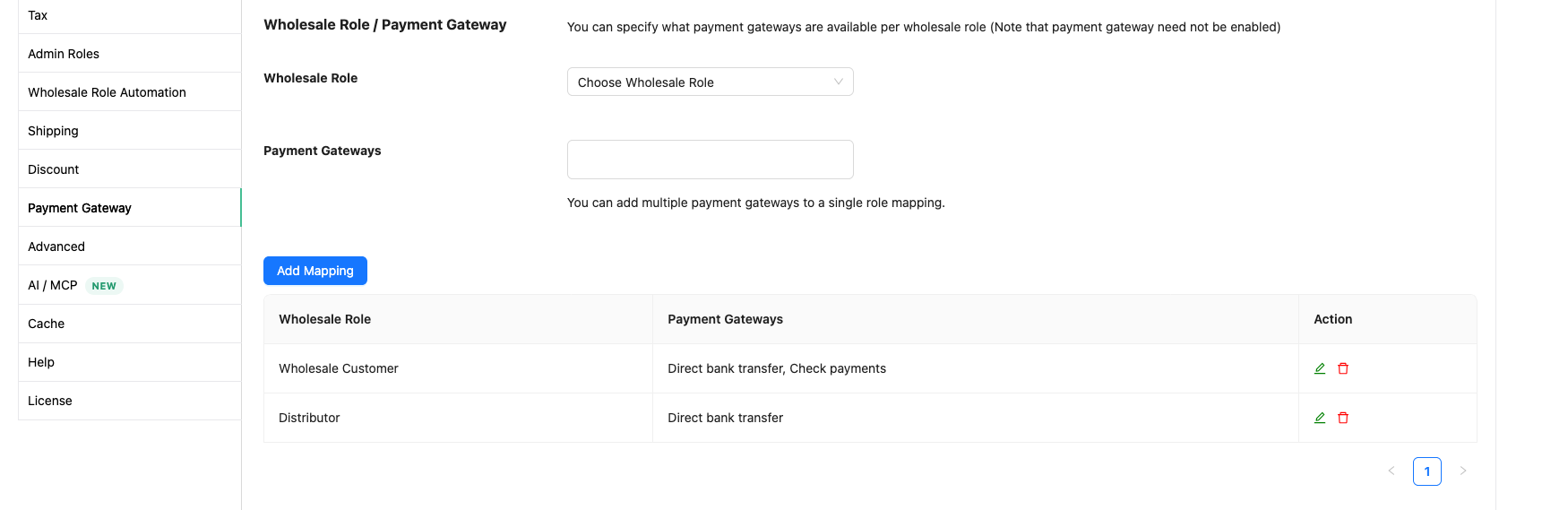
Aby dodać opłatę za bramkę, użyj opcji Wholesale Role / Payment Gateway Surcharge na tym samym ekranie. Więcej informacji znajdziesz w instrukcji, jak ograniczyć klientów hurtowych do konkretnych bramek płatniczych.
Krok 6: Ustaw minimalne wymagania dotyczące zamówienia
Minimalne wymagania dotyczące zamówienia wstrzymują ceny hurtowe, dopóki koszyk nie osiągnie określonej ilości, określonej kwoty podsumowania lub obu.
- Przejdź do Hurt → Ustawienia.
- Kliknij zakładkę Ceny hurtowe, a następnie podzakładkę Ogólne.
- W sekcji Order Requirements wprowadź Default Minimum Order Quantity, Default Minimum Order Subtotal lub oba.
- Jeśli ustawisz oba, wybierz Require Quantity AND Subtotal lub Require Quantity OR Subtotal.
- Kliknij Zapisz zmiany.
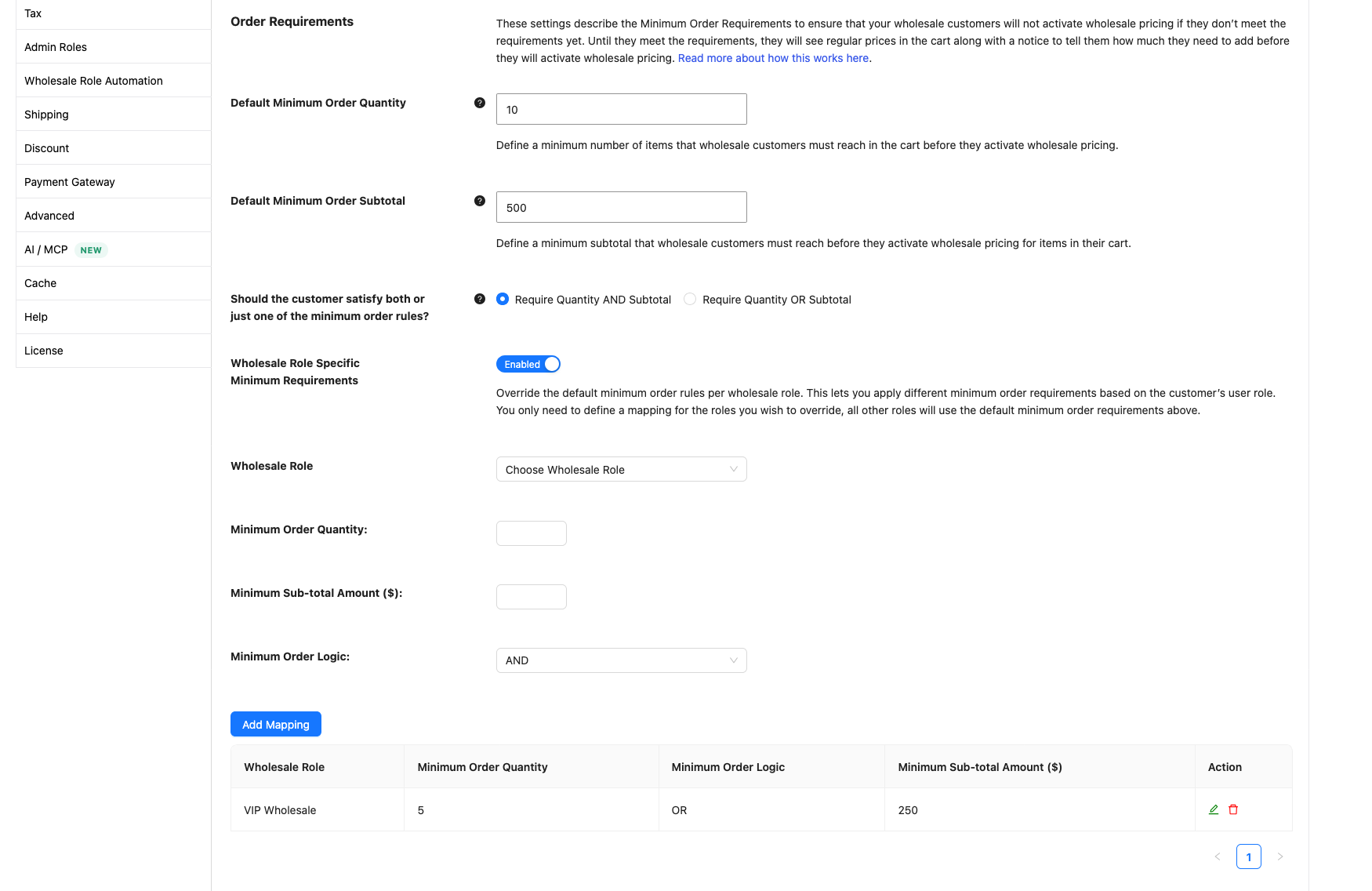
Aby nadać roli własne minima:
- Ustaw Wholesale Role Specific Minimum Requirements na Enabled.
- Wybierz Wholesale Role.
- Wprowadź Minimum Order Quantity i Minimum Sub-total Amount ($).
- Wybierz Minimum Order Logic.
- Kliknij Dodaj mapowanie.
Role bez mapowania używają wartości domyślnych.
Dopóki koszyk nie spełni minimum, klienci nadal mogą dodawać produkty. Koszyk wyświetla ceny detaliczne i komunikat informujący, czego klientowi jeszcze brakuje:
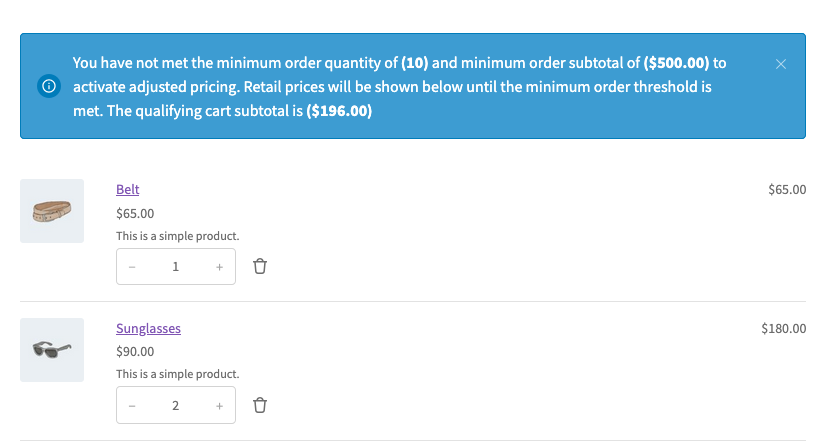
Pozwala to klientowi hurtowemu złożyć małe zamówienie po cenach detalicznych, gdy tego potrzebuje. Powody znajdziesz w instrukcji, dlaczego koszyk wyświetla ceny detaliczne do momentu spełnienia minimum. Aby zablokować finalizację zakupu do momentu spełnienia minimum, zobacz instrukcję, jak zapobiec zakupowi, jeśli warunki hurtowe nie są spełnione.
Krok 7: Skonfiguruj podatek hurtowy
Ustawienia podatkowe dla sprzedaży hurtowej kontrolują, w jaki sposób podatek WooCommerce ma zastosowanie do Twoich ról hurtowych: jak wyświetlane są ceny i które role płacą podatek. Nie ustawiają stawek podatkowych. Najpierw skonfiguruj swoje stawki podatkowe i klasy podatkowe w WooCommerce, jak pokazano w Konfiguracja podatków w WooCommerce.
Sprawdź lokalne przepisy dotyczące sposobu wyświetlania cen hurtowych i podatków.
- Przejdź do Hurt → Ustawienia.
- Kliknij zakładkę Ceny hurtowe, a następnie podzakładkę Podatek.
- W sekcji Opcje podatkowe ustaw Wyświetlaj ceny w sklepie na Z podatkiem lub Bez podatku.
- Ustaw Wyświetlaj ceny w koszyku i podczas realizacji zakupu na Z podatkiem lub Bez podatku.
- Opcjonalnie wprowadź Sufiks ceny hurtowej, na przykład bez VAT.
- Kliknij Zapisz zmiany.
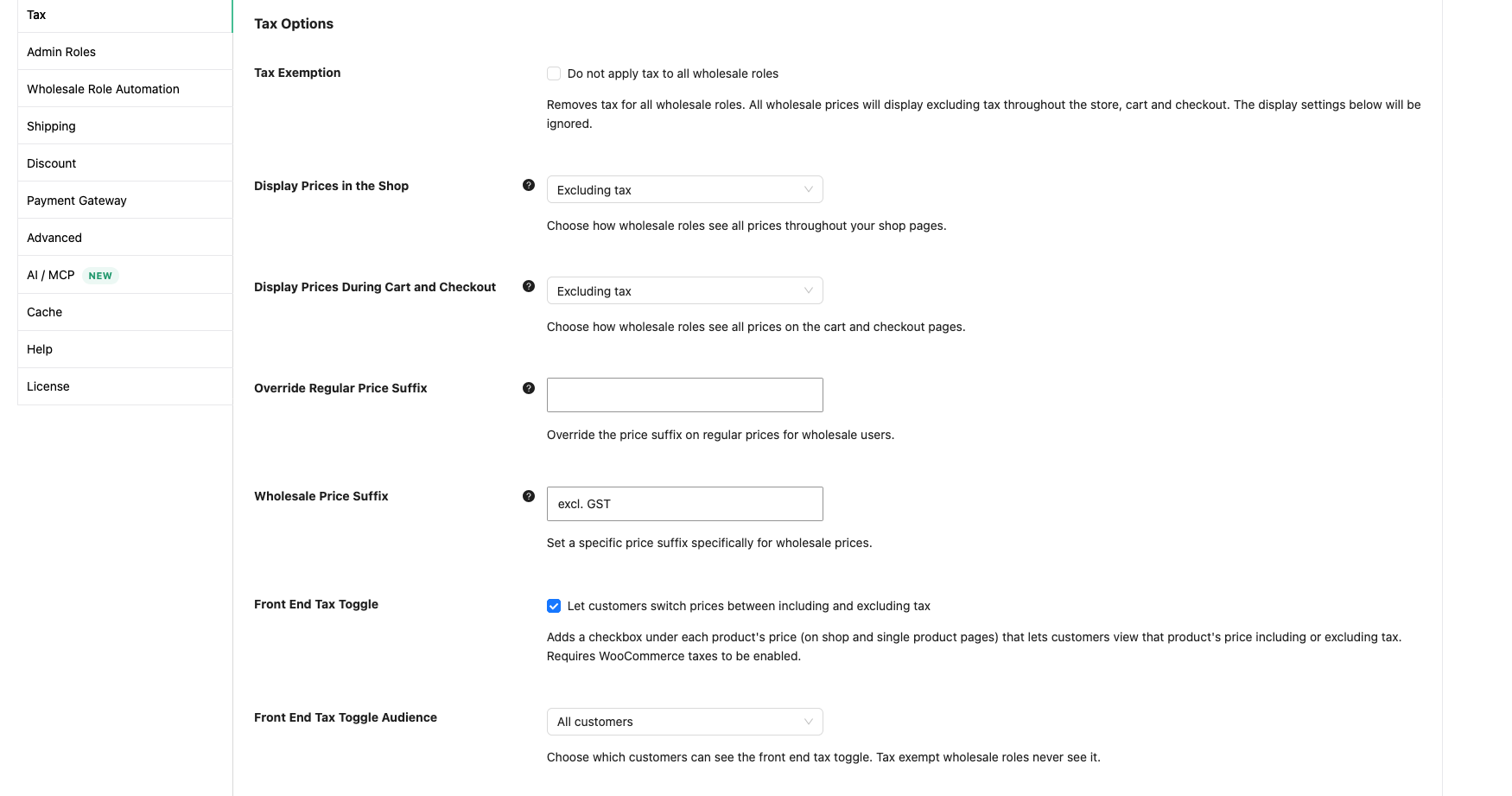
Ten sam ekran zawiera więcej opcji podatkowych:
- Zwolnienie z podatku: zaznacz Nie stosuj podatku do wszystkich ról hurtowych, aby usunąć podatek dla każdej roli hurtowej. Dwa powyższe ustawienia wyświetlania są wtedy ignorowane, a ceny hurtowe są wyświetlane bez podatku.
- Przełącznik podatku na froncie: pozwala klientom przełączać ceny produktów między cenami z podatkiem i bez podatku. Wymaga wersji Wholesale Prices Premium 2.1.4 lub nowszej, a podatki WooCommerce muszą być włączone.
- Mapowanie ról hurtowych / klas podatkowych: określa, które klasy podatkowe używa każda rola hurtowa.
Zwolnij tylko niektóre role z podatku
Użyj Mapowania ról hurtowych / zwolnień z podatku na tym samym ekranie. Mapowanie zastępuje ogólną opcję Zwolnienie z podatku dla danej roli.
- Wybierz Wholesale Role.
- Ustaw Zwolniony z podatku? na Tak.
- Kliknij Dodaj mapowanie.
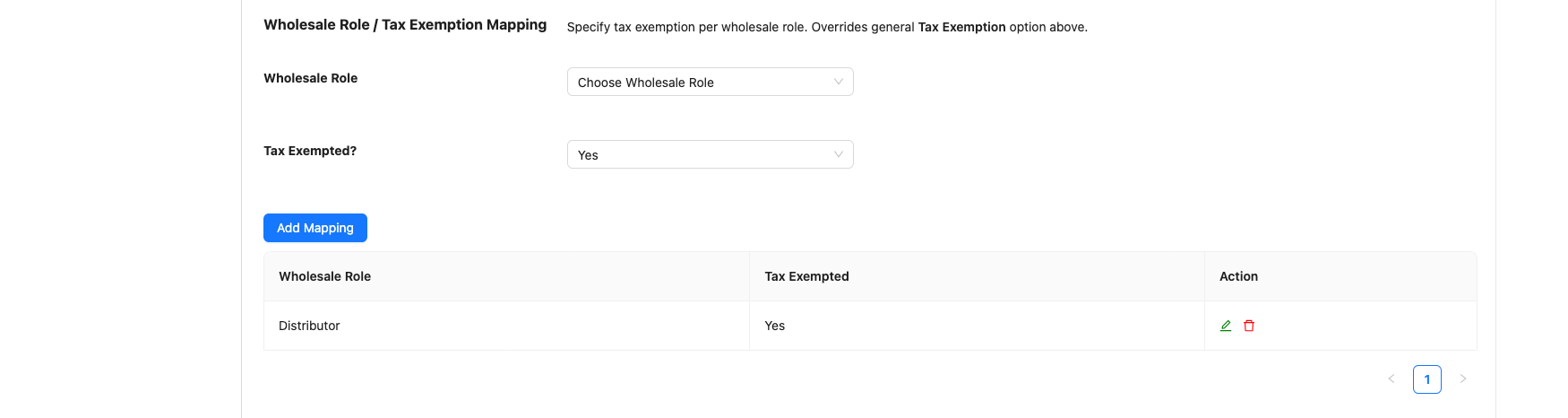
Więcej informacji znajdziesz w jak zwolnić rolę hurtową z podatku.
Krok 8: Śledź swoją konfigurację na liście kontrolnej
Lista kontrolna konfiguracji wymaga wersji Wholesale Prices 2.3.0 lub nowszej oraz Wholesale Prices Premium 2.1.4 lub nowszej.
Strona Wholesale → Panel zawiera listę kontrolną Rozpocznij pracę z cenami hurtowymi, z jedną sekcją dla każdego aktywnego wtyczki Wholesale Suite. Sekcja Wholesale Prices Premium zaznacza swoje pozycje w miarę konfiguracji.
Jedna pozycja liczy się do ukończenia sekcji:
- Ustaw ceny hurtowe: zaznacza się po ustawieniu ceny hurtowej dla produktu lub zniżki dla całego sklepu lub kategorii dla roli hurtowej. Link Ustaw zniżkę hurtową otwiera podzakładkę Zniżki z Kroku 1.
Opcjonalna grupa, oznaczona jako nie liczona, zawiera więcej funkcji Premium do wypróbowania: Dodaj kolejną rolę hurtową, Ustaw minimalne wymagania dotyczące zamówienia, Ustaw obsługę podatków dla hurtowni, Ustaw płatności i wysyłkę na rolę oraz Przeglądaj raporty hurtowe. Każda pozycja prowadzi do odpowiedniego ekranu.
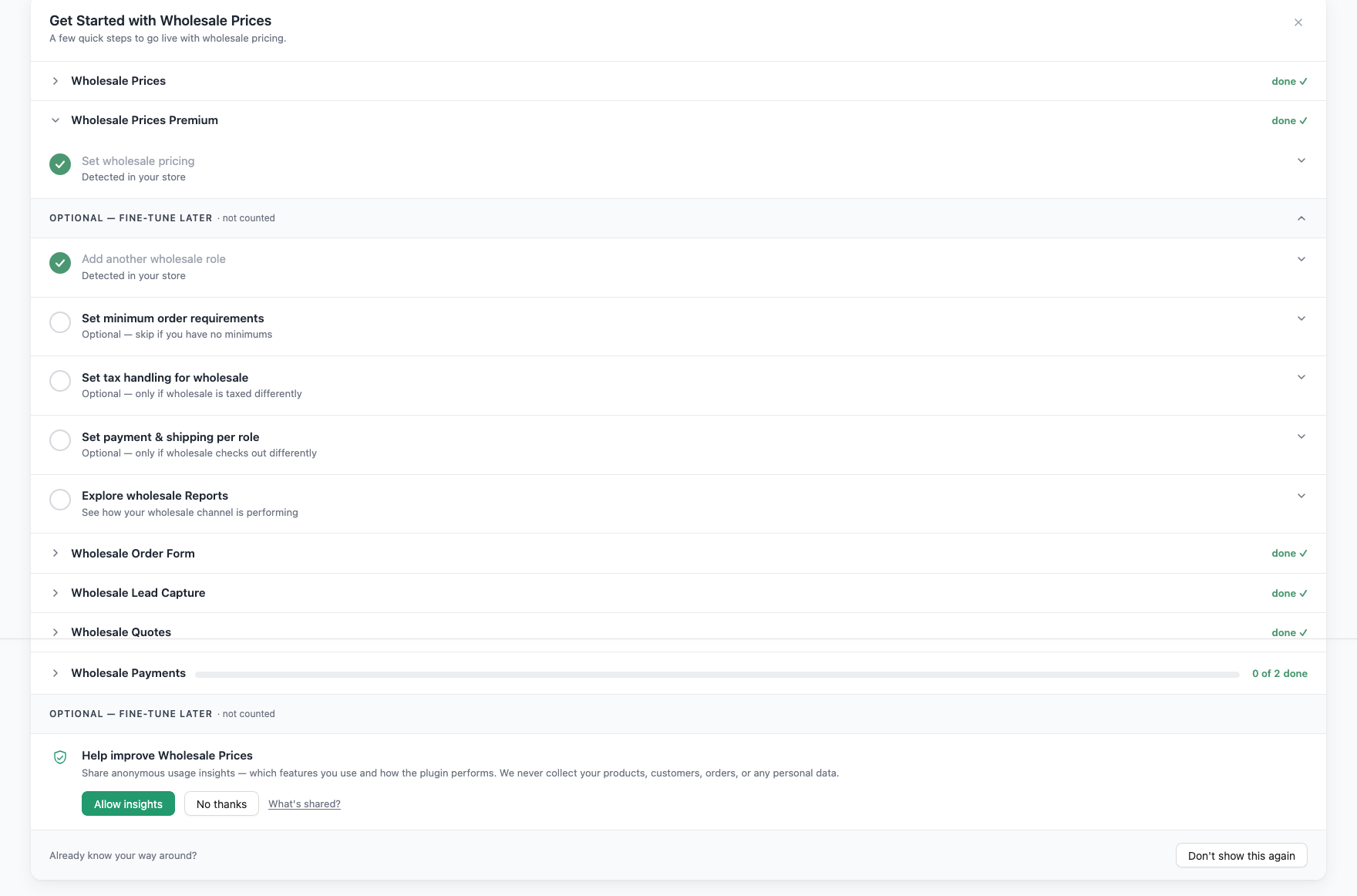
Premium wysyła również dwukrotnie e-mail do administratora sklepu: Twoje ceny hurtowe są aktywne po zapisaniu pierwszej reguły cenowej Premium i Twoje ceny hurtowe są skonfigurowane po ukończeniu sekcji. Aby je wyłączyć, wyłącz Onboarding Wholesale Premium: pierwsza reguła cenowa ustawiona i Onboarding Wholesale Premium: konfiguracja zakończona w sekcji WooCommerce → Ustawienia → E-maile.
Inne wtyczki Wholesale Suite dodają własne sekcje. Na przykład Wholesale Order Form w wersji 3.1.3 lub nowszej dodaje Utwórz swój pierwszy formularz zamówienia i Umieść formularz na opublikowanej stronie. Aby ukryć listę kontrolną na stałe, kliknij Nie pokazuj tego ponownie na dole.
Co dalej
- WooCommerce Wholesale Order Form: zapewnij klientom hurtowym szybki, przeszukiwalny formularz zamówienia dla zamówień hurtowych.
- WooCommerce Wholesale Lead Capture: dodaj formularz rejestracji hurtowej, stronę logowania i zatwierdzanie potencjalnych klientów. Zobacz przewodnik po rozpoczęciu pracy z Lead Capture.
- Dowiedz się więcej o cenach w przewodniku po cenach hurtowych.
Często zadawane pytania
Czym jest WooCommerce Wholesale Prices Premium i co robi?
WooCommerce Wholesale Prices Premium to płatny dodatek do darmowego wtyczki WooCommerce Wholesale Prices. Dodaje on więcej ról użytkowników hurtowych, ceny procentowe i ilościowe, kontrolę widoczności produktów, mapowanie bram płatności i wysyłki hurtowej, minimalne wymagania dotyczące zamówień i ustawienia podatkowe dla sprzedaży hurtowej.
Czy mogę ustawić różne poziomy cen hurtowych dla różnych typów klientów hurtowych w WooCommerce?
Tak. WooCommerce Wholesale Prices Premium pozwala tworzyć wiele ról użytkowników hurtowych, takich jak Brązowy, Srebrny, Złoty i Platynowy, dzięki czemu możesz przypisać różne ceny hurtowe, minimalne wymagania dotyczące zamówień, metody wysyłki i bramy płatności do każdej grupy. Na przykład, możesz nadać lokalnym i międzynarodowym kupującym ich własne role.
Jak działają ceny hurtowe w WooCommerce Wholesale Prices Premium?
Wtyczka używa pierwszej znalezionej ceny: własnej ceny hurtowej produktu, następnie zniżki procentowej kategorii, a na końcu zniżki procentowej dla całego sklepu. Oznacza to, że możesz ustawić zniżkę hurtową dla całego sklepu, a mimo to nadpisać ceny dla konkretnych produktów lub kategorii.
Czy mogę ograniczyć, które produkty widzą klienci hurtowi w moim sklepie WooCommerce?
Tak. WooCommerce Wholesale Prices Premium zawiera kontrolki widoczności produktów. Możesz włączyć ustawienie Pokaż tylko produkty hurtowe klientom hurtowym, aby klienci hurtowi widzieli tylko produkty z przypisanymi cenami hurtowymi. Możesz również ograniczyć poszczególne produkty lub warianty produktów do określonych ról hurtowych, dzięki czemu niektóre produkty będą dostępne tylko dla niektórych grup klientów.
Czy WooCommerce Wholesale Prices Premium obsługuje specyficzne dla hurtowni metody wysyłki i bramki płatności?
Tak. Funkcje mapowania metod wysyłki i bramki płatności wtyczki pozwalają przypisać określone metody wysyłki i opcje płatności do poszczególnych ról użytkowników hurtowych. Na przykład, możesz zaoferować metodę wysyłki Odbiór osobisty tylko lokalnym klientom hurtowym lub oferować Bezpośredni przelew bankowy tylko kupującym hurtowym.
Potrzebujesz pomocy?
Jeśli masz pytanie lub napotkasz jakiekolwiek problemy, jesteśmy tutaj, aby pomóc.
- Użytkownicy wersji Premium: Otwórz zgłoszenie wsparcia
- Użytkownicy wersji darmowej: Odwiedź nasze forum społecznościowe