
Przegląd
Jeśli chcesz ulepszyć swój sklep WooCommerce, dodanie kalkulatora podsumowania hurtowego jest mądrym posunięciem. Dzięki tej funkcji klienci mogą od razu zobaczyć całkowity koszt. W rezultacie mogą szybciej podejmować decyzje zakupowe. Ponadto przejrzyste ceny budują zaufanie i zmniejszają zamieszanie.
W tym przewodniku dowiesz się, jak dodać automatyczne obliczenia podsumowania. W szczególności użyjemy wtyczki Wholesale Prices Premium. Na koniec będziesz mieć proste narzędzie, które poprawi doświadczenie zakupowe w sprzedaży hurtowej.
Co robi ta funkcja
Kalkulator podsumowania hurtowego aktualizuje ceny w czasie rzeczywistym. Kiedy klient zmienia ilość, całkowita kwota zmienia się natychmiast. Dzięki temu kupujący nie muszą samodzielnie obliczać sum.
Jednocześnie funkcja jest ograniczona do zalogowanych użytkowników hurtowych. Dlatego klienci detaliczni nie zobaczą cen hurtowych. Utrzymuje to zorganizowaną i bezpieczną strukturę cenową.
Kluczowe korzyści
Przede wszystkim klienci natychmiast widzą sumy. Oszczędza to czas i eliminuje zgadywanie. Ponadto proces zakupu staje się płynniejszy. Ponieważ sumy aktualizują się automatycznie, kupujący unikają błędów. Kolejną korzyścią jest bardziej profesjonalny wygląd. Przejrzyste ceny sprawiają, że Twój sklep wydaje się godny zaufania. Wreszcie, mniej klientów będzie kontaktować się z pomocą techniczną w sprawie cen. W rezultacie oszczędzasz czas i wysiłek.
Wymagania wstępne
Zanim zaczniesz, upewnij się, że masz gotowe następujące rzeczy:
- Zainstalowany WordPress
- Aktywowany WooCommerce
- Zainstalowana i aktywna wtyczka Wholesale Prices Premium
- Motyw potomny lub wtyczka do fragmentów kodu
- Podstawowa wiedza o WordPress
Co najważniejsze, wykonaj pełną kopię zapasową swojej witryny przed edycją kodu. W ten sposób możesz przywrócić swoją witrynę, jeśli coś pójdzie nie tak.
Metody instalacji
Możesz dodać tę funkcję na dwa sposoby. Każda metoda działa dobrze, więc wybierz tę, którą preferujesz.
Metoda 1: Plik funkcji motywu potomnego
Jedną z opcji jest dodanie kodu do pliku functions.php Twojego motywu potomnego. Wielu programistów preferuje to podejście.
Jednak nigdy nie edytuj bezpośrednio motywu nadrzędnego. W przeciwnym razie przyszłe aktualizacje usuną Twoje zmiany. Z tego powodu zawsze używaj motywu potomnego.
Metoda 2: Wtyczka WP Code (zalecane)
Alternatywnie możesz użyć wtyczki WP Code. Dla większości użytkowników ta metoda jest łatwiejsza i bezpieczniejsza.
Aby rozpocząć, wykonaj następujące kroki:
- Zainstaluj i aktywuj WP Code.
- Przejdź do Fragmenty kodu w swoim panelu.
- Kliknij Dodaj nowy fragment.
Następnie będziesz gotowy do wklejenia kodu.
Krok 1: Przygotuj swoją witrynę
Przed wprowadzeniem zmian wykonaj kopię zapasową swojej witryny. Możesz użyć panelu hostingowego lub wtyczki do tworzenia kopii zapasowych. Jeśli wystąpi problem, możesz szybko przywrócić swoją witrynę.
Następnie sprawdź, czy wtyczka Wholesale Prices Premium jest aktywna. Po prostu przejdź do strony Wtyczki w swoim panelu. Następnie potwierdź, że wtyczka jest aktywowana. Kontynuuj tylko wtedy, gdy wszystko jest gotowe.
Krok 2: Dodaj fragment kodu
Teraz skopiuj cały fragment kodu poniżej. Następnie wklej go do pliku functions.php swojego motywu potomnego lub do fragmentu kodu WP Code.
add_action('woocommerce_before_add_to_cart_form','Show_Total');

function Show_Total(){
    global $wc_wholesale_prices, $product;

    $user_wholesale_role    = $wc_wholesale_prices->wwp_wholesale_roles->getUserWholesaleRole();

    if (!empty($user_wholesale_role) && is_product() && WWP_Helper_Functions::wwp_get_product_type($product) === 'simple') {
        $product_id             = $product->get_id();
        $price_arr              = WWP_Wholesale_Prices::get_product_wholesale_price_on_shop_v3( $product_id, $user_wholesale_role );
        $wholesale_price        = $price_arr['wholesale_price'];

        if (isset($wholesale_price) && is_numeric($wholesale_price)) {
            ?>
                <div class="calculate_product_subtotal" data-wholesale_price="<?php echo $wholesale_price ?>">Calculate wholesale price (quantity*wholesale) <span class="calculate_product_subtotal_price"><?php echo WWP_Helper_Functions::wwp_formatted_price($wholesale_price) ?></span></div>
                <script>
                    jQuery(document).ready(function ($) {
                        $('body').on('change', 'input.qty', function(){
                            var $calculate_subtotal_parent  = $(this).parents('.product').find('.calculate_product_subtotal');
                            var $subtotal_price_element     = $calculate_subtotal_parent.find('.calculate_product_subtotal_price');
                            var qty                         = $(this).val();
                            var price                       = $calculate_subtotal_parent.data('wholesale_price');
                            var subtotal                    = qty*price;

                            $subtotal_price_element.html(price_format(subtotal));
                        });

                        function price_format(price) {
                            var formatter = new Intl.NumberFormat('en-US', {
                                style: 'currency',
                                currency: 'USD',
                            });

                            return formatter.format(price);
                        }
                    });
                </script>
            <?php
        }
    }

}
Upewnij się, że skopiowałeś cały fragment. Nawet najmniejszy błąd może spowodować problemy.
Krok 3: Zapisz i przetestuj
Po dodaniu kodu natychmiast zapisz zmiany. Następnie wyczyść pamięć podręczną swojej witryny. Zapewni to prawidłowe wczytanie nowej funkcji.
Następnie zaloguj się jako klient hurtowy. Otwórz dowolną stronę prostego produktu. Zmień pole ilości. Powinieneś zobaczyć, że suma częściowa aktualizuje się natychmiast.
Jeśli działa, konfiguracja jest zakończona.
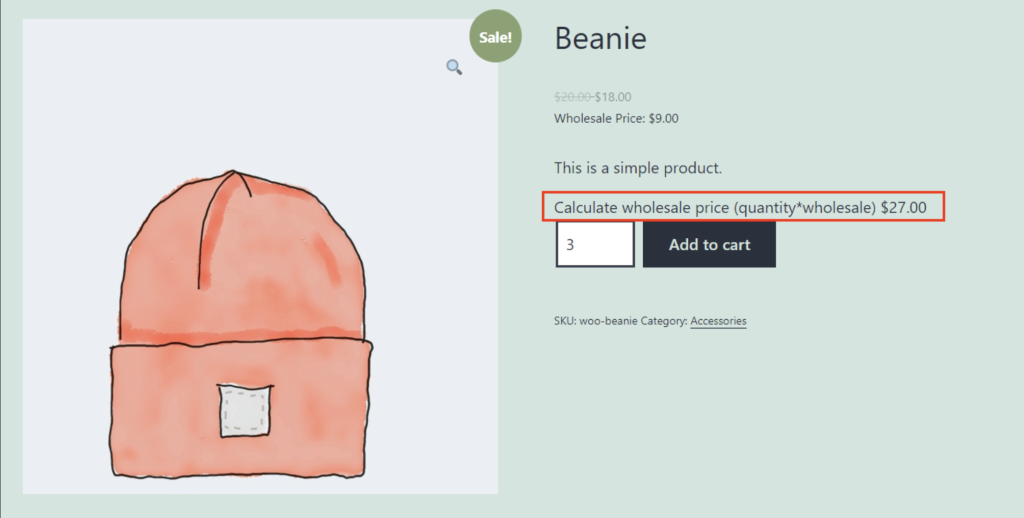
Ogólnie rzecz biorąc, kalkulator sumy częściowej dla sprzedaży hurtowej ułatwia korzystanie ze sklepu. Klienci od razu widzą sumy. Dzięki temu mogą zamawiać z pewnością.
Dodatkowo funkcja jest prosta w instalacji. Wystarczy kilka kroków, aby poprawić przejrzystość i zmniejszyć liczbę pytań dotyczących cen.
Podsumowując, zawsze wykonaj kopię zapasową swojej witryny przed edycją kodu. Następnie dokładnie przetestuj funkcję. Na koniec aktualizuj swoje wtyczki, aby uniknąć problemów w przyszłości.
W dłuższej perspektywie drobne ulepszenia, takie jak to, mogą prowadzić do lepszej satysfakcji klientów i większej liczby sprzedaży hurtowej.
Oszczędności hurtowe w blokach koszyka i realizacji transakcji WooCommerce
Wholesale Prices Premium (WWPP) obsługuje również bloki koszyka i realizacji transakcji WooCommerce.
Wbudowana integracja
WWPP zawiera wbudowane wsparcie dla bloków WooCommerce za pośrednictwem następujących plików:
includes/blocks/class-woocommerce-blocks.phpincludes/blocks/class-cart-checkout-block-integration.php
Obsługują one integrację ze stronami koszyka i realizacji transakcji opartymi na blokach.
Automatyczne wyświetlanie oszczędności
Jeśli klient hurtowy korzysta z koszyka lub realizacji transakcji w blokach WooCommerce, oszczędności hurtowe zostaną wyświetlone automatycznie.
Działa to, ponieważ blok wwpp-wholesale-savings jest rejestrowany i ładowany przez wtyczkę w razie potrzeby.
Nie wymaga konfiguracji
Nie jest wymagana żadna dodatkowa konfiguracja.
Pod warunkiem, że:
- WWPP jest aktywny, oraz
- Twój sklep korzysta z bloków WooCommerce do koszyka i realizacji transakcji
oszczędności hurtowe pojawią się automatycznie dla uprawnionych użytkowników.
Często zadawane pytania
Jak włączyć sumy częściowe dla sprzedaży hurtowej bez edycji plików motywu?
Najpierw zainstaluj wtyczkę WPCode. Następnie wklej dostarczony fragment do nowego wpisu. Następnie ustaw go tak, aby działał na wszystkich stronach i zapisz. W rezultacie możesz dodać sumy częściowe dla sprzedaży hurtowej bez dotykania plików motywu, dzięki czemu aktualizacje nie nadpiszą Twoich zmian.
Czy sumy częściowe dla sprzedaży hurtowej wyświetlają się na stronach opartych na blokach WooCommerce?
Tak, wyświetlają się. W rzeczywistości Wholesale Prices Premium zawiera wbudowane wsparcie dla bloków koszyka i realizacji transakcji WooCommerce. Dlatego oszczędności hurtowe wyświetlają się automatycznie dla uprawnionych użytkowników, bez dodatkowej konfiguracji.
Czy odwiedzający detaliczni zobaczą ceny hurtowe na stronach produktów?
Nie, nie zobaczą. Domyślnie podsumowania hurtowe pojawiają się tylko dla zalogowanych użytkowników hurtowych. W rezultacie klienci detaliczni i goście nigdy nie widzą cen hurtowych, co chroni Twoją strukturę cenową.
Czy kalkulator podsumowania może działać z produktami zmiennymi?
Generalnie działa najlepiej z prostymi produktami. Jednak produkty zmienne lub pogrupowane mogą wymagać dodatkowej personalizacji. Dlatego zawsze testuj kalkulator, korzystając z konta hurtowego, aby zapewnić dokładne wyświetlanie podsumowania.
Dlaczego podsumowanie hurtowe nie wyświetla się po dodaniu kodu?
Najpierw wyczyść pamięć podręczną swojej witryny. Następnie potwierdź, że Wholesale Prices Premium jest aktywny. Na koniec zaloguj się jako użytkownik hurtowy. W przeciwnym razie podsumowanie nie zostanie wyświetlone, ponieważ pojawia się ono tylko dla autoryzowanych ról.
Potrzebujesz pomocy?
Jeśli masz pytanie lub napotkasz jakiekolwiek problemy, jesteśmy tutaj, aby pomóc.
- Użytkownicy wersji Premium: Otwórz zgłoszenie wsparcia
- Użytkownicy wersji darmowej: Odwiedź nasze forum społecznościowe

