
Gdy klient hurtowy odchodzi, przestaje płacić lub narusza Twoje warunki, musisz natychmiast zakończyć jego dostęp hurtowy. Ten przewodnik pokazuje, jak dezaktywować konto hurtowe, aby klient został wylogowany i nie mógł już zamawiać po cenach hurtowych. Pokazuje również, jak sprawdzić, czy konto jest w pełni zablokowane. Do tego potrzebujesz WooCommerce Wholesale Lead Capture.
Zanim zaczniesz
- WooCommerce Wholesale Lead Capture w wersji 2.0.5 lub nowszej. Wersja 2.0.5 i nowsze wylogowują klienta natychmiast po dezaktywacji konta.
- Konto administratora lub kierownika sklepu. Nie możesz dezaktywować własnego konta.
Co się dzieje po dezaktywacji konta hurtowego
Dezaktywacja konta robi trzy rzeczy naraz. Usuwa rolę hurtową klienta i nadaje mu standardową rolę WooCommerce Klient. Oznacza konto jako Nieaktywne. Wylogowuje również klienta z każdej przeglądarki i urządzenia, na którym jest zalogowany.
Ponieważ rola hurtowa została usunięta, ceny hurtowe przestają obowiązywać natychmiast. Jeśli klient miał otwarty koszyk, zostanie wylogowany przy następnym ładowaniu strony. Nie może dokończyć tego zakupu jako klient hurtowy.
Dezaktywacja nie usuwa konta ani nie zmienia żadnych poprzednich zamówień. Klient nadal może się zalogować, ale tylko jako zwykły klient detaliczny płacący Twoje normalne ceny. Jeśli chcesz całkowicie uniemożliwić mu logowanie, zobacz poniżej Całkowite zablokowanie klienta przed logowaniem.
Dezaktywuj konto hurtowe
Zawsze używaj opisanej poniżej akcji Dezaktywuj. Nie zmieniaj ręcznie roli klienta na ekranie Edytuj użytkownika WordPress. Ręczna zmiana roli nie wylogowuje klienta ani nie oznacza konta jako nieaktywne.
Możesz dezaktywować konta ze strony Leads lub z listy Users w WordPress. Oba sposoby robią to samo.
Opcja 1: Ze strony Leads
- Przejdź do Hurtownia → Potencjalni klienci.
- Znajdź klienta. Użyj pola Szukaj (nazwa lub e-mail), jeśli masz dużo leadów.
- Kliknij ikonę edycji (ołówek) w wierszu klienta. Otworzy się panel Edytuj użytkownika.
- Kliknij Dezaktywuj na górze panelu.
- Ten przycisk pojawia się tylko wtedy, gdy status leada to Zatwierdzony lub Odrzucony.
- W polu Dezaktywować użytkownika? kliknij Ok.
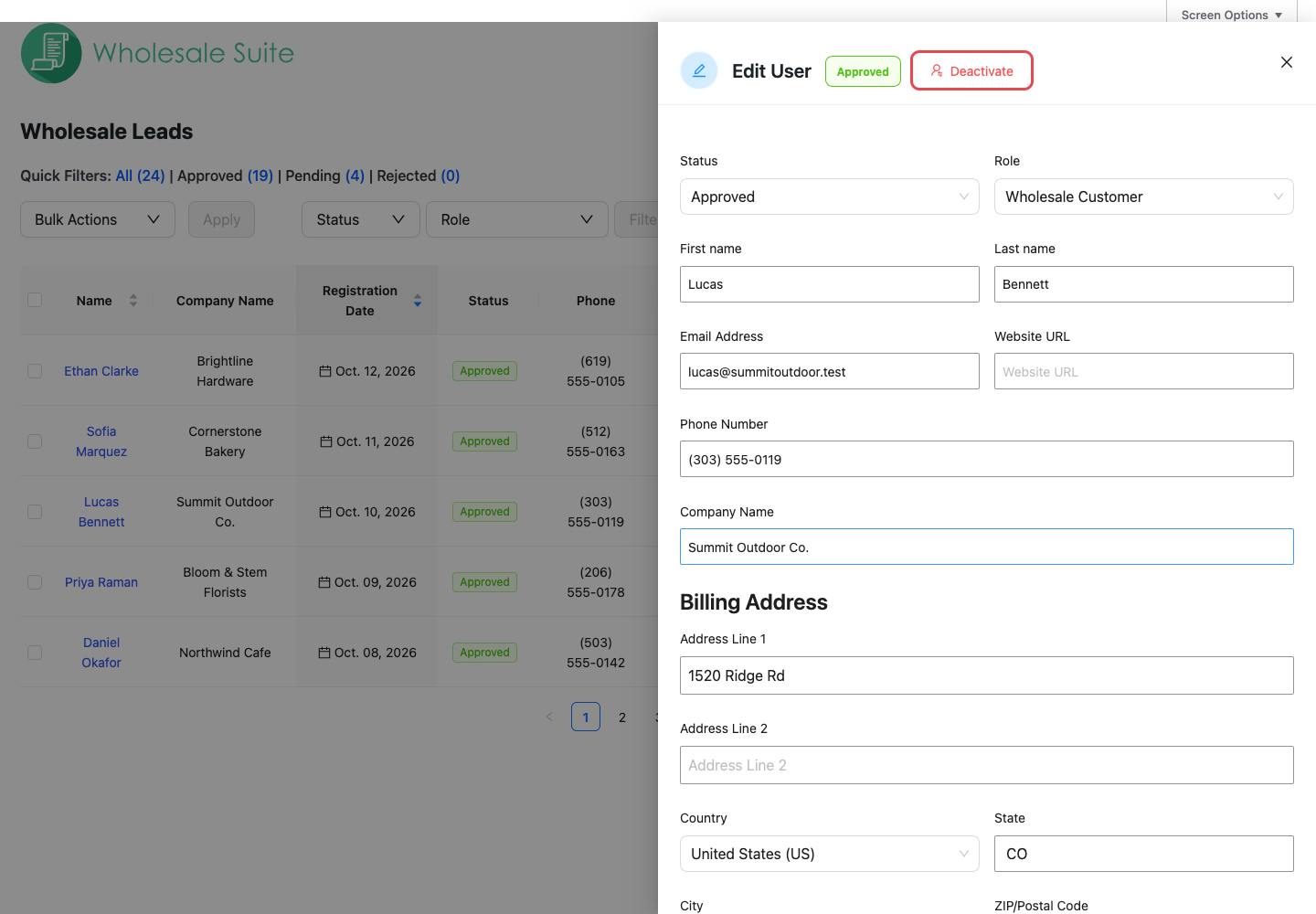
Możesz również ustawić rozwijane menu Status w panelu Edytuj użytkownika na Nieaktywny, a następnie kliknąć Zapisz użytkownika. Robi to dokładnie to samo co przycisk Dezaktywuj.
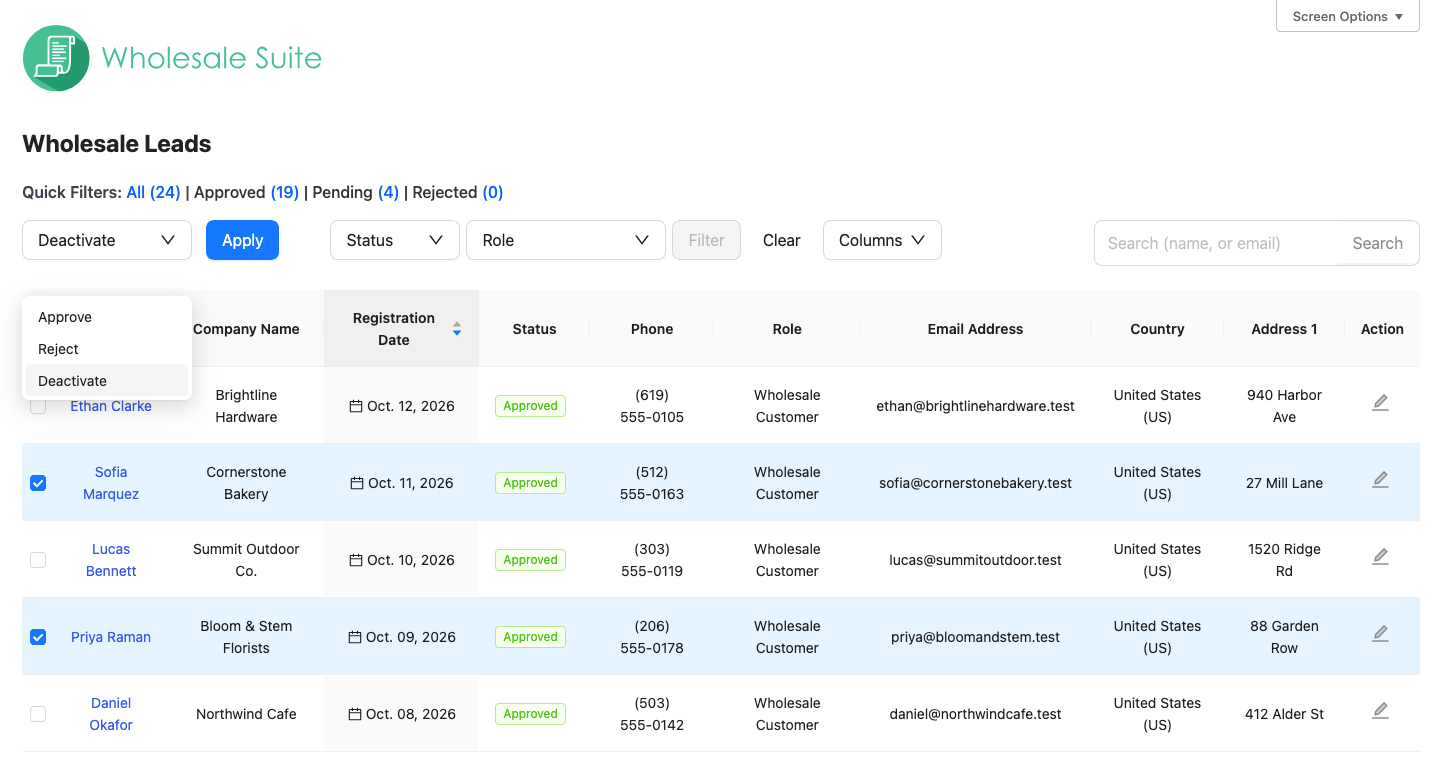
Aby dezaktywować kilku klientów naraz:
- Na stronie Leads zaznacz pole wyboru obok każdego klienta.
- Otwórz listę rozwijaną Masowe akcje i wybierz Dezaktywuj.
- Kliknij Zastosuj.
Opcja 2: Z listy użytkowników WordPress
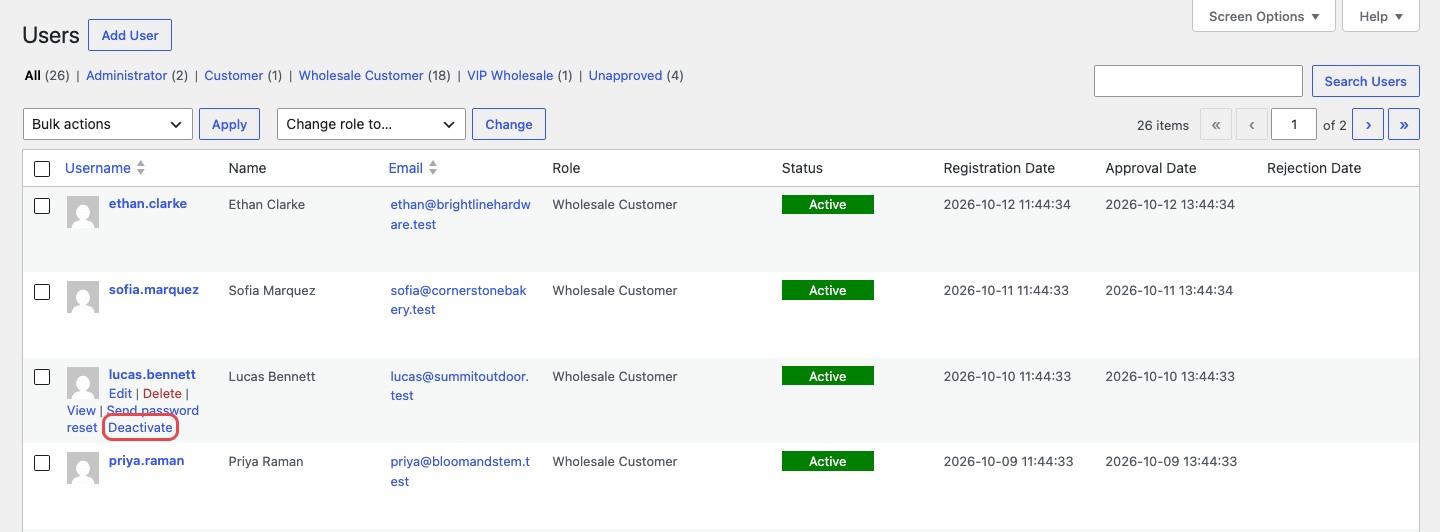
- Przejdź do Użytkownicy → Wszyscy użytkownicy.
- Najedź kursorem na nazwę klienta.
- Kliknij Dezaktywuj w akcjach wiersza pod nazwą.
Potwierdź, że konto jest zablokowane
- Przejdź do Użytkownicy → Wszyscy użytkownicy.
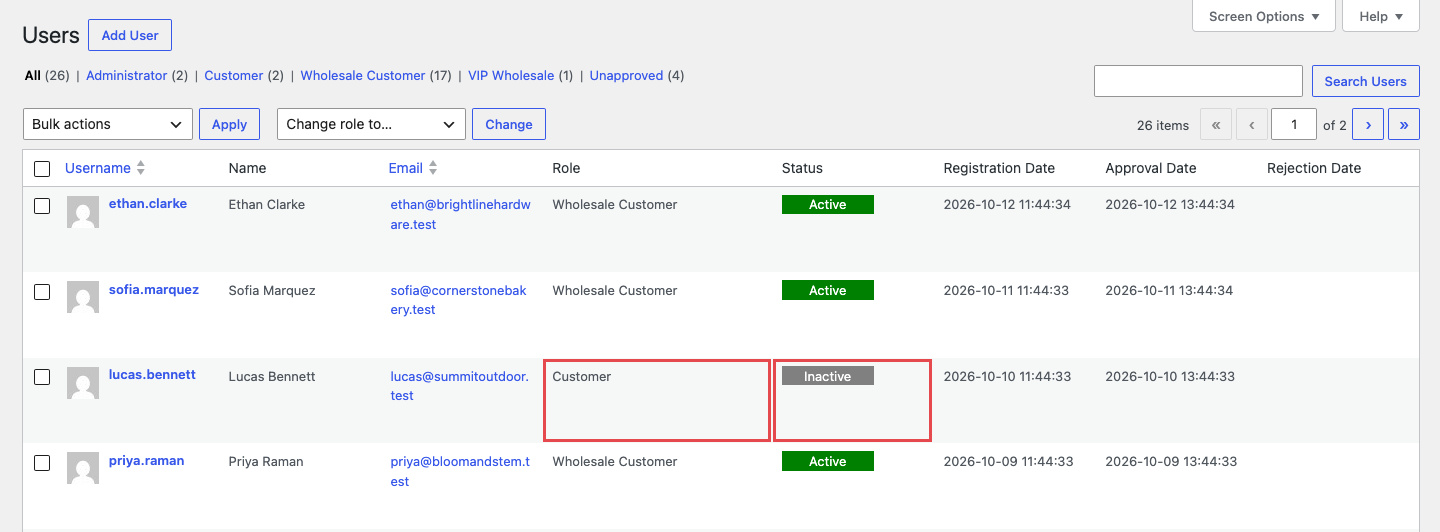
- Znajdź klienta i sprawdź kolumnę Status. Powinno tam być napisane Nieaktywny.
- Sprawdź kolumnę Rola. Powinno tam być napisane Klient, a nie rola hurtowa.
Na stronie Leady kliknij szybki filtr Wszystkie, aby znaleźć klienta. Tag jego statusu pokazuje Nieaktywny. Lista rozwijana filtra statusu nie zawiera opcji Nieaktywny, więc użyj Wszystkie.
Chcesz zobaczyć to z perspektywy klienta? Użyj testowego konta hurtowego do tego sprawdzenia. Zanim je dezaktywujesz, zaloguj się na to konto w prywatnym oknie przeglądarki i dodaj produkt do koszyka. Po dezaktywacji konta odśwież to okno. Powinieneś zostać wylogowany. Jeśli ponownie zalogujesz się na to konto, zobaczysz ceny detaliczne zamiast cen hurtowych.
Całkowicie zablokuj klienta przed logowaniem
Dezaktywacja zatrzymuje zamawianie hurtowe, ale klient nadal może się logować i kupować po cenach detalicznych. Aby całkowicie uniemożliwić mu logowanie, najpierw dezaktywuj konto, a następnie je odrzuć. Zachowaj tę kolejność. Dezaktywacja wylogowuje klienta. Samo odrzucenie nie wylogowuje, więc klient z otwartą sesją przeglądarki pozostaje zalogowany.
- Przejdź do Hurtownia → Leady i otwórz panel Edytuj użytkownika klienta.
- Kliknij Dezaktywuj, a następnie kliknij Ok. To wylogowuje klienta.
- Ustaw Status na Odrzucony.
- Kliknij Zapisz użytkownika.
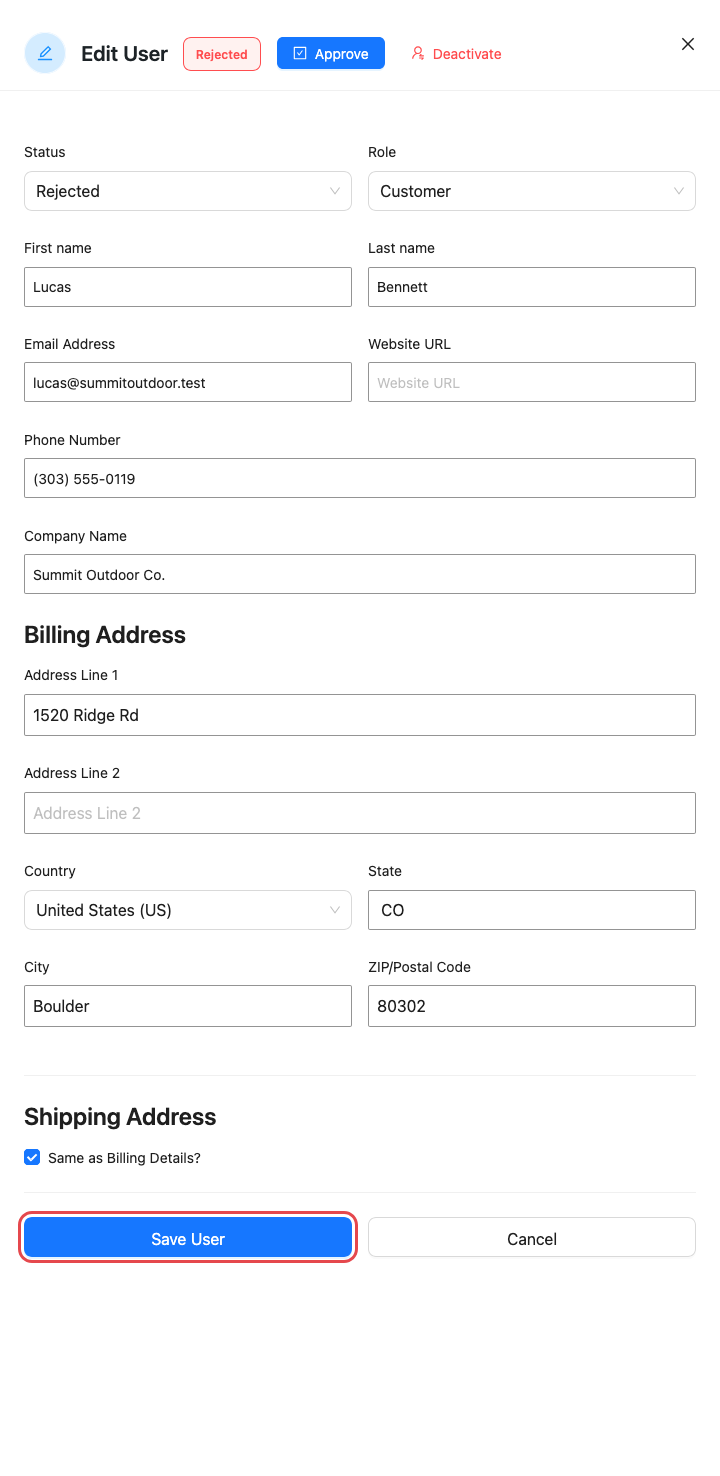
Nie klikaj ponownie Dezaktywuj po odrzuceniu konta. Dezaktywacja ponownie nadaje klientowi rolę Klient, co pozwala mu się zalogować.
Odrzucenie wysyła klientowi e-mail Konto hurtowe odrzucone. Jeśli spróbuje się zalogować na standardowym formularzu logowania WordPress lub WooCommerce, zobaczy błąd Nieprawidłowe żądanie. Na Twojej stronie logowania hurtowego zobaczy „Nieprawidłowa nazwa użytkownika lub hasło”.
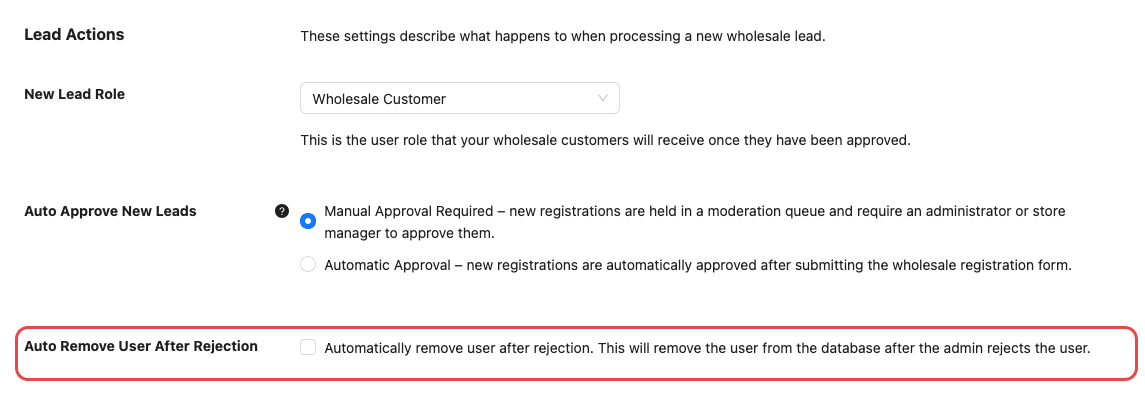
Sprawdź jedno ustawienie przed odrzuceniem kogokolwiek. Jeśli opcja Automatycznie usuwaj użytkownika po odrzuceniu jest włączona, odrzucenie usuwa konto na stałe. Znajdziesz ją w Hurtownia → Ustawienia → WooCommerce Wholesale Lead Capture → Ogólne, w sekcji Akcje leadów.
Rozwiązywanie problemów
Klient nadal jest zalogowany po zmianie jego roli
Uruchom Dezaktywuj ze strony Leady lub listy Użytkownicy. Klient jest natychmiast wylogowywany. Ręczna zmiana roli na ekranie Edytuj użytkownika WordPress nie wylogowuje klienta ani nie oznacza konta jako nieaktywne.
Dezaktywowany klient pozostał zalogowany i złożył zamówienie
Zaktualizuj WooCommerce Wholesale Lead Capture do wersji 2.0.5 lub nowszej, a następnie ponownie dezaktywuj konto. Wersja 2.0.5 i nowsze wylogowują klienta natychmiast po dezaktywacji konta.
Dezaktywowany klient ponownie składa zamówienia
Sprawdź ceny zamówień. Jeśli zamówienia są w cenach detalicznych, dezaktywacja działa zgodnie z przeznaczeniem: klient ponownie zalogował się jako zwykły klient. Aby temu zapobiec, dezaktywuj, a następnie odrzuć konto (patrz Całkowite zablokowanie możliwości logowania klienta).
Nie widzę przycisku Dezaktywuj w panelu Edytuj użytkownika
Sprawdź tag statusu leada. Przycisk pojawia się tylko dla leadów Zatwierdzonych lub Odrzuconych. Jeśli konto ma już status Nieaktywny, zostało już zdezaktywowane.
Często zadawane pytania
Czy dezaktywacja konta anuluje lub zmienia istniejące zamówienia?
Nie. Dezaktywacja zmienia jedynie rolę i status konta klienta. Poprzednie i bieżące zamówienia pozostają bez zmian.
Jak przywrócić dostęp hurtowy dezaktywowanemu klientowi?
Przejdź do Użytkownicy → Wszyscy użytkownicy, najedź kursorem na nazwę klienta i kliknij Aktywuj. Nie wysyła to klientowi wiadomości e-mail. Możesz to również zrobić z panelu Edytuj użytkownika na stronie Leady. Ustaw Rolę na rolę hurtową klienta, ustaw Status na Zatwierdzony, a następnie kliknij Zapisz użytkownika. Zmień również rolę, w przeciwnym razie klient zachowa rolę Klient. Ta metoda ponownie wysyła klientowi e-mail Zatwierdzono konto hurtowe.
Czy po ponownej aktywacji otrzyma z powrotem swoją starą rolę hurtową?
Nie automatycznie. Akcja Aktywuj nadaje klientowi rolę ustawioną w opcji Nowa rola leada, a nie rolę, którą miał wcześniej. Jeśli miał inną rolę hurtową, zmień ją w rozwijanym menu Rola w panelu Edytuj użytkownika po ponownej aktywacji, a następnie kliknij Zapisz użytkownika. Zapisanie panelu ponownie wysyła klientowi e-mail Zatwierdzono konto hurtowe. Aby ustawić rolę i zatwierdzić jednym zapisem, użyj metody panelu Edytuj użytkownika z powyższej odpowiedzi. Aby dowiedzieć się więcej o rolach hurtowych, zobacz Jak dodać dodatkowe poziomy ról użytkowników hurtowych?
Czy klient jest informowany o dezaktywacji swojego konta?
Nie. Wholesale Lead Capture nie wysyła klientowi wiadomości e-mail po dezaktywacji jego konta. Jeśli chcesz, aby wiedział, skontaktuj się z nim osobiście.
Powiązane: Jak zatwierdzać i zarządzać potencjalnymi klientami z panelu Wholesale Leads
Potrzebujesz pomocy?
Jeśli masz pytanie lub napotkasz jakiekolwiek problemy, jesteśmy tutaj, aby pomóc.
- Użytkownicy wersji Premium: Otwórz zgłoszenie wsparcia
- Użytkownicy wersji darmowej: Odwiedź nasze forum społecznościowe

